

トレンドに沿って出来高を積み上げる「Strong Gradient Channel」
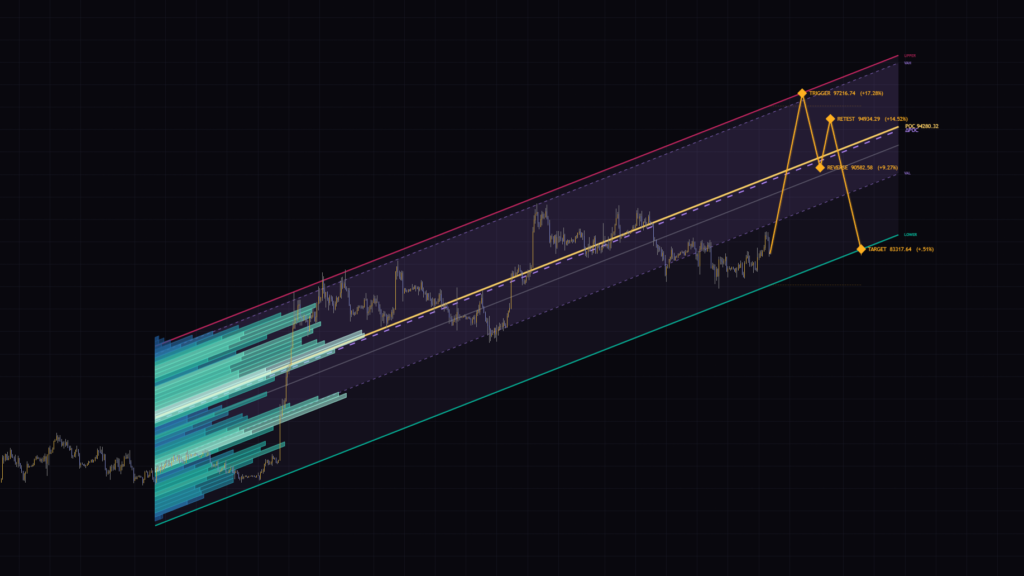
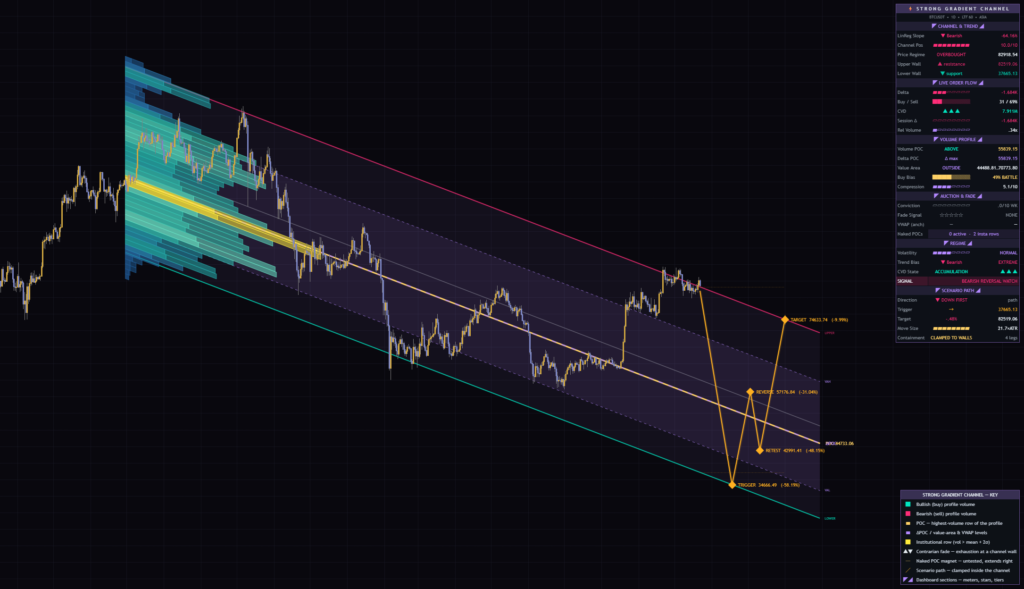
「Strong Gradient Channel」はTradingViewで公開されているオープンソースのインジケーターです。線形回帰チャネルを引き、そのチャネルの傾きに沿って出来高プロファイルを描きます。一般的な出来高プロファイルは横向きの棒を価格ごとに並べますが、「Strong Gradient Channel」の棒はチャネルと同じ角度で斜めに伸びます。
チャネルとプロファイルに加えて、チャネルの壁で逆張りの合図を出す「FADE」、最後の足から先に道筋を引く「シナリオ」、状態をまとめた「ダッシュボード」までが一つに入っているのも特徴です。私はBTCUSDTの5分足から日足まで、6つの時間足に入れて表示を確かめました。最初に4時間足で開いた時は情報量が多いな~と感じましたが、表示の意味が分かってくると、上昇トレンドのどの価格帯に出来高が溜まっているのかを斜めのまま読める点が、他のプロファイル系インジケーターにはない魅力だとわかってきます。
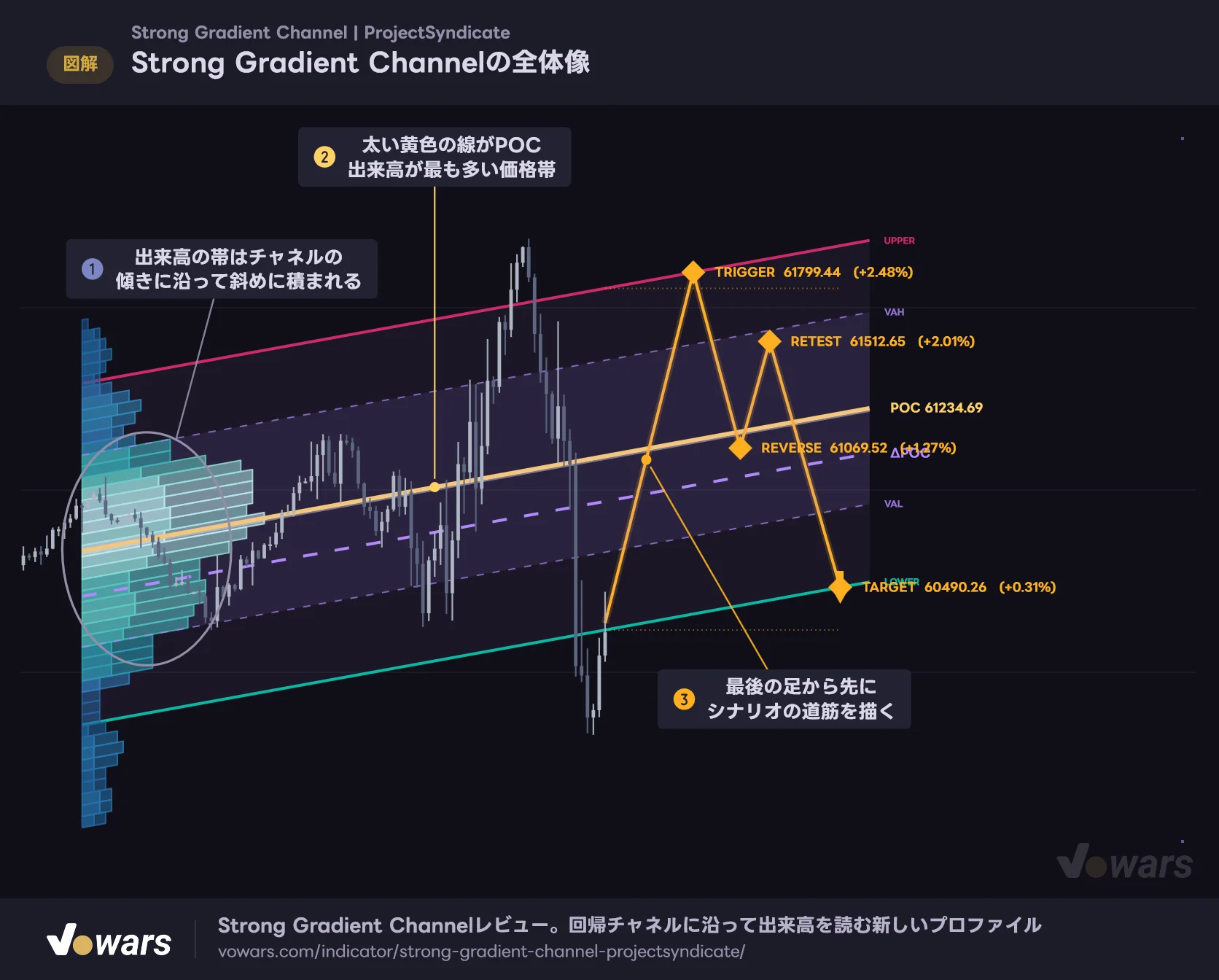
Strong Gradient Channelの全体像
チャネル・斜めのプロファイル・シナリオの道筋が1枚のチャートにまとまって表示されます。
Vowars DE ver.3.12.35
全体像は図解のとおりです。左端から斜めに伸びる帯が出来高プロファイルで、図の①のように帯ごと傾いています。太い黄色の線がPOC、つまりチャネル内で最も出来高が多かった価格帯で、図の②の位置にあたります。最後の足から右へ伸びるオレンジの折れ線が図の③のシナリオです。
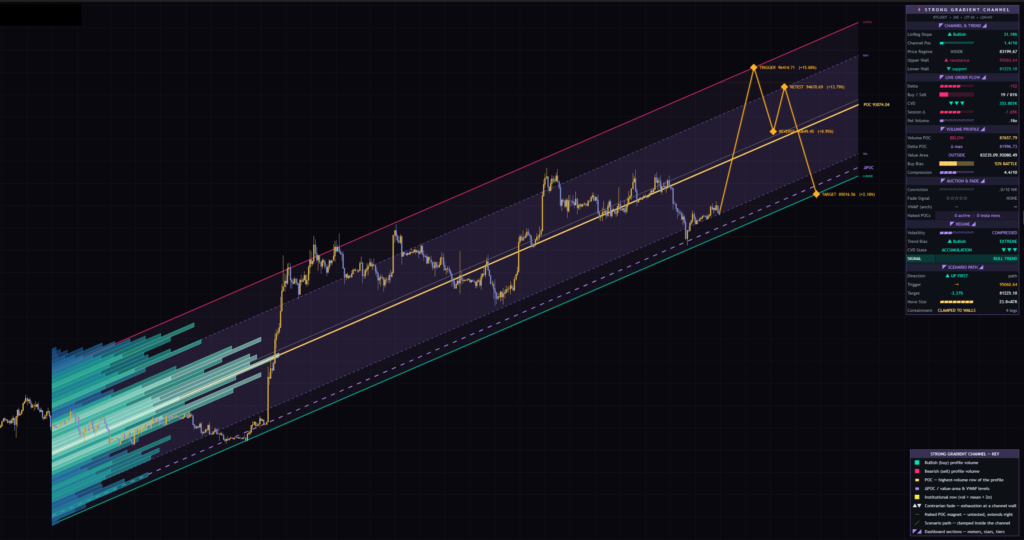
一定期間の価格に最もよく当てはまる直線(回帰直線)を中心線にして、その上下に壁を引いたチャネルです。直線の傾きがそのままトレンドの向きと強さを表すので、移動平均よりも「この期間はどのくらいの角度で動いてきたか」が掴みやすくなります。
画面に出てくるものを整理する
初めて表示すると、線やラベルの種類が多くて迷うかもしれません。まずはそれぞれが何を表しているかを表で押さえておくと、後の説明が読みやすくなります。色は初期のテーマ「Obsidian Aurora」の場合です。
| 表示 | 色・形 | 表しているもの |
|---|---|---|
| 上の壁(UPPER) | 赤の実線 | 回帰直線から上に離れた壁。ダッシュボードでは resistance と表示 |
| 下の壁(LOWER) | 緑の実線 | 回帰直線から下に離れた壁。ダッシュボードでは support と表示 |
| 中心線 | 細い白線 | チャネル期間の回帰直線 |
| POC | 太い黄色の実線 | チャネル内で出来高が最も多い価格帯 |
| VAH・VAL | 紫の点線と淡い塗り | 出来高の70%が集まる範囲(バリューエリア)の上端と下端 |
| ΔPOC | 紫の破線 | 買いと売りの差が最も大きい価格帯 |
| プロファイル | 青から明るい緑の帯 | 価格帯ごとの出来高。明るいほど出来高が多い |
| 黄色い段 | 黄色の帯 | 出来高が平均+2σを超えた価格帯 |
| FADE ▲・FADE ▼ | 緑・赤のラベル | 壁での行き過ぎを示す逆張りの合図 |
| シナリオ | オレンジの折れ線と菱形 | 最後の足から先の道筋(TRIGGER・REVERSE・RETEST・TARGET) |
回帰チャネルと3種類の壁
チャネルは直近のChannel Length本(初期値480本)を使って計算します。中心線はSourceで選んだ価格(初期値はhlc3、高値・安値・終値の平均)に当てはめた回帰直線で、プロファイルもPOCも同じ480本から作られます。
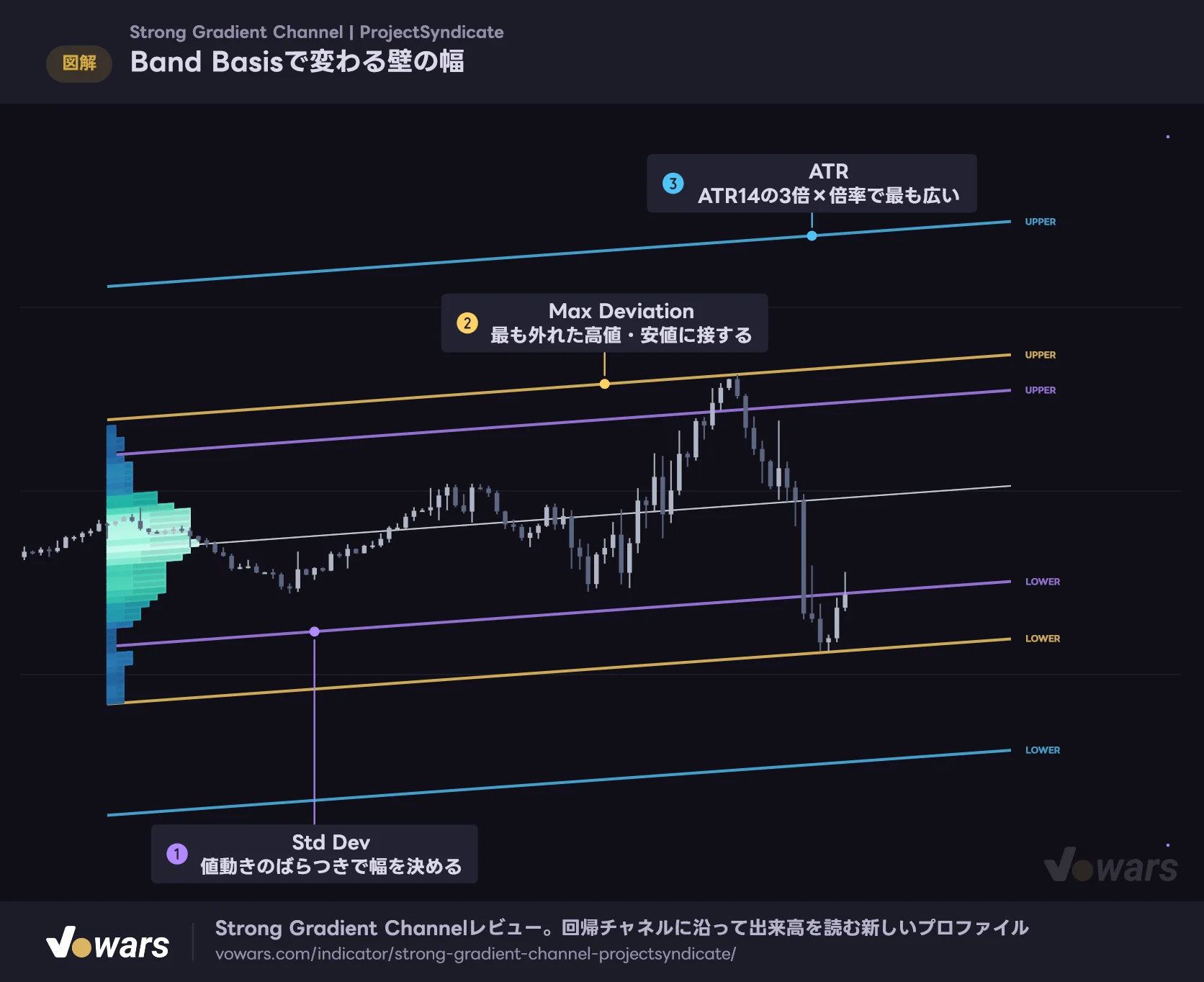
壁の幅を決めるのがBand Basisです。選べるのは3種類で、図解は同じチャートに3つを重ねたものです。
Band Basisで変わる壁の幅
同じ期間・同じ中心線でも、Band Basis を変えると壁の位置は大きく変わります。
Vowars DE ver.3.12.35
図の①のStd Devは回帰直線からのばらつき(標準偏差)にUpper Band Mult・Lower Band Mult(どちらも初期値2.0)を掛けた位置に壁を引きます。図の②のMax Deviationは期間内で回帰直線から最も離れた高値と安値にそのまま壁を合わせます。このモードでは倍率の設定は使われないので、倍率を動かしても壁は動きません。図の③のATRはATR(14)の3倍に倍率を掛けた幅になります。初期値の2.0だとATR6本分になり、3つの中ではいちばん外側に壁ができやすい設定です。
上下の倍率は別々に設定できるので、上昇トレンドでは下の壁を少し狭めるといった非対称のチャネルも作れます。壁と中心線、POCなどは最後の足からExtend Channel Right (bars)本(初期値100本)先まで延長され、その右端に価格ラベルが付きます。
斜めのプロファイルは1段ずつ買いと売りに分かれている
プロファイルはチャネル期間で回帰直線から最も上に離れた高値と、最も下に離れた安値の間をProfile Rows段(初期値45段)に分けて作られます。価格の位置を回帰直線からの距離で測るので、段そのものがチャネルと同じ角度で傾きます。各足の出来高はその足の高値から安値までに均等に配られ、重なった段ごとに足し合わされていきます。
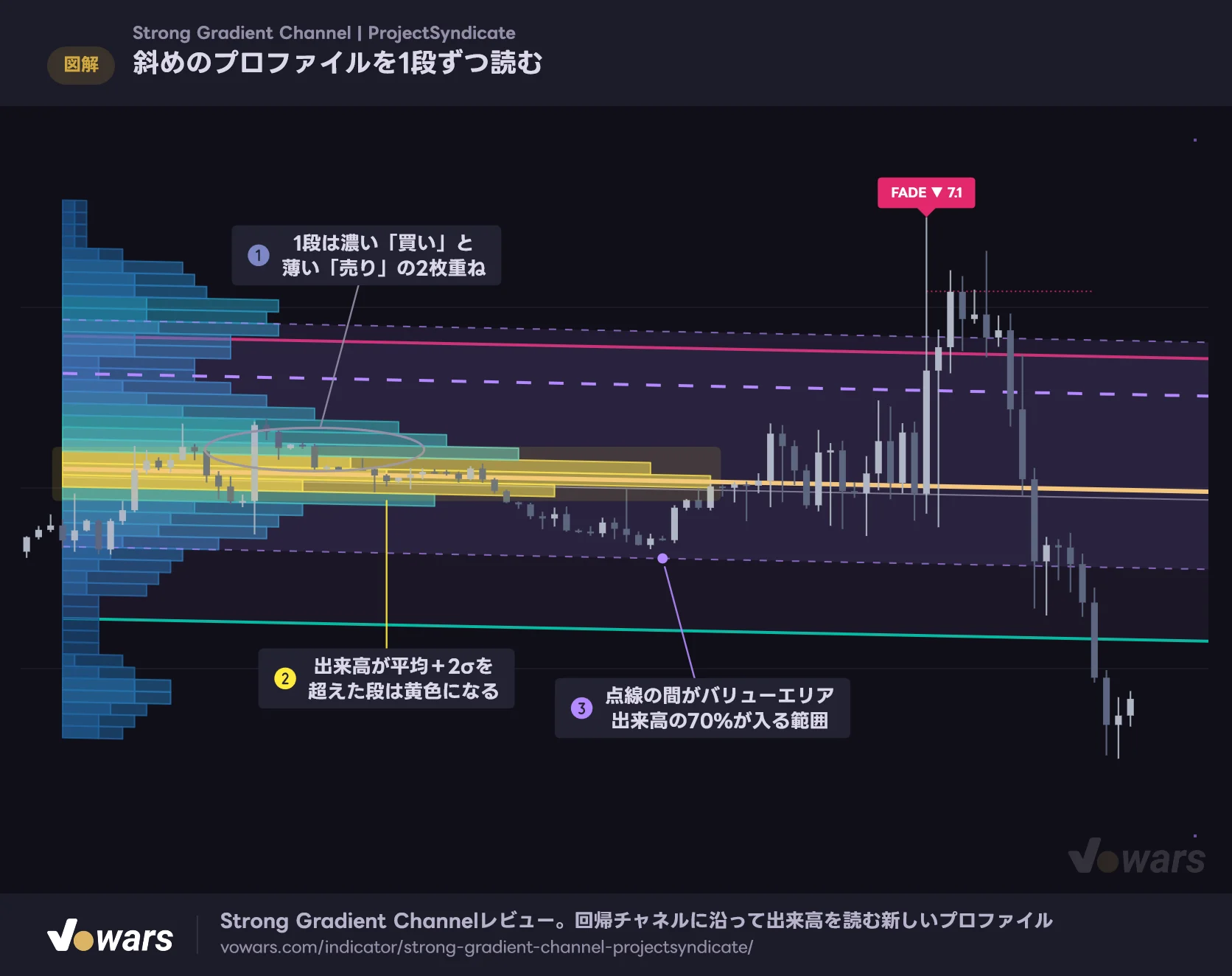
斜めのプロファイルを1段ずつ読む
1段ごとに「どの価格帯で、どちらの側が多く約定したか」を読み取れます。
Vowars DE ver.3.12.35
図の①のように、1段は濃い「買い」と薄い「売り」の2枚重ねで描かれます(Split Buy / Sellがオンの場合)。濃い部分が長い段ほど、その価格帯では買いの比率が高かったと読めます。段の色はSpectral Ramp (volume-weighted)がオンだと出来高の多さで決まり、少ない段は濃い青、多い段ほど明るい緑から白に近づきます。オフにした場合は、買いが緑、売りが赤のシンプルな色分けです。
図の②の黄色い段は段ごとの出来高の平均に標準偏差の2倍を足した値を超えた価格帯です。設定名はHighlight Institutional Rowsで、凡例にも「Institutional row」と書かれていますが、判定は出来高の多さだけで行われます。大口の注文を個別に見分けているわけではない点は覚えておいてください。
図の③の点線の間がバリューエリアです。POCの段から上下に、出来高の多い側へ1段ずつ広げていき、合計がValue Area %(初期値70%)に届いたところで止めます。ΔPOCは、買いと売りの差が最も大きい段の中央に引かれます。
足の中の売り買いはどう分けているのか
買いと売りの分け方は2段階です。まず、1本の足(または足の中の短い足)について、終値が高値と安値のどこにあるか(Close Location)と、陽線か陰線か(Body Direction)から「買いの割合」を出します。初期値のVolume ClassificationはBlendで、終値の位置を65%、陽線・陰線を35%の比率で混ぜます。この比率を決めるのがBlend — Close Location %です。
Use Intrabar Volumeがオンの時、ダッシュボードの「LIVE ORDER FLOW」とFADEの判定には、チャートより短い時間足の足ごとに計算した買い・売りが使われます。Intrabar GranularityがAutoなら、使う時間足はチャートの時間足から自動で決まります。
| チャートの時間足 | 自動で使われる短い時間足 |
|---|---|
| 15分足未満 | 1分足 |
| 15分足〜1時間足未満 | 5分足 |
| 1時間足〜4時間足未満 | 15分足 |
| 4時間足以上 | 1時間足 |
私が確かめた6枚のチャートでも、ダッシュボード上部の表示は5分足で「LTF 1」、15分足と30分足で「LTF 5」、1時間足で「LTF 15」、4時間足と日足で「LTF 60」になっていて、この表どおりでした。
一方、斜めのプロファイルの買い・売りは短い時間足ではなくチャートの足1本ごとの割合で分けられています。短い時間足を使うのはダッシュボードの数値とFADEの判定だけです。どちらの方法でも、ティックごとの約定データを使っているわけではなく、足の形から推定した値だという点は変わりません。
FADEシグナルは「めったに出ない」逆張りの合図
「Strong Gradient Channel」の売買の合図にあたるのがFADE ▲(買い方向)とFADE ▼(売り方向)です。FADEは「勢いに逆らう」という意味で、チャネルの壁まで行き過ぎた値動きが息切れした場面を拾います。
FADE ▼の候補になるのは、次の3つが揃った足です。FADE ▲はこれを上下逆にした条件になります。
- 高値が直前Local Extreme Lookback本(初期値10本)の最高値を更新した
- 高値が判定用の上の壁に届いた
- 上ヒゲが下ヒゲと同じか、それより長い
候補になった足には、0〜10のスコアが付きます。スコアは次の5つの要素の合計で、Min Conviction Score(初期値6.0)以上の時だけラベルが出ます。
| 要素 | 重み | FADE ▼での中身 |
|---|---|---|
| ヒゲ | 1.8 | 足の値幅に対して上ヒゲが長いほど高い |
| 空回りした出来高 | 2.0 | 出来高が20本平均より多いのに、実体が小さいほど高い |
| 買いの空振り | 2.0 | 足の中で買いが多かったのに、終値が足の中央より下にあると加点 |
| 足の中の出来高の位置 | 1.6 | 足の中で出来高が最も多い価格が上寄り(P型)だと加点 |
| CVDの食い違い | 1.6 | 累積の売買差(CVD)が直近の最高値を超えていないと加点 |
CVDの比較に使う本数はCVD Divergence Lookback(初期値14本)です。重みを全部足しても9.0なので、スコアが10になることはありません。足の中の出来高の山が2つに割れている(B型)足は、スコアが0.55倍に下げられ、ラベルの対象からも外れます。合図は足が確定した時点で出て、出た後はSignal Cooldown (bars)本(初期値5本)が経つまで次の合図を出しません。
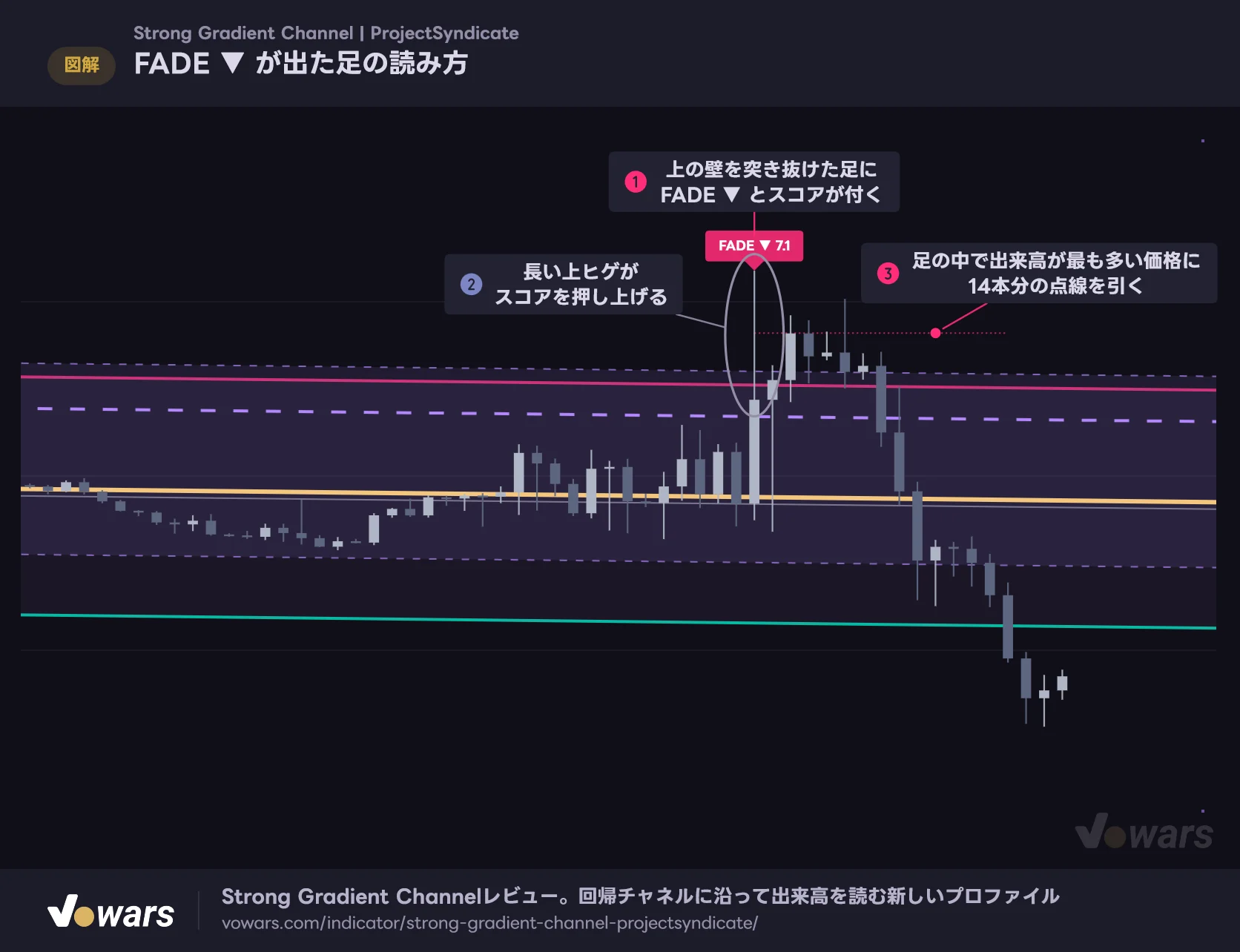
FADE ▼ が出た足の読み方
FADEは壁を突き抜けた足のうち、ヒゲや足の中の出来高の偏りが条件を満たしたものにだけ付きます。
Vowars DE ver.3.12.35
図の①がFADE ▼の出た足です。この足は図の②のとおり長い上ヒゲを残していて、ヒゲの要素が大きく加点されています。
FADEは本当に頻繁には出ません。私が確かめた6枚のチャートには、表示範囲の中に1つもFADEのラベルがありませんでした。図解用のデータで条件を探したときも、初期値の6.0を超える足はかなりまれでした。「毎日いくつも合図が欲しい」という使い方には向かず、出たときに意味を考える合図だと受け止めておくのがよさそうです。
判定に使う壁は画面のチャネルとは別物
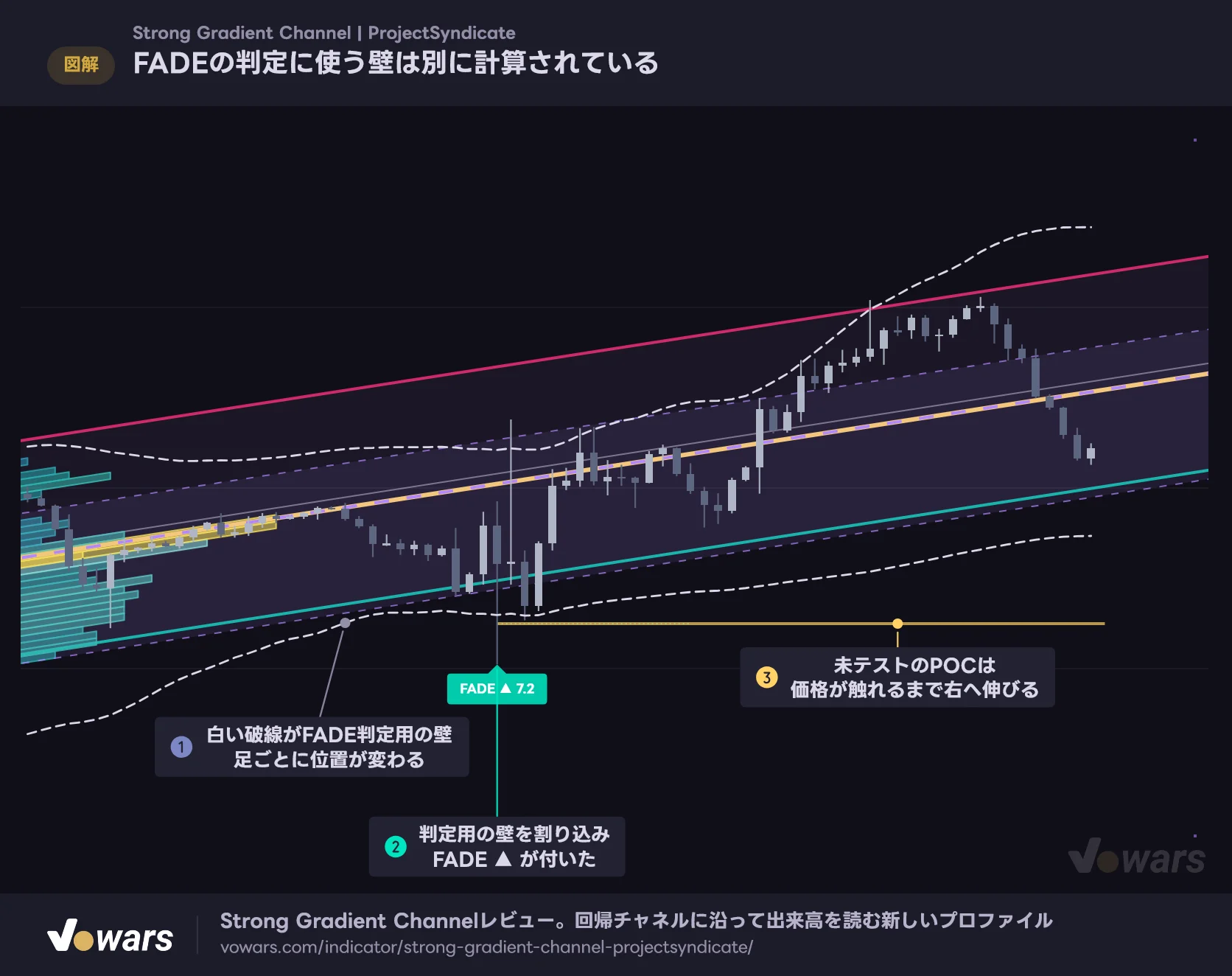
FADEで一番注意したいのは、「壁に届いた」という判定に画面に描かれている赤と緑の壁ではなく、足ごとに計算し直す別の壁が使われる点です。
FADEの判定に使う壁は別に計算されている
FADEの判定は、画面のチャネルではなく、その足までのデータで毎回計算し直す壁で行われます。
Vowars DE ver.3.12.35
図の①の白い破線がFADEの判定に使われる壁です。その足から過去Channel Length本の回帰直線の終点に、価格そのもののばらつき(標準偏差)×倍率を足し引きして作ります。画面のチャネルは最新の足から一度だけ引いた直線ですが、判定用の壁は足ごとに位置が変わるので、図のように曲がって見えます。
計算に使うばらつきも二つの壁で違っていて、画面のチャネルは回帰直線からのずれ、判定用の壁は価格の平均からのばらつきが基準です。トレンドがはっきりしているほど後者は大きくなるので、判定用の壁は画面の壁より外側に来やすくなります。Band BasisをMax DeviationやATRにしても、判定用の壁はこの計算のままです。
そのため、画面の赤い壁にヒゲが刺さっていてもFADEが出ないことがありますし、逆に図の②のように画面の壁との位置関係から想像するより内側で合図が出ることもあります。「画面の壁に触れたのに合図がない」と感じたら、この仕様を思い出してください。
点線とNaked POCの使いどころ
FADEが出ると、Fade Target / Invalidationがオンなら、合図の足からTarget Line Length本(初期値14本)の点線が引かれます。点線の価格は、合図の足の中で出来高が最も多かった価格です。ただし、合図の方向(FADE ▲なら終値より上、FADE ▼なら下)にNaked POCが残っていれば、そのうち最も近いものが優先されます。
図の③を見ると、FADE ▼なのに点線が終値より上にあります。足の中の出来高の山が上寄りの足ほどスコアが高くなるので、売りの合図ではむしろよく見かける形です。近くにNaked POCがない時の点線は、利益確定の目標というより「ここを上に抜けたら見立てが崩れる」という目安として使うほうが実態に合っていると感じました。
Naked POCはスコアがNaked POC Min Score(初期値6.0)以上だった足の、足の中のPOCに引かれる線です。ラベルを出すかどうかやクールダウンとは関係なく作られます。図の③のように、その後の足の値幅がこの価格を含むまで右へ伸び続け、触れた時点で消えます。同時に残る本数はMax Active Naked POCs(初期値8本)までです。
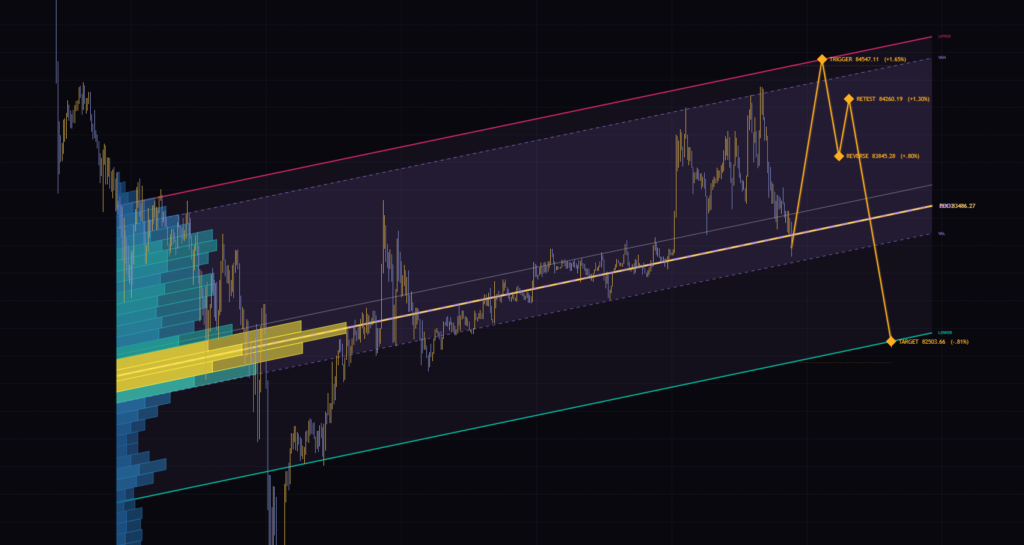
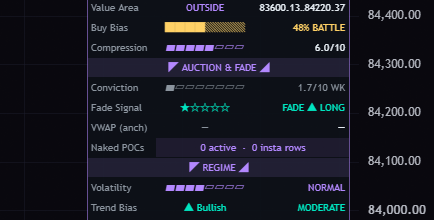
ダッシュボードの「Fade Signal」と「Conviction」は、形成中の足でも候補があれば反応します。5分足では、Convictionが1.7/10(WK)なのに「FADE ▲ LONG」と表示されている場面がありました。これは確定した合図ではありません。チャート上にFADEのラベルが出たかどうかで判断するようにしてください。
シナリオの道筋は予想ではなく地図
シナリオは最後の足の終値付近から始まり、TRIGGER、REVERSE、RETEST、TARGETの順に折れ線で進みます。Path DetailがStandardの場合の流れは次のとおりです。
| 地点 | 決まり方 |
|---|---|
| TRIGGER | 最初に向かう地点。Channel Extremesでは向かう側の壁 |
| REVERSE | TRIGGERまでの動きのReverse Retrace (% of trigger leg)(初期値55%)を戻した地点 |
| RETEST | REVERSEまでの戻りのRetest Recovery (% of reverse leg)(初期値55%)を取り返した地点 |
| TARGET | 反対側の地点。Channel Extremesでは反対側の壁 |
Simpleにすると TRIGGER と TARGET だけになり、Extendedにすると TARGET から同じ方向の壁へ残りの距離の半分だけ進む EXTENSION が足されます。Channel Extremesでは TARGET がすでに壁の近くにあるので、EXTENSION はほとんど動きません。各区間の本数は値幅に比例してProjection Length (bars)(初期値70本)に割り振られ、すべての地点は壁からWall Padding (% of channel width)(初期値2%)内側に収まるよう調整されます。
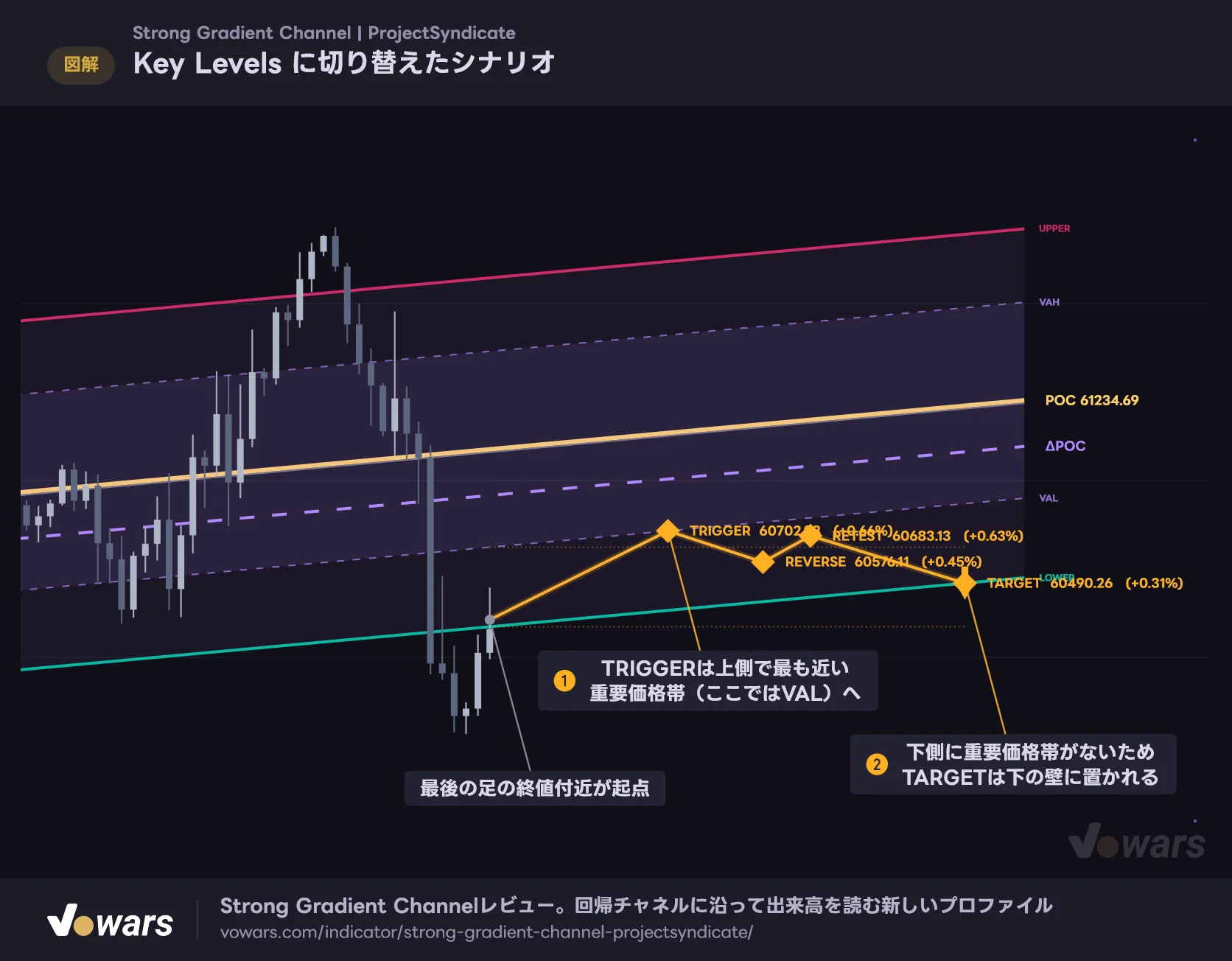
全体像の図の③は初期設定のChannel Extremesで、TRIGGERとTARGETが上下の壁に置かれています。Trigger / Target AnchorをKey Levelsにした場合は、次の図のように道筋がPOCやバリューエリアの線に吸い寄せられる形です。
Key Levels に切り替えたシナリオ
Key Levels では、道筋の到達点がPOCやバリューエリアの線に吸い寄せられ、値幅の小さいシナリオになります。
Vowars DE ver.3.12.35
図の①では、現在値から見て上側で最も近いVALがTRIGGERになっています。図の②のように、反対側に重要な価格帯が1つもないときは、TARGETは壁に置かれます。
向きはほぼチャネルの傾きで決まる
Trigger DirectionがAuto (net flow)のとき、最初に上へ向かうか下へ向かうかは次の3つを足した値で決まります。
- チャネル全体の買いの比率から0.5を引いた値
- チャネルが右上がりなら+0.15、右下がりなら−0.15
- CVDがプラスなら+0.05、マイナスなら−0.05
買いの比率が40〜60%の範囲にあるうちは、どんな組み合わせでも傾きの±0.15が結果を決めます。私の6枚のチャートでも、右上がりのチャネルはすべて「UP FIRST」、右下がりはすべて「DOWN FIRST」でした。「Auto」と聞くと売買の勢いを細かく読んでいる印象を受けますが、実際にはチャネルの向きにとても素直です。自分の見立てと違うときは、Up FirstかDown Firstに切り替えてしまって構いません。
ダッシュボードのTriggerとTargetは最後の足の位置での壁の価格で、チャート上のラベルは道筋の先の足の位置での価格です。チャネルが傾いているぶん、同じTRIGGERでも両者の数字はずれます。また、右上がりのチャネルでは、下の壁にあるTARGETでも現在値より高い価格になり、%表示がプラスになることがあります。
初期設定のChannel Extremesでは道筋の端が必ず壁の近くに置かれるので、ダッシュボード最下段の「Containment」はほぼ常に「CLAMPED TO WALLS」になります。私のチャートも6枚すべてこの表示でした。道筋は将来の値動きを当てるものではなく、「今のチャネルと価格帯の配置なら、ここが節目になる」という地図として使うのが合っています。
ダッシュボードで状態をまとめて確認する
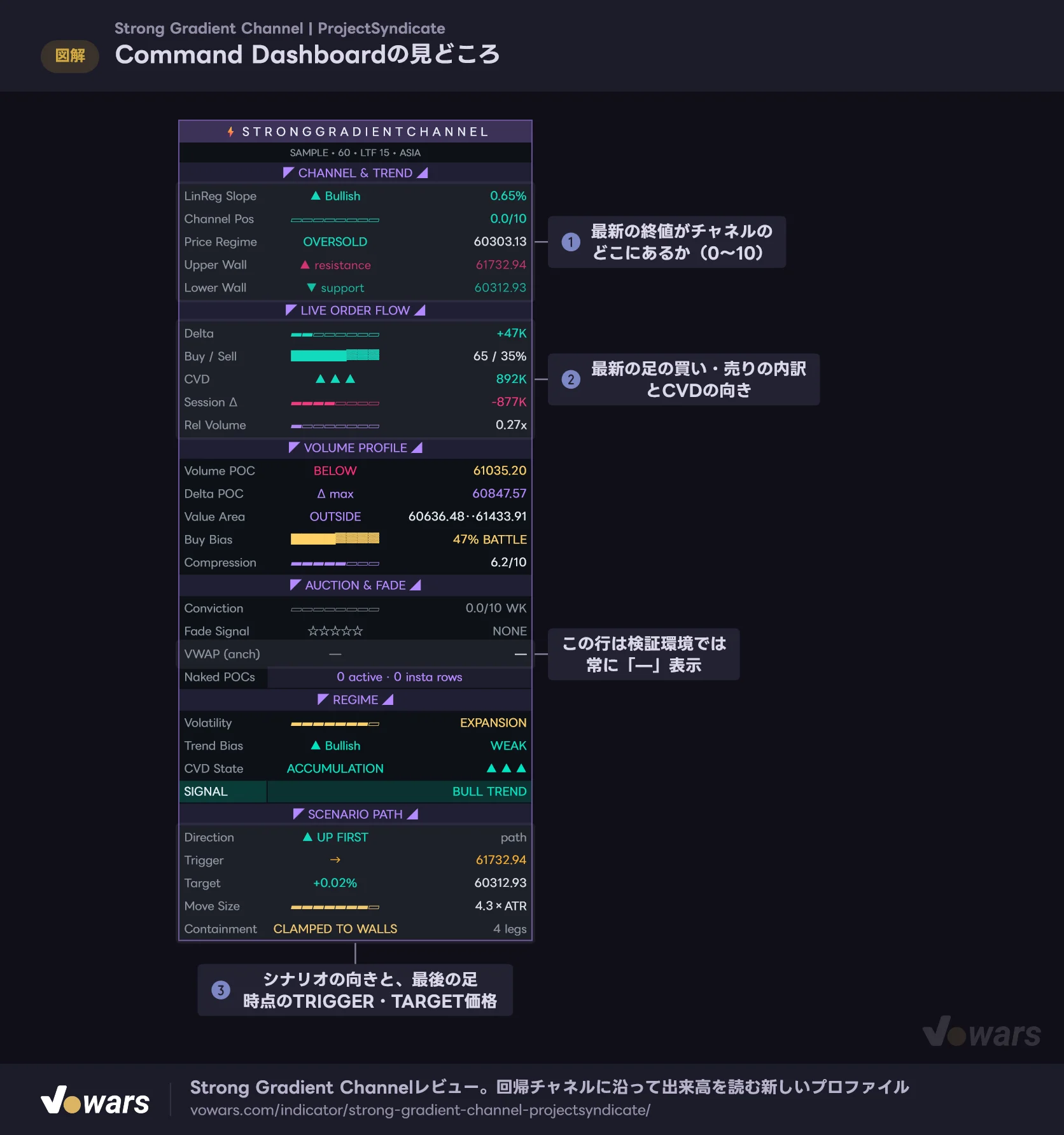
ダッシュボードは6つのセクションでできています。上から順に、チャネル内の位置、最新の足の売買、出来高プロファイル、FADE、全体の状態、シナリオです。
Command Dashboardの見どころ
ダッシュボードは6つのセクションに分かれ、上から順に「位置 → 売買の勢い → 価格帯 → FADE → 状態 → シナリオ」を確認できます。
Vowars DE ver.3.12.35
図の①の「Channel Pos」は終値が下の壁から上の壁までのどこにいるかを0〜10で表します。「Price Regime」は終値が上の壁より上ならOVERBOUGHT、下の壁より下ならOVERSOLD、その間ならINSIDEです。
図の②の「Delta」と「Buy / Sell」は最新の足1本の値です。「Session Δ」は日足が切り替わるたびにゼロに戻ります。「CVD」は計算を始めた足からの累計なので、絶対値よりも矢印の向き(5本前より増えたか減ったか)を見るほうが役に立ちます。
「REGIME」セクションの「SIGNAL」は次の順に判定される一言の要約です。
- OVERSOLDで、チャネル全体の買いの比率が50%以上なら「BULLISH REVERSAL WATCH」
- OVERBOUGHTで、買いの比率が50%以下なら「BEARISH REVERSAL WATCH」
- どちらでもなければ、チャネルの傾きに合わせて「BULL TREND」か「BEAR TREND」
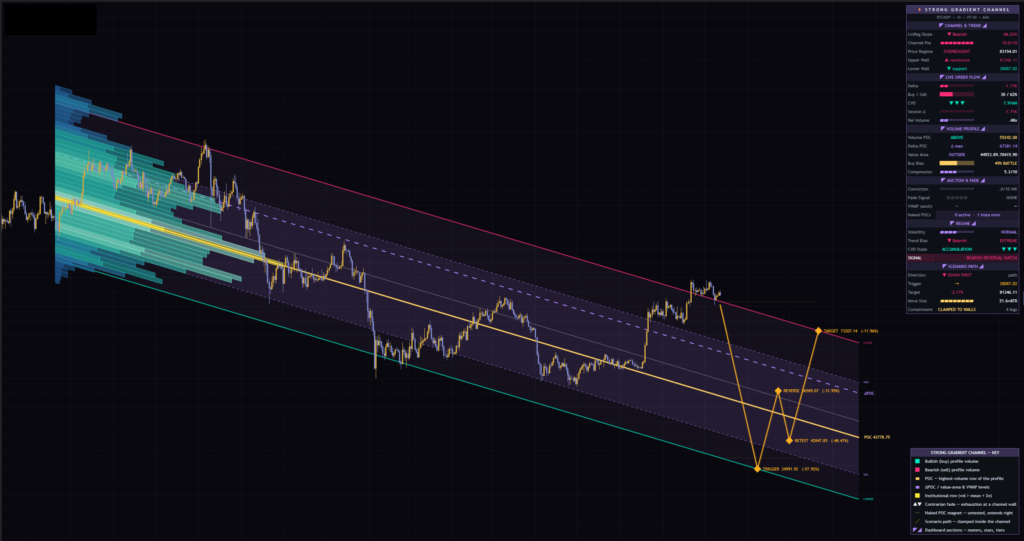
日足では終値が上の壁を上回って「OVERBOUGHT」になり、「BEARISH REVERSAL WATCH」が表示されていました。下降チャネルの上限を価格が突き抜けている場面で、ここで売りの合図だと決めつけるより、チャネルそのものが変わり始めていないかを疑うきっかけとして読むのが自然だと感じました。
そのほかの行の中身は次のとおりです。
| 行 | 中身 |
|---|---|
| Compression | バリューエリアが狭いほど高い(0〜10) |
| Volatility | ATR(14)とATR(100)の比。COMPRESSED・NORMAL・EXPANSIONの3段階 |
| Trend Bias | チャネル期間全体の上昇・下落率の大きさをWEAKからEXTREMEの5段階で表示 |
| Naked POCs | 残っているNaked POCの数と、黄色い段の数 |
| Move Size | TRIGGERからTARGETまでの値幅がATRの何倍か |
図にあるとおり、「VWAP (anch)」の行は「—」のままでした。私が確かめた6チャートでも、出来高のあるBTCUSDTですべて「—」表示です。この行の値は当てにせず、VWAPが必要ならTradingViewの描画ツールにあるアンカー付きVWAPを別に引くのがおすすめです。
設定項目と時間足ごとの合わせ方
設定は7つのグループに分かれています。よく触る項目を表にまとめました。
| 設定 | 初期値 | 推奨値 | 効果 |
|---|---|---|---|
| Channel Length | 480 | 15分足〜1時間足は480、4時間足は240〜480、日足は120〜250 | チャネル・プロファイル・FADEの判定用の壁の期間。長いほどゆったりした構造、短いほど直近の動きに反応 |
| Source | hlc3 | hlc3 | 回帰直線を当てはめる価格。closeよりヒゲの影響を受けにくい |
| Band Basis | Std Dev | Std Dev | 壁の幅の決め方。Max Deviationは最も外れた高値・安値に接し、ATRはATR(14)×3×倍率 |
| Upper Band Mult | 2.0 | 2.0 | Std DevとATRのときの上の壁の倍率 |
| Lower Band Mult | 2.0 | 2.0 | Std DevとATRのときの下の壁の倍率 |
| Profile Rows | 45 | 45 | プロファイルの段数。最大50 |
| Profile Width % | 34 | 20〜34 | いちばん長い段の長さ(チャネル期間に対する割合) |
| Value Area % | 70 | 70 | バリューエリアに含める出来高の割合 |
| Intrabar Granularity | Auto | Auto | 足の中の売買を推定する短い時間足 |
| Min Conviction Score | 6.0 | 6.0(候補を広く見たいときは5.0) | FADEのラベルを出すスコアの下限 |
| Signal Cooldown (bars) | 5 | 5 | FADEが出たあと次を出さない本数 |
| Trigger / Target Anchor | Channel Extremes | 用途に応じて | シナリオの到達点を壁にするか、POCなどの価格帯にするか |
| Extend Channel Right (bars) | 100 | 50〜100 | チャネルと各ラインを右へ延ばす本数 |
| Projection Length (bars) | 70 | 40〜70 | シナリオ全体の長さ |
Channel Lengthは時間足で読み替える
一番効果があるのはChannel Lengthです。初期値の480本は15分足なら約5日、1時間足なら約20日、4時間足なら約80日にあたります。日足では1年4か月程になり、相場の局面が何度も入れ替わる長さです。公開ページの説明でも、高い時間足では期間を短くするよう勧められています。
日足で使うなら、120〜250本くらいから試すと、直近の上昇や下落の角度とプロファイルがかみ合いやすくなります。私の日足のチャートは480本のままで、チャネルが2025年後半からの下落全体を含んでいたため、プロファイルの山がかなり左上に偏っていました。どこからどこまでの流れを見たいのかを先に決めて、その本数を入れるのが一番確実です。
FADEの出方を調整したいとき
FADEが少なすぎると感じたら、Min Conviction Scoreを5.0前後まで下げると候補が増えます。ただし重みの合計は9.0なので、下げるほど「ヒゲが長いだけ」の足も拾いやすくなります。Local Extreme Lookbackを短くした場合も、小さな高値・安値の更新で条件を満たしやすくなるのは同じです。どちらも増えた合図をそのまま信じるのではなく、ADXなどほかの材料と合わせて選ぶ前提で動かしてください。
表示がにぎやか過ぎるとき
慣れるまでは、Show Legend Keyをオフにして凡例を消し、Waypoint Labelsをオフにしてシナリオの文字を消すと、チャートがかなり見やすくなります。右端ではPOCやΔPOC、TRIGGERなどのラベルが重なりやすく、私の15分足でもPOCとΔPOCの文字が重なって読みにくい状態でした。Profile Width %を20%前後まで下げると、プロファイルとローソク足の重なりも減ります。Extend Channel Right (bars)とProjection Length (bars)を短くすると、右側の空白が減り、その分ローソク足を大きく表示できます。
実際のチャートでの読み進め方
私が使ってみて落ち着いた読み方は次の順番です。
1 ダッシュボードで位置と傾きを確かめる
最初に「LinReg Slope」と「Channel Pos」を見て、チャネルが上向きか下向きか、今の価格が壁のどちら寄りにあるかを確かめます。「Price Regime」がINSIDEのうちは、チャネルの中での動きとして見られます。
2 プロファイルで価格帯の厚みを見る
POCやバリューエリア、黄色い段がどこにあるかを確かめます。斜めのPOCより上で価格が推移し、買いの濃い段が多いなら、押し目の目安はPOCやVALの線になります。反対に、下向きのPOCの下で売りの段が多ければ、POCやVAHの線は戻りの上値の目安です。
3 壁の近くではFADEとスコアを待つ
価格が壁に近づいたら、FADEのラベルが出るかを見ます。スコアが7を超える合図は、ヒゲや足の中の出来高の偏りが複数そろっている足です。合図が出たら、点線の位置と合図の足の高値(FADE ▼の場合)を確かめ、どこを抜けたら見立てを取り消すかを先に決めておくと扱いやすくなります。
4 シナリオは節目の確認に使う
シナリオの道筋は、TRIGGERやTARGETがどの価格帯に置かれているかを見る地図として使います。道筋どおりに動くかどうかを当てにするものではありません。Trigger / Target AnchorをKey Levelsに切り替えると、POCやバリューエリアを順にたどる短い道筋になり、デイトレードの節目探しに使いやすくなります。
ADXを下に置いてFADEを選ぶ
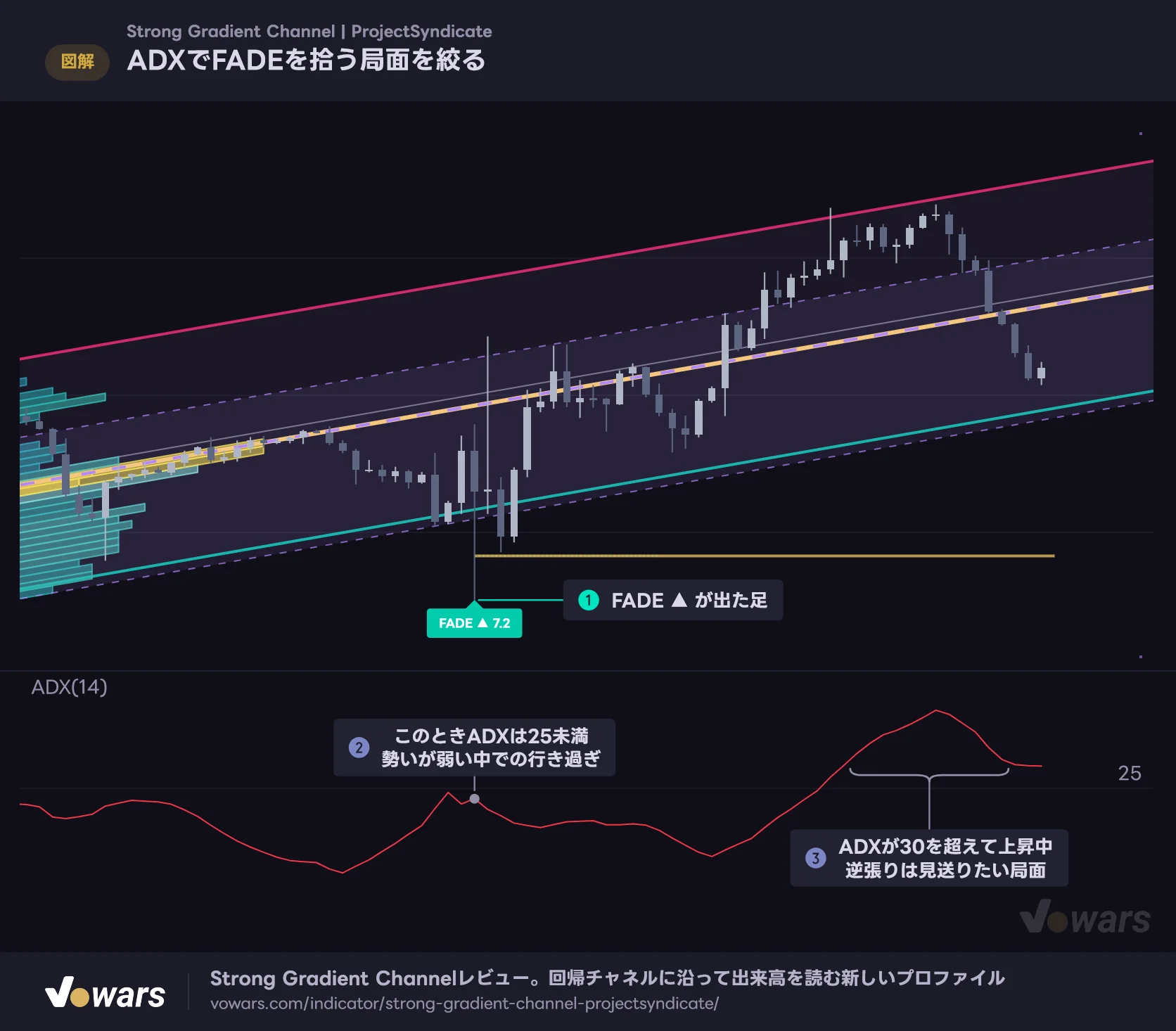
FADEは「行き過ぎからの戻り」を狙う合図なので、強いトレンドの最中に出た合図ほど外れやすくなります。そこで相性がいいと感じたのが、トレンドの強さを測るADXです。
ADXでFADEを拾う局面を絞る
FADEは行き過ぎの戻りを狙う合図なので、トレンドの強さを測るADXを下に置くと、拾う場面と見送る場面を分けやすくなります。
Vowars DE ver.3.12.35
図の①のFADE ▲が出た足では、図の②のとおりADXが25を下回っていました。勢いが弱い中での行き過ぎなので、戻りを狙う理由が立ちます。一方、図の③のようにADXが30を超えて上がり続けている局面では、上の壁に届いてFADE ▼が出ても、トレンドに逆らう形になります。ADXが低い局面の合図だけを拾うと決めておくだけでも、合図の選び方はずいぶん楽になりました。
ほかにも、次のような組み合わせが考えられます。
- ボリンジャーバンド幅(BBW)を下に置き、幅が縮んでいる局面のFADEを優先する
- 1つ上の時間足に同じ「Strong Gradient Channel」を入れ、上位足のチャネルの向きと逆のFADEは見送る
- ダッシュボードのVWAP行が使えない代わりに、描画ツールのアンカー付きVWAPをチャネルの起点に引いて、POCとの位置関係を見る
使う前に知っておきたい挙動
描き直されるものと残るもの
チャネル、プロファイル、POC、バリューエリア、ΔPOC、シナリオは、新しい足ができるたびに直近Channel Length本で計算し直され、過去の部分も含めて描き直されます。前日に見ていたチャネルの位置が、翌日には少し違う角度になっているのはこのためです。
一方、FADEのラベルと点線は足が確定した時点で置かれ、後から位置は変わりません。Naked POCも確定した足で作られ、価格が触れると消えるのは仕様どおりの動きです。ダッシュボードの数値は形成中の足でも動きます。過去の時点でチャネルがどう見えていたかを確かめたい時は、TradingViewのバーリプレイを使えば1本ずつ進めながら確認できます。日足以上はすべてのプランで使え、日中足で遡れる期間はプランと時間足によって変わります。
計算する本数と足の中のデータの上限
「Strong Gradient Channel」は直近5,000本の足だけで計算するよう設定されています。CVDの累計、FADEのラベル、Naked POCは、この5,000本の範囲にしか現れません。
足の中のデータにも上限があります。TradingViewの説明では、短い時間足のデータを取得できる本数は、Basic・Essential・Plus・Premiumで最新10万本、Expertで12.5万本、Ultimateで20万本です(2026/10/22 現在)。FADEの判定は足の中のデータがある足でしか行われないので、Intrabar Granularityを細かくしすぎると、古い足ではFADEが出なくなります。1時間足に1分足を指定すると、5,000本の計算範囲のうち古いほうの足は上限を超えてしまいます。基本はAutoのままにしておくのが無難です。
使えないチャートの種類
平均足(Heikin Ashi)とRenkoのチャートでは、エラーを表示して動きません。出来高と値動きの形をもとに計算しているためで、通常のローソク足で使います。
出来高をもとに計算しているので、出来高の意味が市場によって違う点にも気をつけてください。FXのように取引所の出来高がない銘柄では、TradingViewに表示される出来高はブローカーやデータ提供元ごとの集計で、株式や暗号資産の出来高と同じようには読めない場合があります。
強みと弱みを並べてみる
頼りになるところ
- トレンドの角度に沿って出来高を見られるので、斜めに動く相場でもPOCやバリューエリアの位置がずれにくい
- 買い・売りの2枚重ねで、価格帯ごとにどちらが多く約定したかを読める
- FADEはスコアの中身がはっきりしていて、出る条件が厳しいぶん乱発しない
- シナリオとダッシュボードで、壁・価格帯・現在値の関係を一度に把握できる
- 壁の決め方や倍率、表示の有無を細かく変えられ、どの時間足にも合わせやすい
注意して付き合いたいところ
- FADEの判定に使う壁が画面のチャネルと別なので、壁に触れたのに合図が出ない場面がある
- チャネルとプロファイルは新しい足のたびに描き直される
- 右端のラベルが重なりやすく、初期設定では画面がにぎやか
- ダッシュボードのVWAP行は検証した環境では「—」のまま
- 買い・売りの比率は足の形からの推定で、約定データそのものではない
傾いた相場の「価格の厚み」を見たい人へ
 画像
画像「Strong Gradient Channel」の持ち味は、トレンドの中でどの価格帯に出来高が溜まっているのかを、角度を保ったまま見せてくれることです。横向きのプロファイルでは、上昇トレンドの途中でPOCが古い価格に取り残されがちですが、このインジケーターなら中心線と同じ角度で節目が動きます。
FADEは滅多に出ない合図で、判定の壁も画面の壁とは別に計算されています。出たらすぐに飛びつかず、スコアの中身とADXなどの環境を確かめてから使うのが合っています。シナリオも予想ではなく地図です。この2つの性格を理解しておけば、1時間足から4時間足を中心に、スイングやデイトレードの押し目・戻りの目安として長く付き合えるインジケーターだと思います。