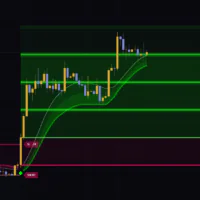
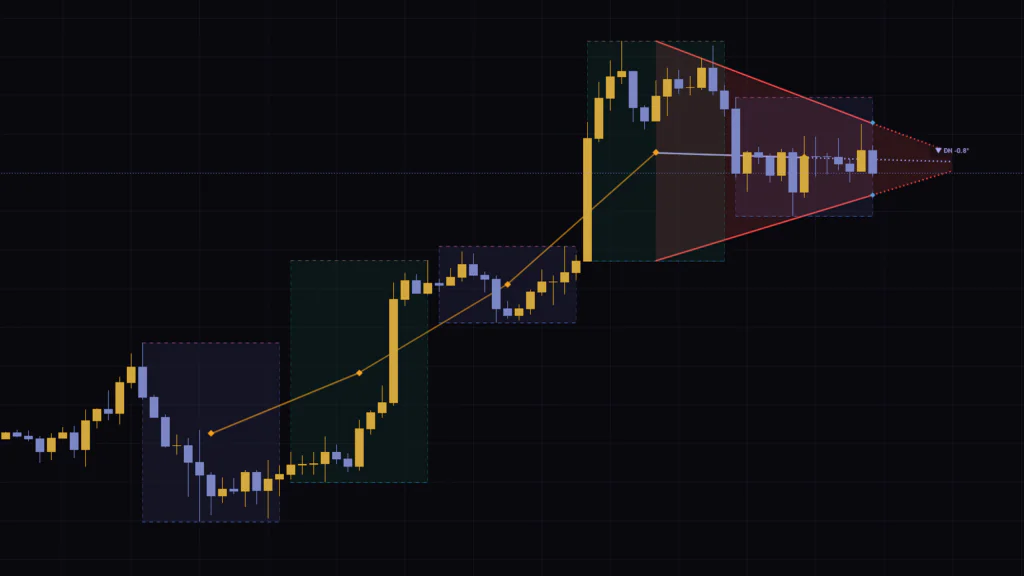


「Isotropic Trend Lines」は、トレンドの傾きを数字で比べるためのチャネル
「Isotropic Trend Lines」は、トレンドラインの「角度」を銘柄や時間足をまたいで比べられるようにしたトレンドチャネルです。TradingView上の正式名は「Smart Trader, Episode 06, Isotropic Trend Lines」で、チャートには短縮名の「ST-EP06」と表示されます。作者はata_sabanciで、オープンソースとして公開されています。TradingViewの編集部が選ぶエディターズピックにも選ばれています。
チャートに引いたトレンドラインの角度は、実は相場の性質を表していません。チャートを横に引き伸ばせば傾きは寝るし、縮めれば立ちます。ゴールドの日足とビットコインの1時間足で同じ30°に見えても、中身はまったく別物です。「Isotropic Trend Lines」は価格を対数にし、直近のボラティリティ(σ、1本あたりの標準的な値動きの大きさ)で割ることで、この問題を解決しようとしています。σで割った世界で測れば、表示の縮尺に左右されない角度が手に入る、という発想です。
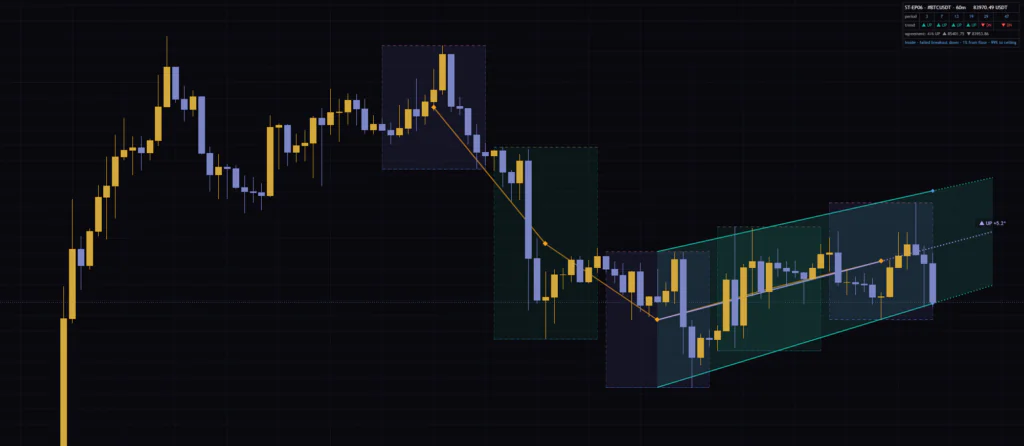
私はビットコインの15分足・1時間足・日足に入れて、しばらく値動きと見比べてみました。最初に感じたのは「表示されるものが多いのに、初期設定では肝心の角度が出てこない」という戸惑いです。一方で、仕組みを理解してからは、チャネルとダッシュボードを見るだけで今の相場がどの時間軸で、どれくらいの強さで傾いているかを短時間でつかめるようになりました。この記事では、画面に出るものを一つずつほどきながら、導入するかどうかの判断材料をそろえていきます。
作者は説明の最後で、「Isotropic Trend Lines」は売買シグナルを出さず、値動きの予測もしないと明言しています。表示されるのは「構造の向き・強さ・チャネルに対する現在地」という判断材料です。相場の地図として読むものと考えると、使い方を誤りにくくなります。エントリーの合図は、別の根拠と組み合わせて決める前提です。
画面に出るものと、初期設定で出ないもの
まず、チャートに何が描かれるのかを整理しておきます。「Isotropic Trend Lines」は設定画面のスイッチで表示要素を細かく切り替えられるので、初期設定と全部オンの状態でかなり見た目が変わります。
| 表示要素 | 初期設定 | 何を表しているか |
|---|---|---|
| チャネル(実線と塗り) | 表示 | トレンド区間の天井と床。上昇は緑、下降は赤、レンジは灰色 |
| 延長線(点線) | 表示 | チャネルの傾きをそのまま7本先まで延ばした線 |
| ◆マーカー(青) | 表示 | 最新足での天井と床。マウスを乗せると終値・天井・床・チャネル内の位置%が出る |
| ダッシュボード | 表示(右上) | 6つの時間軸の方向、多数決、チャネルの価格、ブレイク状態の文章 |
| ブロックの箱とGM | 非表示 | 13本ごとの値幅の箱と、その中心値(オレンジの◆と折れ線) |
| 角度線(薄紫) | 非表示 | 角度を測った2点を結んだ線と、その延長 |
| 方向・角度ラベル | 非表示 | 「▲ UP +11.3°」のような向きと角度の表示 |
注目してほしいのは最後の行です。看板機能であるはずの角度は、Show Angle Labelをオンにしないとチャート上に出ません。ダッシュボードにも角度の欄はないので、初期設定のままだと「角度で比べるインジケーター」なのに角度が見えない状態になります。私も最初は、ラベルがどこにあるのか探してしまいました。
導入したら、Block VisualizationグループのShow Angle Labelをオンにしてください。これだけでチャネルの上に向きと角度のラベルが出ます。ラベルはShow Channelがオンのときだけ描かれる点も覚えておくと、「ラベルが消えた」と慌てずに済みます。
13本ずつの「ブロック」を比べて、向きを決めている
「Isotropic Trend Lines」は、ローソク足を1本ずつは見ていません。直近の値動きを13本ずつの塊に区切り、塊どうしを比べて向きを決めています。この塊を作者は「ブロック」と呼んでいます。
ブロックは、高値と安値の「真ん中」1点に縮められる
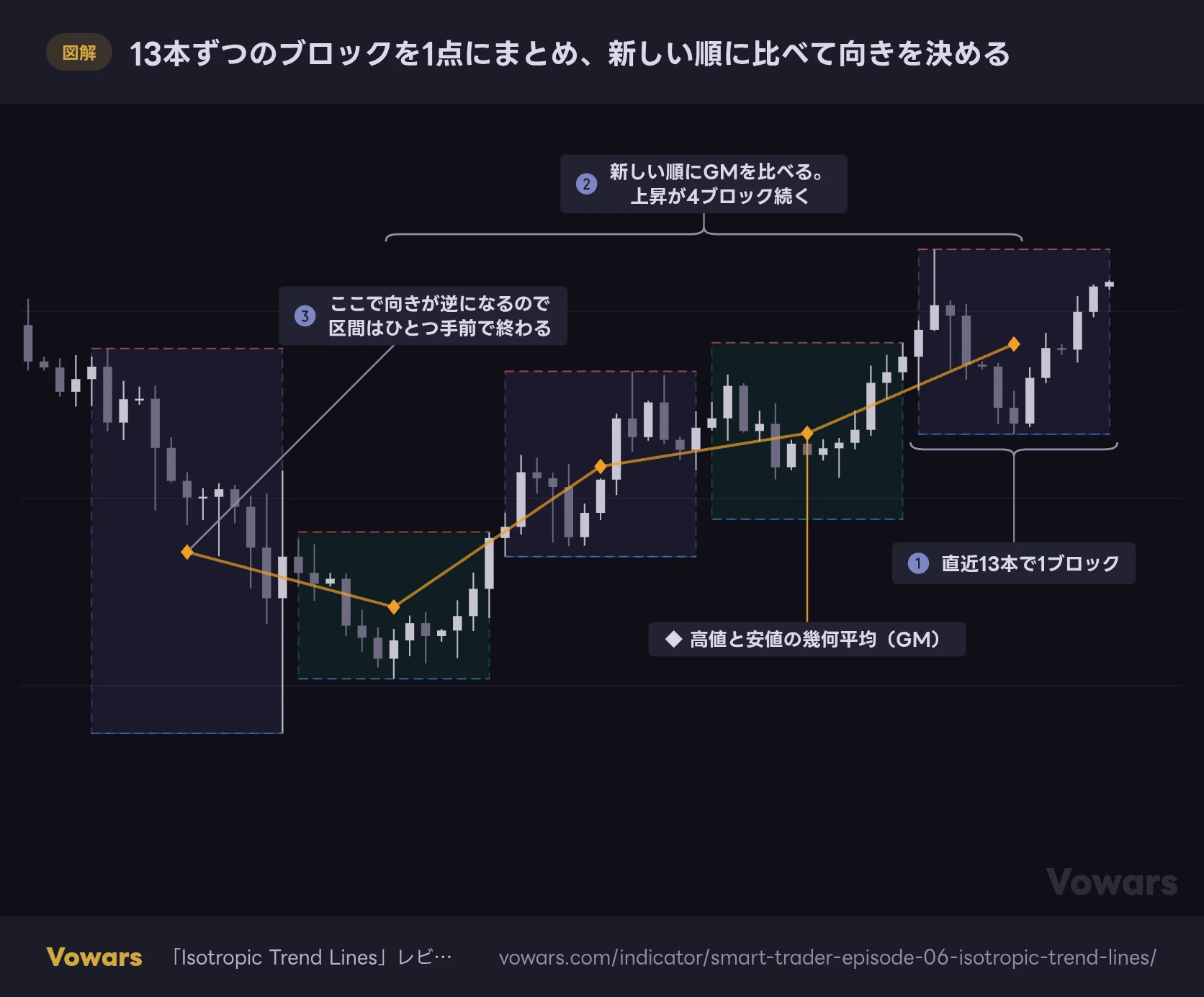
各ブロックの中で一番高い高値と一番安い安値を取り、その2つの幾何平均(掛け合わせて平方根を取った値。対数で見たときの真ん中)を計算します。これがGM(Geometric Mean)です。値幅の中心を代表値にしているので、ブロックの最後に1本だけ大きく動いた足があっても、代表値が引っ張られにくくなっています。Show Blocksをオンにすると、この箱とGMがチャート上に現れます(図の①)。
13本ずつのブロックを1点にまとめ、新しい順に比べて向きを決める
Show Blocks をオンにした表示です(Show Channel はオフ)。点線の箱が1ブロック、オレンジの◆がそのブロックの中心値です。
Vowars DE ver.3.12.1
比べるのは「最新のブロック」から古い方へ
向きの判定は、最新のブロックのGMと1つ前のブロックのGMの比較から始まります。最新の方が高ければ上昇、低ければ下降です。そこから古い方へ順に比べていき、同じ向きが続く限り区間を伸ばします。向きが一度でも逆になったらそこで打ち切りです(図の②、図の③)。
初期設定では5ブロック(Trend Block Groups=5)を見るので、最大で65本さかのぼります。上の図では4ブロック続いた上昇が、5つ目で途切れています。この「続いた区間」が、この後のチャネルと角度の材料になります。
ブロックの区切りは時刻で固定されていません。常に「最新足から13本」が最新ブロックです。新しい足が1本できるたびに、すべての箱が1本ずつ右へずれます。昨日見た箱の位置と今日の箱の位置が違うのは不具合ではありません。箱を水平線のように使うのは避けたほうがいいです。
チャネルは「ブロックの高値同士・安値同士」を結んだ線
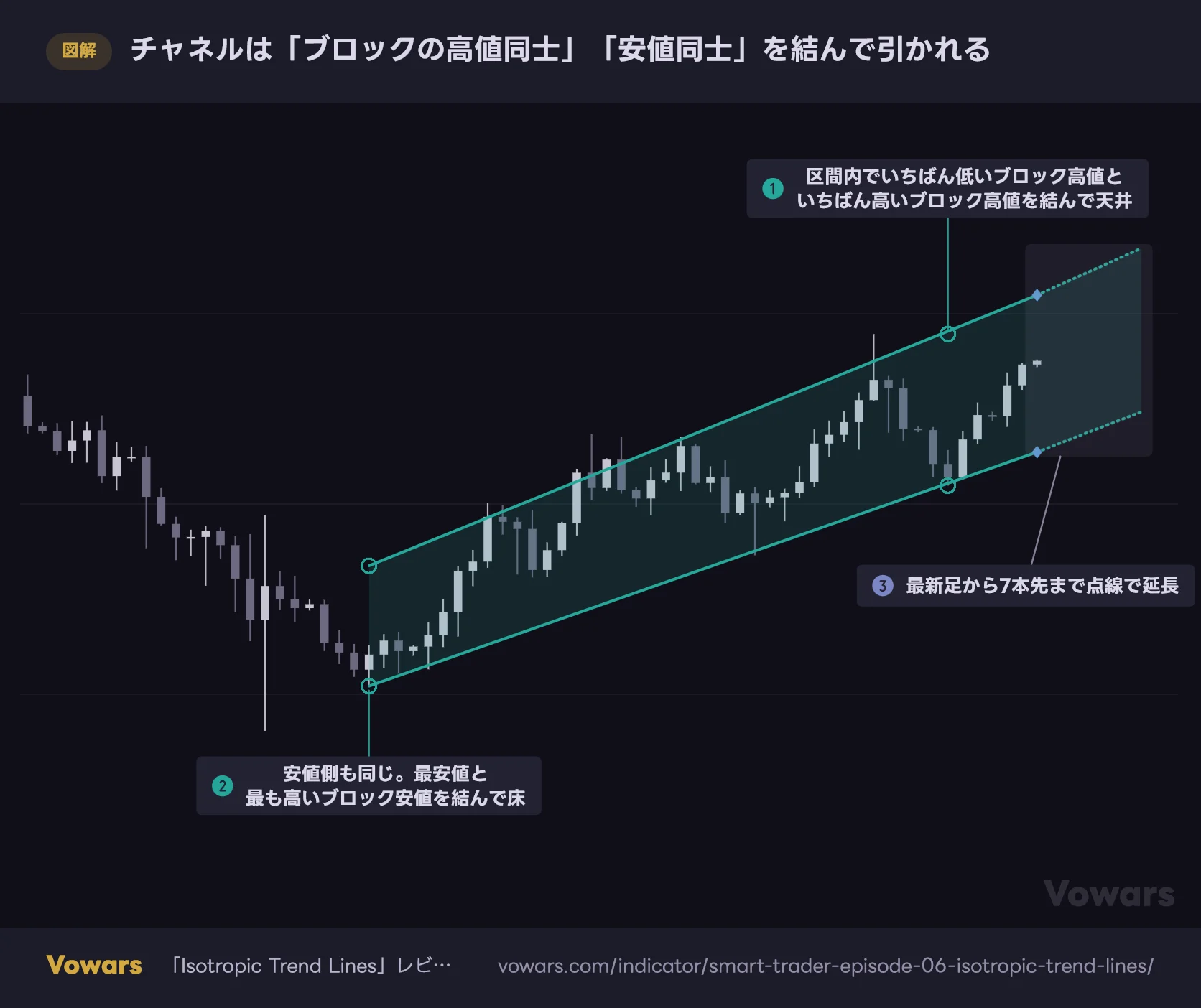
トレンド区間が決まると、その区間のブロックの中から4つの値を拾います。ブロック高値のうち最高のものと最低のもの、ブロック安値のうち最高のものと最低のものです。上昇区間なら、ブロック高値の最低と最高を結んだ線が天井、ブロック安値の最低と最高を結んだ線が床になります(図の①、図の②)。下降区間はこの組み合わせが逆になります。
チャネルは「ブロックの高値同士」「安値同士」を結んで引かれる
初期設定のままの表示です。実線がトレンド区間のチャネル、その先の点線が7本分の延長、右端の◆が最新足での天井と床です。
Vowars DE ver.3.12.1
線は区間で一番古いブロックの中央から始まり、最新足まで実線で引かれます。そこから先はProjection Offsetの本数(初期値7本)だけ点線で延長されます(図の③)。
ここで一つ、作者の説明文からは読み取りにくい点があります。4つの値は「ヒゲを付けた実際の足」ではなく、各ブロックの中央の足の位置に置かれます。そのため、線が実際の高値にぴったり接するとは限らず、区間の途中でローソク足が天井や床からはみ出すことがあります。一般的なトレンドラインのように「ヒゲ先を結んだ線」と思って見ると、少しずれて感じるはずです。
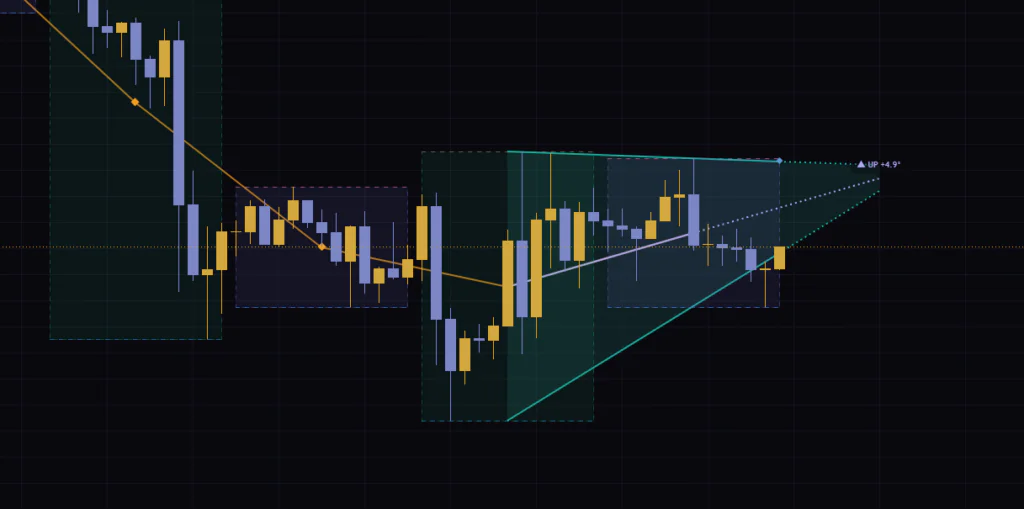
また、上昇区間でも天井の線が右下がりになることがあります。一番低いブロック高値が一番高いブロック高値より新しい位置にあると、天井と床が近づくくさび形になるからです。線が交わった場合、チャネルはその交点で止まり、延長線は描かれません。
角度は「1本あたり何σ動いたか」をarctanで度に直したもの
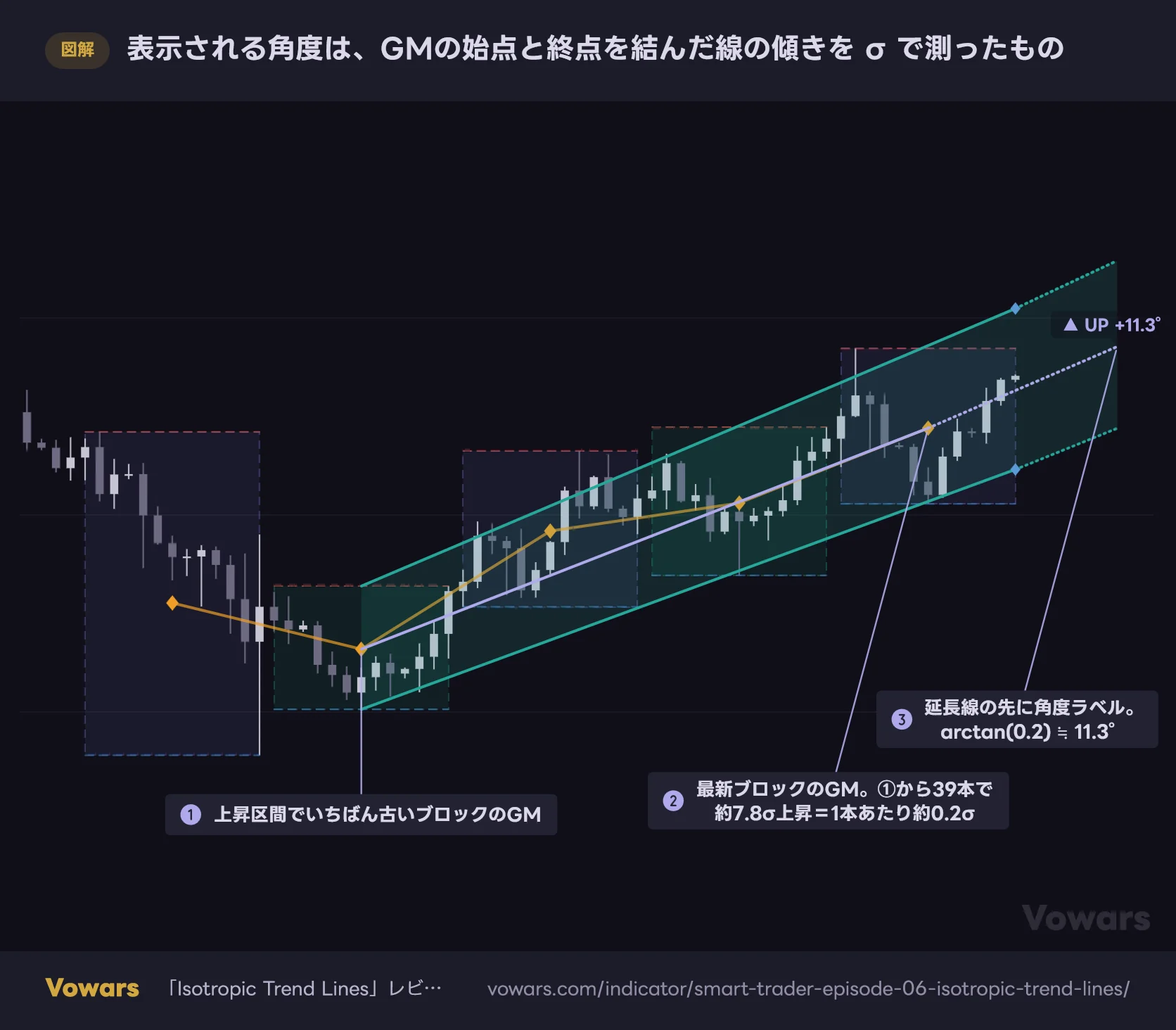
「Isotropic Trend Lines」の角度は、トレンド区間の一番古いブロックのGMと、最新ブロックのGMを結んだ線の傾きです。Show Angle Lineをオンにすると、この線が薄紫で表示されます(図の①、図の②)。
表示される角度は、GMの始点と終点を結んだ線の傾きを σ で測ったもの
Show Blocks・Show Angle Line・Show Angle Label をすべてオンにした表示です。薄紫の線が角度を測った線そのものです。
Vowars DE ver.3.12.1
計算の流れは次のとおりです。2点の価格差を対数で取り、それをσで割って「何σ分動いたか」に直します。さらに2点の間の本数で割って「1本あたり何σか」にし、arctanで角度に変換します。上の図では39本で約7.8σ上がっているので、1本あたり約0.2σ、角度は11.3°です(図の③)。
45°なら1本あたり1σ、つまり毎本「普段の1本分」ずつ進んでいる状態です。これはかなりの急騰・急落で、実際のチャートではめったに見ません。私がビットコインで見ていた範囲では、はっきりしたトレンドでも10〜20°前後、日足の急騰後で17°程度でした。数字の感覚としては「5°未満は緩い、15°を超えると強い」くらいに捉えています。
σはYang-Zhang方式で、直近20本から測っている
割り算に使うσは、Yang-Zhang(2000)という推定方法で求めています。前の足の終値から次の始値までの窓、始値から終値までの動き、高値と安値の幅の3つを組み合わせる方法で、終値だけの標準偏差より情報を多く使います。期間はYang-Zhang Sigma Length(初期値20本)です。
ここから分かる実用上の注意があります。σは最新足の時点の値がそのまま使われるため、価格が動いていなくても、ボラティリティが変わるだけで角度は変わります。急に荒れ始めるとσが大きくなり、同じ値幅でも角度は小さく出ます。
24時間取引の暗号資産では足と足の間に窓がほとんどありません。一方、株式の日中足や、ゴールドのように取引の休止をはさむ銘柄では、再開直後に窓が開きます。σはこの窓も含めて測るので、大きな窓の後はしばらくσが膨らみ、角度が実態より寝て見えることがあります。窓明けの直後に角度で強弱を比べるのは避けたほうが無難です。
ダッシュボードは「6つの時間軸の多数決」と「チャネルに対する現在地」
右上のダッシュボードは5行でできています。表示は英語で、言語は7種類から選べますが日本語はありません(2026/9/25 現在)。Dashboard Font Sizeの初期値12だと文字がかなり小さいので、私は16に上げて使っています。
ダッシュボードは「6つの時間軸の多数決」と「チャネルに対する現在地」を1枚にまとめる
Dashboard Font Size を16に上げた状態の表示です。5行構成で、上から順に読むと相場の構造が追えます。
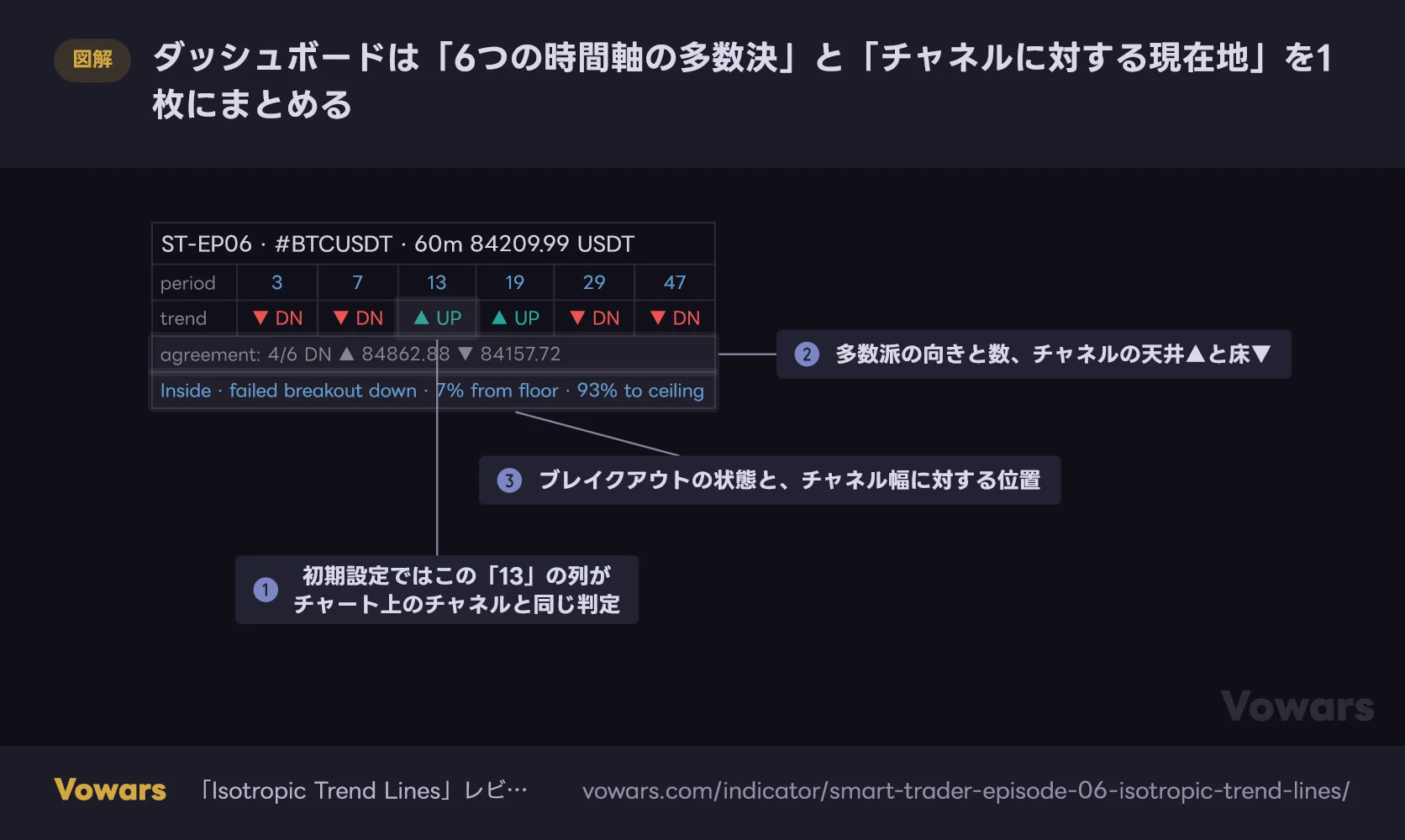
表の数値は例示です。
Vowars DE ver.3.12.1
2行目と3行目は、ブロック幅を3・7・13・19・29・47本に変えて、同じ判定を6通り並行して行った結果です。短い周期と長い周期のどちらで見ても同じ向きなら、トレンドは時間軸をまたいで続いていると読めます。4行目は6つのうちいくつが同じ向きかという多数決と、チャネルの天井(▲)と床(▼)の価格です(図の②)。
チャートのチャネルと一致するのは「13」の列
作者の説明文には「19の列がメインの計算で、利用者の設定を反映し、強調表示される」とあります。しかし実際に使ってみると、6つの列はすべて固定の本数で計算されていて、強調表示もありません。チャートに描かれるチャネルはTrend Block Periodの本数で別に計算されていて、初期値の13本と同じ判定になるのは「13」の列です(図の①)。私が見た3つの時間足のスクリーンショットでも、「13」の列の向きとチャネルの色は毎回一致していました。
6列の多数決とチャートのチャネルは別々に計算されています。上の例のように、多数決は「4/6 DN」なのにチャネルは上昇ということも普通に起きます。誤作動を疑う必要はありません。短い周期は上向き、長い周期は下向きという「ねじれ」が、こういう形で表に出ます。
多数決の表示には細かい癖もあります。UPとDNの数を比べて多い方を出し、同数のときだけRNGと表示します。たとえばUP1・DN0・RNG5でも「1/6 UP」と出るので、数字の大きさも一緒に見てください。
英語表示の読み方
| 表示 | 意味 |
|---|---|
| period | 6つのブロック幅(3・7・13・19・29・47本) |
| trend | ブロック幅ごとの向き。▲ UPは上昇、▼ DNは下降、◈ RNGはレンジ |
| agreement: 4/6 DN | 6つのうち4つが下降で多数派。続く▲▼はチャネルの天井と床の価格 |
| Inside channel · 41% from floor · 59% to ceiling | チャネルの中にいて、床から41%、天井まで59%の位置 |
| Breakout Up at 価格 · 26% above ceiling | 天井を上抜けた。価格は抜けたときの天井、%はチャネル幅に対して天井からどれだけ上か |
| Retest Up · broke at 価格 · now 価格 | 上抜け後にいったん離れ、天井の近くまで戻ってきている |
| ✓ / retested 価格 | 戻りを経て再び離れ、上抜けが確定した。retestedは戻ったときの終値 |
| (gap) | チャネル全体を一気に反対側まで抜けた |
| Inside · failed breakout up | 上抜けた後、チャネルの中に戻った(ブレイク失敗) |
| Inside · direction changed | チャネルの向きが変わり、ブレイクの記録がリセットされた |
%はすべて「チャネル幅の何%か」を表し、対数で測っています。チャネル幅に対する位置なので、銘柄の価格帯が違っても同じ感覚で読めます。
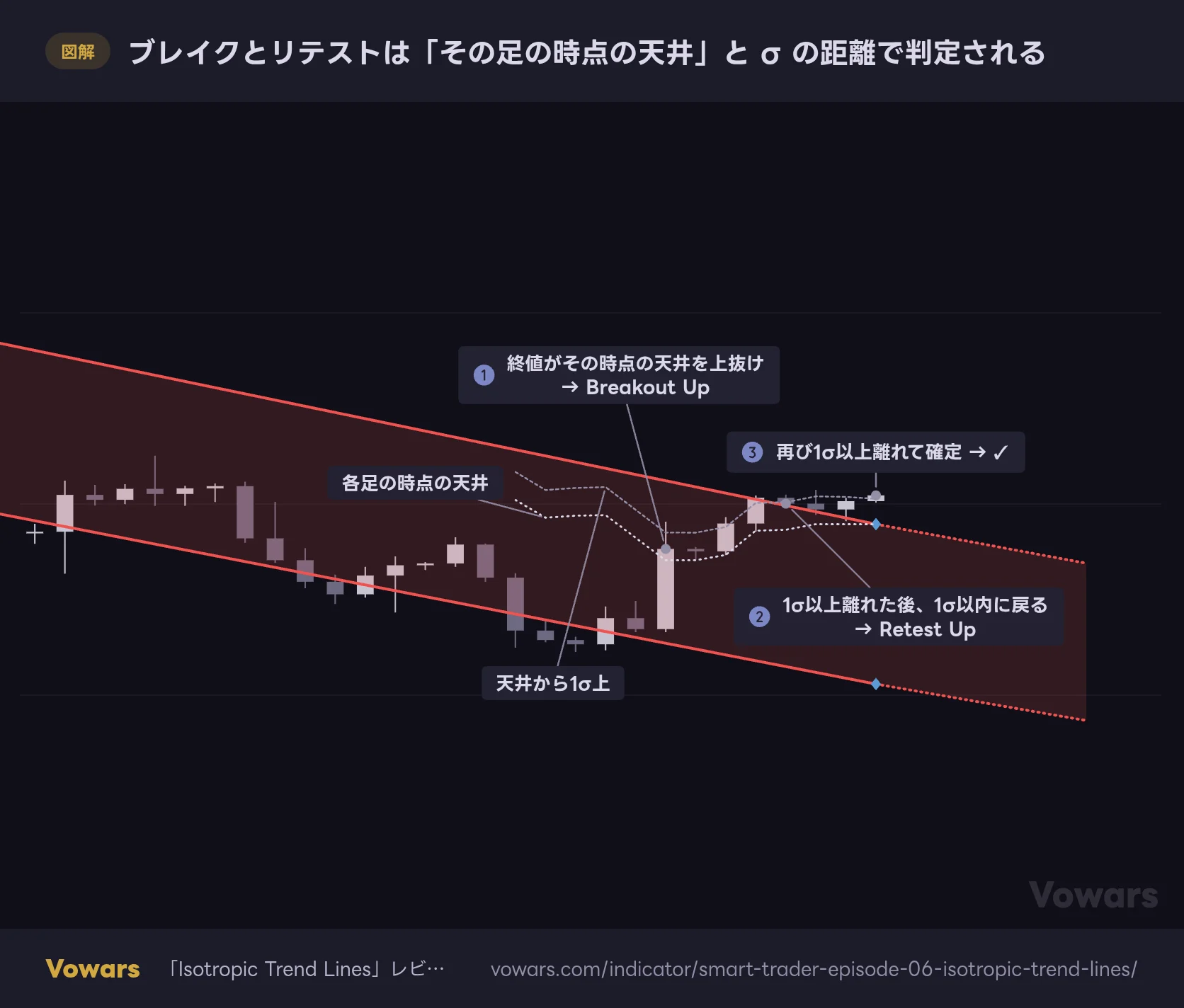
ブレイクとリテストは「その足の時点の天井」とσの距離で判定される
ダッシュボード最下段の文章は、価格とチャネルの関係を5つの状態で追いかけた結果です。状態が切り替わる条件を順に見ていきます。
1終値が天井を上抜けるとBreakout Up
チャネルの中にいた終値が天井より上で確定すると「Breakout Up」になります。下抜けなら「Breakout Down」です。ヒゲではなく終値で判定される点が大事です。
21σ以上離れてから、1σ以内に戻るとRetest Up
上抜け後、終値が天井から1σ以上離れると「十分に離れた」という記録が付きます。その後、チャネルの外にいたまま天井から1σ以内まで戻ると「Retest Up」です。ここでの1σは1本分の標準的な値動きなので、思ったより小さな戻りでもリテストと判定されます。
3再び1σ以上離れると✓で確定
リテストの状態から再び1σ以上離れると、ブレイクに✓が付いて確定扱いになります。逆に、リテスト中に終値がチャネルの中へ戻れば「failed breakout」になり、反対側まで一気に抜ければ「(gap)」が付きます。
ブレイクとリテストは「その足の時点の天井」と σ の距離で判定される
初期設定で表示したチャネルに、判定に使われた「各足の時点の天井」を重ねています。灰色の点線はTradingViewには表示されない説明用の線です。
Vowars DE ver.3.12.1
この一連の流れを図にしました(図の①→図の②→図の③)。見てほしいのは灰色の点線です。チャネルは足が1本進むたびに引き直されるので、判定に使われる天井も毎本わずかに動いています。最新足のチャネルを過去に当てはめて、当時のブレイクを判定し直すのは誤りのもとです。当時の表示は、後で触れるバーリプレイで確かめます。
チャネルが引き直された結果、価格がほとんど動いていないのにブレイク扱いになる場面もあります。下降チャネルの天井は下がっていくので、横ばいの価格でも天井のほうが下をくぐり、Breakout Upになることがあります。状態の文章だけで判断せず、チャネルの形と価格の位置を目で確認する習慣をつけてください。
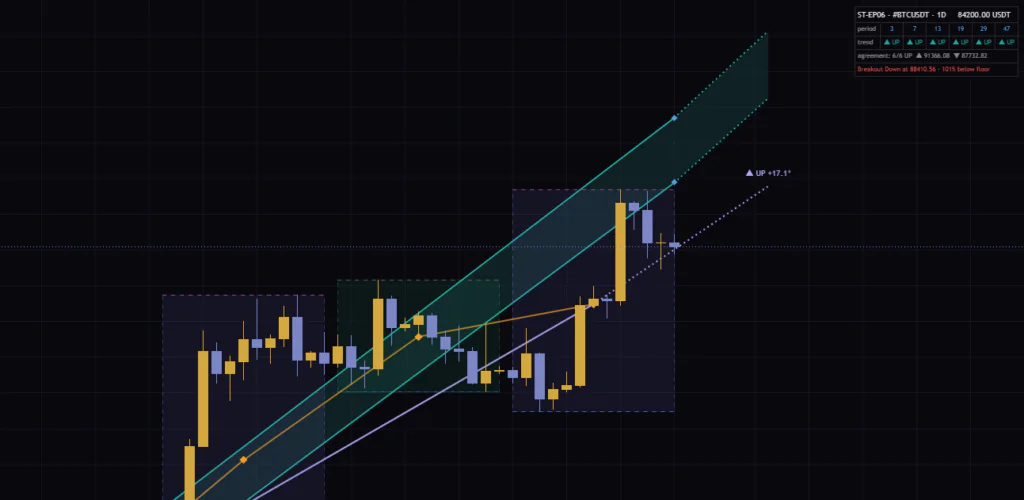
実際のチャートでも、この性質はよく出ました。ビットコインの15分足では下降チャネル(DN −15.3°)のまま「Breakout Up · 26% above ceiling」が出ていて、下げの勢いが止まりかけていることは読み取れました。逆に日足では、急騰後にチャネルが「UP +17.1°」と急角度のまま残り、価格は床をチャネル幅1本分下回って「101% below floor」になっていました。向きの判定はブロック単位なので、急な反転に対しては向きの切り替わりが遅れます。
Live BarとClose Bar、描き換えの考え方
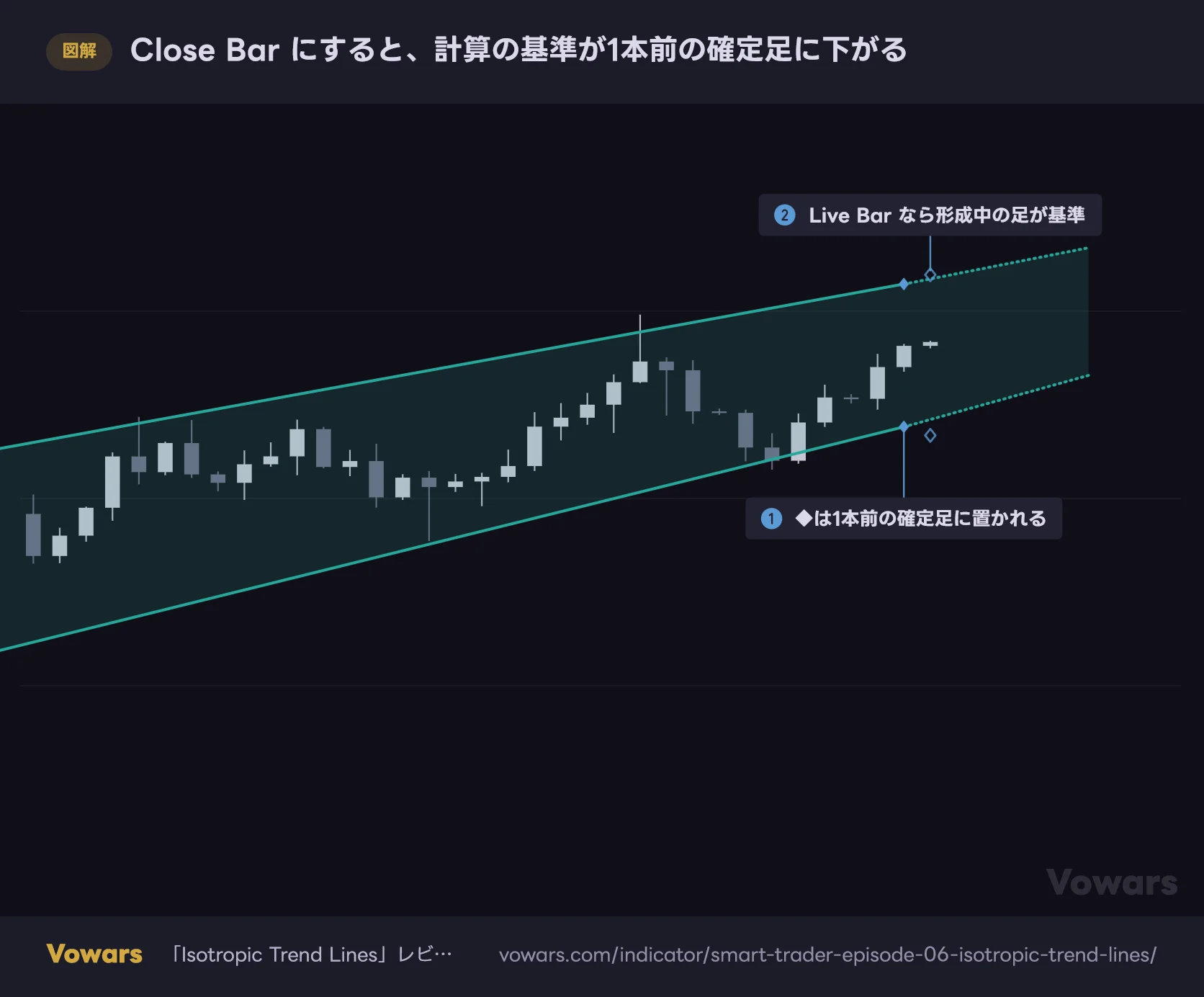
Calculation Barは、計算の基準をどの足に置くかの設定です。初期値のLive Barでは形成中の最新足を含めて計算するので、足が確定するまで数値や線が動きます。Close Barにすると1本前の確定足が基準になり、確定した値は後から変わりません(図の①、図の②)。
Close Bar にすると、計算の基準が1本前の確定足に下がる
Calculation Bar を Close Bar にした表示です。チャネルの終点と◆が、右端の形成中の足ではなく1本手前の足に置かれます。
Vowars DE ver.3.12.1
どちらのモードでも、未来の足の値は使っていません。Live Barの動きはTradingViewの一般的なインジケーターと同じ「確定前の足で値が揺れる」種類のもので、作者も説明文と設定画面の説明で明記しています。例外はダッシュボードの一番上に出る価格で、これだけはClose Barでも常に最新の値が表示されます。
もう一つ知っておきたいのは、チャネル・箱・ラベルがすべて最新足でしか描かれないことです。過去のある時点でどんなチャネルが引かれていたかは、チャートをスクロールしても残っていません。当時の表示を確かめたいときは、TradingViewのバーリプレイが使えます。リプレイを始めた足を最新足として再計算されるので、1本ずつ進めながらその時点のチャネルを追えます。ただし手動での操作になり、日中足でさかのぼれる期間はプランと時間足によって変わります(2026/9/25 現在)。
過去チャートで使い心地を確かめるときは、Calculation BarをClose Barにしてバーリプレイで1本ずつ進めるのがおすすめです。最新足の見た目だけで「よく当たっている」と感じるのは危険で、その時点で何が表示されていたかを確認して初めて判断材料になります。
設定項目と、変えるならどこか
設定は計算・線・表示・塗り・ブロック表示・アラートの6グループに分かれています。見た目に関わる項目が多いので、まず計算に関わる5項目から押さえます。
| 設定 | 初期値 | 推奨値 | 効果 |
|---|---|---|---|
| Calculation Bar | Live Bar | アラートを使うならLive Bar、検証や分析ならClose Bar | 計算の基準を形成中の足にするか、1本前の確定足にするか |
| Trend Block Period | 13 | 13(変えるなら7・19・29) | 1ブロックの本数。大きいほど遅い構造、小さいほど速い動きを拾う。チャートのチャネルだけに効く |
| Trend Block Groups | 5 | 5(反応を速めたいときは3〜4) | 比べるブロックの数(3〜5)。6つの時間軸すべてに効き、最大本数は47×Groups |
| Range Threshold (°) | 0.5 | 3前後から試す | 角度がこの範囲内ならレンジ判定にする。6つの時間軸すべてに効く |
| Yang-Zhang Sigma Length | 20 | 20 | σを測る本数。短いとボラティリティの変化に速く反応し、長いと安定する |
Trend Block Periodは、ダッシュボードの列と合わせる
Trend Block Periodは5〜100本の範囲で変えられますが、私は7・13・19・29のどれかに合わせるのをおすすめします。ダッシュボードの6列は固定の本数なので、チャネルの本数が列のどれかと一致していれば、「チャートのチャネル=あの列」と対応づけて読めるからです。たとえば14にすると、チャネルと同じ判定の列がダッシュボードのどこにもなくなります。
スイング寄りに使うなら19、細かい押し目を拾いたいなら7が目安です。ただし7本×5ブロック=35本しか見ないので、ノイズでチャネルがかなり頻繁に向きを変えます。
Range Threshold (°)の初期値は、ほぼレンジ判定を出さない
初期値の0.5°は、1本あたり約0.009σの傾きです。13本×4区間の52本かけても0.5σ程度しか動かない、ほぼ真横の値動きでない限りレンジになりません。実際、私が見ていた間にRNGが出たのは、ダッシュボードの長い周期の列でたまに見かける程度でした。
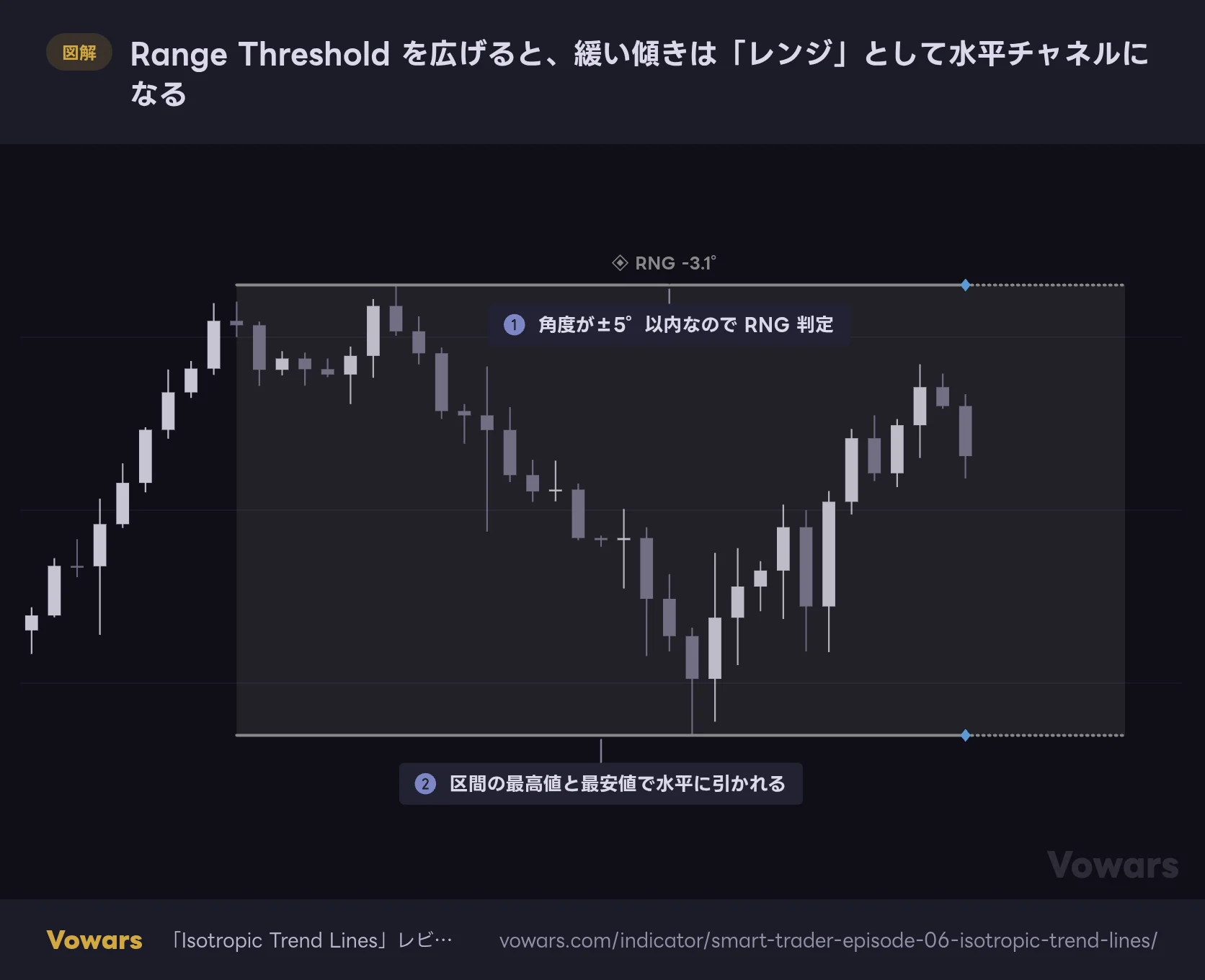
Range Threshold を広げると、緩い傾きは「レンジ」として水平チャネルになる
Range Threshold (°) を5にし、Show Angle Label をオンにした表示です。角度が±5°以内に収まったため、灰色の水平チャネルに切り替わっています。
Vowars DE ver.3.12.1
緩いトレンドを「方向なし」として扱いたいなら、Range Threshold (°)を3前後から試してみてください。3°は1本あたり約0.05σで、52本で2.7σ程度の動きです。レンジ判定になるとチャネルは灰色の水平線に変わり、区間の最高値と最安値で引かれます(図の①、図の②)。この値はダッシュボードの6列すべてにも効くので、上げすぎると多数決がRNGだらけになる点に注意してください。
表示まわりの設定
| 設定 | 初期値 | 推奨値 | 効果 |
|---|---|---|---|
| Up Color・Down Color・Range Color | 緑・赤・灰 | 変更不要 | チャネルの線の色。塗りの色は別の項目で設定する |
| Line Width・Line Style | 2・Solid | 変更不要 | チャネル実線の太さと線種 |
| Projection Offset | 7 | 7(スイングなら13前後) | 延長線を何本先まで伸ばすか(1〜100) |
| Projection Width・Projection Style | 2・Dotted | 変更不要 | 延長線の太さと線種 |
| Language | English | English | ダッシュボードの言語。日本語はない |
| Show Channel | オン | オン | チャネル・延長線・塗り・◆・ラベルをまとめて表示 |
| Show Fill | オン | 好みで | チャネル内の塗り |
| Show Dashboard | オン | オン | ダッシュボードの表示 |
| Dashboard Font Size | 12 | 14〜16 | ダッシュボードの文字サイズ(6〜50)。◆やラベルの大きさにも連動する |
| Dashboard Position | Top Right | 好みで | ダッシュボードの位置(9か所) |
| Fill Transparency | 85 | 85 | 塗りの透明度。0で不透明、100で見えない |
| Show Blocks | オフ | 仕組みを確かめるときだけオン | ブロックの箱・高値安値の点線・GMの◆と折れ線 |
| Show Angle Line | オフ | 好みで | 角度を測った線と延長を表示 |
| Show Angle Label | オフ | オン | 向きと角度のラベルを表示 |
| Enable Alerts | オフ | アラートを作るときだけオン | 19種類のアラート条件の元スイッチ |
ブロック関連の色と透明度(Block Color (Even)など)は、ほかのインジケーターと色がかぶるときに変える程度で十分です。Show Blocksはチャートがかなりにぎやかになるので、私は仕組みを確かめるときだけオンにして、普段はShow Angle Labelだけを足した状態で使っています。
アラートは19種類。作る前にEnable Alertsをオンにする
「Isotropic Trend Lines」のアラートは5つのカテゴリに分かれた19種類です。使うにはEnable Alertsをオンにし、Calculation BarをLive Barにしておく必要があります。Close Barのままオンにすると、チャートに「⚠ Alerts require Calculation Bar = Live Bar」という警告が出て、アラートはすべて止まります。
| カテゴリ | アラート名 | 発生する場面 |
|---|---|---|
| D(向き) | ▲ Uptrend Entry/▼ Downtrend Entry/◈ Range Entry | チャネルの向きが上昇・下降・レンジに変わった足 |
| B(ブレイク) | ▲ Breakout Up/▼ Breakout Down | 天井の上抜け・床の下抜け |
| B(ブレイク) | ✓ BO Up Confirmed/✓ BO Down Confirmed | リテストを経てブレイクが確定した |
| R(リテスト) | ↺ Retest Up/↺ Retest Down | ブレイク後に1σ以内まで戻った |
| S(構造) | ⚡ Gap Up Through/⚡ Gap Down Through | チャネル全体を一気に抜けた |
| S(構造) | ✗ Failed Breakout Up/✗ Failed Breakout Down | ブレイク後にチャネル内へ戻った |
| S(構造) | ↻ Direction Reset | 向きが変わり、ブレイクの記録がリセットされた |
| A(多数決) | 🔵 Full Bull 6/6/🔵 Strong Bull 5/6 | 6列のうち6つ・5つが上昇になった |
| A(多数決) | 🔴 Full Bear 6/6/🔴 Strong Bear 5/6 | 6列のうち6つ・5つが下降になった |
| A(多数決) | ◈ Range Consensus ≥4/6 | 6列のうち4つ以上がレンジになった |
Live Barでは形成中の足で条件が成立したり消えたりします。アラート作成画面のトリガーを「バーの終値で1回」(Once Per Bar Close)にしておけば、足の確定時に条件が残っていたときだけ通知されるので、確定前の揺れによる空振りを避けられます。速さを優先して「バーごとに1回」にする場合は、通知の後にチャートで確定を確かめる前提で使ってください。
少し踏み込んだ使い方として、角度・多数決(UPの数−DNの数)・チャネル内の位置%は、チャートには表示されない値として出力されています。アラートのメッセージに{{plot(“Angle”)}}のように書けば、通知文に角度を入れられます。
相性がいいのはRSI。チャネルで向きを、RSIで押し目の終わりを見る
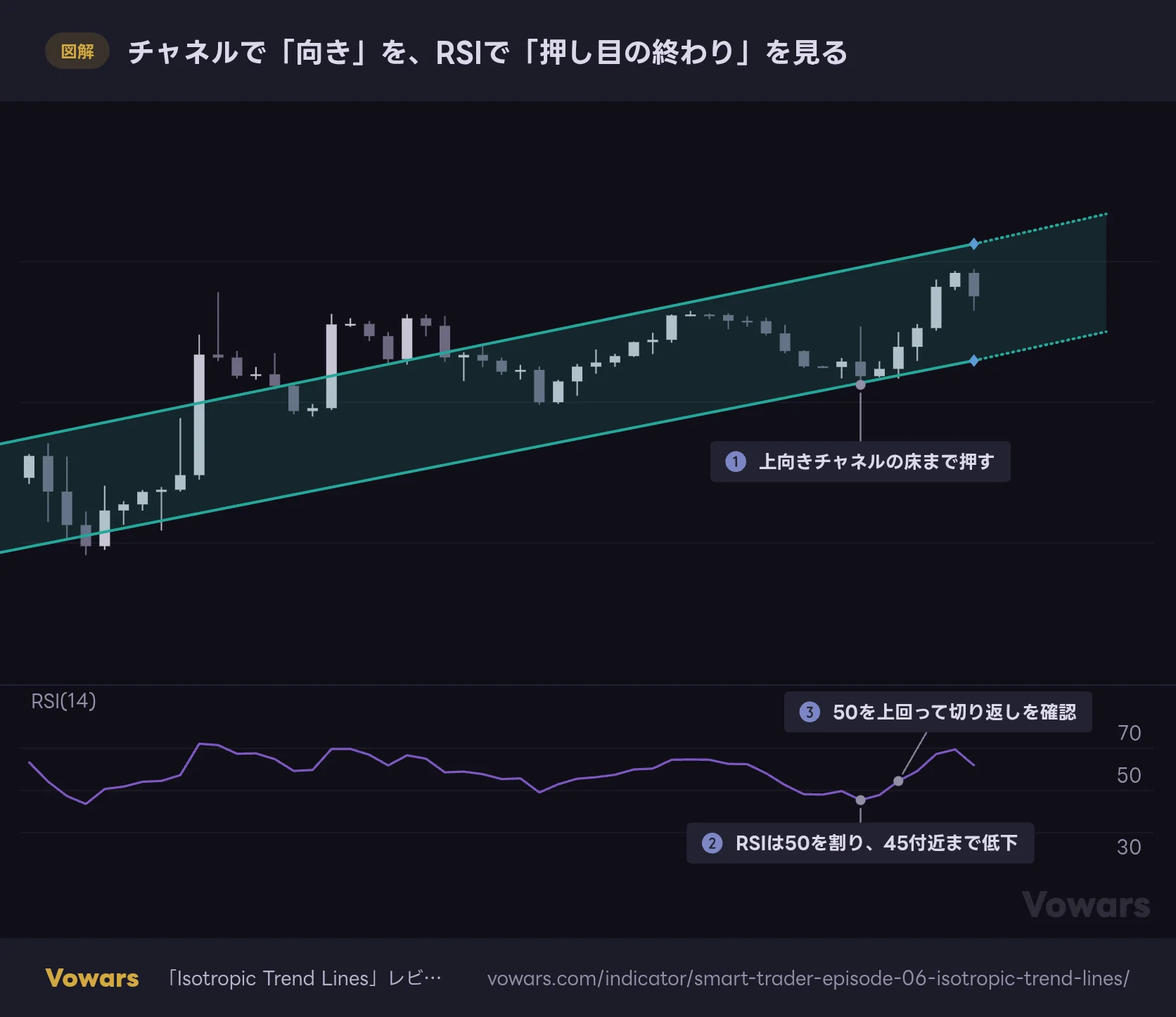
「Isotropic Trend Lines」が教えてくれるのは「どちらに、どれくらいの強さで傾いているか」と「チャネルのどこにいるか」です。一方で、押し目がどこで終わるかというタイミングは教えてくれません。そこを補うのに、私はRSI(14)が一番しっくりきました。
チャネルで「向き」を、RSIで「押し目の終わり」を見る
初期設定の Isotropic Trend Lines に RSI(14) を並べた表示です。上向きのチャネルの床まで押したところで、RSIの動きを確かめます。
Vowars DE ver.3.12.1
使い方は単純です。チャネルが上向きで、価格が床の近くまで押してきたら(図の①)、RSIを見ます。RSIが50を割って下げ(図の②)、再び50を上回ったら、下げの勢いが弱まったと判断する材料になります(図の③)。RSIは価格だけで計算するので、出来高の扱いが業者によって違うFXでも同じように使えます。
RSIの50という基準は目安であり、相場によって効き方は変わります。床で必ず反発するわけではないので、床を終値で割り込んで「Breakout Down」が出たら素直に撤退を考える、という逃げ道を決めておくほうが大事です。
使ってみて分かった、頼れるところと気をつけるところ
頼れるところ
- 角度をσで割っているので、時間足や銘柄を変えても「強い・弱い」の感覚をそろえやすい
- 6つの時間軸の向きが1行で並び、短期と長期のねじれがすぐ分かる
- ブレイク・リテスト・失敗が英語の短文で出るので、チャネルとの位置関係を読み違えにくい
- ブロックや角度線を表示すれば、判定の根拠をチャート上で自分で確かめられる
- 未来の値を使っておらず、Close Barにすれば確定後の表示は変わらない
気をつけるところ
- 初期設定では角度が出ない。Show Angle Labelのオンが必須
- 向きの判定がブロック単位なので、急な反転には遅れる
- チャネルが毎本引き直され、過去のチャネルはチャートに残らない
- ダッシュボードは英語のみで、初期の文字サイズでは読みにくい
- ダッシュボードの「19」の列は作者の説明と違い、チャネルと一致しない
気をつけるところの多くは、設定を1〜2か所変えて読み方を知っておけば困らない種類のものです。ただ、向きの遅れだけは構造上避けられません。急落の初動をこのインジケーターで捉えようとするのは、そもそも向いていないと割り切ったほうが使いやすいと感じました。
向いている相場と、合う時間足
一番生きるのは、方向がはっきりしたトレンドの途中です。チャネルの向き・角度・多数決がそろっている間は、床付近の押し目、天井付近の戻りを探す地図として機能します。逆に、方向感のないもみ合いでは、ブロックのGMが上下に入れ替わるたびにチャネルの向きが変わり、線が落ち着きません。そういう相場ではRange Threshold (°)を上げて、レンジとして扱うほうが素直に読めます。
時間足は、1時間足〜日足あたりが扱いやすいと感じました。13本×5ブロック=65本を見るので、15分足だと約16時間、1時間足で約2.7日、日足で約2か月(平日だけ取引する株式なら約3か月)分の構造です。デイトレードからスイングトレードまでなら無理なく使えます。1分足のスキャルピングでも表示はされますが、Live Barでの揺れと判定の遅れが目立ち、私にはメリットが薄く感じられました。
長い周期の列(47本)は、47本×5ブロック=235本の履歴がないと計算されません。上場して間もない銘柄や、さかのぼれる本数が少ない時間足では、一部の列やチャネルが出ないことがあります。
角度を「感覚」から「数字」にしたい人のためのチャネル
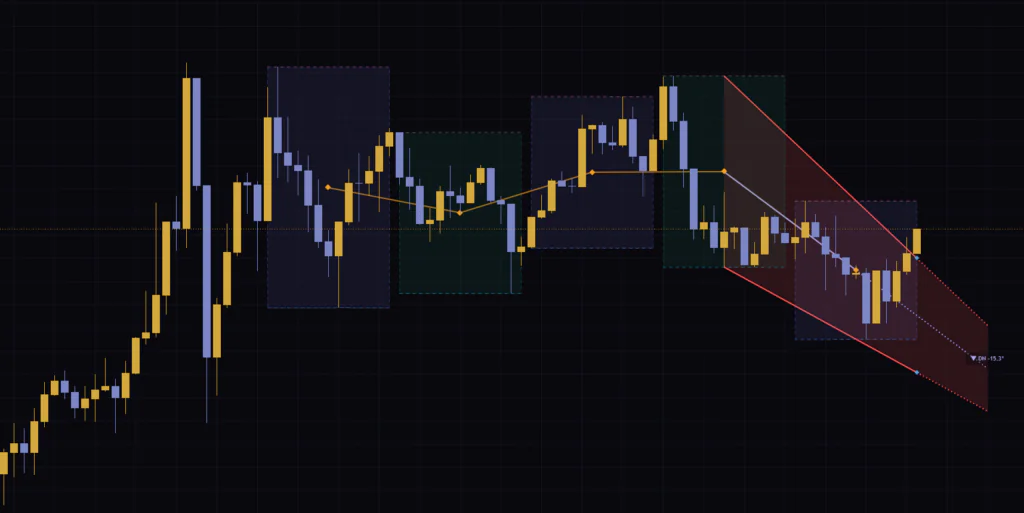
「Isotropic Trend Lines」の核は、チャートの縮尺に左右されない角度を持ち込んだことにあります。「今日のトレンドは先週より強いか」「ゴールドとビットコインのどちらが勢いがあるか」を同じ物差しで比べられるのは、ほかのトレンドチャネルにはない体験でした。
 画像
画像その一方で、初期設定のままでは角度が見えず、ダッシュボードの説明にも実際の挙動と違う箇所があります。私が落ち着いた使い方は、Show Angle Labelをオンにし、Trend Block Periodはダッシュボードの列に合わせ、検証はClose Barとバーリプレイで行うという3点です。これで、説明文を読んだだけでは分かりにくい部分はだいたい解消できます。
売買のタイミングまでは教えてくれませんが、「今どの向きに、どれくらいの強さで、チャネルのどこにいるか」を1画面で押さえたい人には、手元に置いておく価値のあるインジケーターだと思います。