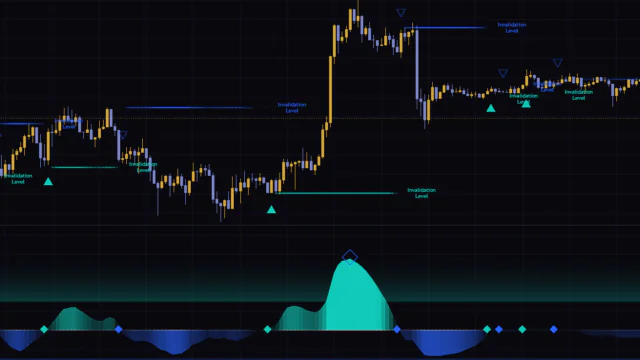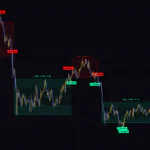


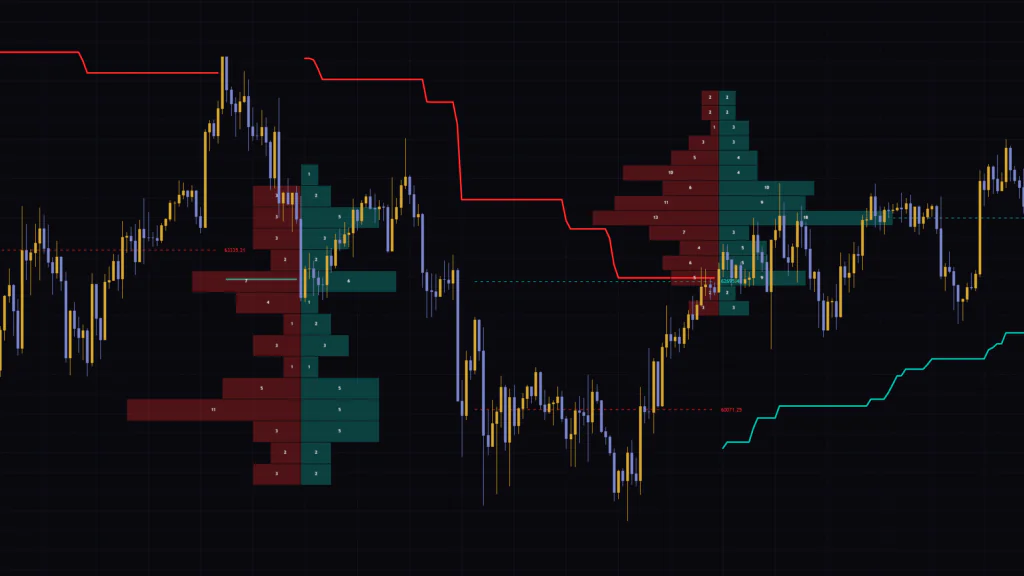
「Macro Trend Split Profile」はトレンド1本分の攻防を左右に分けて見せる
トレンドが続いている時、気になるのは「この上昇の中で、買いはどの価格帯に集まっていたのか」「売りはどこで抵抗していたのか」という中身のほうではないでしょうか。方向だけならトレンド系のインジケーターで十分ですが、その方向の中で何が起きていたかは、ローソク足をじっと眺めても案外掴めないものです。
「Macro Trend Split Profile」はそこを数で見せてくれるTradingViewのインジケーターです。スーパートレンドでトレンドの区間を切り出し、その区間の起点に、陽線の本数を右へ、陰線の本数を左へ積み上げたヒストグラムを描きます。それぞれで一番本数の多い価格帯には、+POCと-POCという破線が引かれます。
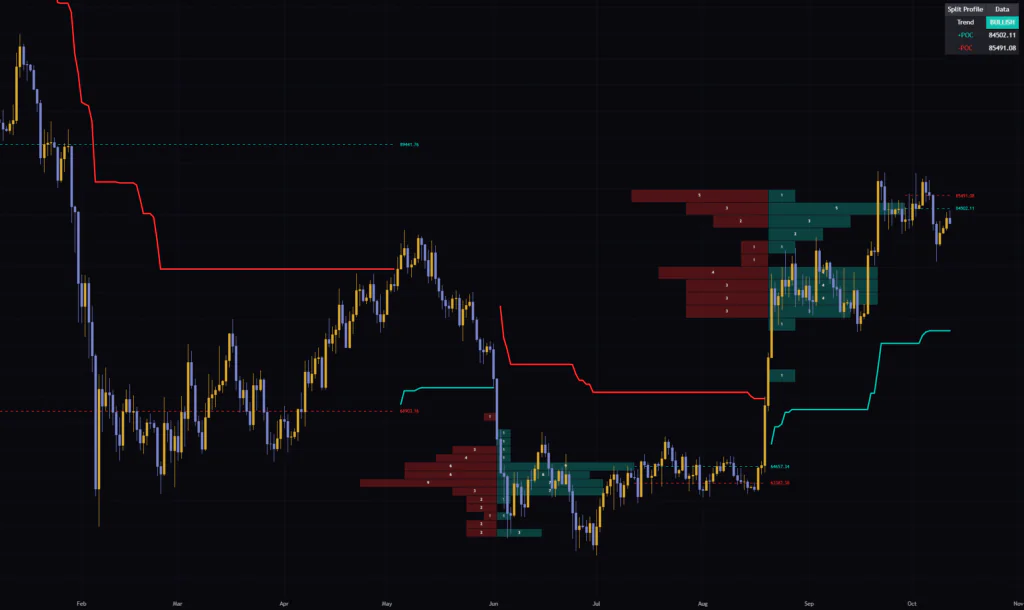
実際にビットコインの5分足から週足まで7つの時間足に入れて触ってみたところ、「トレンドの区間ごとに、どの価格帯で時間を使ったかが一目で分かる」というのが第一印象でした。一方で、使い込むうちに気をつけたい性質もいくつか見えてきました。この記事では良いところと注意点の両方を、チャートに表示されるものを起点に解説していきます。
トレンドの起点に立つ、陽線と陰線の分割プロファイル
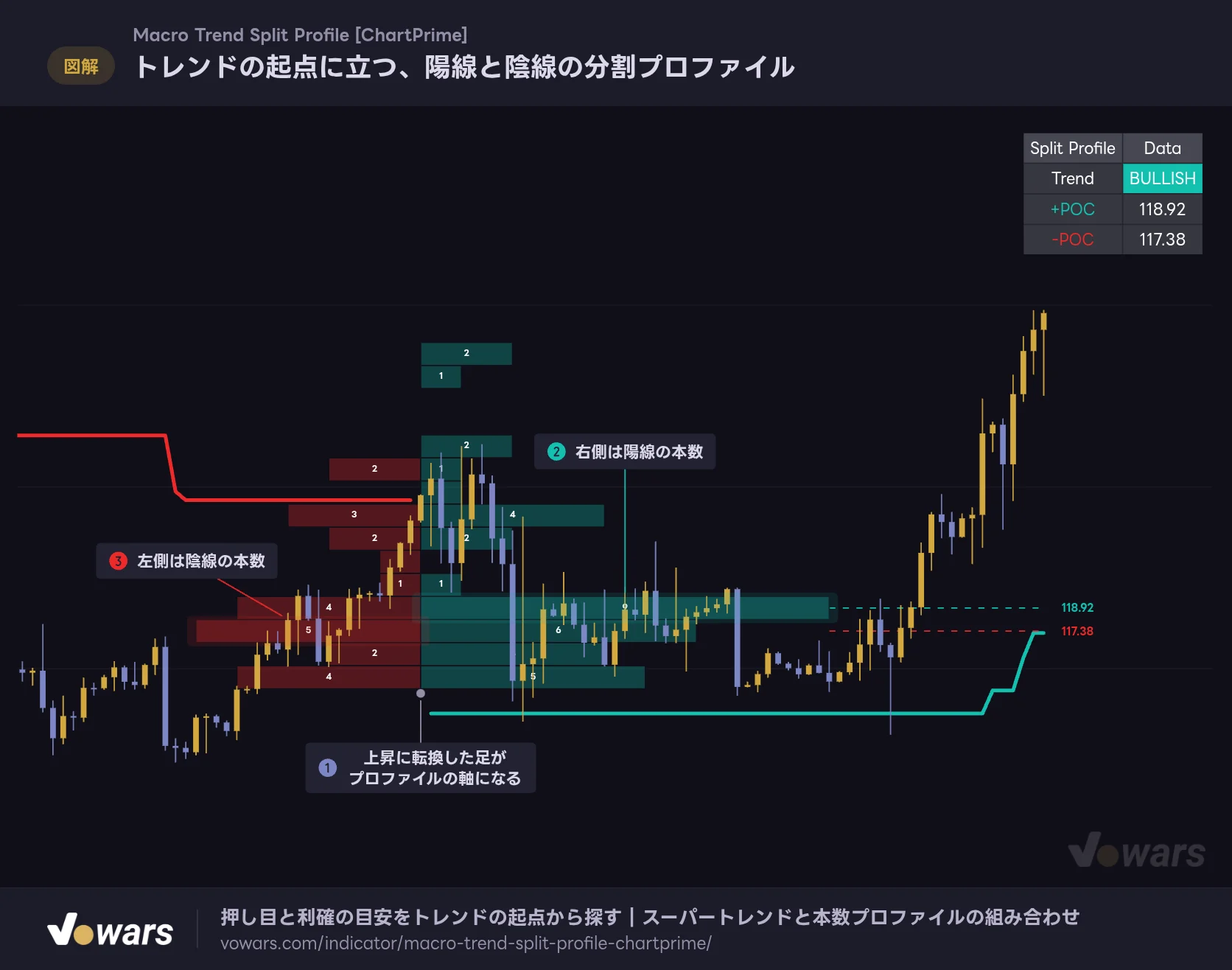
上昇トレンドに切り替わった足を軸にして、右に陽線、左に陰線の本数が積み上がります。
Vowars DE ver.3.12.33
まずは図の全体像を掴んでおきましょう。上昇に切り替わった足が図の①で、ここがプロファイルの軸になります。軸から右へ伸びる緑の段が陽線の本数、左へ伸びる赤の段が陰線の本数です。段の中の数字はそのまま「その価格帯にあった足の本数」なので、読み方に迷うことはまずありません。
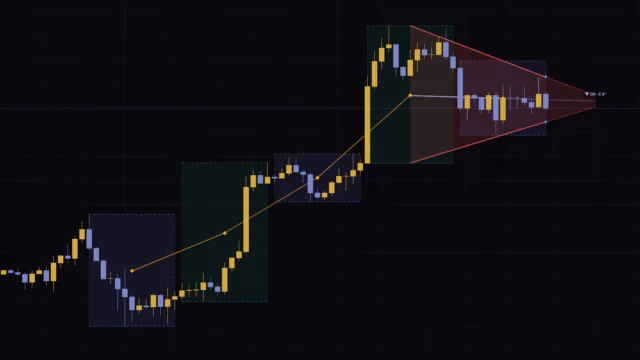
トレンドの向きを示す太い線(Macro Trend)、トレンドの起点に立つ左右分割のプロファイル、そして+POCと-POCの破線とダッシュボードです。この3つが「同じトレンド区間」を単位に連動しているのが「Macro Trend Split Profile」の一番の特徴です。
最初に押さえたい、このプロファイルの中身
数えているのは出来高ではなく「足の本数」
誤解があると困るので最初に書いておくと、「Macro Trend Split Profile」のプロファイルは出来高を一切使っていません。区間に含まれる足を1本ずつ見て、「どの価格帯にあったか」と「陽線か陰線か」で振り分け、本数を数えているだけです。
TradingViewの公開ページでは出来高プロファイルになぞらえた説明がされていますが、実際の表示は本数の分布です。出来高が極端に膨らんだ1本も、閑散とした時間帯の1本も、同じ「1本」として数えられます。
1本ずつ「どの段に入るか」を数える仕組み
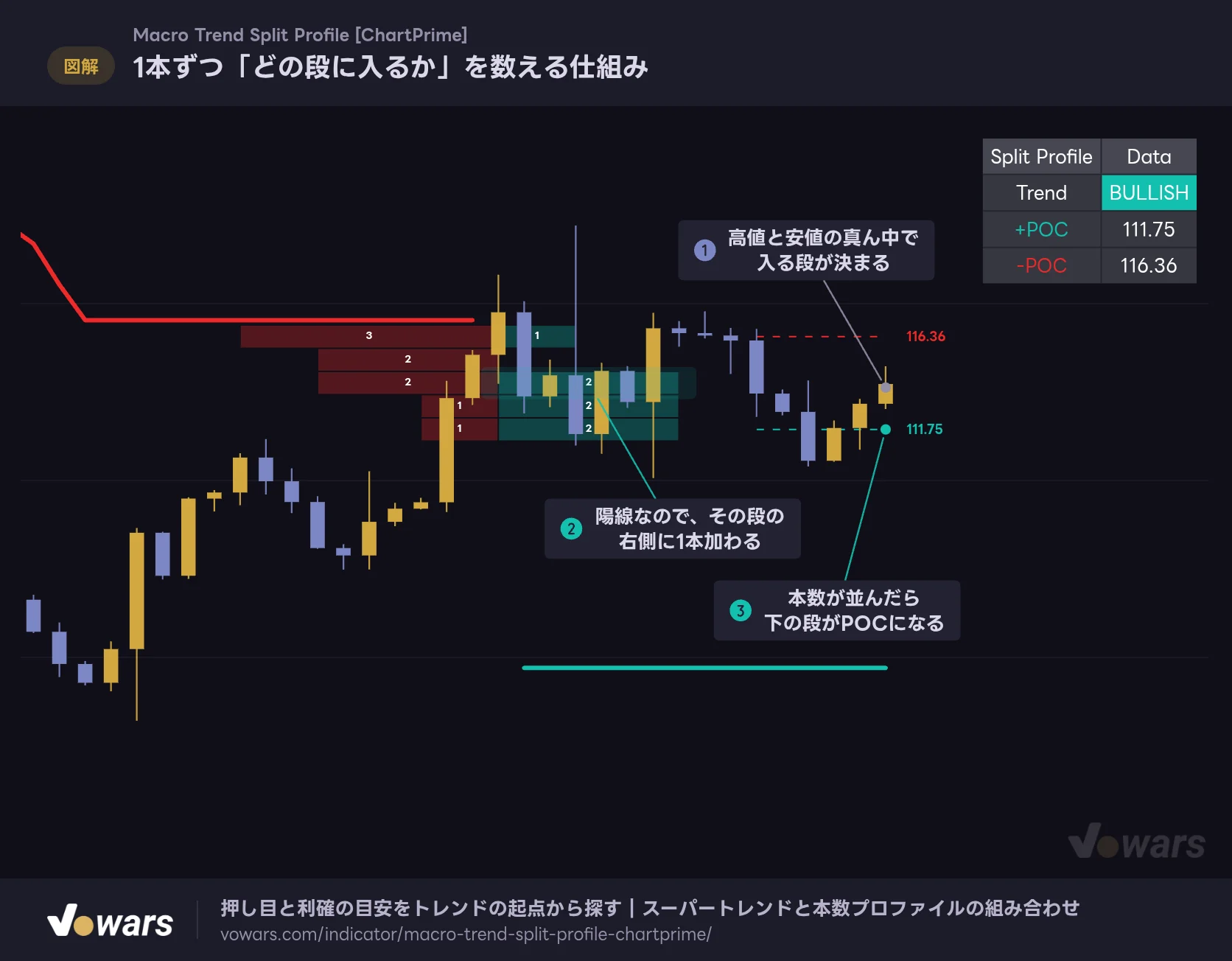
各足の高値と安値の真ん中がどの価格帯に入るかを調べ、陽線なら右、陰線なら左の段に1本ずつ足していきます。
Vowars DE ver.3.12.33
数え方の細かいところは図の通りです。それぞれの足は高値と安値の丁度真ん中の価格で段に振り分けられます図の①。陽線ならその段の右側、陰線なら左側に1本加わります図の②。始値と終値が同じ十字線はどちらにも数えられません。
価格の幅は区間内の「高値と安値の真ん中」の最高値と最安値で決まり、それを Number of Profile Bins の数だけ等分したものが段になります。ヒゲの先端はプロファイルの範囲に入らないので、長いヒゲで付けた高値や安値の位置には段ができないこともあります。
もうひとつ、本数が同じ段が複数あるときは、一番下の段がPOCになります図の③。上昇トレンドでも同数なら下の段が選ばれるので、POCの位置を絶対視しないほうが安全です。
「どの価格帯で多く売買されたか」を知りたいなら、出来高を使うプロファイルを別に用意する必要があります。「Macro Trend Split Profile」が教えてくれるのは、どの価格帯に何本の足が滞在したか、つまり時間の偏りです。
軸になるのは「トレンドが切り替わった足」
プロファイルは区間の真ん中ではなく、トレンドが切り替わった足を軸にして立ちます。右側の陽線の段は区間のローソク足に重なり、左側の陰線の段はひとつ前の区間のほうへはみ出します。
最初は少し違和感があるのですが、慣れると「この区間はここから始まった」という起点がプロファイルの位置ですぐに分かります。区間の長さに関係なく軸が固定されるので、過去の区間を並べて見比べやすいのも良いところです。
Macro Trend の線はスーパートレンドそのもの
緑と赤に色が変わる太い線は、TradingView標準のスーパートレンドと同じ計算です。初期値はATRの期間が20、倍率が5.0。標準のスーパートレンドの初期値(期間10、倍率3)と比べるとかなり鈍く、細かい押しや戻りでは向きが切り替わりません。名前に「Macro」と付いているのはこのためでしょう。
線が下にあって緑なら上昇、上にあって赤なら下降です。向きが切り替わった足では線が一旦途切れるので、どこで区間が変わったかは線の切れ目でも確かめられます。
チャートの読み方をチェックポイントごとに
1 線の色で、いまの区間の向きを確かめる
Macro Trend の線の色がそのまま区間の向きです。プロファイルの集計もこの区間ごとに行われるので、まず「今は上昇区間か、下降区間か」を確認するところから始めます。
2 プロファイルの左右の偏りを見る
上昇区間なのに左側(陰線)の段が長い、という形はよく出てきます。上昇の途中で陰線が多く出た価格帯、つまり売りが粘った場所です。逆に右側だけが長い段は、陽線で素通りした、あるいは陽線で押し上げながら滞在した価格帯と読めます。
左右の長さは同じ尺度で揃えられていて、区間で最も本数の多い段が Max Profile Width (in bars) の本数分の長さになり、ほかの段はその比率で短くなります。左右の段の長さを直接比べて構いません。
3 +POCと-POCの破線の位置を見る
陽線が最も多かった段の中央に+POC、陰線が最も多かった段の中央に-POCの破線が引かれ、右端には価格が表示されます。破線はプロファイルの軸から Max Profile Width (in bars) の本数だけ右の位置から始まり、最新の足(区間が終わっていれば区間の最後の足)まで伸びます。
4 ダッシュボードで数字を確かめる
チャート右上の表で、いまの区間の向きと+POC・-POCの価格を数字で確認できます。
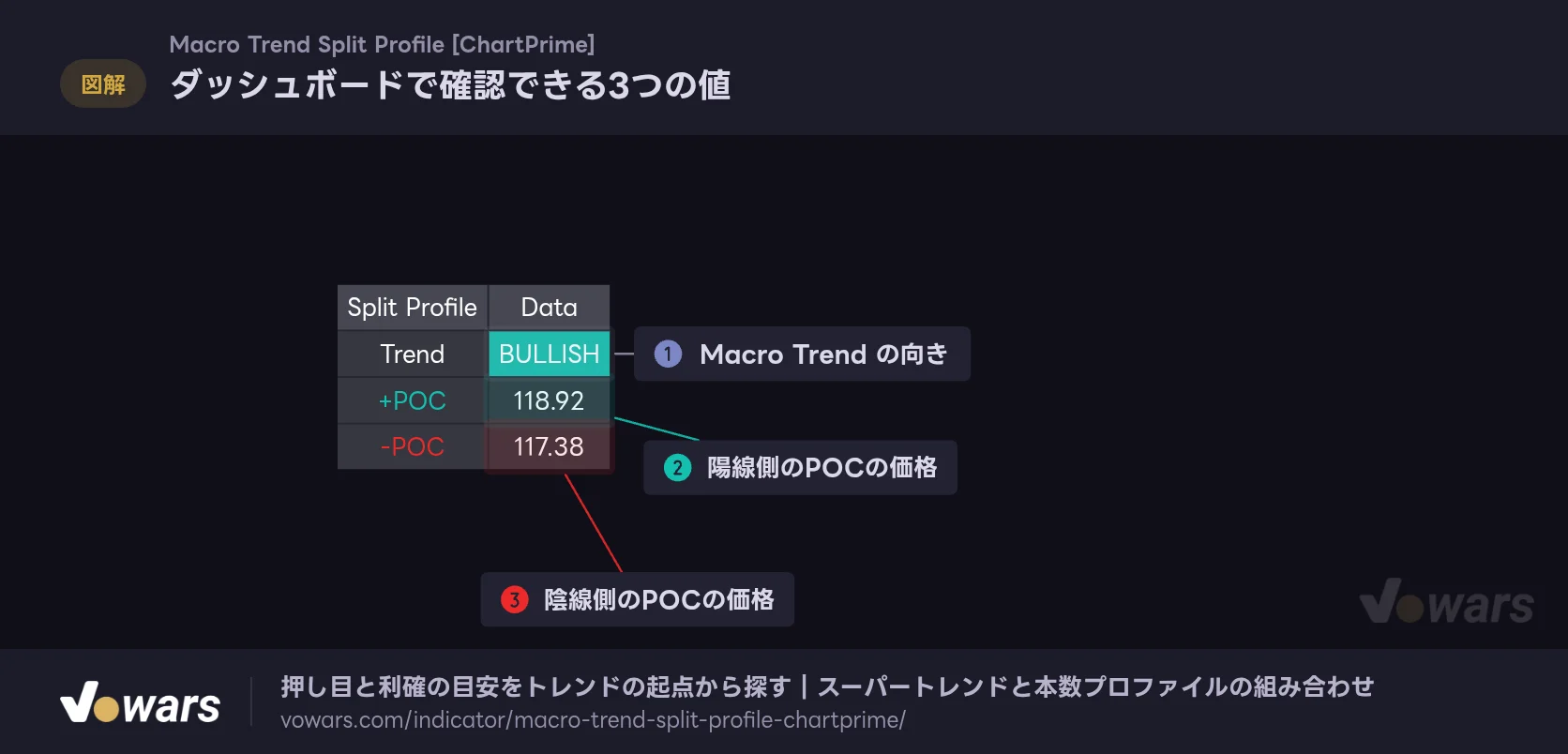
ダッシュボードで確認できる3つの値
チャート右上の小さな表には、いまのトレンドの向きと、進行中の区間の+POC・-POCが表示されます。
Vowars DE ver.3.12.33
ダッシュボードの「Trend」は Macro Trend の向き図の①、「+POC」は陽線側のPOC図の②、「-POC」は陰線側のPOC図の③です。区間が始まってすぐは「Waiting… (40 Bars)」と表示され、POCの数字が入るまで待つことになります。
+POCと-POCが同じ値になるのは異常ではない
使っていると、+POCと-POCがまったく同じ価格になる場面に度々遭遇します。私が見た30分足のチャートでも、ダッシュボードの2つの値が揃って83056.51でした。
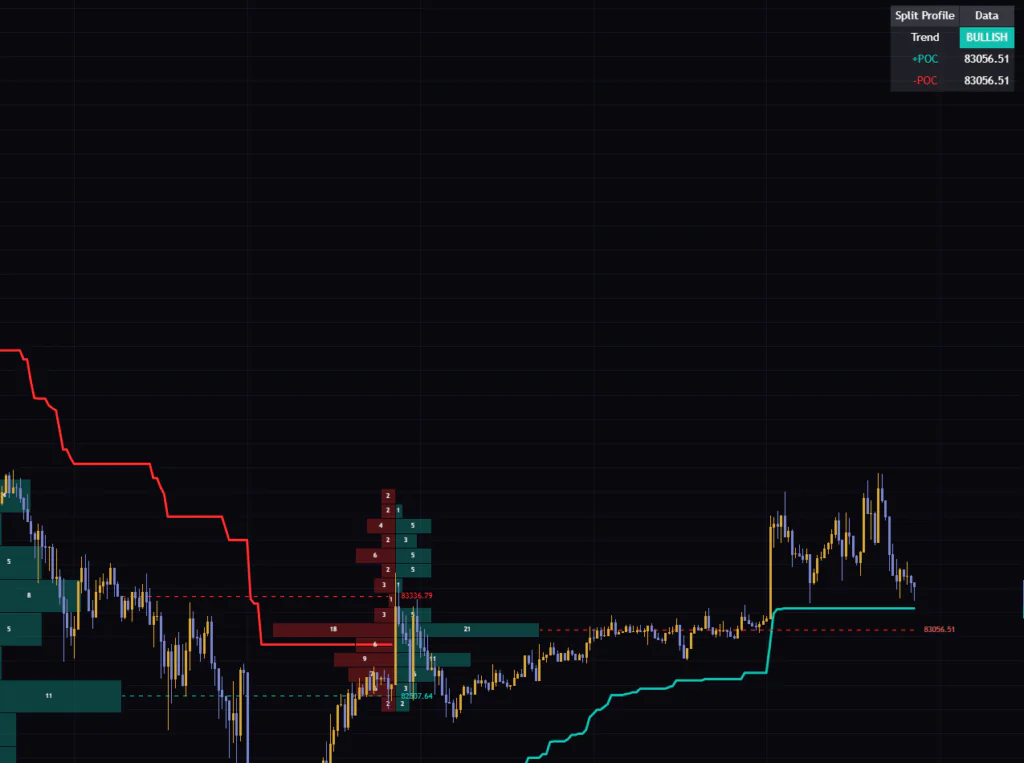
これは陽線と陰線のどちらも、同じ段に最も多く集まったことを意味します。その区間で値動きの大半がそこでもみ合っていた、ということなので、むしろ「区間の中心的な価格帯がはっきりしている」状態と受け取ってよいでしょう。2本の破線と価格ラベルが同じ位置に重なるため、チャート上では1本しかないように見えます。
トレンドが切り替わると何が起きる?
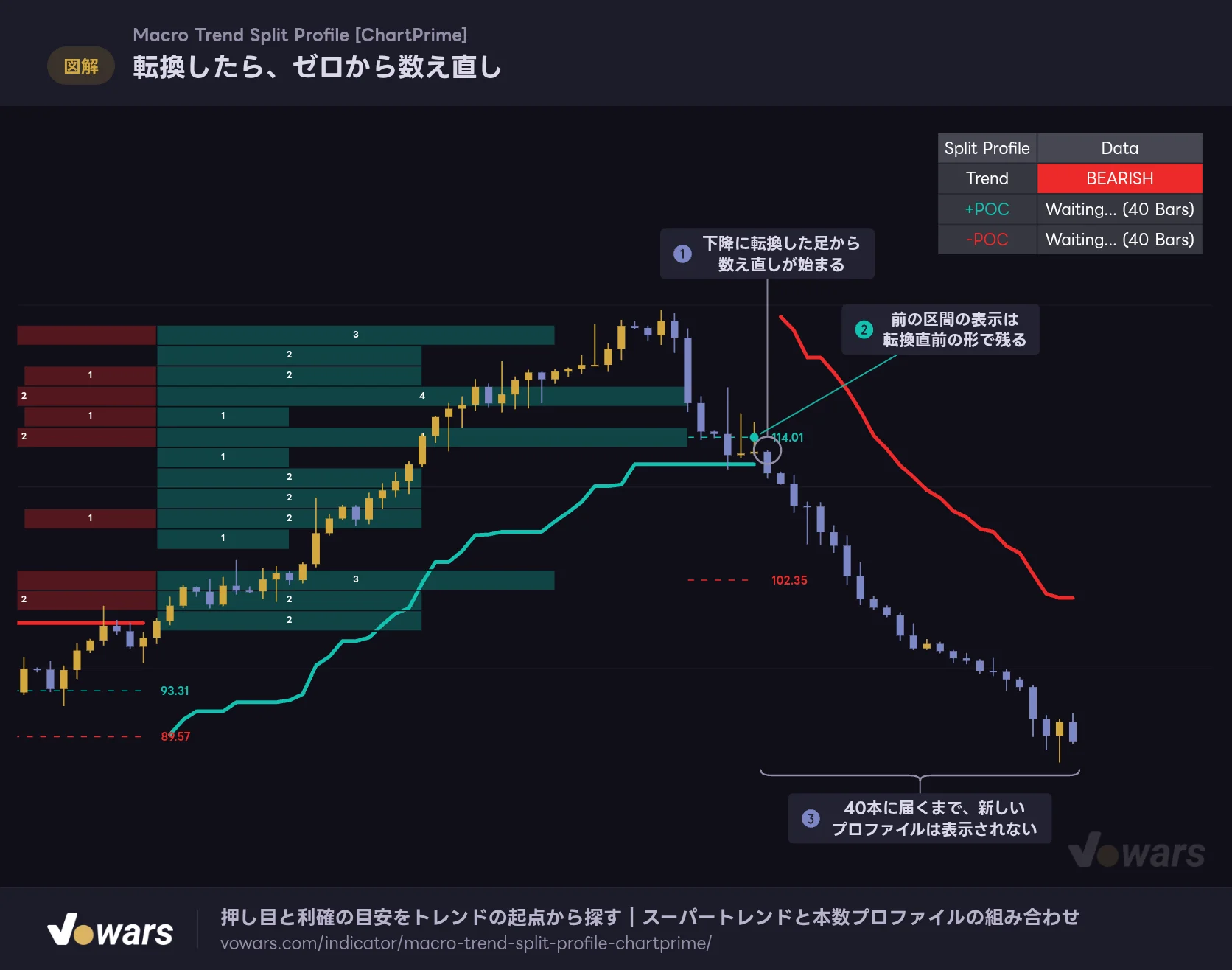
転換したら、ゼロから数え直し
Macro Trend の線が切り替わると、それまでの集計はいったん空になり、新しい区間の本数を最初から数え始めます。
Vowars DE ver.3.12.33
Macro Trend が切り替わった足から、集計はゼロからやり直しになります図の①。それまでの区間のプロファイルと破線は消えずに、切り替わる直前の足の形でチャートに残ります図の②。
新しい区間のプロファイルが現れるのは、Minimum Bars for Profile を満たしてからです。初期値の40は「切り替わった足から40本経過した足」、つまり切り替わった足を1本目と数えて41本目で表示が始まります図の③。それまでの間、ダッシュボードには「Waiting… (40 Bars)」が出ています。
切り替わった直後はプロファイルが何もない時間帯になる、というのは覚えておきたい性質です。トレンドの初動を狙う使い方にはそもそも向いておらず、ある程度進んだトレンドの中身を確かめるためのインジケーターだと割り切った方が使いやすく感じました。
「Macro Trend Split Profile」はボックスを最大500個まで使う設定になっていて、プロファイル1つで Number of Profile Bins の2倍(初期値なら30個)を使います。初期値ならおよそ16区間ぶんのプロファイルが残り、それより古いものは表示されなくなります。段の数を30にすると、残るのは8区間ほどです。
気づきにくいのが「線の引き直し」
線の引き直しは実際の売買に関わるので、もっと丁寧に解説します。
進行中の区間のプロファイルとPOCは、新しい足が確定するたびに、区間の最初の足からすべて数え直されます。価格の幅が広がれば段の区切りも変わり、最多の段が入れ替わればPOCの破線ごと別の高さへ移ります。
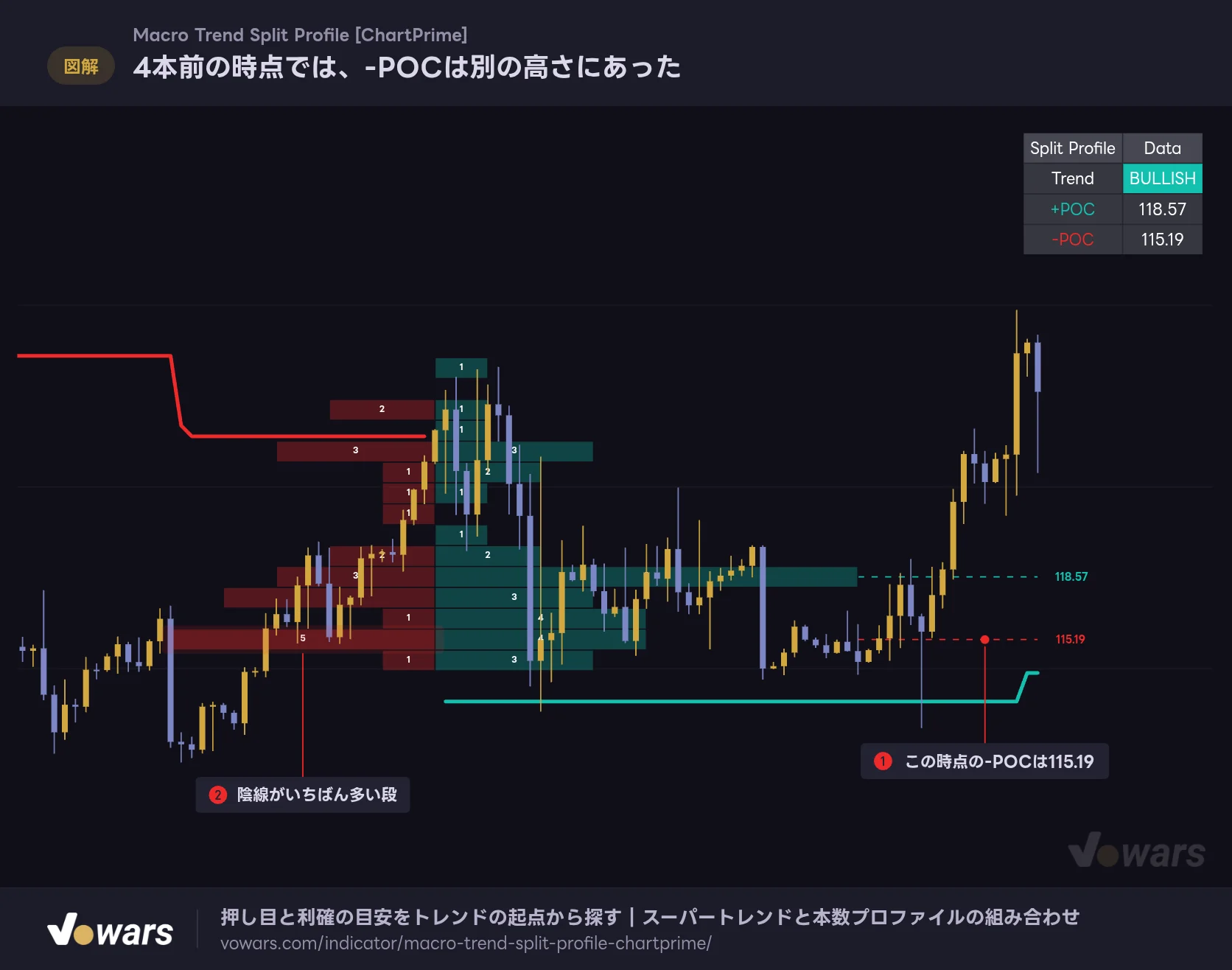
4本前の時点では、-POCは別の高さにあった
最初の図と同じ相場を、4本手前の足で止めた状態です。-POCの破線は、この時点では今より2ポイントほど下に引かれていました。
Vowars DE ver.3.12.33
この図は最初の全体図と同じ相場を4本手前の足で止めたものです。この時点の-POCは115.19でした図の①。ところが4本後には117.38へ移り、破線は区間の途中から最新の足まで、まるごと新しい高さで引き直されます。
困るのは過去のチャートを振り返るときです。区間の途中で価格がPOCの破線にぴたりと止まって反発したように見えても、その足の時点では破線が別の場所にあった可能性があります。見た目だけで言うと、私も最初は「POCで綺麗に押し目を付けている」と感じましたが、確かめてみるとその足のときのPOCは違う価格でした。
すでに終わった区間のプロファイルと破線は、区間が切り替わった時点の形で固定され、その後は変わりません。動くのは進行中の区間だけです。ただ、固定された区間でも、破線は区間の最後の足で計算された位置に引かれているので、区間の途中でその価格が見えていたとは限りません。
当時の状態を確かめたいなら、TradingViewのバーリプレイが使えます。足を1本ずつ進めながらインジケーターも計算し直されるので、プロファイルとPOCがどう動いていったかを順番に追えます。ただ、遡れる期間は銘柄と時間足によって違いがあります。
まだ確定していない最新の足でも、表示は値動きに合わせて変わります。陽線だった足が終値の時点で陰線に変われば、その1本は左側へ移りますし、Macro Trend の向きそのものが足の途中で切り替わって、確定時には元に戻ることもあります。判断は足が確定してから、が基本です。
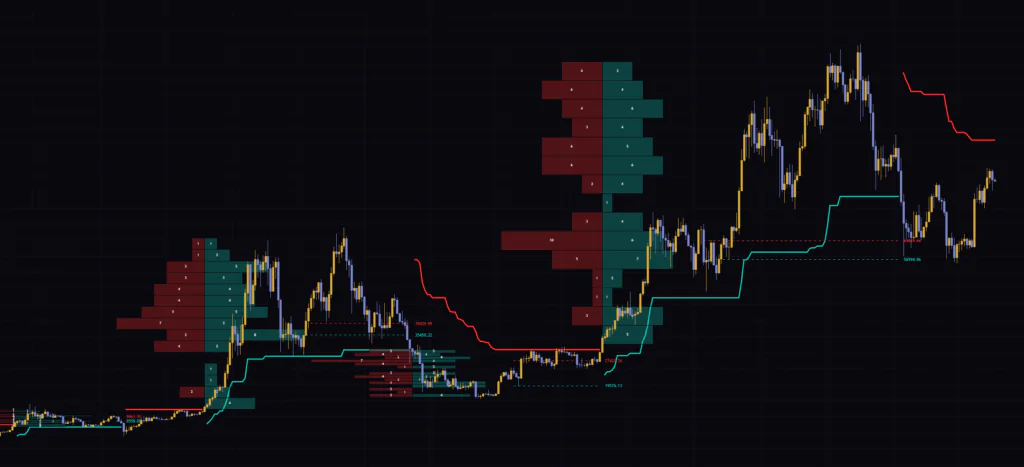
5分足から週足まで、時間足ごとの見え方
今回は5分足、15分足、30分足、1時間足、4時間足、日足、週足の7つで表示を確かめました。どの時間足でも、初期設定のままきちんと動きます。ただ、見え方の印象はかなり違いました。
| 時間足 | 見え方の印象 |
|---|---|
| 5分足・15分足 | 区間が短く切り替わる場面が多く、41本に届かない区間ではプロファイルが出ない。値幅の狭いもみ合いでは段が潰れて、小さなプロファイルが密集しやすい |
| 30分足・1時間足 | 区間の長さと段の太さのバランスが良く、左右の偏りが読みやすい。デイトレードからスイングの入口まで扱いやすい |
| 4時間足・日足 | 1区間が数週間から数か月に及び、POCが中期の目安として機能しやすい。切り替わり直後の「Waiting」の期間も長くなる |
| 週足 | 年単位の区間ごとのプロファイルになる。長期の価格帯の確認には向くが、売買のタイミングを測る用途には粗い |
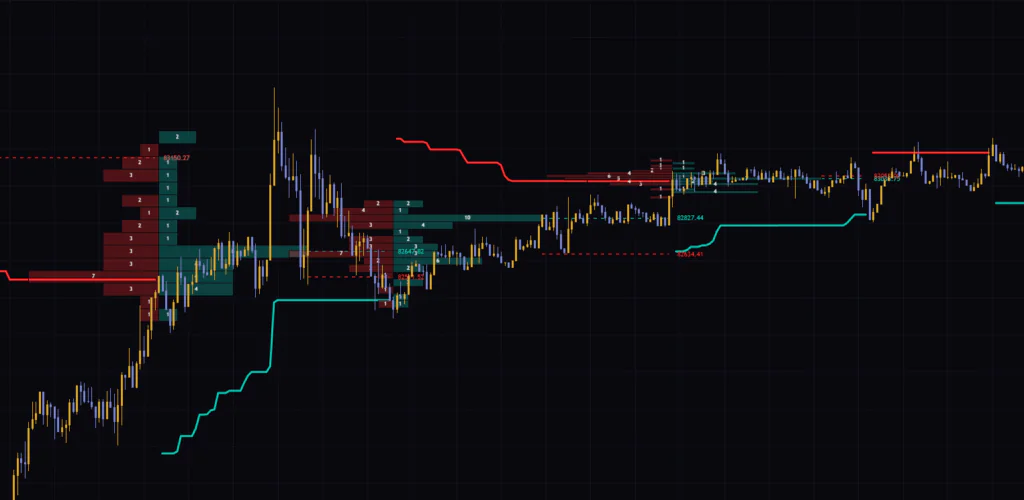
短い時間足で表示が混み合うのは、区間が次々に切り替わることと、値幅が狭いと段そのものが薄くなることの両方が理由です。15分足以下で使うなら、後で紹介する Noise Filter (Multiplier) を上げる調整を先に試してみてください。
逆に面白かったのは週足です。数年分の上昇区間に大きなプロファイルが立ち、どの価格帯で長く足踏みしたのかが一枚で見渡せました。
押し目や利確の目安としてPOCをどう使うか
「Macro Trend Split Profile」は売買のサインを出すインジケーターではありません。表示されるのは判断の材料で、どう使うかはこちらに委ねられています。私が試して使いやすかった見方を、場面ごとに整理しておきます。
上昇区間の押し目を待つとき
上昇区間で価格が+POCの辺りまで下げてきた場面は、区間内で陽線が最も多く出た価格帯に戻ってきた、と読めます。そこで下げ止まって再び陽線が出るなら、押し目買いを検討する材料になります。下降区間なら、-POCまでの戻りが同じ考え方です。
ただし、先ほどの「引き直し」の性質があるので、POCの価格は足が確定するたびに確認し直す必要があります。破線に指値を置きっぱなしにする使い方は、私はおすすめしません。
反対側のPOCに近づいたとき
上昇区間で-POCに近づく、あるいは下降区間で+POCに近づく場面は、区間のなかで逆向きの足が最も多く出た価格帯に差しかかっています。一度ポジションの一部を利益確定しておく目安として使えます。
POCを抜けたまま戻らないとき
上昇区間の+POCを下に抜け、終値がその下にとどまり続けるようなら、区間の中心から価格が離れつつあるサインと受け取れます。ストップを引き上げるかどうかを考えるきっかけにはなりますが、Macro Trend の向きが変わるまでは区間は続いている点も忘れずに。
Macro Trend の初期値はかなり鈍いので、ゴールドや株価指数のように、一度方向が出ると数十本単位で続くことの多い銘柄のほうが区間がまとまり、プロファイルが立ちやすくなります。行ったり来たりの激しい銘柄では、41本に届かない区間が増えることを頭に入れておきましょう。
パラメーターの意味と調整の考え方
設定項目は5つの数値と2つの色です。数値の初期値と、調整するときの目安を表にまとめました。
| 設定 | 初期値 | 推奨値 | 効果 |
|---|---|---|---|
| Macro Trend Length | 20 | 14〜30 | トレンド判定に使うATRの期間。大きくするとATRがなめらかになり、線の位置が安定する |
| Noise Filter (Multiplier) | 5.0 | 4.0〜6.0 | 線と価格の距離を決める倍率。小さくすると切り替わりが増え、大きくすると区間が長くなる |
| Minimum Bars for Profile | 40 | 25〜60 | プロファイルを表示し始めるまでの本数。小さくすると早く出るが、本数が少ないうちはPOCが動きやすい |
| Number of Profile Bins | 15 | 10〜25 | 価格の幅を何段に分けるか。増やすと細かくなるが、1段あたりの本数が減る |
| Max Profile Width (in bars) | 40 | 20〜60 | 最も長い段の長さ(足の本数)。見た目だけを変え、集計には影響しない |
Noise Filter を下げすぎると、プロファイルが出なくなる
一番効き目が大きいのは Noise Filter (Multiplier) です。下げれば Macro Trend の切り替わりが増えて区間が短くなり、41本に届く区間が減っていきます。
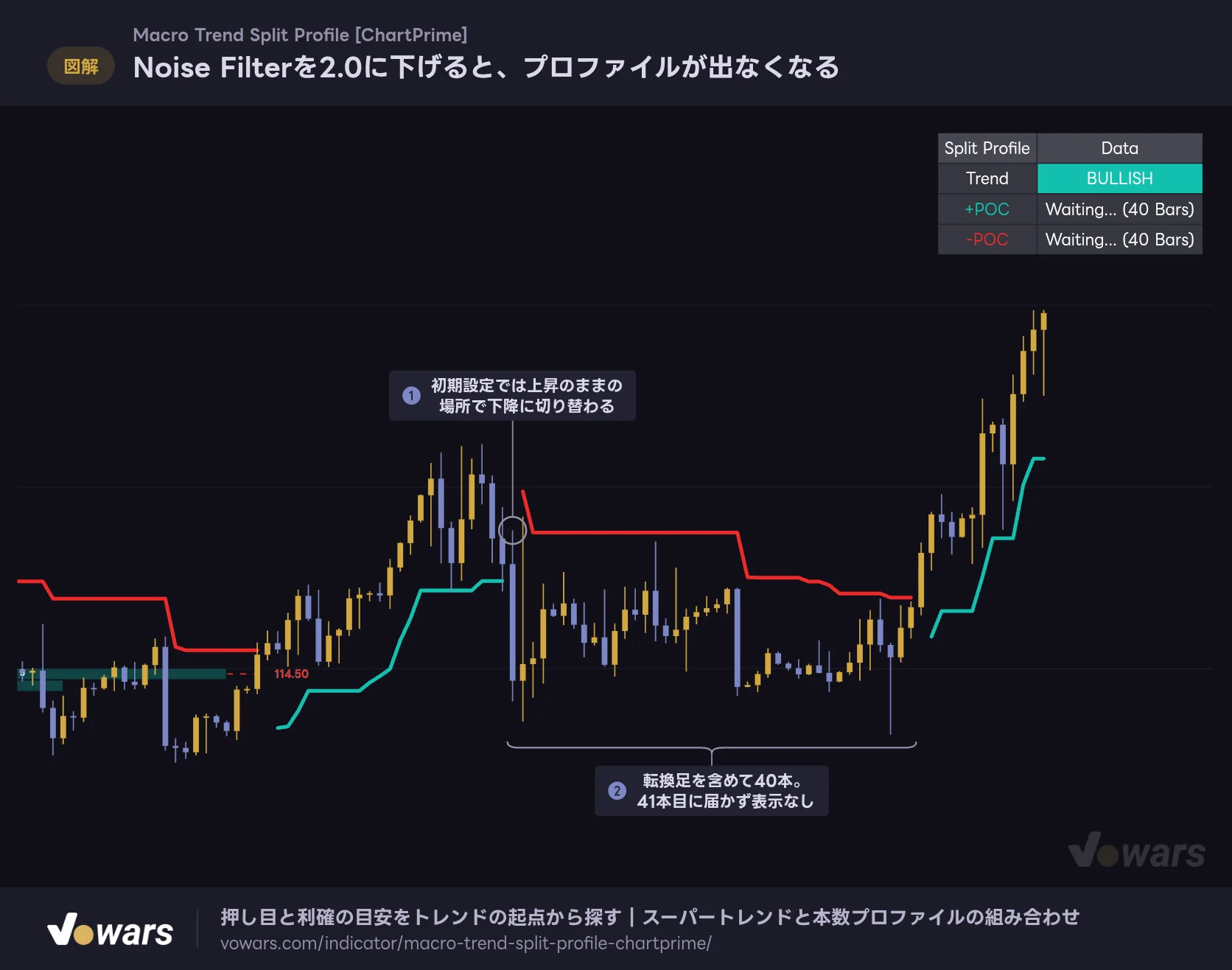
Noise Filterを2.0に下げると、プロファイルが出なくなる
最初の図と同じ相場で、Noise Filter (Multiplier) だけを5.0から2.0に下げました。トレンドの切り替わりが増え、どの区間も表示の条件に届きません。
Vowars DE ver.3.12.33
この図では最初の全体図と同じ相場で倍率だけを2.0に下げています。初期設定では上昇が続いていた場所で下降に切り替わり図の①、その下降区間はちょうど40本で終わってしまいました。あと1本足りずに、プロファイルは表示されていません図の②。
Noise Filter (Multiplier) を小さくするなら、Minimum Bars for Profile もあわせて下げないと、ほとんど何も表示されないチャートになります。逆に、もみ合いの多い銘柄で区間が細切れになる時は、倍率を6.0前後まで上げると区間がまとまりやすくなります。
段の数を増やすと、POCの位置が変わる
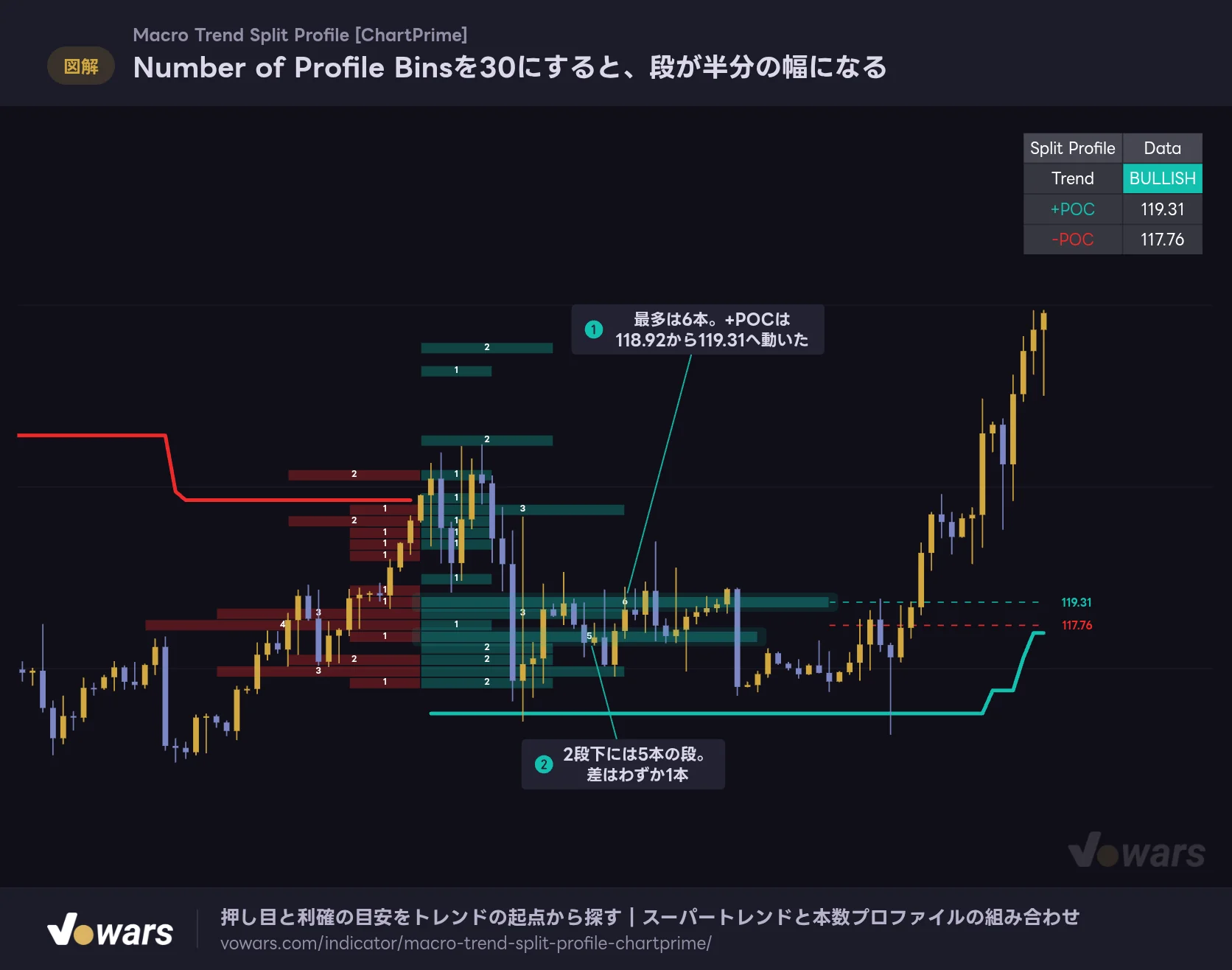
Number of Profile Binsを30にすると、段が半分の幅になる
最初の図と同じ相場で、Number of Profile Bins だけを15から30に増やしました。1段の幅が半分になり、段ごとの本数の差が細かく見えます。
Vowars DE ver.3.12.33
Number of Profile Bins を15から30にすると、1段の幅が半分になります。図では+POCが118.92から119.31へ動きました図の①。そして2段下には、1本差の5本の段が並んでいます図の②。
段を細かくすると価格の精度は上がりますが、1段あたりの本数が減る分、わずか1本の差でPOCが入れ替わりやすくなります。区間が100本を超えるような日足や週足なら20〜25に増やす価値があり、短い区間が中心の時間足なら初期値の15か、10まで減らして段を太くした方が読みやすいと感じました。
用途別の設定の目安
| 使い方 | 調整の方向 | 理由 |
|---|---|---|
| 15分足以下のデイトレード | Noise Filter (Multiplier) を5.0〜6.0、Minimum Bars for Profile を40〜60 | 細かい切り替わりを減らし、本数が十分たまってからプロファイルを出すため |
| 1時間足〜4時間足のスイング | 初期値のまま | 区間の長さと段の太さのバランスが最も取れていた |
| 日足以上で早めに形を見たい | Minimum Bars for Profile を25〜30 | 40本待つと1か月以上かかるため。ただしPOCが動きやすい期間が長くなる |
| プロファイルがローソク足に重なって見づらい | Max Profile Width (in bars) を20〜30 | 段を短くしてローソク足との重なりを減らす。集計結果は変わらない |
色の設定(Bull Color、Bear Color)は、陽線側と陰線側のプロファイル、POCの破線、ダッシュボードの文字に反映されます。ローソク足の色と近いと見分けにくいので、チャートの配色に合わせて変えておくと見やすくなります。
出来高の情報を補う組み合わせ
本数しか数えない以上、出来高の情報はほかで補いたくなります。いくつか試したなかで、相性が良かったのは Chaikin Money Flow(CMF)でした。
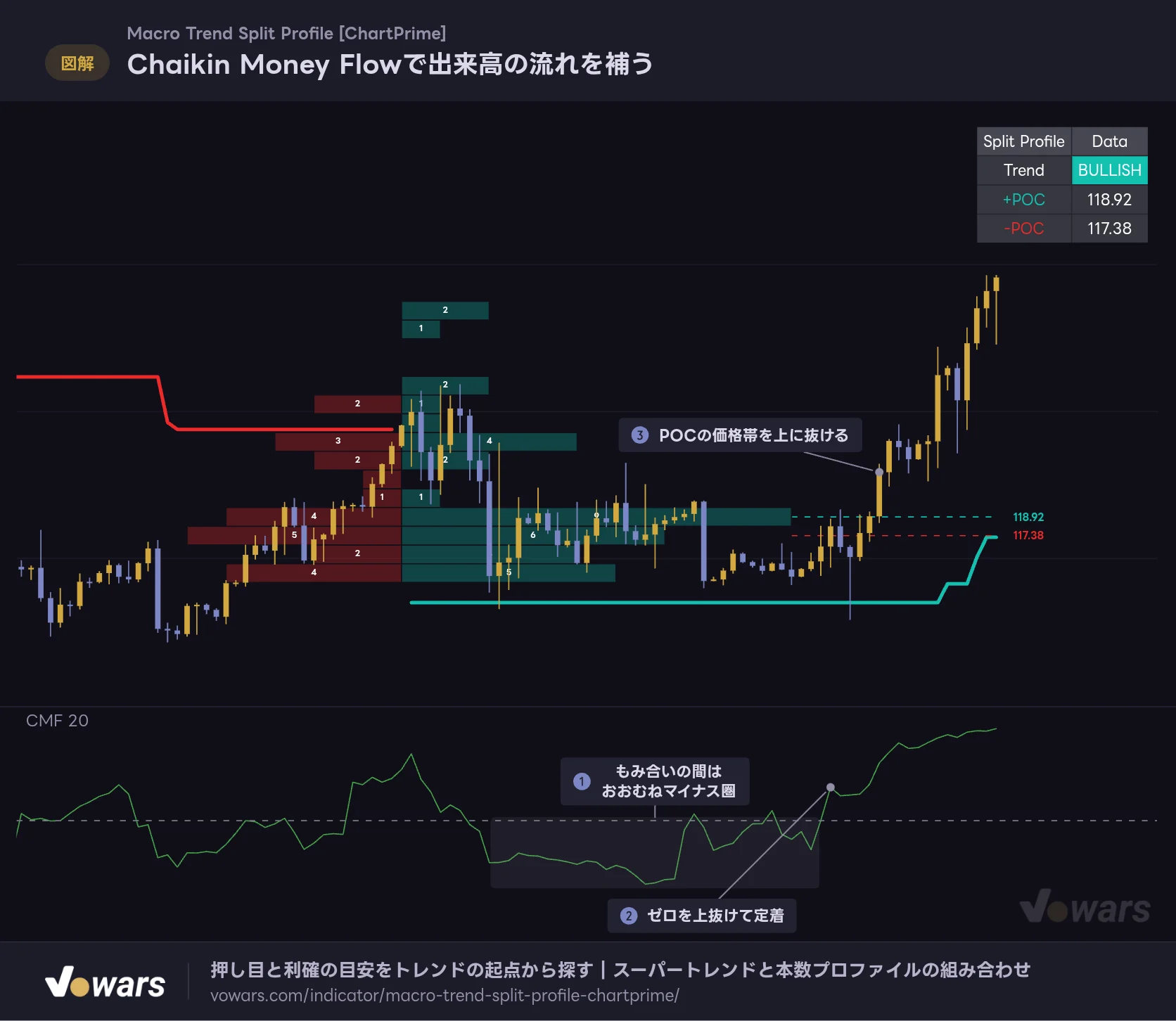
Chaikin Money Flowで出来高の流れを補う
プロファイルは足の本数しか数えないので、出来高の偏りは下段の Chaikin Money Flow(CMF)で補います。
Vowars DE ver.3.12.33
CMFは、終値が足の値幅のどこで引けたかに出来高を掛けて積み上げ、一定期間で平均したオシレーターです。ゼロより上なら買い寄り、下なら売り寄りの出来高が多いことを示します。
図では上昇区間のもみ合いの間、CMFはおおむねマイナス圏にありました図の①。その後CMFがゼロを上抜けて定着し図の②、価格がPOCの価格帯を上に抜けていきます図の③。プロファイルで「どこで時間を使ったか」を見て、CMFで「その間に出来高がどちらに傾いていたか」を確かめる、という役割分担です。
他にも、次のような組み合わせが考えられます。
- アンカーVWAPを区間の切り替わった足に当てると、本数の分布と出来高加重の平均価格を同じ区間で比べられる
- ADXでトレンドの強さを見ておくと、区間が短く終わりそうな弱いトレンドを見分けやすい
- 出来高を使う固定期間のプロファイルを同じ区間に重ねると、本数の偏りと出来高の偏りが一致しているかを確かめられる
アラートについて
「Macro Trend Split Profile」にはアラートの条件が用意されていません。トレンドの切り替わりやPOCへの到達を、インジケーター側の設定だけで通知することはできない作りです。
ただし、TradingViewのアラート機能で Macro Trend の線を条件に選び、価格がその線を交差したときに通知させることはできます。POCの破線のほうは線のプロットではなく描画なので、POCの価格で知らせてほしい時は、その価格に水平線を引いて水平線にアラートを設定するのが確実です。POCは足ごとに動くので、水平線の位置もこまめに見直す必要があります。
頼れるところと気をつけるところ
頼れるところ
- トレンドの区間ごとに、陽線と陰線が集まった価格帯を左右に分けて一目で比べられる
- 段の中に本数が表示されるので、偏りの大きさを数字で確かめられる
- 終わった区間のプロファイルが残り、過去の区間どうしを見比べやすい
- 5分足から週足まで、設定を変えずに表示が成り立つ
気をつけるところ
- 出来高は使っておらず、足の本数の分布である
- 進行中の区間のPOCは足ごとに引き直され、過去の位置の破線はその時点の線とは限らない
- 区間が切り替わってから41本目までプロファイルが出ない
- 短い時間足やもみ合いでは、小さなプロファイルが密集して読みにくい
トレンドの「中身」を本数で見たい人に
「Macro Trend Split Profile」はトレンドの方向を当てるためのインジケーターではなく、トレンドの区間のなかで陽線と陰線がどの価格帯に集まったかを見せる分析用のツールです。左右に分けた表示はシンプルで、慣れれば数秒で区間の性格がつかめます。
その一方で、数えているのは出来高ではなく本数であること、進行中のPOCは足ごとに動くことの2点は、使う前に必ず押さえておきたいところです。この2つを理解したうえで、押し目や利確の「目安の価格帯」として扱うなら、1時間足から日足辺りのスイングで心強い相棒になってくれるはずです。