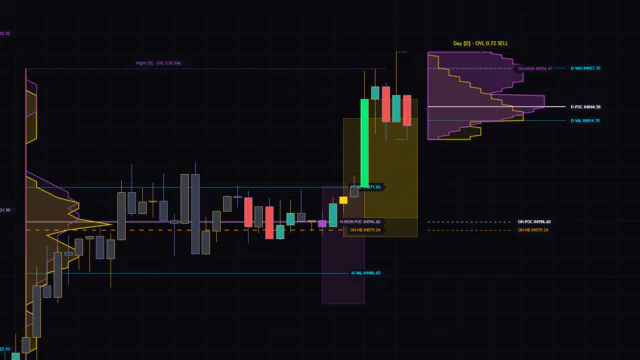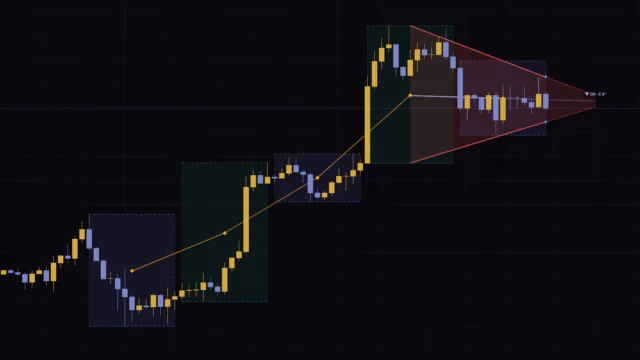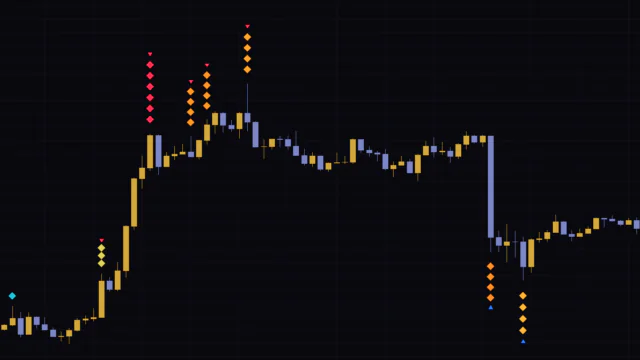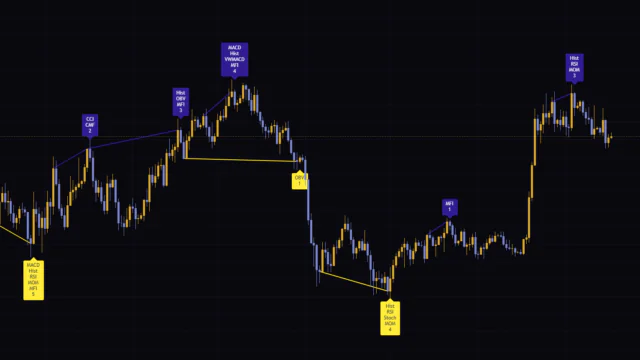


暗号資産のトレードをしていると、「清算ヒートマップ」という言葉を一度は目にすると思います。ロスカットが溜まっている価格帯を色で示したあれです。ただ、あの手のデータは外部サービスの契約が必要だったり、対応している銘柄が限られていたりと、TradingViewのチャート上で気軽に使えるものではありません。
そこで注目したいのが、今回紹介する「Whale Liquidity and Absorption Profile」です。清算データも板情報も一切使わずに、出来高とローソク足のヒゲの形だけで「流動性が消化された価格帯」を推定するという、かなり割り切った設計のインジケーターになっています。
この記事では、実際にBitcoinチャートで動かしながら、何が見えるのか、清算ヒートマップと何が違うのか、どう使えばいいのか、どこが弱点なのかを整理していきます。
「Whale Liquidity and Absorption Profile」とは何を見るインジケーターなのか
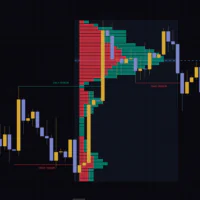
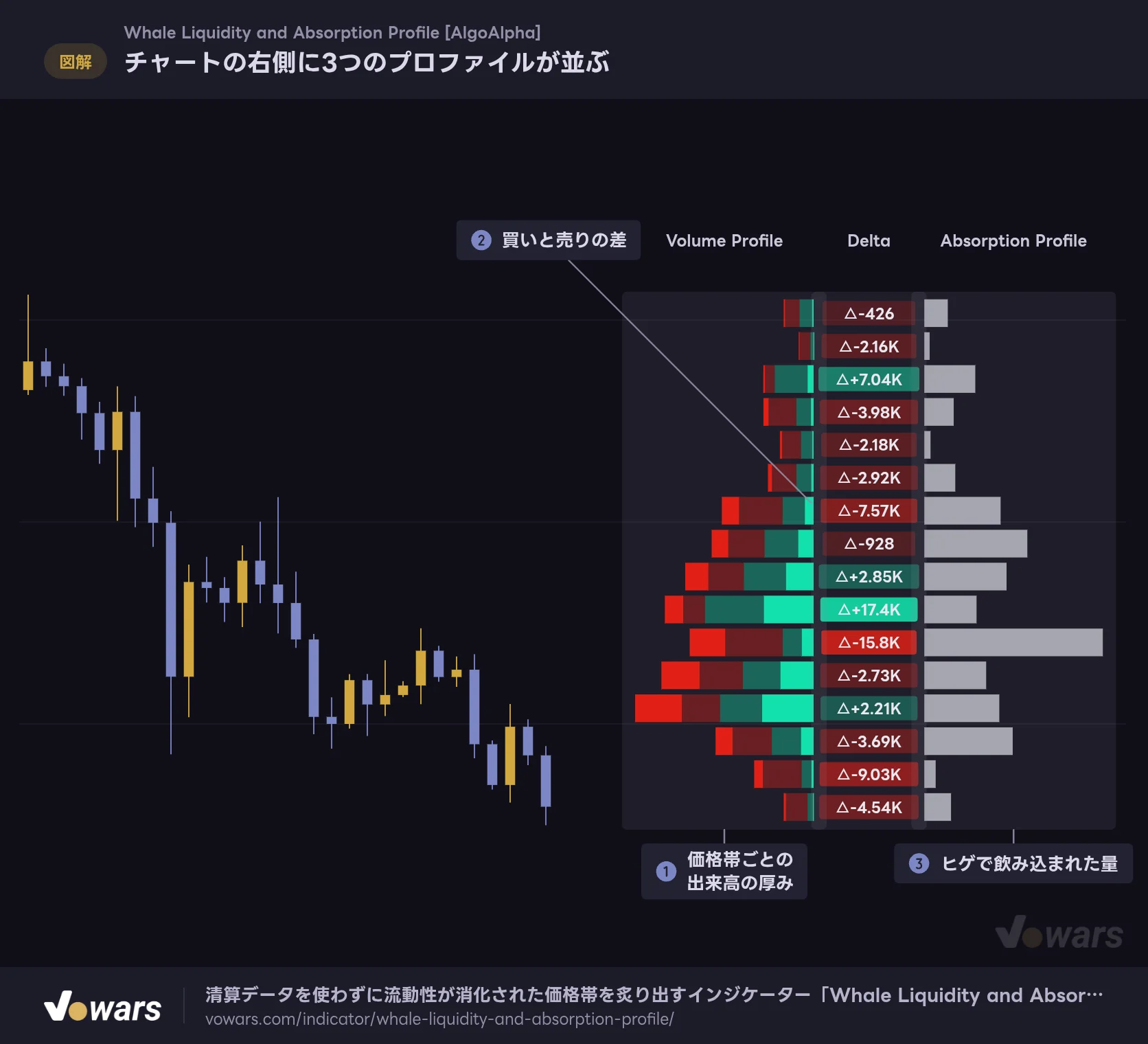
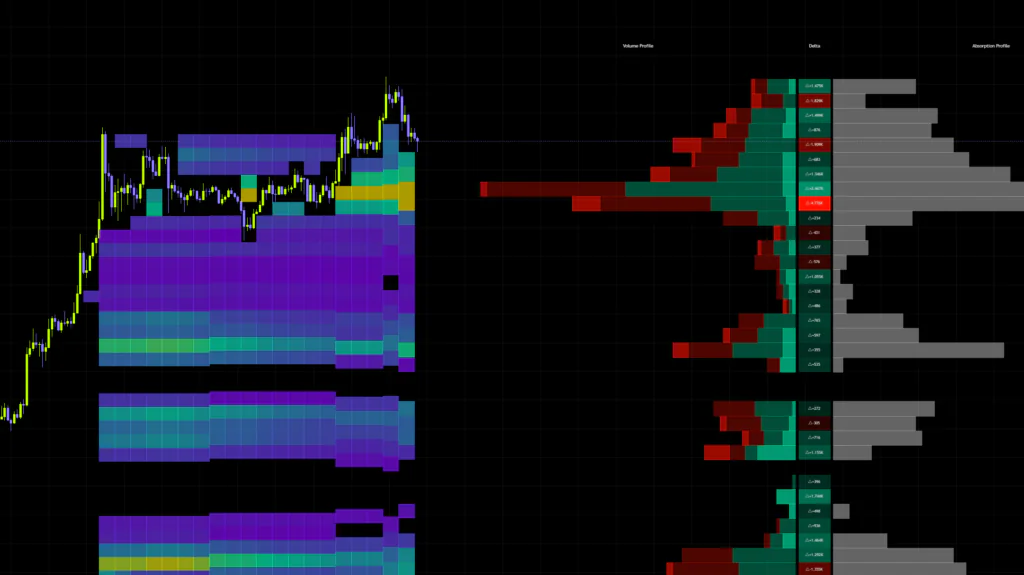
「Whale Liquidity and Absorption Profile」はAlgoAlphaが公開しているインジケーターで、チャートの右側に3本のプロファイル(横向きの棒グラフ)を並べて表示します。
 画像
画像やっていることをざっくり言えば、直近の値動きを価格帯ごとに輪切りにして、次の3つを同時に見せてくれるというものです。
- どの価格帯にどれだけの売買が集まったか(流動性の厚み)
- その価格帯では買いと売りのどちらが優勢だったか(方向の偏り)
- その価格帯で、攻めた注文がどれだけ飲み込まれたか(吸収)
特に3つ目が「Whale Liquidity and Absorption Profile」の主役です。ヒゲの中で発生した売買を「反対勢力に吸収された注文」とみなして別枠で集計するため、価格が伸びようとして押し戻された場所、つまり誰かの注文が消化されて終わった価格帯が浮かび上がります。
清算ヒートマップとは何が違うのか【ここ重要】
名前に「Liquidity」と入っているので、CoinglassやHyblockのような清算ヒートマップと同じものだと思われがちですが、中身はまったくの別物です。ここを誤解したまま使うと判断を間違えるので、最初に整理しておきます。
| 比較項目 | 一般的な清算ヒートマップ | 「Whale Liquidity and Absorption Profile」 |
|---|---|---|
| データ源 | 取引所の建玉やレバレッジ情報 | チャートの出来高と値動きのみ |
| 示している流動性 | これから発動する可能性のある注文(未来) | すでに約定して消化された注文(過去) |
| 対応銘柄 | データ提供のある暗号資産中心 | 出来高データがあれば基本的に何でも可 |
| 使い方の性質 | ここに向かって狩りに行く、という予測 | ここで狩られた跡がある、という検証 |
清算ヒートマップは「まだ約定していない注文が溜まっている場所」を示します。一方で「Whale Liquidity and Absorption Profile」が示すのはすでに約定して消化された流動性の跡です。前者はターゲット、後者は戦跡と考えると分かりやすいです。同じ「流動性」という言葉でも意味する方向が真逆なので注意してください。
ただし、実務上はこの2つは相互補完的です。清算が集中した価格帯を価格が抜けに行けば、そこには大量の約定が発生します。その結果として、「Whale Liquidity and Absorption Profile」側にも厚い吸収の痕跡が残るからです。つまり清算ヒートマップが「これから狙われそうな場所」を示すのに対し、こちらは「実際に狩りが行われた結果」を示すという関係になります。
流動性狩りが起きた場所は、こうして残る
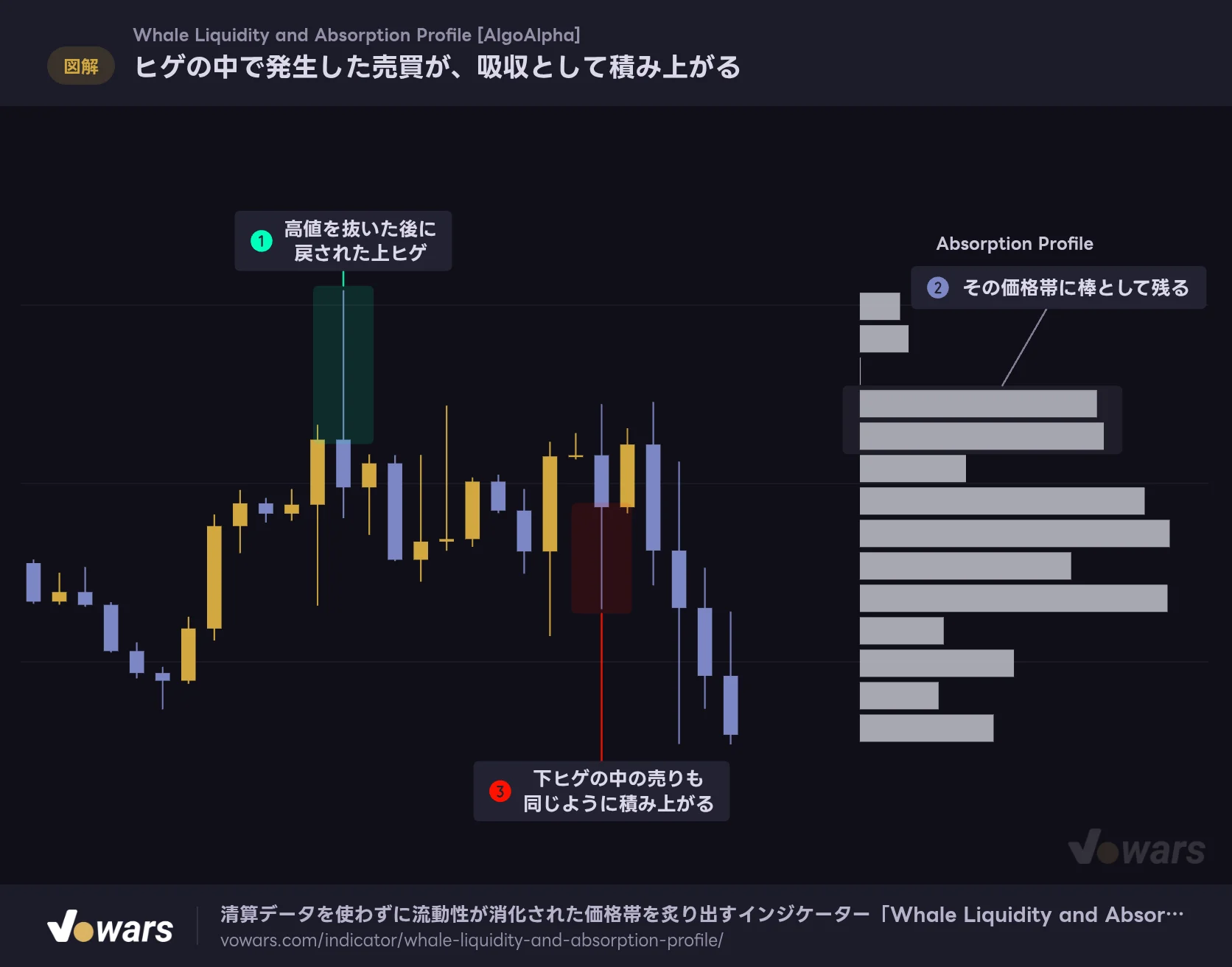
読者の多くが気になるのはここだと思います。結論から言うと、「直近高値を抜いてから反転した」といったストップ狩りのパターンを直接検出する機能はありません。ただし、集計の仕組み上、流動性狩りが起きた価格帯は自然と吸収の山として残ります。
理屈はシンプルです。ストップ狩りが起きるとき、チャートには次のような足跡が残ります。
- 直近高値を上抜けて、ブレイク狙いの買いとショートの損切り買いが一気に出る
- しかしそこに大口の売り指値が構えていて、買いが全部飲み込まれる
- 価格が戻され、結果として長い上ヒゲが残る
「Whale Liquidity and Absorption Profile」は、まさにこの上ヒゲの中で発生した買いを吸収としてカウントします。下ヒゲの中で発生した売りも同様です。だから狩りの検出ロジックを持っていなくても、狩りが起きた価格帯には結果的に吸収が積み上がるわけですね。
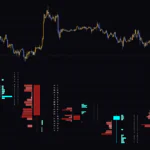
ヒゲの中で発生した売買が、吸収として積み上がる
上ヒゲの中で買われた分と、下ヒゲの中で売られた分だけが、右のプロファイルに積み上がります。
Vowars DE ver.3.11.0
ヒゲの長さだけを見ていると、「たまたま伸びたヒゲ」と「大量の注文が飲み込まれたヒゲ」の区別がつきません。出来高を紐づけることで、ヒゲの中で実際にどれだけの取引が消化されたかが分かるのがこのインジケーターの価値です。同じ長さのヒゲでも、中身の重みはまったく違います。
チャートに出てくるものを、ひとつずつ分解する
初めて追加すると情報量に圧倒されると思うので、パーツごとに見ていきます。まずは全体の並びから。
チャートの右側に3つのプロファイルが並ぶ
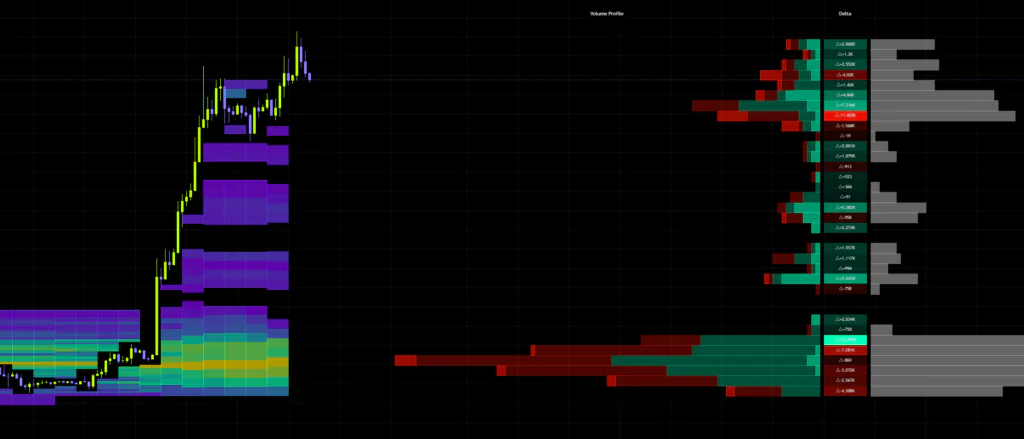
左から順に、価格帯ごとの出来高、買いと売りの差、ヒゲで飲み込まれた量が並びます。
Vowars DE ver.3.11.0
1. ボリュームプロファイル:流動性の厚みそのもの
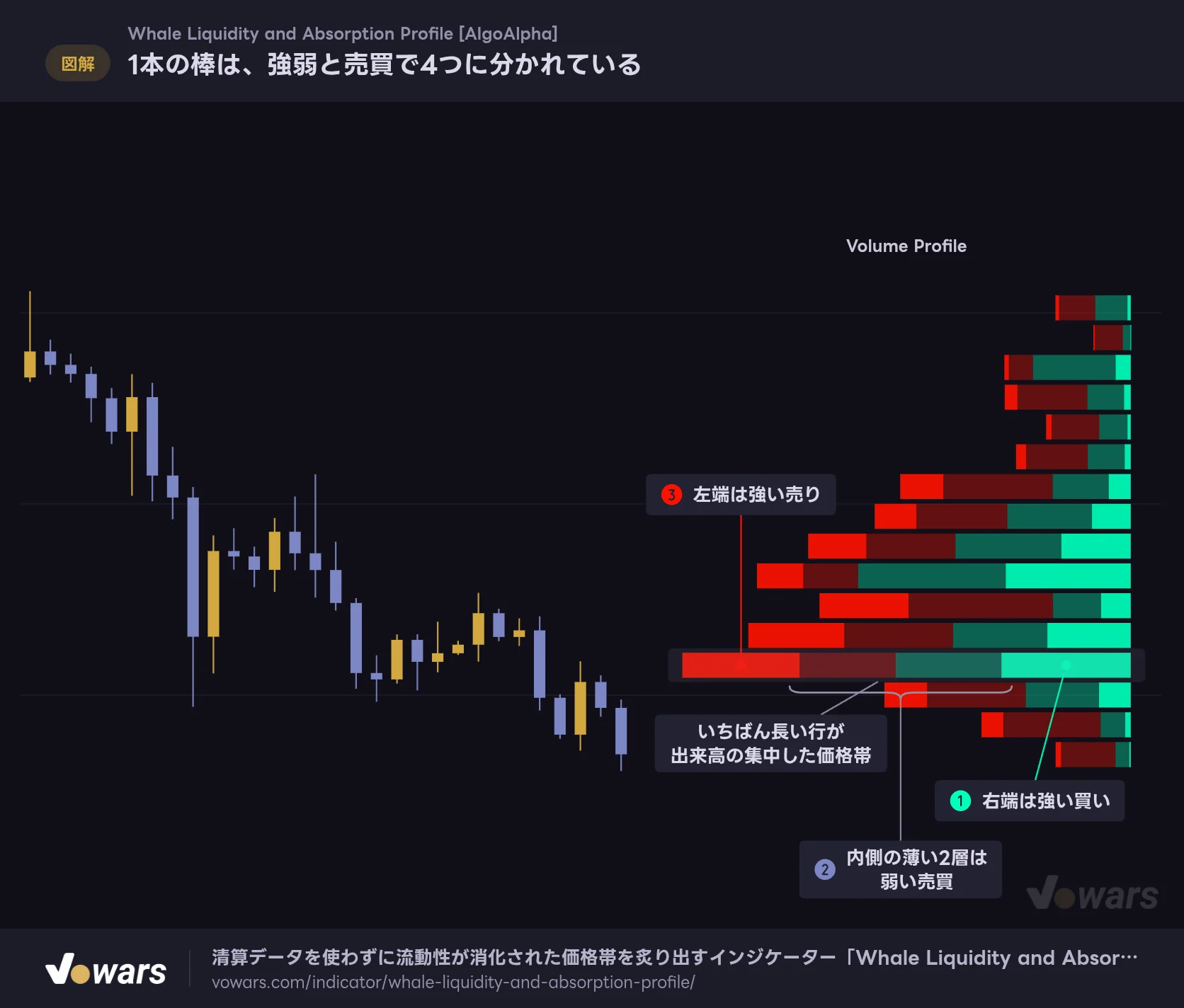
最も左(価格に近い側)に出るメインのプロファイルです。各価格帯の棒が、右から順に強い買い → 弱い買い → 弱い売り → 強い売りという4層で積み上がっています。買い側は緑系、売り側は赤系で、濃いほうが「強い」売買です。
1本の棒は、強弱と売買で4つに分かれている
右端から内側へ、強い買い・弱い買い・弱い売り・強い売りの順に積み上がります。
Vowars DE ver.3.11.0
棒の長さは総出来高に比例し、最も多い価格帯が最大幅になるよう調整されています。一番長い棒が出ている価格帯こそ、市場参加者が最も納得して売買した価格=流動性が最も厚い場所です。ここは離れれば戻りやすく、抜ければ加速しやすい基準点になります。
2. デルタヒートマップ:どちらが押していたか
その右に並ぶ細長いセルがデルタです。買い出来高から売り出来高を引いた差で、プラスなら買い優勢、マイナスなら売り優勢を意味します。セル内には符号付きの数値が表示され、偏りが大きい価格帯ほど色が濃くなります。
ここで見たいのは「圧力の方向」です。出来高が多いのにデルタがほぼゼロという価格帯は、買いと売りが真っ向からぶつかった激戦区で、どちらかに抜けると一気に動きやすい場所になります。
3. アブソープションプロファイル:飲み込まれた注文の量
さらに右に出るのがアブソープションプロファイルです。表示色はチャートの文字色に合わせられるため、ダークテーマなら白系のグレーになります。
集計対象は上ヒゲの中で発生した買いと下ヒゲの中で発生した売りだけ。つまりこの棒が長い価格帯は、攻めた側が負けた場所、流動性が消化された場所ということになります。ここが他のプロファイル系インジケーターにはない独自の視点です。
4. アブソープションゾーン:反応候補地の自動抽出
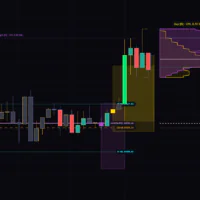
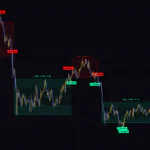
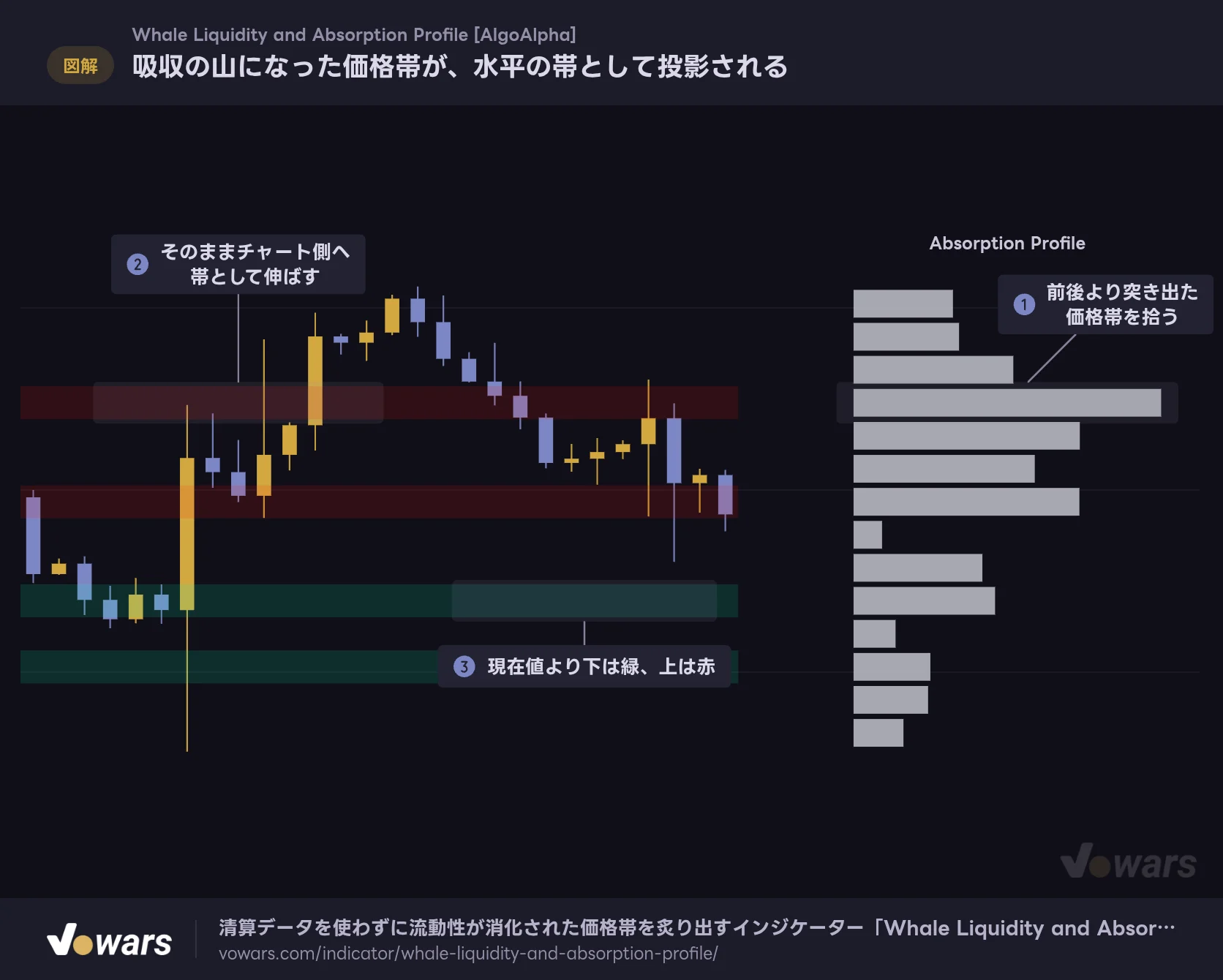
吸収プロファイルの中で、上下の価格帯より吸収量が多い「山」になっている部分が自動的に抽出され、チャート上に横長の帯として投影されます。現在価格が帯より上にあれば緑、下にあれば赤で塗られるので、色だけで今の位置関係が把握できます。
吸収の山になった価格帯が、水平の帯として投影される
プロファイルで山になった価格帯だけが、帯としてチャートに引き伸ばされます。
Vowars DE ver.3.11.0
Bitcoinの4時間足で見ると、この帯の上端で何度も上ヒゲを付けて跳ね返されている、といった場面がよく見つかります。過去に流動性が消化された水準を、価格が再び意識しているという状態ですね。
5. ヒストリカル・アブソープションヒートマップ
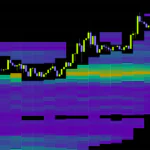
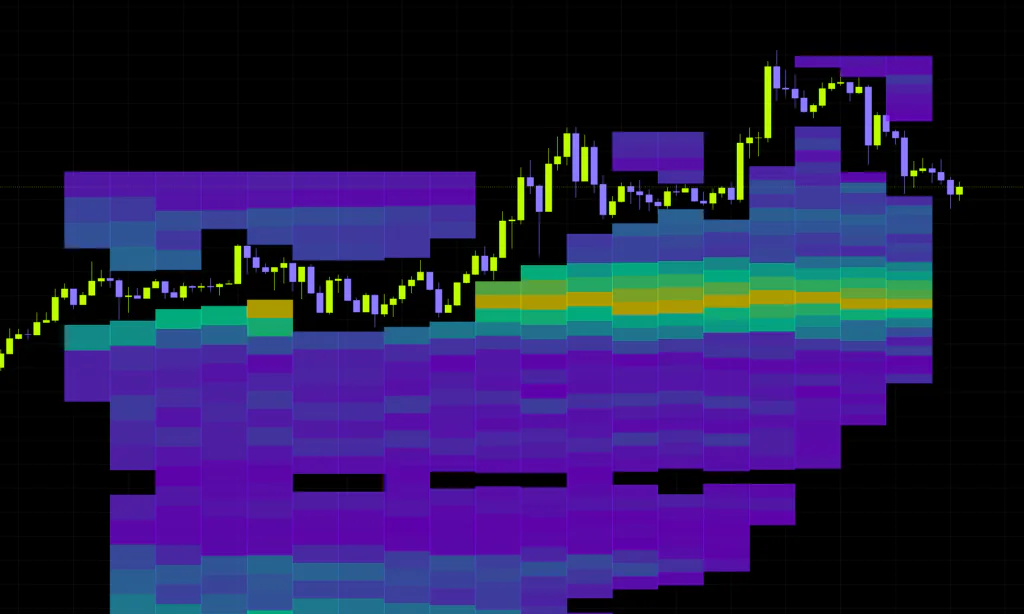
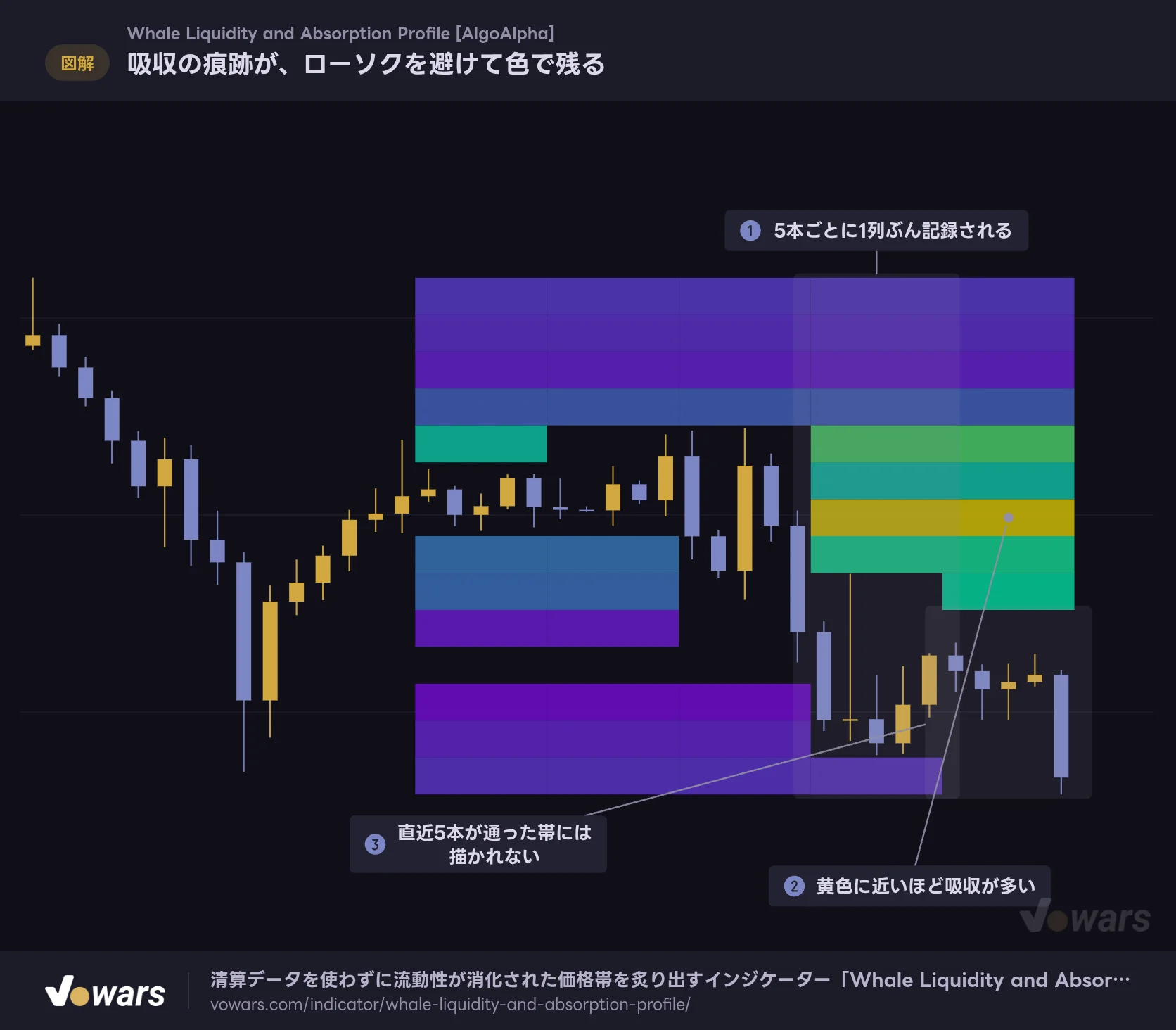
初期状態ではオフの機能です。有効にすると5本ごとに、その時点の吸収分布のスナップショットを色付きのブロックとして残していきます。色は吸収量が少ないほど紫、中程度で緑、多いほど黄色というグラデーションです。
吸収の痕跡が、ローソクを避けて色で残る
紫は吸収が少なく、緑を経て黄色に近づくほど多くの吸収が積み上がっています。
Vowars DE ver.3.11.0
面白いのは、直近5本の値幅にかかっている価格帯には描画されないという点です。ローソク足を潰さずに、価格から離れた場所に残っている痕跡だけが雲のように積み重なっていきます。時間をかけて見ていると、価格が何度も往復している帯がくっきり浮かび上がります。
6. ストロングバブル:瞬間的な大口の足跡
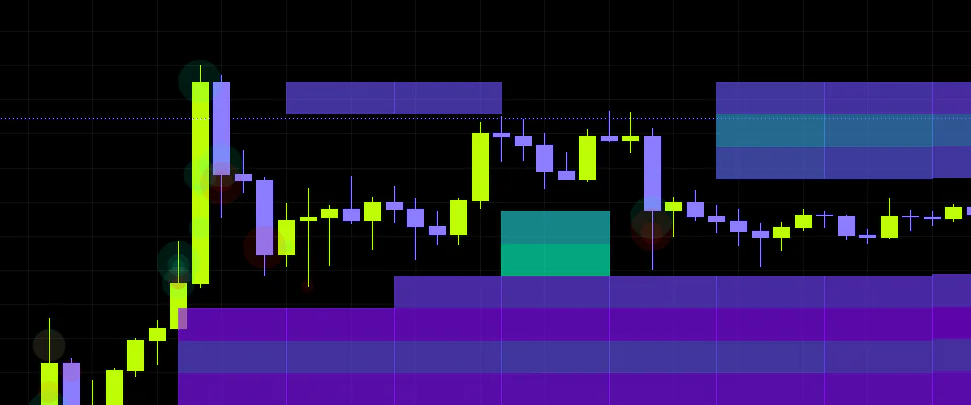
こちらも初期状態ではオフです。有効にすると、特に強い売買が出た価格に大きさ4段階の丸印が打たれます。買いは緑、売りは赤です。プロファイルが「面」で流動性を見るものだとすれば、こちらは「点」で瞬間の踏み込みを追うためのもの、という位置づけになります。
「強い売買」はどう判定されているのか
ここが「Whale Liquidity and Absorption Profile」の仕組みの核心なので、少し掘り下げます。
このインジケーターは、表示中のローソク足1本の中身をより短い時間足のデータに分解して取得しています。1時間足を見ている場合、初期設定なら6分足相当のデータを裏側で集めるイメージです。そのうえで、集めた小さなバーそれぞれについて上昇して終わったか下落して終わったかで買い・売りに振り分けます。
そして集めた全サンプルの出来高を並べ、上位何%に入るかで「強い」「弱い」を判定します。初期値の97なら、上位3%だけが強い扱いです。
Bitcoinは時期によって出来高の絶対水準が大きく変わります。固定のしきい値だと、閑散期はまったく反応せず活況時は全部が「強い」になってしまいます。パーセンタイル方式なら、どの局面でも「その時期の中で突出した売買」だけを抽出できるのが利点です。
実際のチャートで、どう読むか
1 追加したら、まず右にスクロールする
インジケーター検索から名前を入力して追加します。追加直後に「何も出ない」と感じたら、プロファイルが現在足よりかなり右側に描画されているだけです。初期設定では現在足から120本ぶん右にプロファイルの右端が置かれます。価格の近くに寄せたい場合はProfile Offsetを小さくしてください。
2 流動性が厚い価格帯を把握する
メインのプロファイルで最も長い棒=出来高が集中した価格帯を確認します。ここが現在の相場の重心です。価格がここから離れているほど戻りやすく、ここを勢いよく抜けたときは環境が変わったサインになります。
3 デルタで方向の偏りを確認する
同じ高さのデルタセルを見ます。出来高が多く、かつデルタが大きくプラスなら、その価格帯では買いが積極的に入っていたことになります。逆に大きくマイナスなら売り主導です。
4 デルタと吸収を突き合わせる
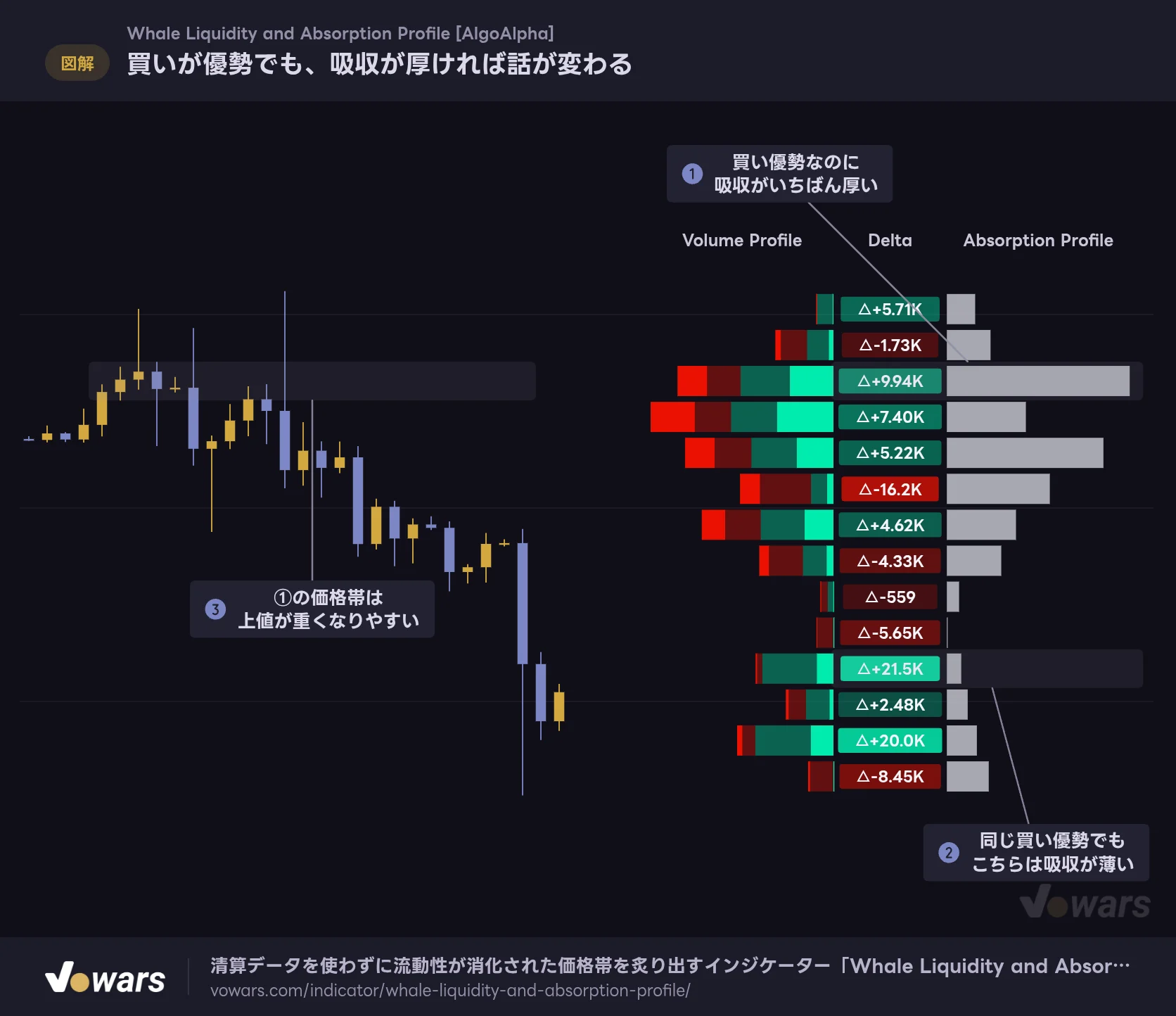
ここが最大のポイントです。デルタが大きくプラスなのに、同じ価格帯でアブソープションも長い。これは「買いが大量に入ったのに上ヒゲで飲み込まれた」状態です。そこで買った人が含み損を抱えたまま残っている可能性が高く、戻り売りが出やすい重い抵抗帯として警戒する場面になります。
買いが優勢でも、吸収が厚ければ話が変わる
デルタの符号だけでなく、同じ高さの吸収量まで見て判断します。
Vowars DE ver.3.11.0
逆に、デルタがマイナスなのに下ヒゲ側の吸収が厚い価格帯は、売りが吸収された支持帯の候補です。売り方が捕まっていると考えると、そこからの踏み上げも想定に入ります。
5 帯への接近を待って、値動きの出方で判断する
アブソープションゾーンに価格が近づいたときが実際の観察タイミングです。帯の中で長いヒゲが出て押し返されるなら、その水準の流動性はまだ生きています。逆に実体で抜けて終値が確定するなら、そこにあった流動性は消化され切ったと判断します。
帯そのものをエントリーサインにするのではなく、帯での反応を見てから動くのが現実的な使い方です。
設定項目を、迷わないように整理する
| 設定 | 初期値 | 推奨値 | 効果 |
|---|---|---|---|
| Profile Lookback | 200 | 150〜300 | プロファイル作成に使う足の本数。大きいほど構造的、小さいほど直近に反応する |
| Bar Granularity | 10 | 10〜20 | 1本の足を何分割してサンプリングするか。大きいほど細かいが処理が重くなる |
| Allow Seconds | オフ | 低時間足ではオン | 秒足データの取得を許可する。オフなら1分足が下限になる |
| Strength Filter | 97 | 93〜97 | 強い売買と判定する上位何%か。大きいほど強判定が希少になる |
| Strong Only | オフ | 必要に応じてオン | 弱い売買を隠し、強い売買だけでプロファイルを再構成する |
| Profile Resolution | 35 | 30〜45 | 価格帯の分割数。大きいほど細かいが描画数が増える |
| Profile Width | 100 | 80〜150 | プロファイルの横幅。長いほど各価格帯の差を比較しやすい |
| Profile Offset | 120 | 30〜120 | 現在足からプロファイル右端までの距離。小さくすると価格に寄る |
| Detect Value Area | オフ | オン | 出来高が集中する中心帯を明るく、それ以外を薄く表示する |
| Value Area Percent | 30 | 30または70 | 中心帯に含める出来高の割合。大きいほど明るい範囲が広がる |
| Show Volume Profile | オン | オン | メインの積み上げプロファイルの表示切替 |
| Show Delta Profile | オン | オン | デルタヒートマップの表示切替 |
| Show Absorption Profile | オン | オン | 吸収量プロファイルの表示切替 |
| Show Levels | オン | オン | 吸収の山を検出し、水平の帯として投影する |
| Show Bubbles | オフ | 短期売買ならオン | 強い売買が出た価格に4段階の丸印を表示する |
| Show Absorption Heatmap | オフ | 2つ目の読み込みでオン | 5本ごとに吸収分布の履歴を残し、流動性の痕跡を可視化する |
| Bullish Colour | 明るい緑系 | 任意 | 買い側とヒートマップ中間色に使われる色 |
| Bearish Colour | 赤 | 任意 | 売り側に使われる色 |
特に理解しておきたい3つの設定
Bar GranularityとAllow Secondsはセットで考える
Bar Granularityは表示中の時間足を何分割するかを決めますが、Allow Secondsがオフのままだと、計算結果が1分未満になっても1分足が下限として使われます。15分足で分割数を10にしても、実際には1分足でのサンプリングになるということです。
逆に1時間足や4時間足では、分割数を上げた効果がそのまま反映されます。4時間足で20に設定すれば12分足相当まで細かく見られる計算です。低時間足で精度を出したいなら秒足の取得を許可する必要がありますが、銘柄やプランによっては取得できずエラーになることもあるので、まずはオフのまま高めの時間足で使うのが安全です。
Value Area Percentの初期値は一般的な数値ではない
ボリュームプロファイルの世界では、バリューエリアといえば70%が定番です。ところがValue Area Percentの初期値は30になっています。これはより狭く、流動性が本当に集中している核だけを強調する設計だからです。
短期で「今の主戦場」をピンポイントに知りたいなら初期値の30が使いやすいです。他の分析ツールと基準を揃えたい場合は70に変更してください。正解が1つあるわけではなく、見たい粒度の違いです。
Profile Resolutionは描画枠を食いつぶす
TradingViewには1つのインジケーターが描けるオブジェクトの上限があり、「Whale Liquidity and Absorption Profile」はプロファイル1段につき複数の描画枠を使います。そのためProfile Resolutionを上げすぎると、枠をプロファイルだけで使い切ってしまい、他の要素が表示されなくなります。ここは次の章で詳しく解説します。
全機能を同時に使うには「2つ読み込み」が必須
使い始めた人が最初につまずくのが、ヒートマップを有効にすると、しばらくして3本のプロファイルが消えてしまうという現象です。設定を間違えたわけではなく、これは仕組み上避けられない挙動なので、対処法をセットで覚えておきましょう。
なぜプロファイルのほうが消えるのか
3本のプロファイルと吸収ゾーンは起動した瞬間にまとめて枠を確保するのに対し、ヒートマップは5本ごとに新しい図形を追加し、消さずに残し続けるという作りになっています。
そして上限に達したとき、TradingViewは古い図形から順番に削除します。プロファイルは起動直後に作られた「最も古い図形」なので、真っ先に消される側になってしまうわけです。ヒートマップが溜まっていくほどプロファイルが削られていく、という関係ですね。
一度この状態になると、表示設定をオンに戻しただけでは復活しないことがあります。ヒートマップが枠を占有し続けているためです。根本的に解決するには、次に紹介する2つ読み込みで役割を分けてください。
解決策は、役割を分けて2つ追加すること
作者自身も案内している方法で、これが唯一の実用的な解決策です。同じインジケーターをチャートに2回追加し、片方をプロファイル担当、もう片方をヒートマップ担当にします。
1 1つ目をプロファイル担当にする
すでに追加してあるものをそのまま使います。Show Volume Profile、Show Delta Profile、Show Absorption Profile、Show Levelsを有効にし、Show Absorption Heatmapはオフのままにしておきます。初期状態のままで構いません。
2 インジケーターを複製する
チャート左上のインジケーター名にカーソルを合わせると出てくるメニューから複製できます。もう一度検索して追加しても構いませんが、複製のほうが早いです。
3 2つ目をヒートマップ専用にする
複製したほうの設定を開き、表示系のスイッチを反転させます。プロファイル関連を全部オフにして、Show Absorption Heatmapだけをオンにしてください。
| 設定項目 | 1つ目(プロファイル担当) | 2つ目(ヒートマップ担当) |
|---|---|---|
| Show Volume Profile | オン | オフ |
| Show Delta Profile | オン | オフ |
| Show Absorption Profile | オン | オフ |
| Show Levels | オン | オフ |
| Show Absorption Heatmap | オフ | オン |
| Show Bubbles | お好みで | オフ |
4 2つ目のProfile Resolutionを下げる
この手順を飛ばす人が多いのですが、プロファイルの表示をオフにしても、確保された枠は解放されません。ヒートマップ担当のほうでも、使わないプロファイル用の枠が裏側で埋まったままになっているんです。
そこで2つ目のProfile Resolutionを下げてください。確保される枠が減り、そのぶんヒートマップを長く残せるようになります。
| 2つ目のProfile Resolution | ヒートマップに回せる余裕 | 使用感 |
|---|---|---|
| 35(初期値のまま) | 少ない | 履歴がすぐ消え始める。変更を推奨 |
| 20前後 | バランス型 | 細かさと履歴の長さが両立しやすい |
| 10〜15 | 多い | 履歴重視。ただし色の粒度は粗くなる |
Profile Resolutionはヒートマップの縦方向の細かさも兼ねているため、細かさを取るか、履歴の長さを取るかのトレードオフになります。流動性の痕跡を追うのが目的なら、多少粗くても長く残るほうが実用的です。まずは20前後から試してみてください。
ヒートマップを使わない1つ目についても、Profile Resolutionを最大付近まで上げると枠を使い切ってしまい、今度は吸収ゾーンの帯が描かれなくなることがあります。価格帯を細かく見たい気持ちは分かりますが、35〜40あたりで止めておくのが安全です。
スタイル別の設定の目安
| 使い方 | 設定の方向性 | 狙い |
|---|---|---|
| デイトレード(15分〜1時間足) | Lookback 150前後 / Resolution 35〜40 / Detect Value Areaオン | その日の主戦場と直近で流動性が消化された帯を素早く把握する |
| スイングトレード(4時間〜日足) | Lookback 250〜300 / Resolution 30前後 / Granularity 15〜20 | 大きな構造としての支持抵抗帯を洗い出す |
| スキャルピング(5分足以下) | Lookback 100前後 / Allow Secondsオン / Show Bubblesオン | 瞬間的な大口の踏み込みを点で捉える |
| 狩りの痕跡を追いたい | 2つ目を追加してHeatmapのみオン、他の表示をオフ | 描画枠を節約して流動性の履歴を長く残す |
噛み合う相場と、噛み合わない相場
素直に機能してくれる場面
最も相性がいいのは一定の範囲で往復しているレンジ相場です。同じ価格帯に売買が積み上がるため、上限・下限に吸収の帯がはっきり形成されます。レンジ上限で上ヒゲの吸収が厚いなら、そこは売り手が守っている水準だと判断しやすくなります。
もう1つは急騰・急落の直後です。一方向に走った後は、走り抜けた価格帯の流動性が薄く、走り出す前の価格帯に厚みが残ります。薄い帯は戻り足が速く、厚い帯まで戻ると止まりやすいという傾向が読めるので、押し目や戻りの目安として有効です。
銘柄で言えば、ゴールドや株価指数系のETFのように参加者の価格帯へのこだわりが強い市場でも素直に機能します。Bitcoinの場合は週末や薄商いの時間帯にヒゲが伸びやすいため、その特性を頭に入れておくと解釈しやすくなります。
空回りしやすい場面
強いトレンドが継続している最中は、価格が同じ帯に留まらないためプロファイルの山が育たず判断材料になりにくいです。またトレンド中は押し目や戻りの過程でヒゲが頻繁に出るので、実際には効かない場所にも吸収の帯が生成されがちになります。
大きな窓や急変動で値幅が一気に広がったときも、価格帯の1つ1つが太くなってしまい、細かい水準の識別ができなくなります。
頼れるところと、割り切るところ
頼れるところ
- 外部の清算データが不要で、出来高さえあればどの銘柄でも使える
- ヒゲでの吸収を独立して集計する発想が独自で、流動性の消化跡を特定できる
- 強さの判定が相対評価なので、相場環境が変わっても基準が自動追随する
- 吸収の山を自動で帯に変換してくれるため、水平線探しが速い
- アラートが6種類あり、価格帯への到達を監視させられる
- 表示要素を細かく切り替えられ、必要な情報だけに絞れる
割り切るところ
- 描画枠の制約が厳しく、全機能を使うには2つ読み込む必要がある
- プロファイルは常に最新時点のものだけで、スクロールでは過去の分布を追えない
- 買い・売りの判定は下位足の陽線・陰線ベースで、実際の約定方向とは異なる
- 「これから狙われる流動性」は分からず、あくまで過去の痕跡である
- 下位足データの取得可能期間により、遡れる範囲に制限がある
- サインが出るタイプではないため、読み解く力が求められる
使う前に知っておきたい注意点
プロファイルは「今」しか描かれない
3本のプロファイルと吸収の帯は、常に最新の足を基準に、直近の指定本数ぶんを対象として描き直されます。つまりチャートをスクロールしても、「3日前の時点で帯がどこにあったか」は見られません。過去の挙動を検証したい場合はバーリプレイを使うことになります。再生位置がそのまま最新足として扱われるので、各時点のプロファイルを1本ずつ確認できます。
帯は最新のデータで再計算されるため、過去チャートを眺めると「ぴったり効いている」ように見えることがあります。これは実際に反発した事実を含んだデータから帯を作っているためです。リアルタイムで同じ精度が出るとは限らない点は必ず意識してください。
集計は確定足ベース
データが蓄積されるのはローソク足が確定したタイミングです。形成中の足の中身はプロファイルに反映されないため、足が確定した瞬間に分布がわずかに変わります。これは未来の情報を使うという意味でのリペイントではなく、1本ぶんの遅れがあると理解しておけば問題ありません。
一方、丸印は形成中の足に対しても計算されるため、足が確定するまで表示位置が動く可能性があります。丸印を根拠にする場合は足の確定を待つのが安全です。
買い・売りの判定は約定方向そのものではない
ここで言う「買い」「売り」は、分割した下位足が陽線で終わったか陰線で終わったかによる分類です。板の成行方向を直接見ているわけではないので、本物のオーダーフローツールとは性質が異なります。傾向を掴む用途としては十分実用的ですが、精密な約定分析だと思って使うと期待とズレます。
そして当然ですが、帯に触れたから買う、デルタが緑だから買う、といった単純な使い方は危険です。示されるのはあくまで「価格が反応しやすい候補地」であり、実際に反転するかどうかは値動きそのもので確認する必要があります。
アラートで待ち構える
用意されているアラートは6種類です。TradingViewのアラート作成画面から、条件として選択して設定します。
| アラート名 | 発生条件 |
|---|---|
| Strong Buying | 強い買いと判定された売買が発生したとき |
| Strong Selling | 強い売りと判定された売買が発生したとき |
| Value Area Touch | 現在価格が中心帯に入ったとき |
| Bullish Delta Dominance | 現在価格が、買い優勢の偏りが最も強い価格帯にあるとき |
| Bearish Delta Dominance | 現在価格が、売り優勢の偏りが最も強い価格帯にあるとき |
| Absorption Level Touch | 現在価格が吸収の山として検出された価格帯に入ったとき |
特に使いやすいのはAbsorption Level Touchです。流動性が消化された帯に価格が戻ってきた瞬間を知らせてくれるので、チャートに張り付かずに反応ポイントを待てます。なおValue Area TouchはDetect Value Areaをオンにしていないと機能しませんので、設定漏れに注意してください。
何と組み合わせると強いか
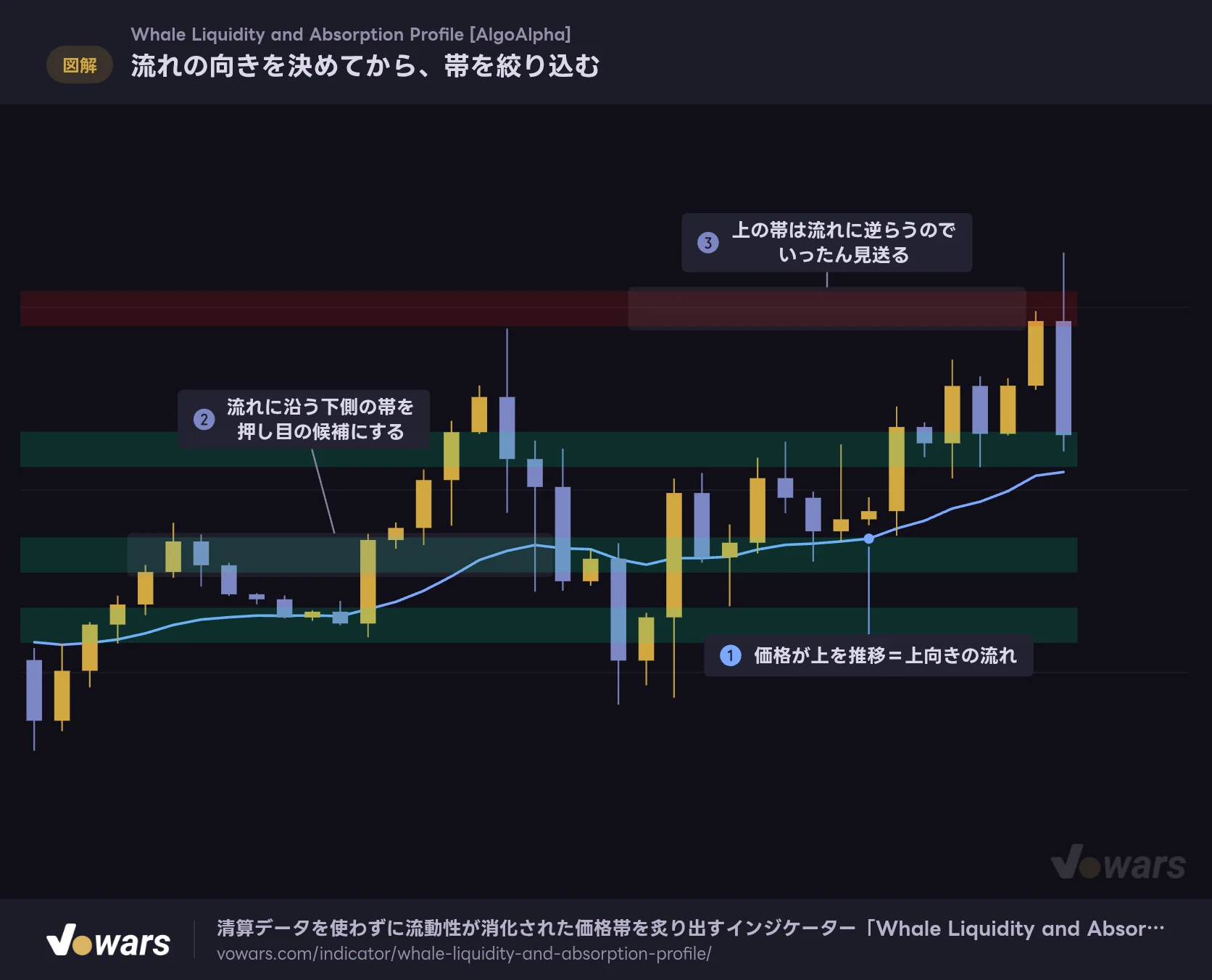
方向を教えてくれるタイプではないので、トレンドの向きを判断するものと組み合わせるのが自然です。いちばん相性がいいのは移動平均線で、流れに沿った側の帯だけに絞る使い方になります。
流れの向きを決めてから、帯を絞り込む
帯はどちらにも出るので、移動平均線で向きを決めてから使う帯を選びます。
- EMA21
Vowars DE ver.3.11.0
- 清算ヒートマップ系の外部ツール:狙われそうな価格帯と、すでに消化された価格帯を突き合わせると、上下どちら側に流動性が残っているかを立体的に見られます
- RSIなどのオシレーター:帯に到達したタイミングで買われすぎ・売られすぎが重なっているかを確認する
- ATRなどのボラティリティ系:帯を抜けたときの想定変動幅を測り、損切り位置の目安にする
どんなトレーダーに向いているか
向いているのは、「価格が反応する場所を事前に洗い出しておきたい」タイプです。サインに従って機械的に売買するスタイルには合いませんが、水平線を引いて待ち構えるトレードをしている人にとっては、根拠を裏付ける強力な材料になります。
時間軸としては、1時間足〜4時間足で反応ゾーンを把握し、より短い足でタイミングを取るという二段構えが最も実用的でした。デイトレードとスイングトレードの中間くらいの使い方が一番しっくりきます。
追加したらまずDetect Value Areaをオンにして、Profile Offsetを30〜50程度に下げてみてください。プロファイルが価格の近くに寄り、流動性の核が明るく浮かび上がるので、初めてでも格段に読みやすくなります。
痕跡から相場を読むという選択
「Whale Liquidity and Absorption Profile」の面白さは、外部データに頼らず、チャートに刻まれた痕跡だけで流動性の消化を推定しようとする発想にあります。清算ヒートマップのように「これから狙われる場所」は分かりませんが、その代わり対応銘柄を選ばず、Bitcoinでもゴールドでも株価指数でも同じ考え方で使えるのは大きな利点です。
一方で、描画枠の制約から全機能を同時に使えないこと、スクロールでは過去時点のプロファイルを見返せないことは明確な弱点です。設定項目も多く、意味を理解せずに触ると画面がただ賑やかになるだけで終わります。サインを待つためのものではなく、相場の地形図として使うものと割り切れる人にこそ価値があります。
「なぜかこの価格でいつも跳ね返される」の理由を、感覚ではなくデータとして確認したい。そんな段階に来ているなら、チャートに入れておく価値は十分にあると思います。まずは使い慣れた時間足のBitcoinチャートに、初期設定のまま数日置いて眺めてみるところから始めてみてください。