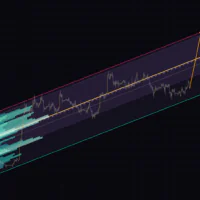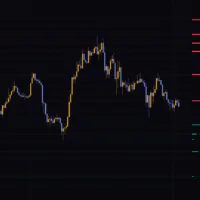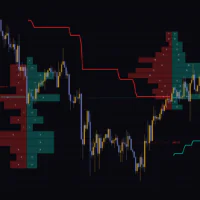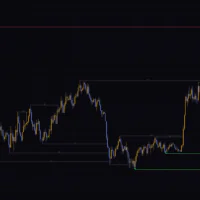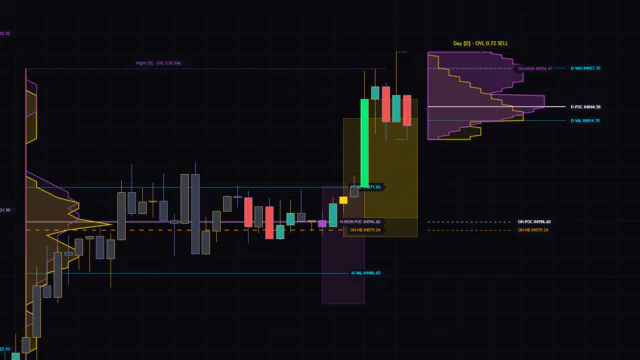


「MOYA Sessions & Volume Profile」は、区切った時間ごとに”売買が集まった価格”を残していくインジケーター
ローソク足は「いつ、いくらだったか」を時間の順に並べたものです。でも、トレードで本当に知りたいのは「どの価格でいちばん取引されたのか」だったりしますよね。そこを横向きの棒グラフで見せるのがボリュームプロファイルで、TradingViewのインジケーター「MOYA Sessions & Volume Profile」は、それを1日・1週間・ロンドン時間といった「セッション」単位で区切って、チャートに次々と残していくタイプです。
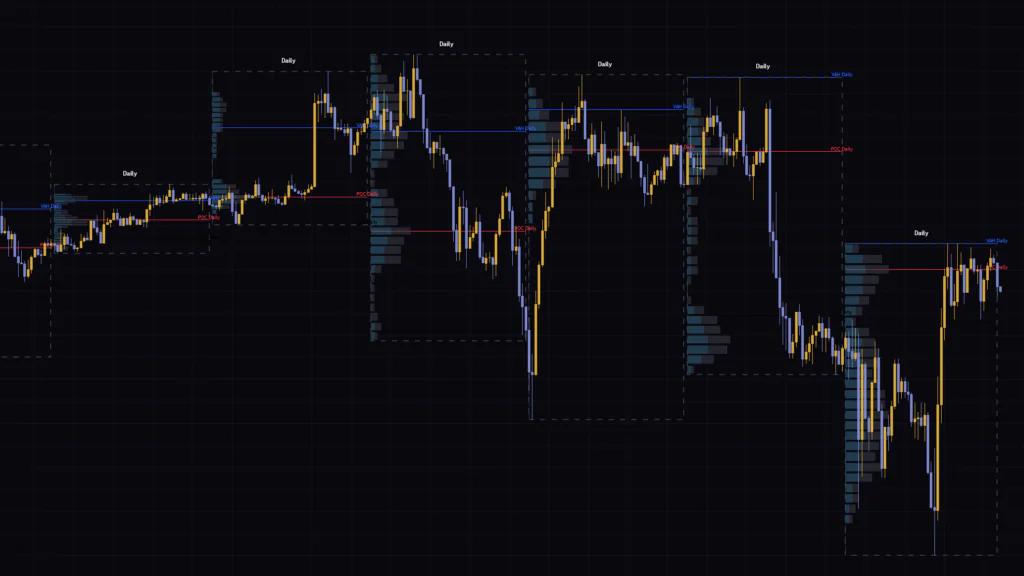
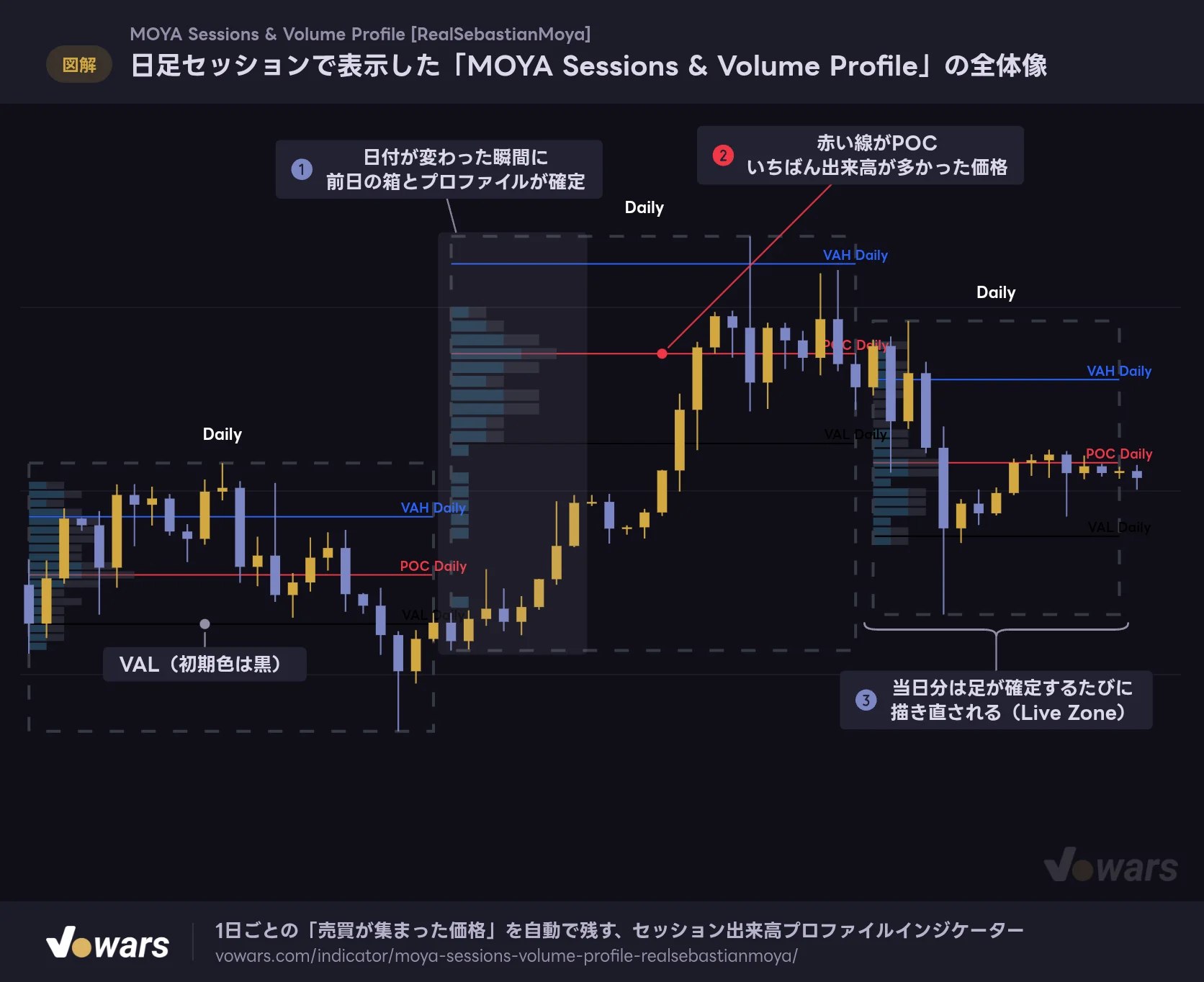
BTCのいくつかの時間足に入れて試してみると、日付が変わるたびに点線の箱が1つ確定し、その左端に横棒のプロファイル、箱の中にPOC(最も出来高が多かった価格)、VAH・VAL(出来高の70%が収まる範囲の上端と下端)が引かれていきます。形成中の当日分も「Live Zone」として描かれ、右上のパネルには現在値がその日のバリューエリアの中にいるのか外にいるのかが表示されます。
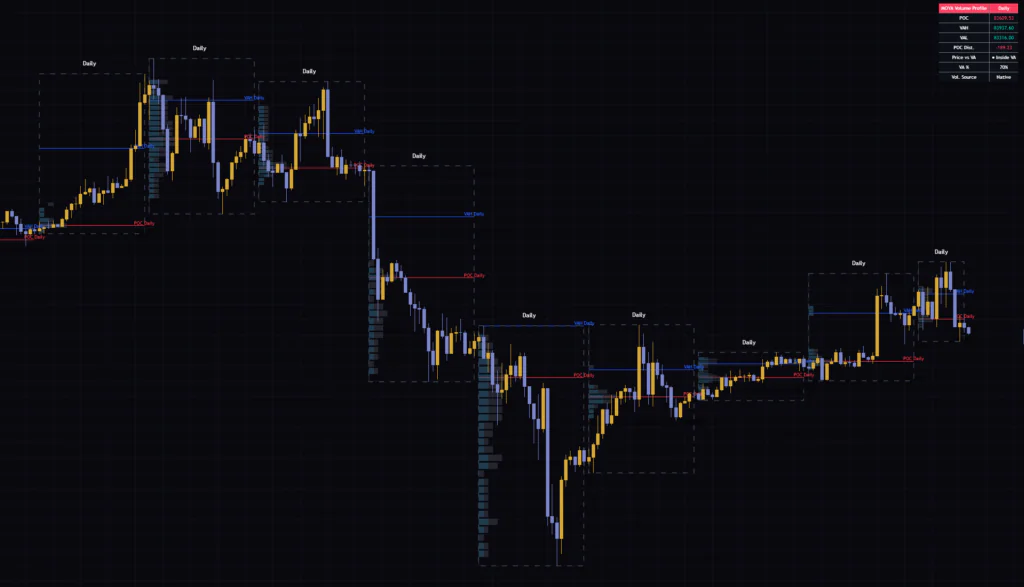
日足セッションで表示した「MOYA Sessions & Volume Profile」の全体像
1時間足に初期設定(Session Type=Daily)で表示した状態です。点線の箱が1日分の値幅、その左端から伸びる横棒がプロファイルです。
Vowars DE ver.3.12.32
見方の順番は図の①のとおりで、まず確定した前日の箱を見ます。次に赤いPOC、青いVAH、黒いVALの位置関係を確認し、最後に右端の当日分が前日の水準に対してどこで売買を積み上げているかを見る、という流れです。売買のサインは出ません。「相場が受け入れた価格帯」を毎セッション自動で記録してくれる分析用のインジケーターだと考えると、使い方のイメージがつかみやすいと思います。
セッションの区切り方とプロファイルの組み立て方は、LeviathanCapitalの公開スクリプト「Market sessions and Volume profile」が元になっていると、インジケーター内に明記されています。そこに外部の先物出来高への置き換え、HVN・LVNの検出、ライブパネルなどを加えたものが、この「MOYA Sessions & Volume Profile」です。
1つの箱の中で何が起きているのか
まずは確定したセッション1つを拡大して、パーツの意味を押さえておきます。ここが分かれば、あとは同じ形の箱が並んでいるだけです。
1日分のプロファイルを拡大すると
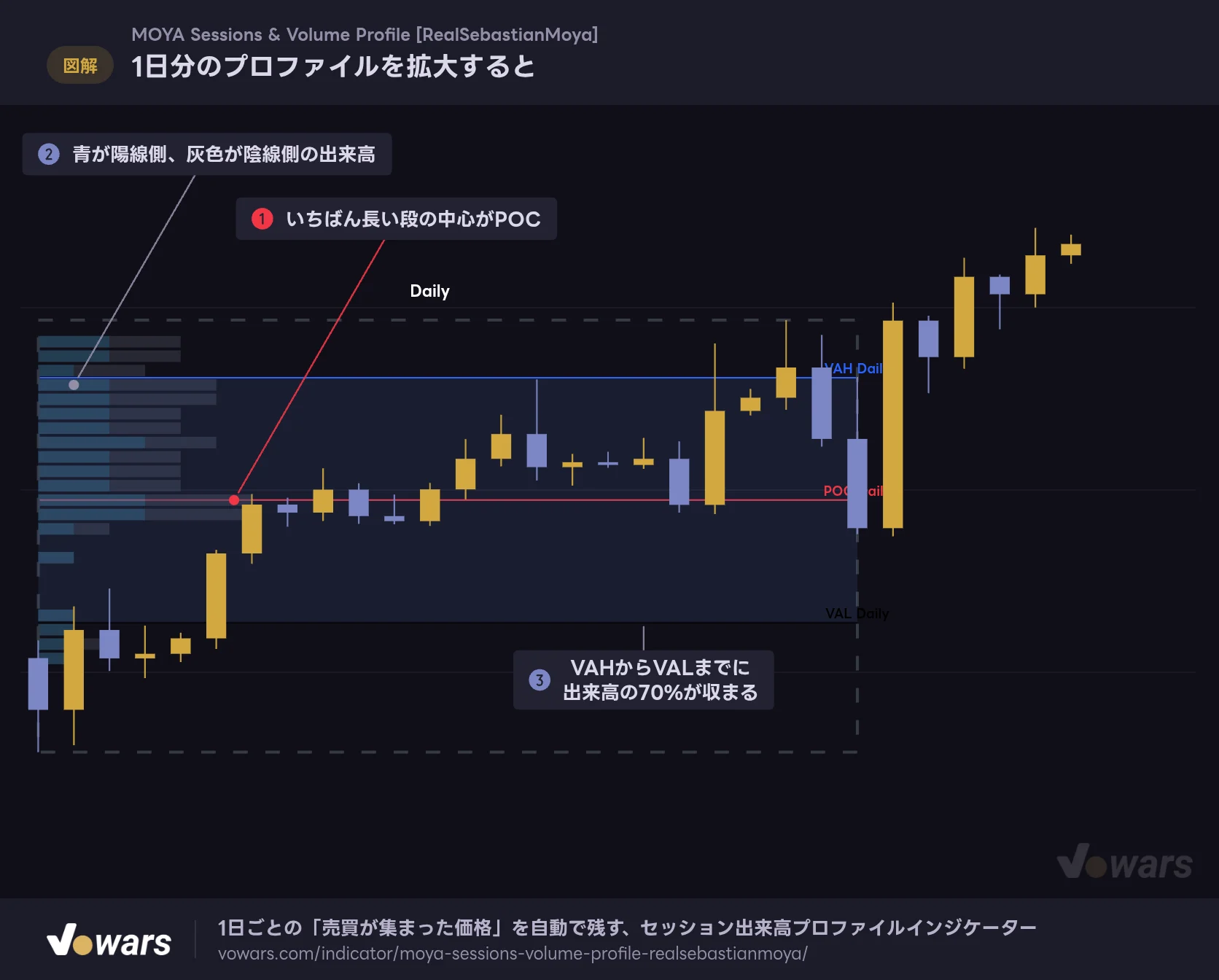
Show Value Area Box をオンにして、確定した1日分だけを大きく表示しました。左端の横棒の長さが、その価格帯に集まった出来高の量です。
Vowars DE ver.3.12.32
横棒の長さ=その価格で取引された量
セッションの高値から安値までをResolutionの数(初期値30)に等分し、それぞれの段に出来高を積み上げたのが箱の左端の横棒です。いちばん長い段の中心がPOCになり、図の①のように赤い線がそこを通ります。
横棒は2色に分かれていて、図の②の青っぽい部分が陽線側、灰色の部分が陰線側の出来高です。初期設定のBar Mode「Mode 2」では、この2つを横に継ぎ足して1本にしています。注文の売り買いを実際に区別しているわけではなく、ローソクが陽線か陰線かで振り分けた推定値だという点は覚えておいてください。
箱の幅に対して、横棒が伸びるのは左側の3割弱までです。棒の長さは足1本単位で決まるので、プロファイルの輪郭は階段状になります。1つのセッションに含まれる足が少ないと、この階段がかなり粗くなる点は、後で時間足の選び方のところでもう一度触れます。
VAHとVALは「出来高の70%」の上端と下端
VAH(Value Area High)とVAL(Value Area Low)は、POCの段から上下に1段ずつ範囲を広げていき、合計がセッション全体の出来高のValue Area %(初期値70%)に届いたところの上端と下端です。図の③の薄い青の箱はShow Value Area Boxをオンにしたときの表示で、この範囲がいわゆる「バリューエリア」、市場がその日「妥当」とみなした価格帯にあたります。
よく知られた計算方法では、POCの上側と下側の出来高を比べて、多いほうへ範囲を広げていきます。「MOYA Sessions & Volume Profile」は上に1段、下に1段と交互に広げる方式です。そのため、他のボリュームプロファイル系インジケーターと並べると、VAHとVALが1〜2段ズレることがあります。どちらが正しいという話ではないので、普段使っているツールと数字が合わなくても慌てなくて大丈夫です。
ローソク1本の出来高は、ヒゲに厚めに配られる
ここは個人的に一番おもしろいと感じたところです。このインジケーターは足1本の出来高を「終値の1点」に置くのではなく、その足が通った高値から安値までに割り振ります。しかも均等ではありません。
1本のローソクの出来高は、実体とヒゲにこう配られる
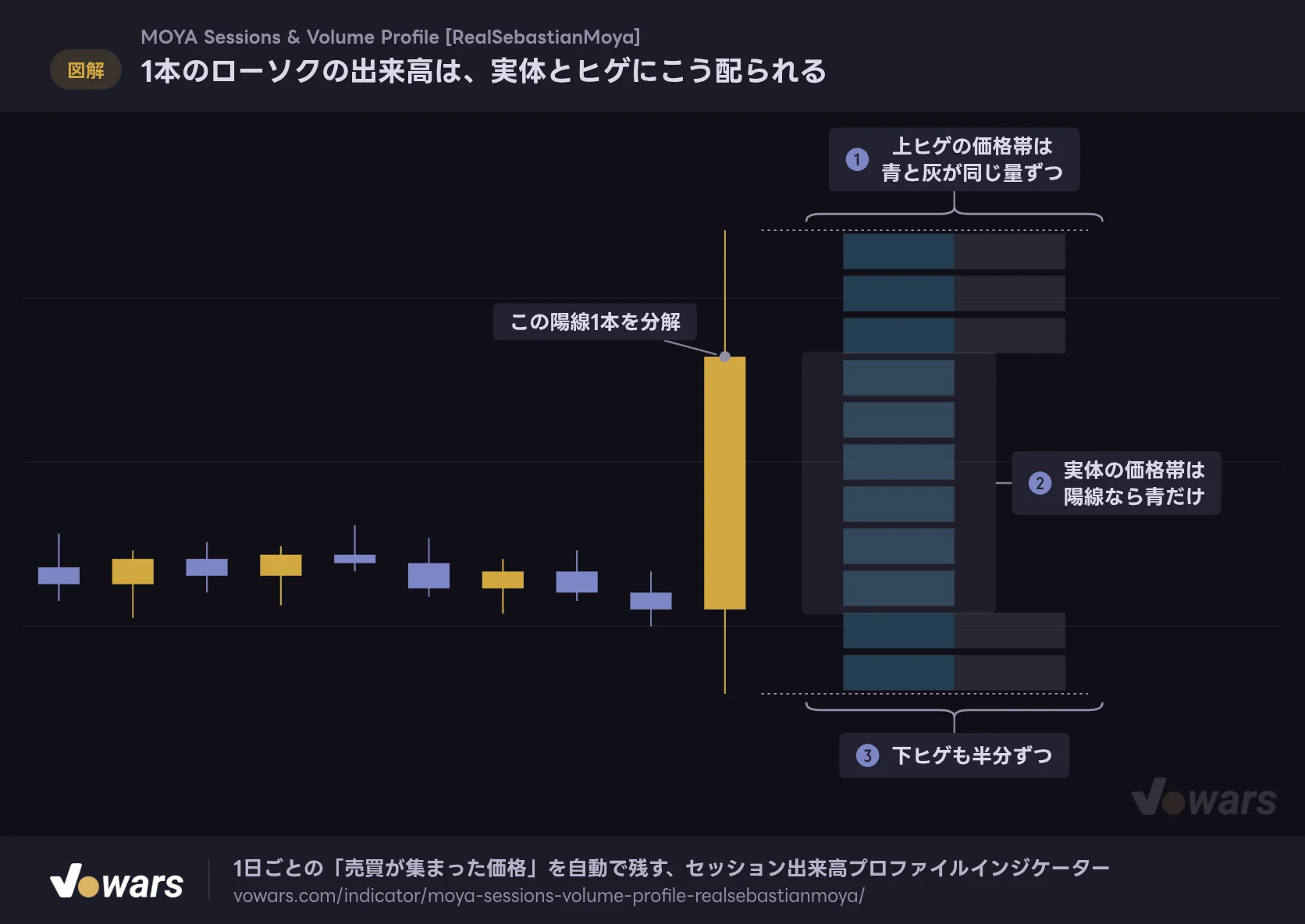
右端の陽線1本の出来高を、価格帯ごとにどう割り振るかを模式的に描きました。右の横棒は、この1本だけで作ったプロファイルです。
Vowars DE ver.3.12.32
価格1単位あたりで見ると、ヒゲの部分には実体の2倍の重みが付きます。そのうえで図の①と図の③のとおり、ヒゲの分は陽線側と陰線側に半分ずつ入り、実体の分は図の②のようにローソクの向きと同じ側にだけ入ります。ヒゲは高値と安値の間を価格が往復した跡なので、そこで売買が交わされたと見る考え方です。
結果として、長いヒゲが何本も重なった価格帯は、実体がそれほど集まっていなくてもプロファイルが太くなります。上下にヒゲを出しながら揉み合ったゾーンにPOCができやすいのは、この配り方のためです。
プロファイルの材料は、いま表示している時間足の足そのものです。より細かい時間足の中身までは見にいかないので、1時間足なら1時間足のローソク1本ごとの形から出来高の置き場所を推定しています。同じDailyのプロファイルでも、15分足で見たときと1時間足で見たときでは、POCの位置がわずかに変わることがあります。
Session Type と時間足の組み合わせで、見えるものが別物になる
Session Typeには、1分から55分、1〜12時間、Tokyo・London・New York、1〜7日、1〜5週、1〜7か月、Quarterly、Yearlyまで、全部で56種類の区切りが用意されています。初期値はDailyです。選択肢が多い分、チャートの時間足とのバランスを外すとまったく役に立たない表示になるので、ここは最初にしっかり決めておきたいところです。
日足チャートでDailyを選ぶと、何も読めなくなる
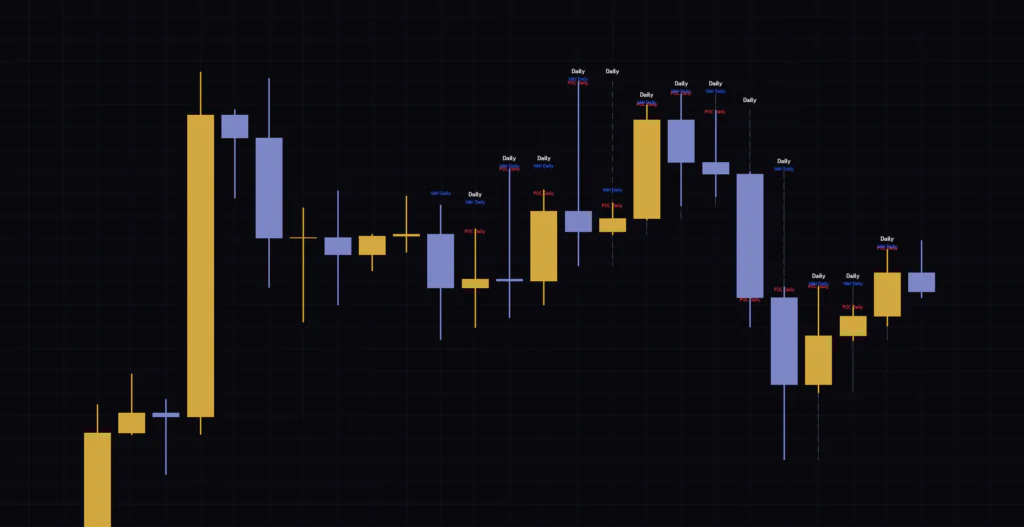
当然ですが日足チャートに初期設定のまま入れると、1つのセッションに日足が1本しか入りません。箱もプロファイルもほぼ幅ゼロになり、「Daily」の文字とPOC・VAHのラベルが足の上に並ぶだけでした。右上のパネルも、POCからPOC Dist.までがすべて「NaN」になります。
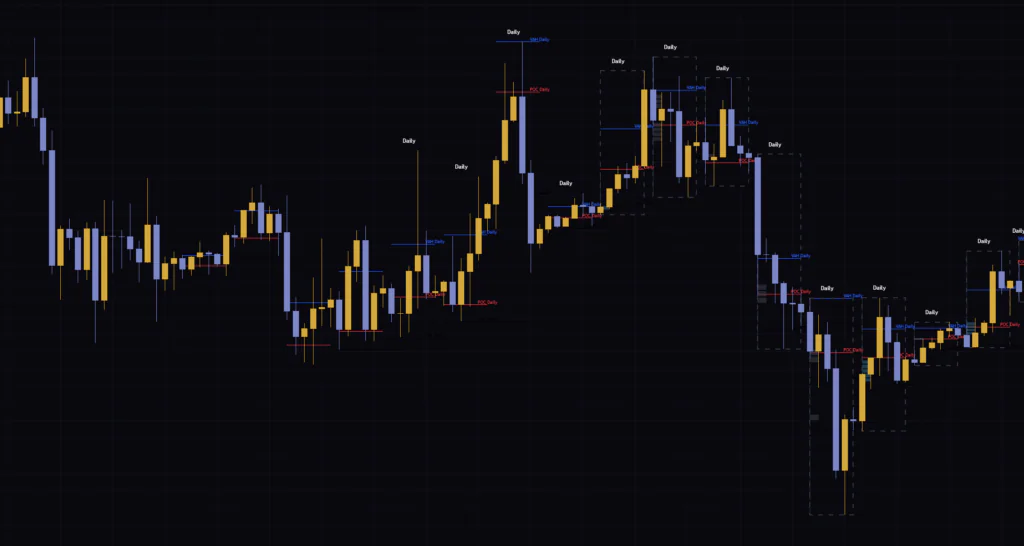
4時間足でDailyにした場合は表示こそされますが、1日が6本なので段の大半が空っぽで、プロファイルというよりは数本の横線に近い見た目でした。セッションに入る足の数が少ないほど、POCもVAH・VALも当てにならなくなります。
1セッションに20本以上入る組み合わせを選ぶ
いろいろ試した結果、目安にしているのは「1つのセッションに足が20本以上入るかどうか」です。段の数が30なので、足がそれより極端に少ないと、出来高のない段ばかりになります。BTCのように24時間動く銘柄なら、次の組み合わせが扱いやすいと感じました。
| チャートの時間足 | Session Type | 1セッションの本数 | 向いている使い方 |
|---|---|---|---|
| 5分足 | London / New York / 4 Hours | 48〜108本 | その時間帯だけの値動きを細かく追うスキャルピング |
| 15分足 | Tokyo / London / New York / Daily | 36〜96本 | セッションごとの値幅と受け入れを見るデイトレード |
| 1時間足 | Daily | 24本 | 前日の水準を当日に持ち込むデイトレード〜短めのスイング |
| 4時間足 | Weekly | 42本 | 週単位のバリューエリアを使うスイング |
| 日足 | Monthly / Quarterly | 約30本 / 約90本 | 月単位・四半期単位の価格帯を見るポジショントレード |
本数は24時間取引の暗号資産で数えた場合です。株価指数のCFDやFXのように週末が休みだったり取引時間が限られたりする銘柄では、同じ設定でも本数が減ります。WeeklyやMonthlyを使うときは、実際の本数を一度数えてみてください。
Tokyo・London・New Yorkは「その時間帯だけ」の箱
3つのセッション名を選ぶと、ほかの区切りとは挙動が変わります。対象の時間帯の中だけでプロファイルを作り、時間帯の外では何も描きません。
Session Type を London にすると、ロンドン時間だけのプロファイルになる
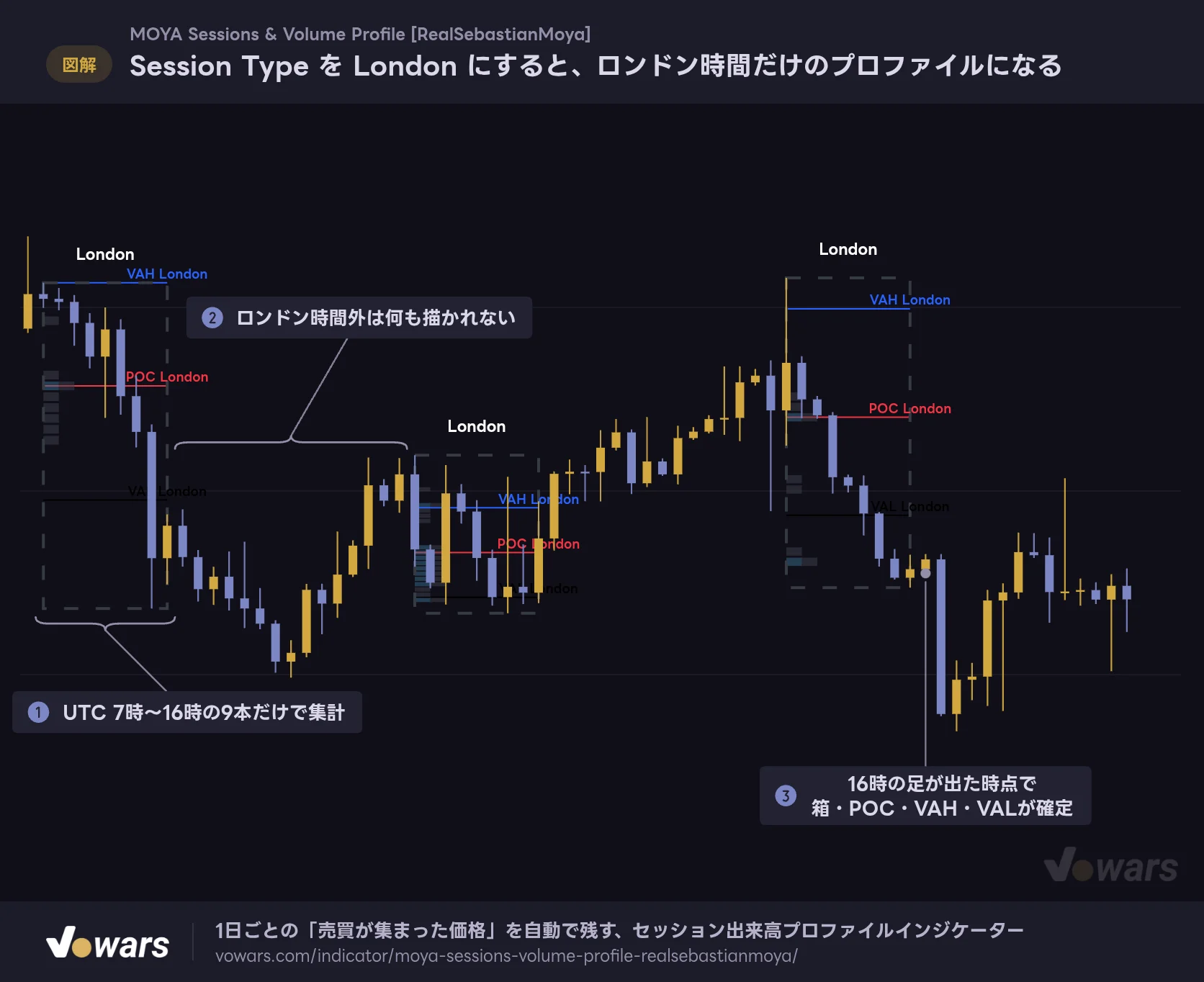
1時間足で Session Type を London に切り替えました。点線の箱が出るのは、UTCの7時から16時までの区間だけです。
Vowars DE ver.3.12.32
Londonなら図の①のようにUTCの7時から16時までの足だけが集計され、図の②の区間には何も出ません。箱やPOCが確定するのは図の③の、16時の足が始まった時点です。TokyoはUTC 0〜9時(日本時間の9〜18時)、New YorkはUTC 13〜22時が対象になります。
3つのセッションの時間帯は、UTCで固定されています。ロンドンやニューヨークが夏時間に切り替わっても、集計する時間はずれません。冬時間の時期は、実際の現地の取引開始と1時間ずれることになるので、「ロンドン勢の寄り付き」をきっちり捉えたい人は、この点を頭に入れておいてください。
なお、Show Forex Sessionsをオンにすると、選んでいるSession Typeとは別に、Tokyo・London・New Yorkの3つの時間帯の高値と安値を囲む箱がそれぞれ描かれます。こちらはプロファイルなしの値幅の箱だけです。Dailyのプロファイルを見ながら、各市場の時間帯がどこからどこまで動いたかを重ねて確認したいときに便利です。
前日の水準を、今日の値動きに重ねて読む
初期設定のままだと、POC・VAH・VALの線はそのセッションの右端で止まります。前日の水準に対して今日の値動きがどう反応しているかを見たいなら、Extend Lines Rightをオンにして、線を右へ延ばすのがおすすめです。
Extend Lines Right で前日の水準を当日に持ち越す
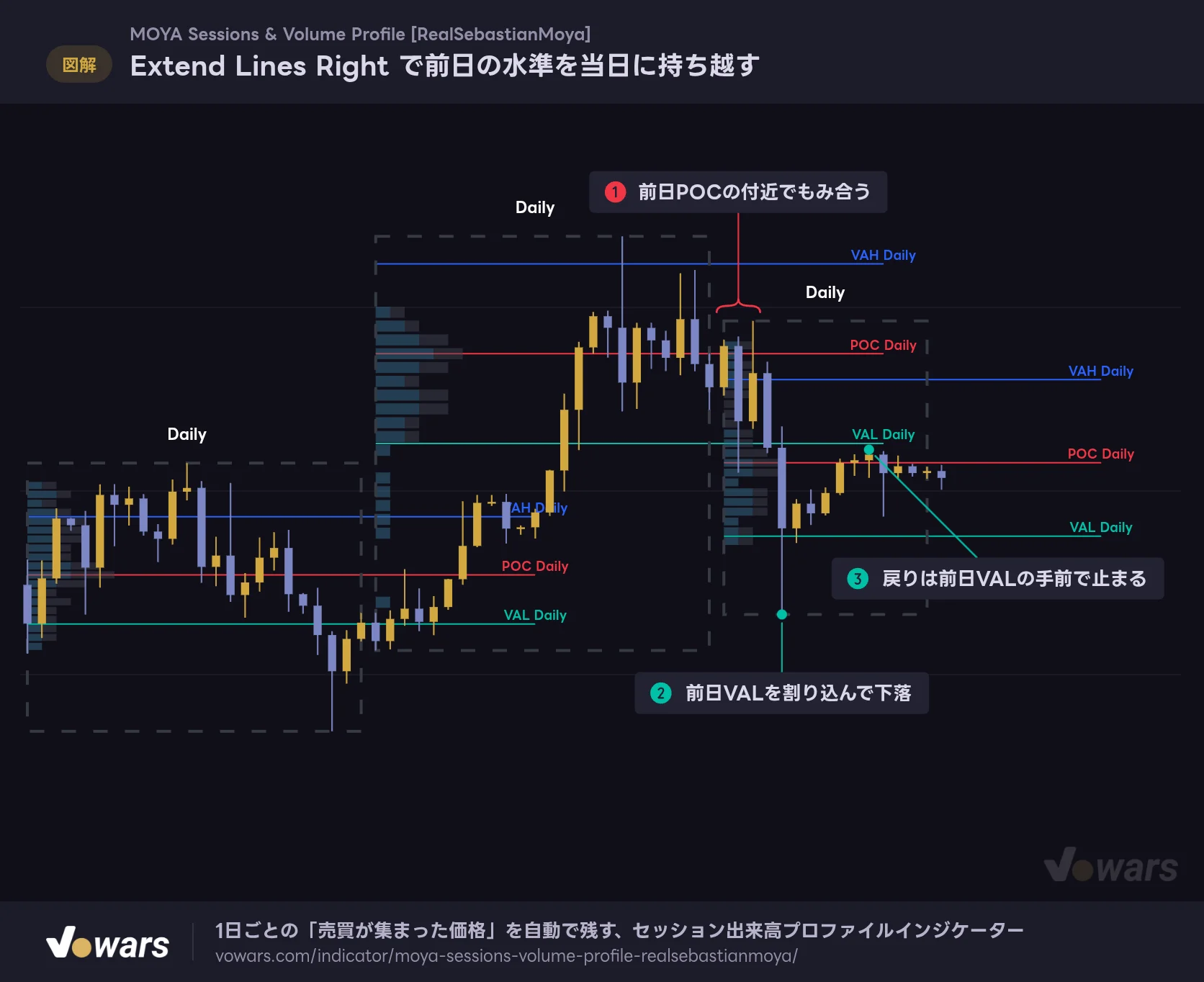
Extend Lines Right をオンにし、Extension Bars を12本にした状態です。前日の POC・VAH・VAL が、当日の足の上まで伸びています。
Vowars DE ver.3.12.32
延ばす長さはExtension Barsで決まり、初期値は50本です。1時間足のDailyだと2日先まで伸びて画面がにぎやかになるので、12〜24本くらいに縮めると「前日分だけが当日に重なる」状態になって読みやすくなりました。図の①では前日POCの付近でもみ合い、図の②で前日VALを割り込み、図の③では戻りがその前日VALの手前で止まっています。サポートだったVALが、割れたあとは上値を抑える側に回った形です。
この「前日のバリューエリアに対して、今日はどこで取引しているか」を見るのが、このインジケーターの基本の使い方です。代表的な読み方を3つの場面に分けて整理しておきます。
1 前日のVA内で動いているなら、端から中央へ戻る動きを狙う
前日のプロファイルが釣鐘のような形(POCが中央付近にある形)で、今日も前日のVAHとVALの間で値動きしているなら、相場は「バランス」の状態です。VAHに近づいたものの勢いがなく、ヒゲを残して押し戻されるような足が出たら、POC方向への戻りを狙う逆張りの候補になります。損切りはVAHの少し外側に置くのが自然です。
2 VAの外に出て、そこで取引が積み上がるなら追いかける
前日のVAHを上抜けたあと、価格が戻ってこずにその上で何本も足を重ね、当日のLive Zoneのプロファイルが前日VAHより上で太くなっていく。これは市場が新しい価格帯を「受け入れた」サインです。この場合は逆張りではなく、前日VAHまでの押し目を待って順張りで入る、という考え方に切り替えます。
3 VAの外に出ても出来高が付いてこなければ、だましを疑う
大陽線で前日VAHを抜けたのに、そこから上ではLive Zoneのプロファイルがほとんど伸びず、すぐにVAの中へ戻ってくる。こういう動きは、一時的に価格が飛び出しただけで終わることが多いです。VAの中に戻ったのを確認してから、反対側のPOCやVALを目標にする組み立てになります。
同じ「VAHへの接近」でも、バランスの日なら売り場、トレンドの日なら通過点です。プロファイルだけでは、今日がどちらの日なのかまでは決めきれません。前日のプロファイルの形、当日のLive Zoneの太り方、それにトレンドの強さを測る別の指標を合わせて判断するのが現実的です。具体的な組み合わせ例は後半で紹介します。
HVN・LVNとBar Modeで、プロファイルの「山」と「谷」を強調する
POCは1本の線ですが、実際のプロファイルには山が2つあったり、途中にくびれがあったりします。それを拾ってくれるのがShow HVN (High Volume Nodes)とShow LVN (Low Volume Nodes)で、どちらも初期値はオフです。
HVNとLVNをオンにすると、厚い帯と薄い帯に色が付く
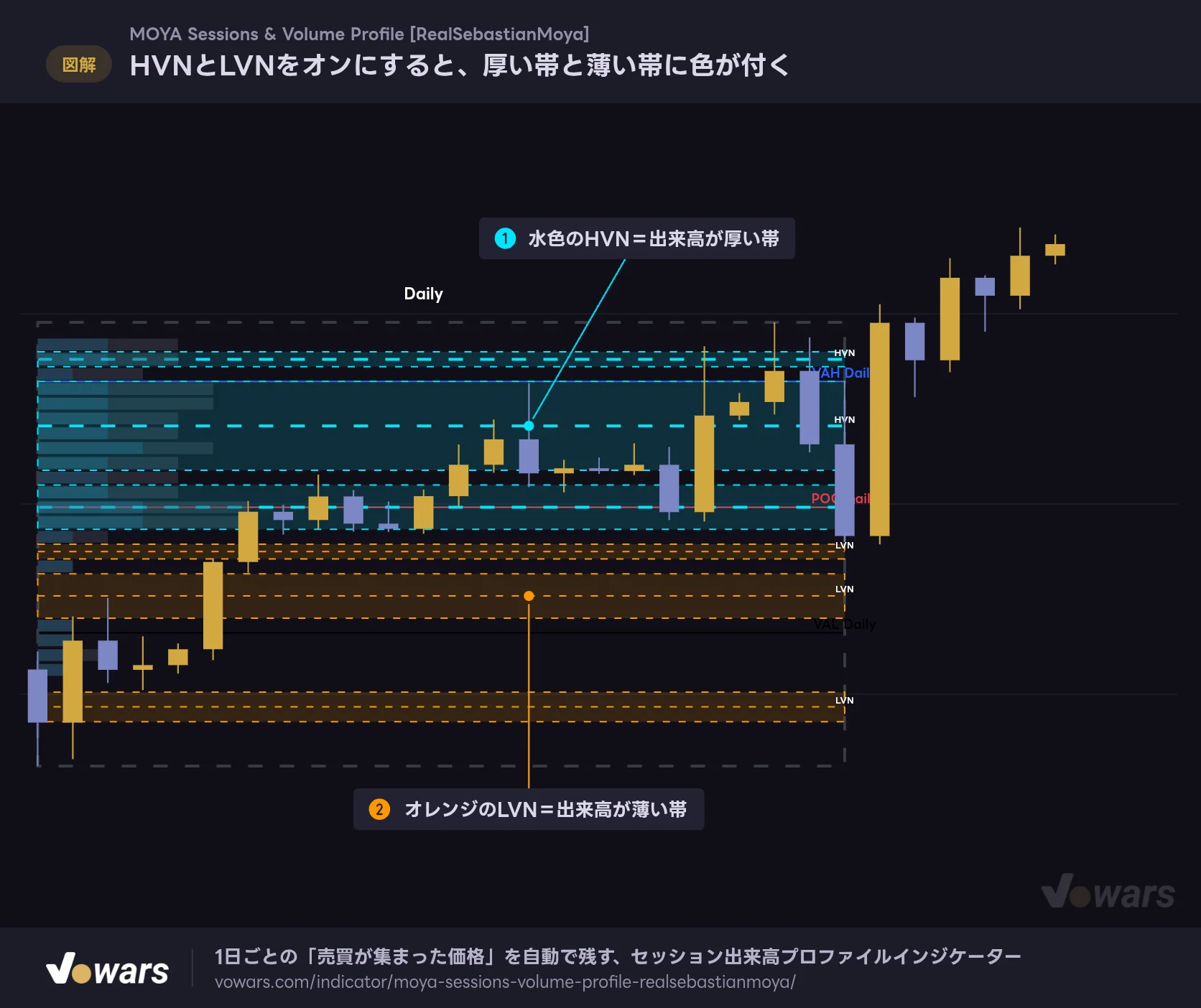
Show HVN と Show LVN をオンにした状態です。確定したセッションにだけ、出来高の山(水色)と谷(オレンジ)の帯が引かれます。
Vowars DE ver.3.12.32
図の①の水色がHVN(出来高の厚い帯)、図の②のオレンジがLVN(出来高の薄い帯)です。判定はとても素直で、セッション内の段の平均出来高を基準に、HVN Threshold (x Average Volume)(初期値1.5倍)以上の段が続く帯をHVN、LVN Threshold (x Average Volume)(初期値0.4倍)以下の段が続く帯をLVNとしています。表示されるのは種類ごとにMax Nodes per Type (per session)の数まで(初期値3)で、HVNは山が高い順、LVNは谷が深い順に選ばれます。
使いどころとして分かりやすいのはLVNです。出来高が薄い価格帯は、その日に価格が素早く通り過ぎた場所なので、次に価格がそこへ戻ってきたときも抵抗が少なく、一気に抜けやすい傾向があります。逆張りで待つ場所ではなく、抜けた先のHVNやPOCを目標にする場所、と覚えておくと使い分けやすいです。
初期値のしきい値だと、きれいな釣鐘型の日はHVNが広い帯としてまとめて出がちでした。山のピークだけを見たいならHVN Threshold (x Average Volume)を2.0前後まで上げるとすっきりします。1段だけの細かい谷まで拾ってしまう時はMin Zone Size (bins)を2〜3にすると、幅のあるゾーンだけが残ります。ほかの表示と重ねるなら、Node Styleを「Line Only」に。塗りが消えて中心線だけになるので、とても見やすくなりました。
HVNとLVNは、確定したセッションにだけ描かれます。形成中のLive Zoneには出ないので、当日のくびれを知りたいときはプロファイルの形を目で見て判断することになります。
Bar Modeは3種類、Mode 1だけ意味が違う
Bar Modeはプロファイルの見せ方の切り替えです。初期値のMode 2は陽線側と陰線側を継ぎ足した合計の長さ、Mode 3は箱の左端を境に左右へ振り分ける表示になります。
Bar Mode を「Mode 3」にすると、陽線側と陰線側が左右に分かれる
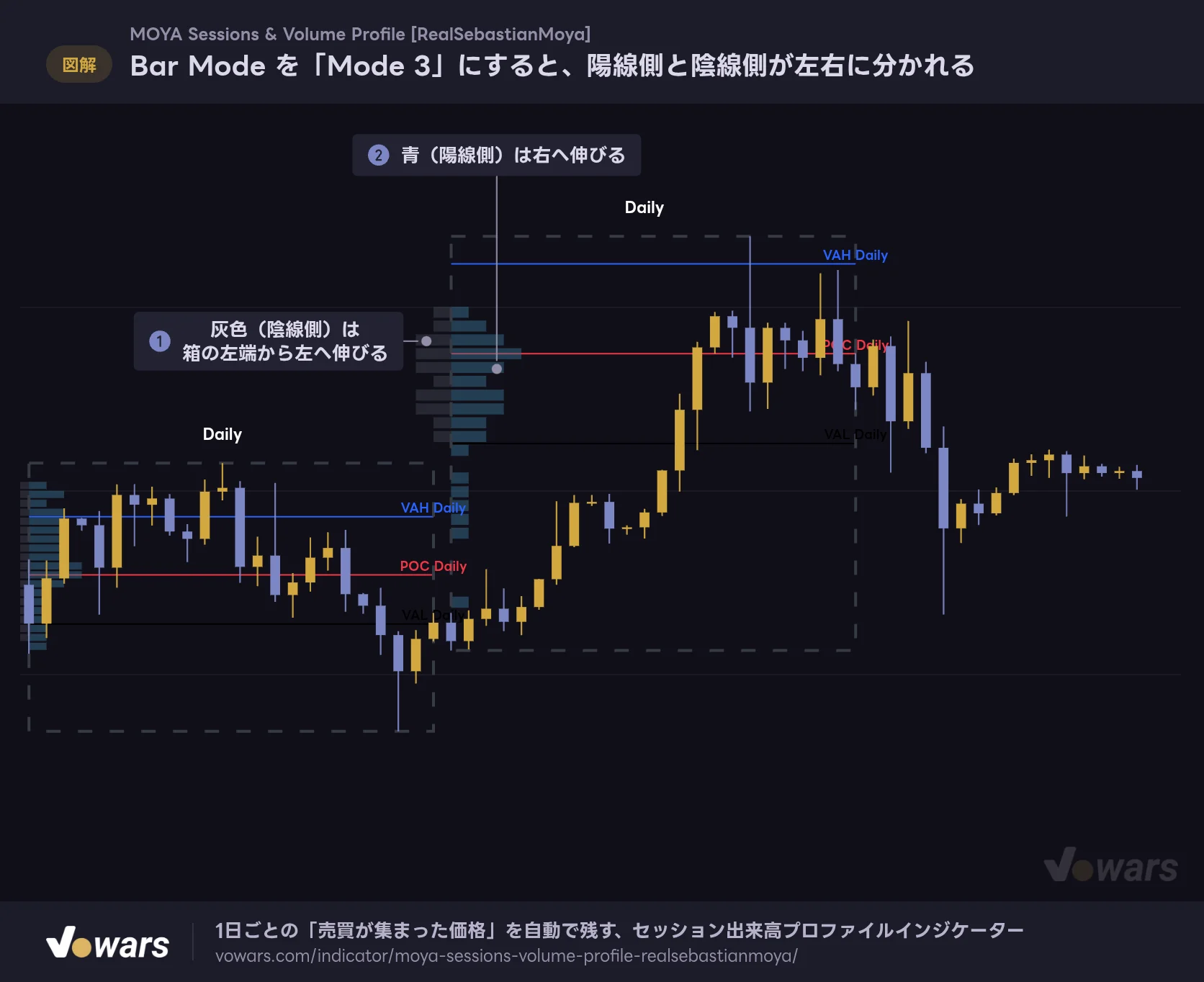
同じチャートで Bar Mode だけを Mode 3 に切り替えました。箱の左端を境に、陰線側が左へ、陽線側が右へ伸びます。
Vowars DE ver.3.12.32
Mode 3では図の①の灰色が左へ、図の②の青が右へ伸びるので、どの価格帯で陽線側が優勢だったかを左右の長さで比べられます。ただし左へ伸びる分は前のセッションの領域に重なるので、セッションが詰まって並ぶ表示では少し窮屈です。
注意したいのはMode 1です。名前だけ見ると「シンプル表示」のようですが、実際に描かれるのは陽線側の出来高の部分だけで、陰線側は表示されません。棒の長さが合計の出来高を表さなくなるので、POCの位置(線は合計で決まります)と一番長い棒が一致しないことがあります。普段使いはMode 2のままで問題ありません。
Live Zoneとパネルは「1本前まで」の集計
形成中のセッションを描くLive Zoneと、チャートの隅に出るパネルは、リアルタイムで判断するときの主役です。ここには少しクセがあるので、正しく読めるように整理しておきます。
右上のパネルで、いまの位置関係を数字で確かめる
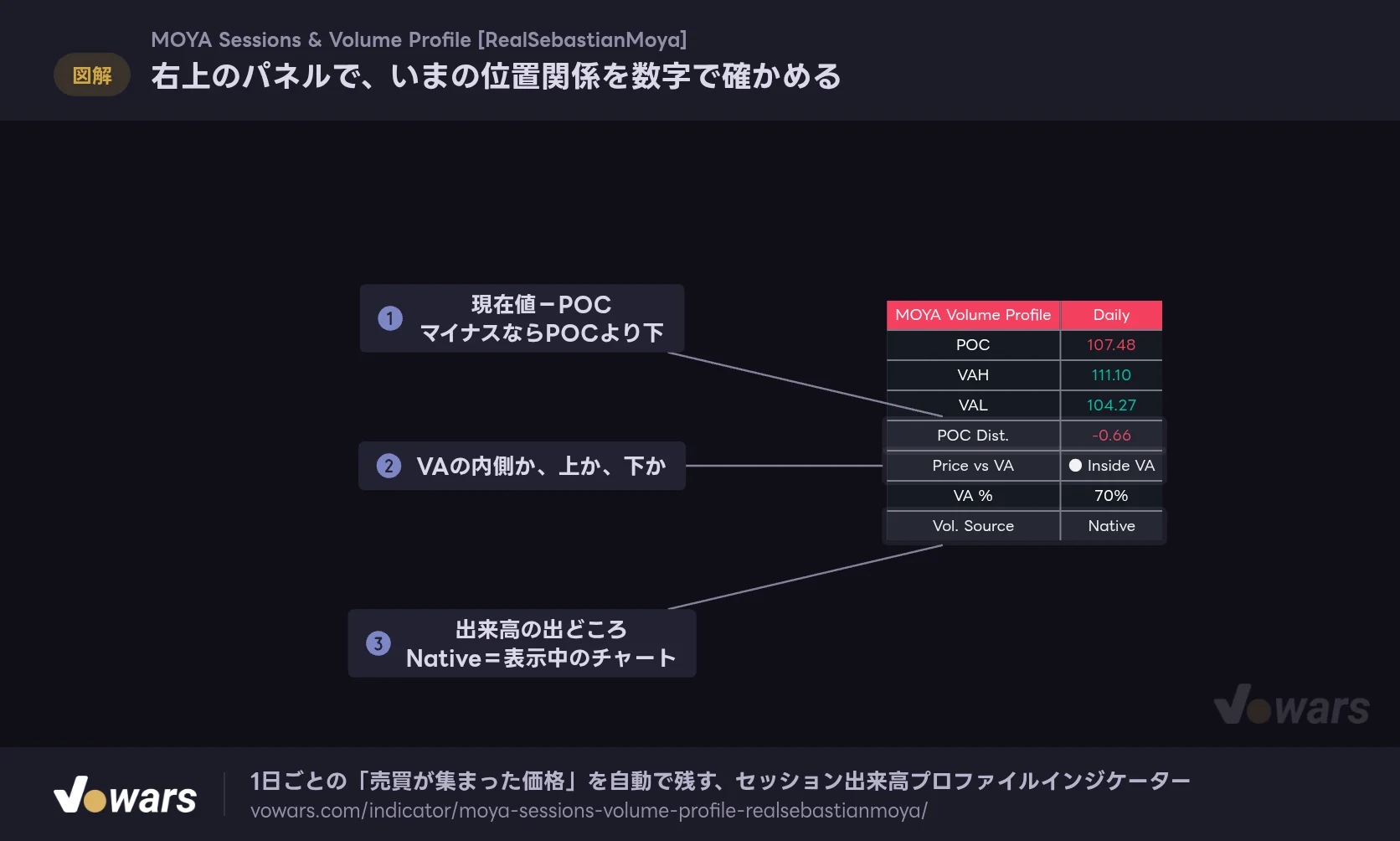
Show Panel がオンのときにチャートの隅に出る表です。値はすべて、形成中のセッション(Live Zone)から計算されています。
Vowars DE ver.3.12.32
パネルのPOC・VAH・VALは、いま形成中のセッションの値です。確定済みの前日分と取り違えないようにしましょう。図の①のPOC Dist.は現在値からPOCを引いた差で、プラスなら現在値はPOCより上、マイナスなら下にいます。図の②のPrice vs VAは「▲ Above VA」「● Inside VA」「▼ Below VA」の3通りで、当日のバリューエリアに対する現在値の位置を教えてくれます。図の③のVol. Sourceは出来高の出どころで、通常は「Native」(表示中のチャートの出来高)です。
見落としやすいのが集計のタイミングです。Live Zoneのプロファイルと高値・安値は、いま動いている足を含まず、1本前の確定足までで計算されています。1時間足なら、新しい足が始まったタイミングで前の1時間分が反映される、という更新のされ方です。形成中の足が大きく動いても、Live Zoneの箱がすぐに広がらないのはこのためです。
パネルの数字は、Live Zoneを描くための集計をそのまま使っています。そのためShow Live Zoneをオフにすると、当日分の集計そのものが行われず、パネルのPOCからPOC Dist.までがNaNになります。パネルを使うなら、Live Zoneはオンのままにしておいてください。当日分の箱が邪魔なだけなら、オフにするよりShow Labelsやプロファイルの色を薄くするほうが安全です。
Live Zoneがどう育っていくかを過去チャートで確かめたいときは、TradingViewのバーリプレイが使えます。リプレイ中は足が1本ずつ進むので、当日のプロファイルがどの時点でVAHの上に積み上がり始めたかを、リアルタイムと同じ順番で追えます。遡れる期間や使える時間足はプランによって異なるので、その範囲で試してみてください。
CFD・FX向けの「外部の先物出来高」とOpen Interestモード
「MOYA Sessions & Volume Profile」ならではの機能が、Use External Futures Volumeです。CFDやFXのチャートでは、表示される出来高がブローカー独自のティック数(価格が動いた回数)であることが多く、実際の取引量とは別物です。この機能をオンにすると、価格はいまのチャートのまま、足ごとの出来高だけを関連する先物の出来高に置き換えてプロファイルを作ります。
🔄 Auto Detect Futures Tickerがオンなら、チャートの銘柄名から先物を自動で選びます。たとえばXAUUSD(ゴールド)ならCOMEXの金先物、NAS100ならE-mini NASDAQ-100先物、EURUSDならユーロ通貨先物、といった具合で、主要な通貨ペア、株価指数、金・銀、原油・天然ガス、それにBTCUSDとETHUSDが対応表に入っています。対応表にない銘柄のときに使われるのは、Manual Futures Symbol (fallback / si Auto está OFF)に入れた銘柄です。
自動判定の対応表にあるのは「BTCUSD」という銘柄名だけです。USDT建てのBTCUSDTのチャートで外部出来高をオンにすると、対応表に見つからないため手動欄の初期値「CME:6E1!」、つまりユーロ通貨先物の出来高が使われてしまいます。パネルのVol. Sourceに「CME:6E1! (manual)」と出ていたらこの状態です。BTCで試すなら、手動欄をCMEのビットコイン先物(CME:BTC1!)に書き換えてください。
とはいえ、暗号資産の取引所のチャートは実際の取引量が出来高として表示されるので、BTCでわざわざ外部出来高に切り替える必要性は高くありません。この機能が本領を発揮するのは、ゴールドのCFDや株価指数のCFD、FXの通貨ペアなど、出来高が「本物」ではないチャートです。なお、外部の銘柄の出来高が取得できない足では、元のチャートの出来高がそのまま使われます。取引時間の違う銘柄同士を組み合わせると、出来高の単位が混ざる時間帯が出る点は意識しておいてください。CMEの暗号資産先物は2026年5月29日から24時間365日の取引に移行しています。
Data TypeをOpen Interestにすると
Data Typeを「Open Interest」に変えると、出来高ではなく建玉(未決済の契約数)の増減でプロファイルを作ります。建玉が増えた足は青側、減った足は灰側に入り、割り振るのはローソクの実体の範囲だけです。TradingViewのヘルプで建玉データの対象として挙げられているのは先物と暗号資産のデリバティブで、現物のチャートは含まれていません。建玉データが取れないチャートではプロファイル自体が描かれないので、試すなら無期限先物などデリバティブのチャートに切り替えてからにしましょう。なお、外部の先物出来高はOpen Interestモードでは使われません。
設定項目と、目的別の合わせ方
設定は「Session」「Display」「Volume Profile」「External Futures Volume」「Volume Nodes (HVN/LVN)」「Label Style」「Appearance」「Live Panel」の8グループに分かれています。表示の結果に関わる主なものを、推奨値と一緒にまとめました。推奨値は1時間足×DailyでBTCを見たときに読みやすかった値で、銘柄や時間足によって変えてかまいません。
| 設定 | 初期値 | 推奨値 | 効果 |
|---|---|---|---|
| Session Type | Daily | 1時間足ならDaily、15分足ならLondon / New York、4時間足ならWeekly | プロファイルを区切る単位。1セッションに足が20本以上入る区切りを選ぶ |
| Resolution | 30 | 30(本数の多い組み合わせは40〜50) | 段の数。増やすとPOCの位置が細かくなるが、空の段も増える |
| Value Area % | 70 | 70 | VAHとVALの間に含める出来高の割合 |
| Bar Mode | Mode 2 | Mode 2 | 横棒の描き方。Mode 1は陽線側だけ、Mode 3は左右に振り分け |
| Data Type | Volume | Volume | Open Interestにすると建玉の増減でプロファイルを作る(デリバティブのチャート向け) |
| Smooth Volume | オフ | オフ | オンにすると出来高を5本のEMAでならしてから割り振る |
| Show Live Zone | オン | オン | 形成中のセッションを描く。オフにするとパネルの値がNaNになる |
| Extend Lines Right | オフ | オン | POC・VAH・VALを右へ延ばし、次のセッションに重ねる |
| Extension Bars | 50 | 12〜24(1時間足×Daily) | 線を延ばす本数 |
| Use External Futures Volume | オフ | CFD・FXのチャートでオン | 出来高を関連する先物の出来高に置き換える |
| Show HVN (High Volume Nodes) | オフ | 必要に応じてオン | 確定したセッションに出来高の厚い帯を表示 |
| HVN Threshold (x Average Volume) | 1.5 | 1.5〜2.0 | 段の平均出来高の何倍以上をHVNとするか |
| LVN Threshold (x Average Volume) | 0.4 | 0.3〜0.4 | 段の平均出来高の何倍以下をLVNとするか |
| Min Zone Size (bins) | 1 | 2 | 何段以上続いたらHVN・LVNのゾーンとして扱うか |
| VAL | #000000(黒) | 背景と差のある色 | VALの線とラベルの色。ダークテーマでは初期色が見えにくい |
最初に変えておきたいのはVALの色
「Appearance」グループのVALの初期色は黒(#000000)です。ダークテーマのチャートでは背景に溶けてしまい、線もラベルもほとんど見えません。パネルのVAL表示に使われている緑系の色に合わせるか、白やグレーなど背景と差のある色に変えておくと、VAHとVALの両端がひと目で分かるようになります。ライトテーマで使う人は、そのままでも問題ありません。
Resolutionを増やしても、横方向は細かくならない
Resolutionを増やすと段が細かくなり、POCの位置の精度は上がります。ただ、横棒の長さは足1本単位なので、段を増やしても棒の長さの差は細かくなりません。1セッションの本数が少ない組み合わせで段だけ増やすと、空っぽの段が目立つようになります。1時間足のDailyなら初期値の30で十分で、4時間足のWeeklyや5分足のNew Yorkのように本数が多い組み合わせで、40〜50に上げると丁度よく感じました。
見た目を軽くしたいとき
- Show Volume Profileをオフにすると、POC・VAH・VALと箱だけが残り、ラインだけを使う人には十分な表示になります。
- Show Zone Boxをオフにすると点線の箱が消えます。箱の枠の色と太さはBox Border、線の種類はBox Line Styleで変えられます。
- Box Backgroundは初期状態で完全に透明です。色を付ければ箱の中を塗れます。なお、その右にある「Width」は箱の表示には反映されませんでした。枠の太さはBox Borderの横の「Width」で変えます。
- ラベルが重なって読みにくいときは、POC / VAH / VAL Label Sizeを「Tiny」に、セッション名の文字はSession Label Sizeで小さくできます。
- パネルはPositionで四隅のどこにでも動かせます。価格スケール側の値と重なるなら、左上に移すのが無難です。
ADXを下段に置くと、VAの端で「待つ」か「追う」かを決めやすい
先ほどのケース1と2の見分けに悩んだので、TradingView標準のADX(Average Directional Index)を組み合わせてみました。ADXはトレンドの「強さ」だけを0〜100で示す指標で、上がっていればトレンドが強まり、下がっていれば値動きが方向感を失っている、と読みます。方向は教えてくれませんが、プロファイルが答えてくれない「今日はバランスの日か」の判断材料として相性がいいんです。
ADXを下段に置くと、VAを「待つ」か「追う」かを決めやすい
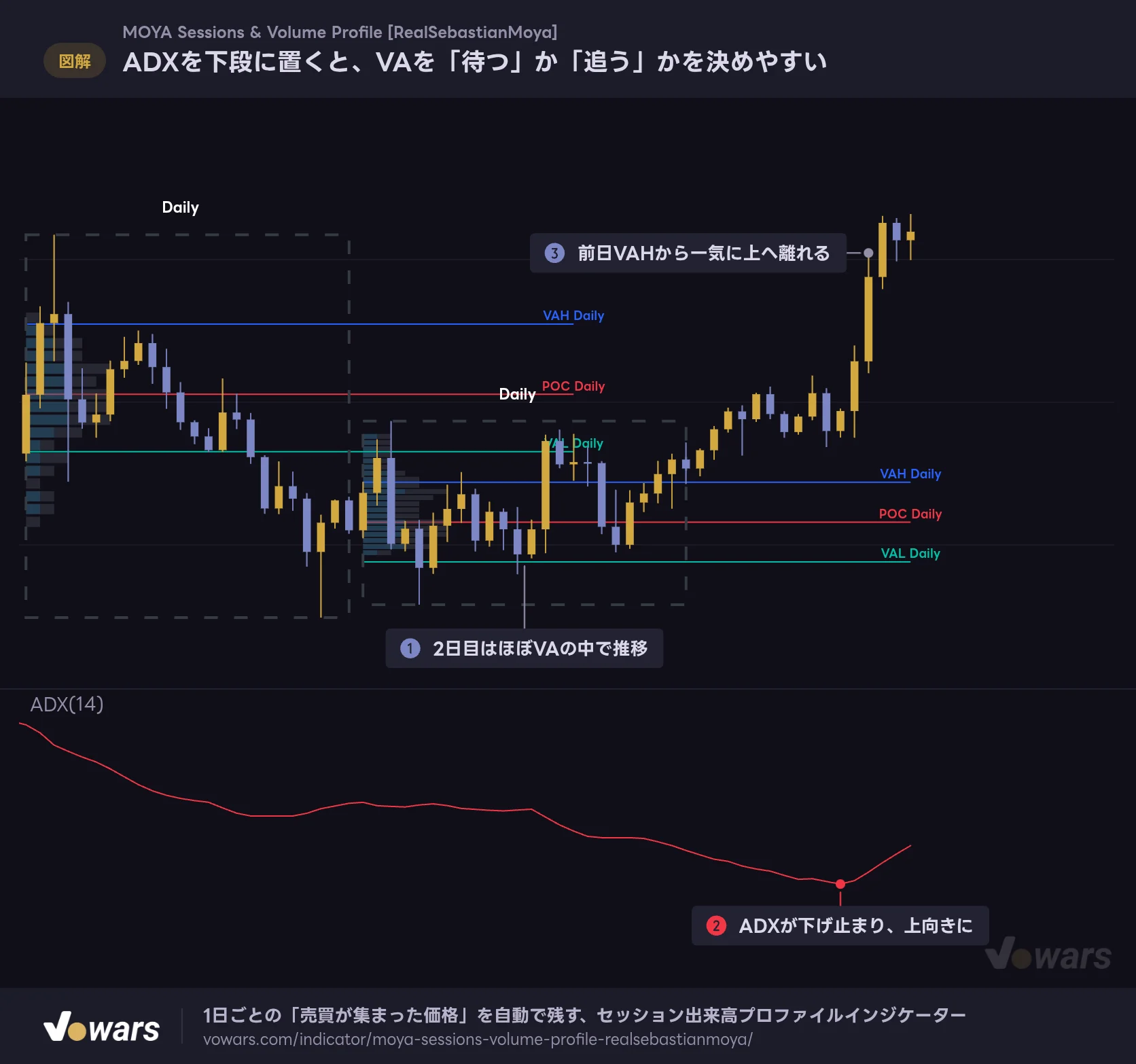
Daily のプロファイル(前日分の水準を16本延長)に、TradingView標準の ADX(14)を組み合わせました。
Vowars DE ver.3.12.32
図の①のように、ADXが下がり続けている間は値がバリューエリアの中を行き来しやすく、VAの端はケース1の逆張りの候補になります。図の②でADXが底を打って上を向き始めると、図の③のように価格が前日のVAHから一気に離れていきました。ADXが上向いている日は、VAの端を逆張りの場所ではなく、抜けたあとの押し目を待つ場所として扱う、という使い分けです。
ADX以外では、次のような組み合わせも試す価値があります。
- アンカーVWAP(セッションの始まりに固定)…出来高加重の平均価格とPOCが近ければその日はバランス、大きく離れていれば一方向に偏った日、という見方ができます。
- ATR…前日のVAの幅(VAH−VAL)をATRと比べると、その日のバリューエリアが普段より狭いのか広いのかが分かります。狭いVAのあとは値幅が広がりやすいので、ブレイク狙いの準備にもってこいです。
- CVD(累積出来高デルタ)…プロファイルの青と灰はローソクの向きで振り分けた推定値です。実際の売り買いの偏りを見たいときは、CVD系のインジケーターで裏付けを取ると精度が上がります。
使う前に知っておきたい、描画のクセと限界
箱はセッションが終わってから、過去にさかのぼって描かれる
確定したセッションの箱・プロファイル・POC・VAH・VALは、セッションが終わった最初の足で、そのセッションの始まりまでさかのぼって描かれます。一度確定した箱が後から変わることはありませんが、過去チャートで見えている箱は、その日のうちには存在していなかったことになります。過去の値動きを振り返って「ここでVAHに当たって反落している」と見るときは、そのVAHが前日分なのか当日分なのかを必ず確認してください。当日分のVAHは、その日の終わりにしか確定していません。
Live Zoneのほうは、新しい足が始まるたびに消しては描き直されます。これは形成中のセッションなので当然の動きで、確定済みの表示が書き換わるわけではありません。
古いセッションのプロファイルは、自動で消えていく
プロファイルの横棒は、1段につき最大2つの箱でできています。段数30のMode 2なら、1セッションで60個の箱と点線の外枠を使い、インジケーター全体で残せる箱は500個までです。このためチャートに残るプロファイルは直近8セッション前後で、それより古いものは自動で消えていきます。1時間足のスクリーンショットでも、左端のほうの日はPOCやVAHの線が残っているのに、プロファイルと箱がなくなっていました。線とラベルは箱とは別枠なので、もう少し長く残ります。
もっと前までプロファイルを残したい場合は、Resolutionを下げるか、陽線側だけを描くMode 1にすると1セッションあたりの箱が減るので、残るセッションの数が増えます。HVN・LVNのボックスもこの500個の中に含まれます。
アラートは用意されていない
「MOYA Sessions & Volume Profile」には、アラート条件が組み込まれていません。前日のVAHやPOCへの到達を通知で受け取りたいときは、TradingViewの描画ツールで同じ価格に水平線を引き、その線にアラートを設定する方法が手軽です。ただしセッションが変わるたびに引き直しが必要になります。
そのほか細かいところ
- 最も出来高が多い段が、プロファイルのいちばん下の段だった場合はPOCが表示されません。急落して安値圏で大商いになった日などに起こりえます。
- Daily・Weekly・Monthlyなどの区切りは、チャートの銘柄の日付の切り替わりに従います。検証したBTCのチャートでは、日本時間の9時(UTCの0時)に箱が切り替わりました。
- 1分〜55分や1〜12時間の区切りはUTCの時刻で数えています。たとえば「5 Hours」はUTC 0時・5時・10時・15時・20時で区切られるため、日をまたぐところで間隔が4時間になります。
- 出来高はあくまで「その足で取引された量」をローソクの形から割り振った推定です。足の中のどの価格で実際に約定したかまでは分かりません。
頼りになる場面
- 前日・前週のPOCとバリューエリアを毎回自動で引いてくれるので、手で水平線を引く手間がなくなる
- 56種類の区切りから、時間足と手法に合ったセッションを選べる
- Live Zoneとパネルで、当日の価格の受け入れ方をリアルタイムで追える
- HVN・LVNで、プロファイルの山と谷を数字の基準で切り出せる
- CFD・FXのチャートでも、先物の出来高に置き換えてプロファイルを作れる
つまずきやすい場面
- 時間足とSession Typeの組み合わせを外すと、プロファイルが成り立たない
- 材料が表示中の時間足の足なので、本数が少ないとプロファイルが粗くなる
- ダークテーマではVALが初期色のままだと見えない
- 残せるプロファイルは直近8セッション前後まで
- バランスの日かトレンドの日かは、プロファイルだけでは決めきれない
セッションを決めて、前日の水準と今日の受け入れを見比べたい人へ
![MOYA Sessions & Volume Profile [RealSebastianMoya]](https://vowars.com/wp-content/webp-express/webp-images/uploads/2026/10/MOYA-Sessions-Volume-Profile5-1024x506.png.webp) 画像
画像「MOYA Sessions & Volume Profile」は、セッション毎に「市場がどの価格を受け入れたか」を記録し続けるインジケーターです。売買のタイミングを直接教えてくれるものではありませんが、前日のPOC・VAH・VALという、多くのトレーダーが意識している価格帯を毎日自動で用意してくれるのは大きな助けになります。
使い始めるときの手順は3つだけです。時間足に合ったSession Typeを選ぶ。VALの色を見える色に変える。Extend Lines Rightで前日の水準を当日に延ばす。そのうえで「今日の値動きは前日のバリューエリアの中か、外か。外ならそこで取引が積み上がっているか」を、Live Zoneとパネルで確かめていく。これだけで、なんとなく引いていた水平線より根拠のある価格帯で判断できるようになるはずです。
一方で、プロファイルはあくまで過去の取引の分布です。同じVAHでも、相場の状態によって跳ね返されることもあれば素通りされることもあります。ADXのような強さの指標や、上位足のプロファイルと組み合わせて、1つのラインだけで売買を決めない使い方をおすすめします。