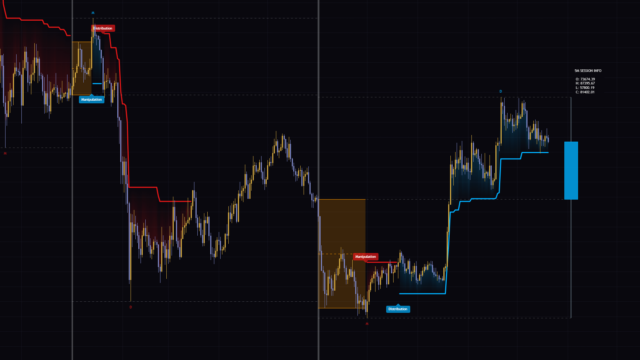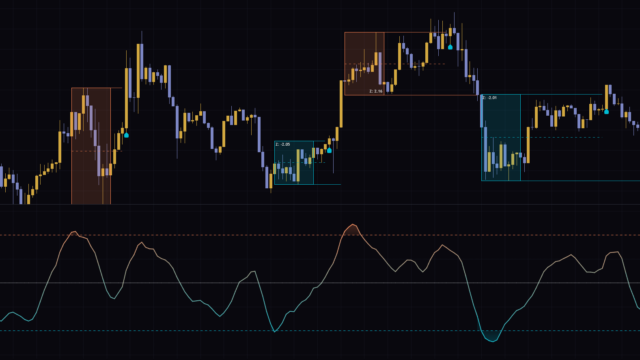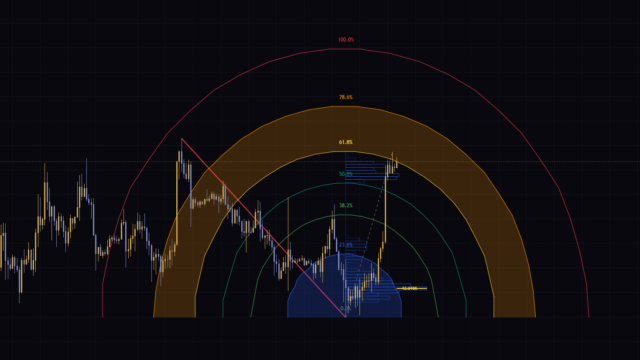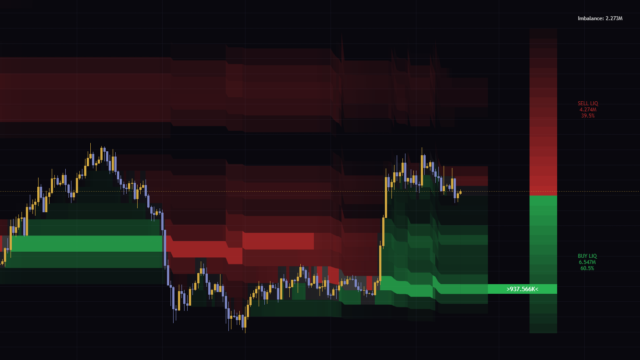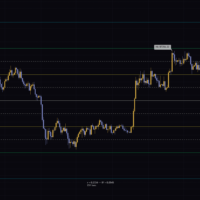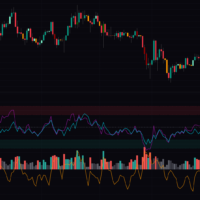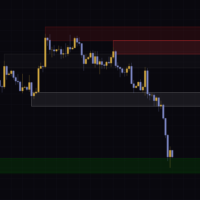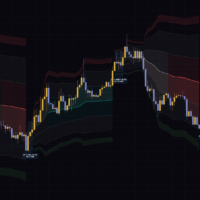


スイングの中で「どの価格が一番使われたか」を左右から見せるプロファイル
出来高プロファイル(価格帯別出来高)を使っていると、「どこからどこまでを集計するか」で毎回手が止まりませんか?セッションごとに区切ると波の途中で切れてしまい、表示範囲で集計するとスクロールの度に形が変わる。Advanced Swing Volume & Frequency Profileは、この範囲決めをスイングの高値・安値に任せてしまうインジケーターです。
直近のスイングの起点をS1、いま伸びている側の高値か安値をS2として、その値幅を細かい行に区切ります。そして右側には価格帯ごとの出来高(Volume Profile)、左側には価格帯ごとに足が触れた回数(Frequency Profile)を、向かい合わせで描きます。
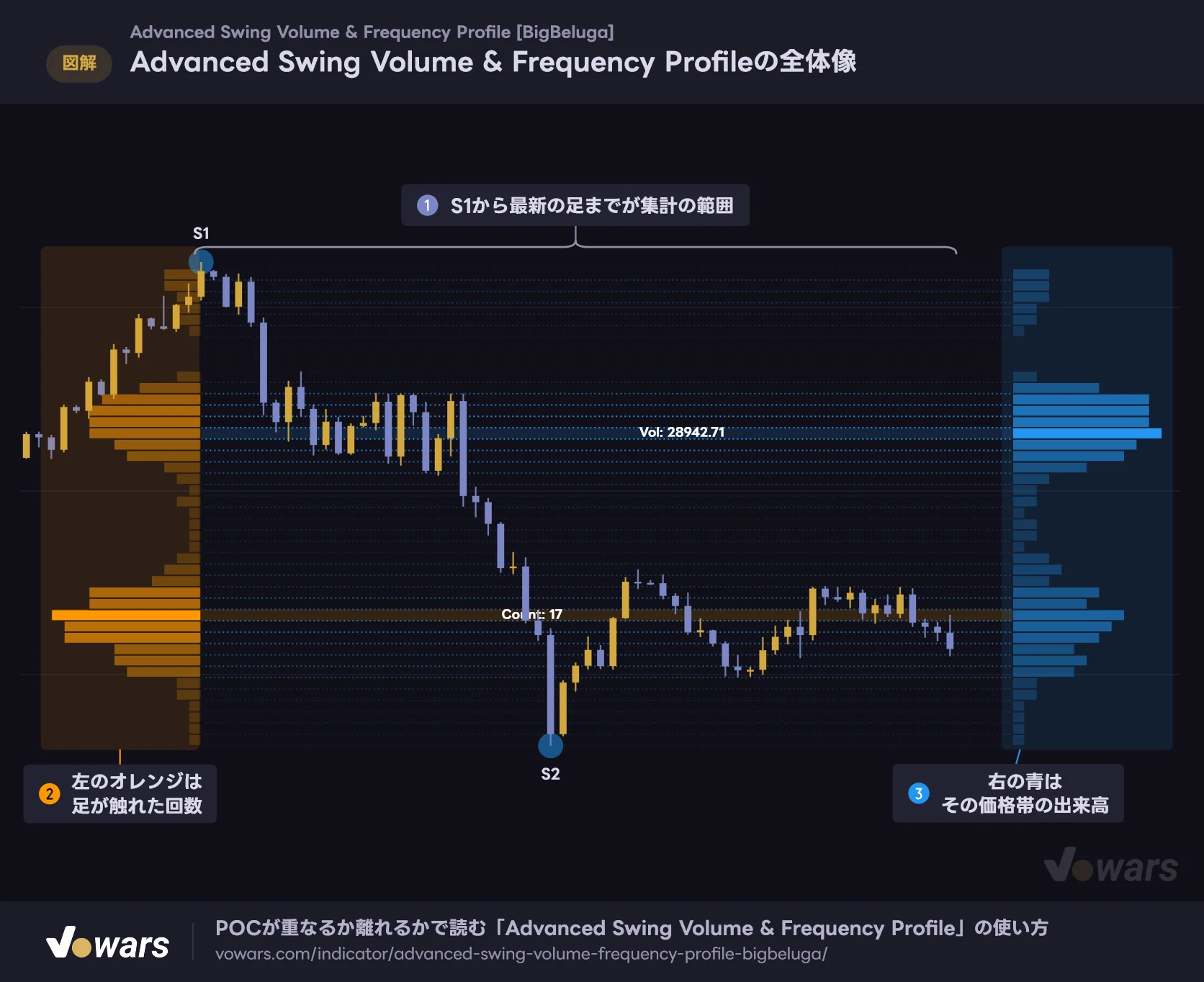
出来高だけのプロファイルなら最近では珍しくありません。このインジケーターのユニークなところは「大きく取引された価格」と「長く留まった価格」を同じ画面で見比べられる点です。2つは一致することもあれば、まったく別の価格帯に出ることもあります。そのズレ方に、スイングの中で何が起きていたかが出てきます。全体の見た目は図の①から③のとおりです。図の1が集計の範囲、図の2が左のFrequency Profile、図の3が右のVolume Profileです。
Advanced Swing Volume & Frequency Profileの全体像
S1からS2までのスイングを集計し、左に価格帯ごとの「触れた回数」、右に「出来高」を並べて描きます。
Vowars DE ver.3.23.1
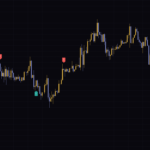
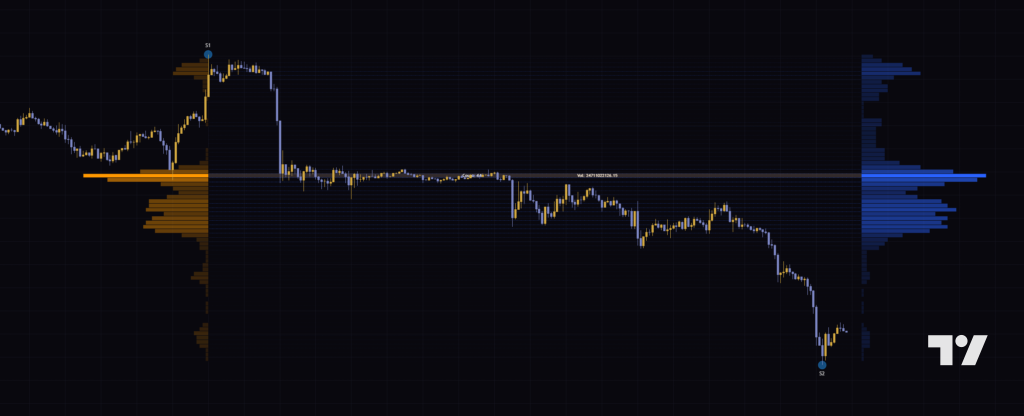
実際のチャートでも、表示はほぼこの形になります。下の画像はビットコインの1分足に初期設定のまま表示したところです。左の高値にS1、右下の安値にS2が付き、その間の値動きを左右のプロファイルが挟んでいます。
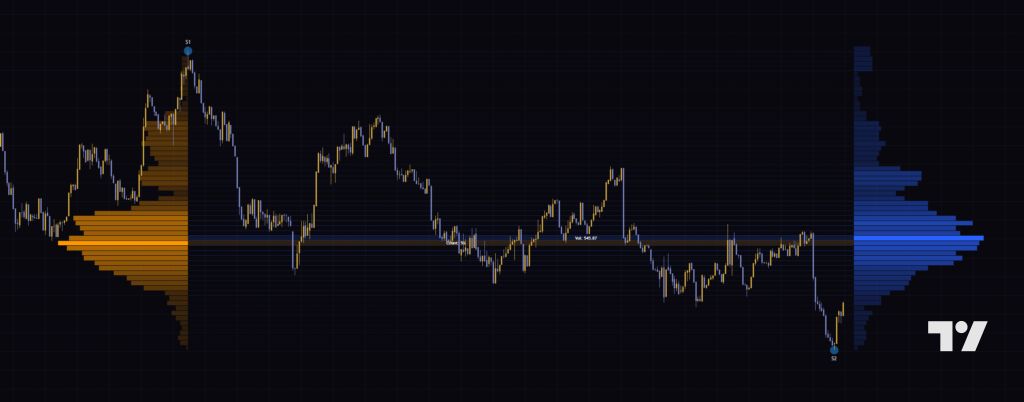
もちろん売買サインを出すインジケーターではありません。「このスイングの中で、どの価格帯に取引と時間が集まったか」をマップのように見せてくれるツールです。エントリーの方向やタイミングは、この地図を見た上で自分で決めることになります。
S1とS2が決める「どこからどこまで数えるか」
まず理解しておきたいのが、S1とS2の決まり方です。これを知らないと、プロファイルが急に形を変えたときに理由が分かりません。
基準になるのはSwing Length(初期値100)です。直近100本の中で一番高い高値が出れば「上向きのスイング」、一番安い安値が出れば「下向きのスイング」と判定されます。向きが切り替わったとき、その直前に確定していた高値か安値がS1になります。S2は現在の向きで最も新しく更新された高値か安値です。
- S1はスイングの起点です。向きが変わるまで動きません。
- S2はスイングの先端です。同じ向きで高値(安値)が更新されるたびに、新しい足へ移ります。
- 集計の対象はS1の足から最新の足までの全ての足です。価格の範囲はS1とS2の間になります。
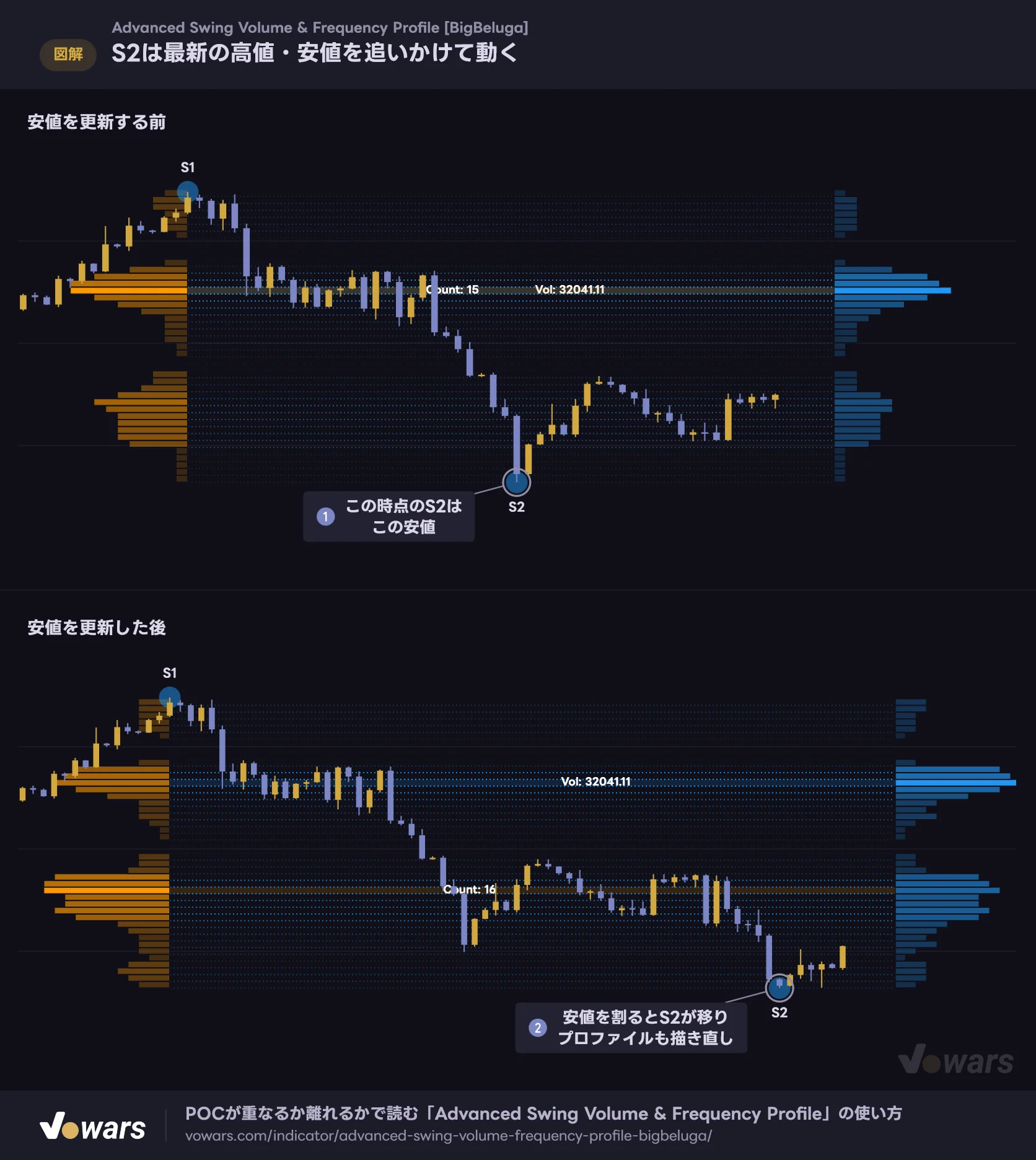
つまりS2は「今伸びている波の端」で、波が伸びればプロファイルの範囲も一緒に広がります。図の1の時点では反発前の安値がS2ですが、その安値を割り込むと図の2のようにS2が新しい安値へ移り、行の数も長さも計算し直されます。
S2は最新の高値・安値を追いかけて動く
同じスイングの中で安値が更新されると、S2がその安値へ移り、プロファイル全体が計算し直されます。
Vowars DE ver.3.23.1
図の下段では、範囲が下に広がったことで、オレンジの濃い行(Frequency Profileで一番回数が多い行)まで別の価格帯へ移っています。同じチャートを見ていても、どこが一番の節目に見えるかはスイングの切り取り方で変わります。プロファイルは「今のスイング」の集計だと割り切って読むのがコツです。
下落の波ならS1が上、S2が下に、上昇の波ならS1が下、S2が上に付きます。ラベルの上下が入れ替わるだけで、集計の仕方はどちらも同じです。S1・S2の位置には半透明の青い丸が付くので、チャートが込み入っていても起点と先端はすぐ見つかります。
左は「触れた回数」、右は「出来高」。2つのプロファイルの数え方
S1とS2の間は、ATR(100)にResolution Multiplier(初期値0.4)を掛けた値幅ごとの行に区切られます。ATRは平均的な1本の値幅のことなので、値動きが荒い銘柄や時間足ほど1行が太くなり、静かな相場では細かくなります。銘柄ごとに行の幅を手で決めなくていいのは助かるところです。
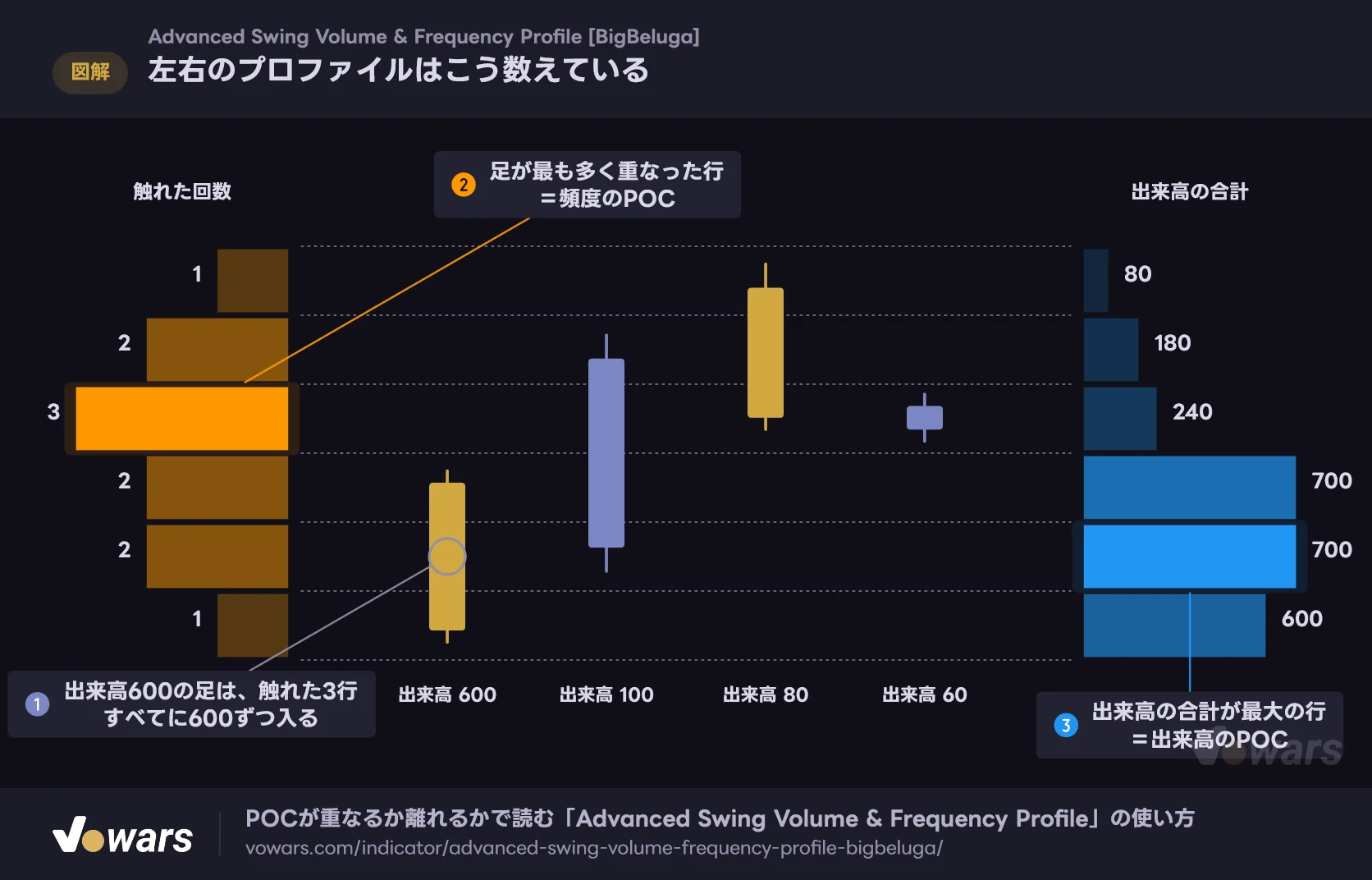
行が決まったら、範囲内の足を1本ずつ見ていく流れです。足の高値から安値までが少しでも掛かった行には、左のFrequency Profileに「1回」、右のVolume Profileに「その足の出来高」が足されます。図の1のように、出来高600の足が3つの行にまたがれば、3行すべてに600ずつ入ります。
左右のプロファイルはこう数えている
価格帯を行に区切り、1本の足が高値から安値までの間で触れた行すべてに、左は1回、右はその足の出来高をまるごと足します。
Vowars DE ver.3.23.1
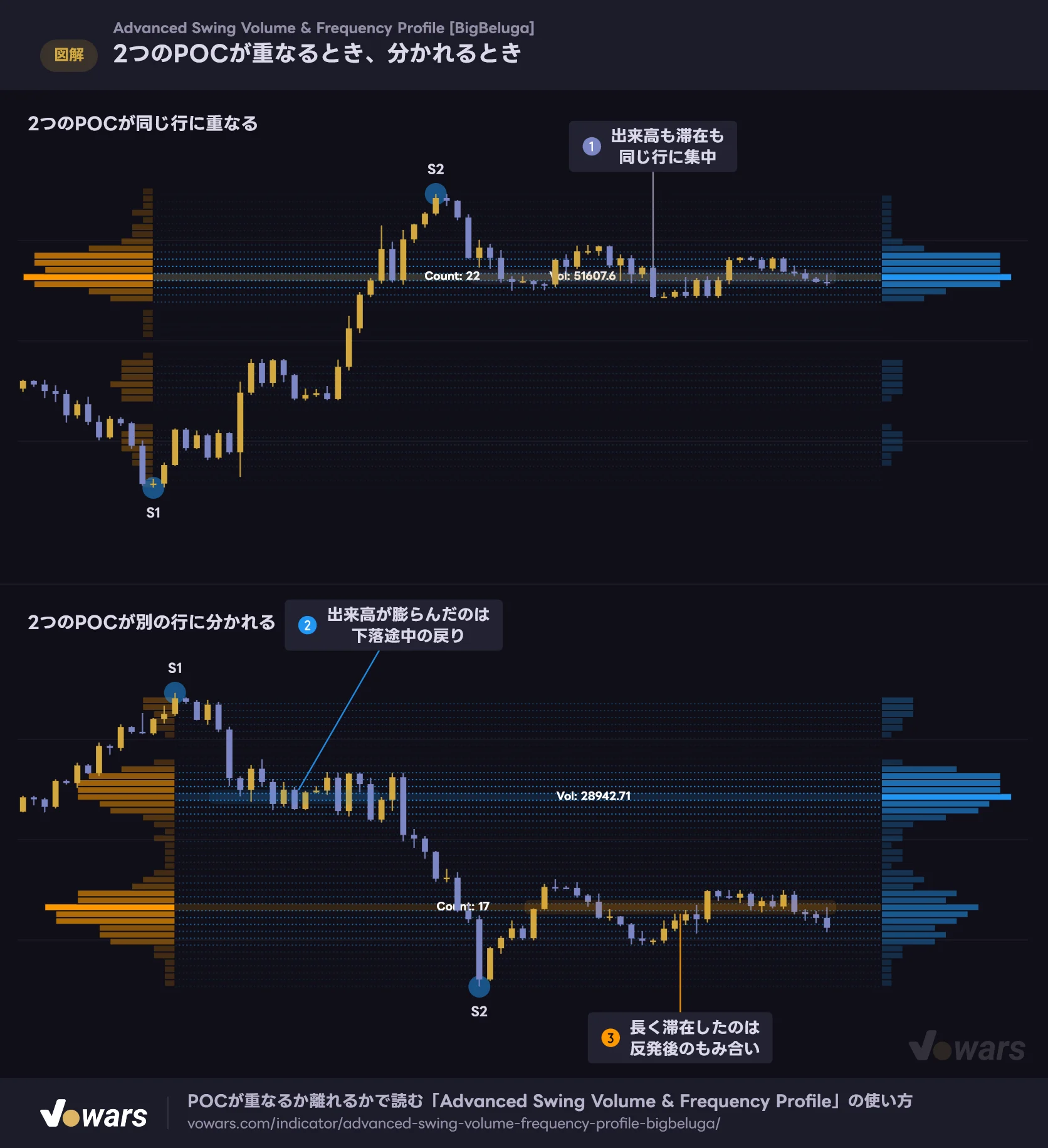
足が最も多く重なった行が頻度のPOC、出来高の合計が最も大きい行が出来高のPOCです。POC(ポイント・オブ・コントロール)は、プロファイルの中で一番厚い価格帯を指す言葉ですね。図の2と図の3のように、出来高の大きい足が1本あるだけで、2つのPOCは別の行に分かれることがあります。
チャート上では、POCの行だけが濃い色で塗られ、さらにチャートを横切る半透明の帯で強調されます。帯の中央に出る数字は、青い帯が「Vol:」に続く出来高の合計、オレンジの帯が「Count:」に続く足の本数です。他の行は、量が多いほど濃く、少ないほど薄い色で描かれます。
1本の足の出来高は、その足が触れた行全てにまるごと加算されます。そのため「Vol:」の値はその価格でぴったり約定した量ではなく、その行に触れた足の出来高を合計したものです。値幅の大きい足が多い区間では、同じ出来高が複数の行に重ねて数えられます。数字そのものより、行同士の長さの比べ方として解釈しましょう。
ちなみに、出来高のデータがない足は出来高を「1」として数える作りになっています。出来高が提供されていない銘柄に表示すると、右のVolume Profileは左のFrequency Profileとほぼ同じ形になります。Volume Profile側の情報を活かすなら、出来高が配信されている銘柄で使いましょう。
2つのPOCが重なるか、離れるか。ここが一番の見どころ
このインジケーターを入れる理由のほとんどは、ここにあると思っています。出来高のPOCと頻度のPOCは、性格が違います。
| 見ているもの | 行が長くなる場面 | 読み取れること |
|---|---|---|
| 出来高のPOC(青) | 出来高の大きい足が集中した価格帯 | 大きな売買が交わされた価格。あとで戻ったときに意識されやすい |
| 頻度のPOC(オレンジ) | 足が何本も行き来した価格帯 | 値動きが長く留まった、市場が受け入れた価格 |
2つが同じ行に重なった時は、時間も出来高も同じ場所に集まったということです。図の1のように、POCの帯が青とオレンジの重なった色になります。スイングの中で最も合意が取れた価格と考えてよく、私はこの行を最優先の節目として扱っています。
一方で、2つが分かれるケースも珍しくありません。下落途中の一時的な戻りで出来高が膨らみ図の2、反発後のもみ合いで時間を使った図の3のようなケースです。この場合は、どちらか1本に絞るより、2本の間をひとつのゾーンとして見るほうが実際の値動きに合いやすいと感じています。
2つのPOCが重なるとき、分かれるとき
出来高のPOC(青)と頻度のPOC(オレンジ)の位置関係で、その価格帯の性格が変わります。
Vowars DE ver.3.23.1
日足で表示した際は、この分かれ方がはっきり出ました。下の画像では、頻度のPOCが下の方の長いもみ合いに、出来高のPOCが急騰後の高い価格帯に出ています。時間をかけて値固めした場所と、大きく取引された場所が、全く別だったことが一目で分かります。
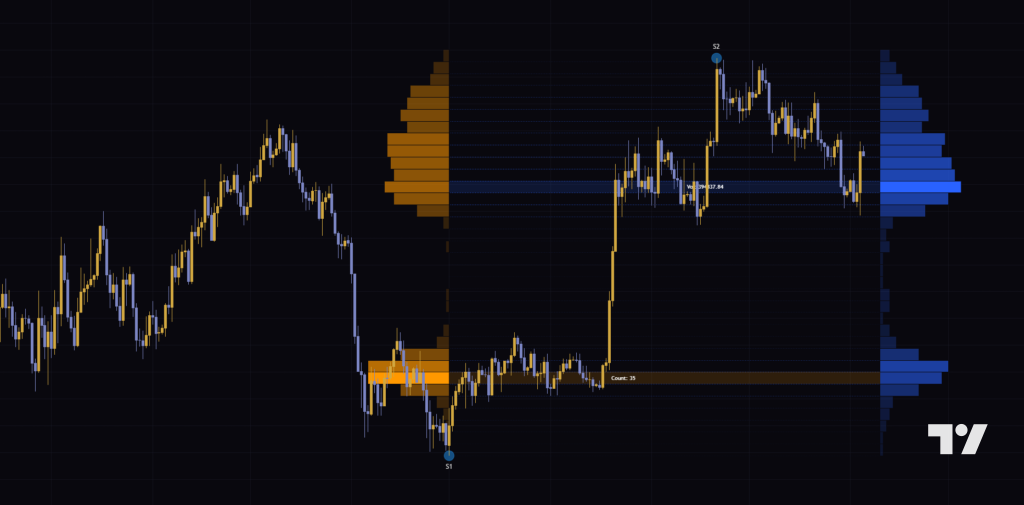
逆に、15分足・30分足・1時間足で見たときは、2つのPOCが同じ行に重なっていました。どちらが出やすいかは時間足で決まるものではなく、そのとき切り取られたスイングの中身次第です。重なっていれば1本の強い節目、分かれていればゾーンとして読み分けるだけでも十分使えます。
チャートを開いたら、この順で見ていく
表示されるものが多いので、見る順番を決めておくと楽です。あくまで私の使い方ですが流れを順に書きます。
1 S1とS2で、どの波を集計しているか確かめる
最初にS1とS2の位置を見ます。自分が意識している波と、インジケーターが集計している波がずれていると、その後の読みが全部ずれてしまいます。狙いたい波より大きすぎたり小さすぎたりするなら、Swing Lengthで合わせます(設定の章で詳しく書きます)。
2 2つのPOCの位置関係を見る
同じ行に重なっていればその行を一番の節目に、分かれていれば2本の間をゾーンとして扱います。前の章で書いた読み分けです。
3 押し目・戻りがPOCの行に届くかを待つ
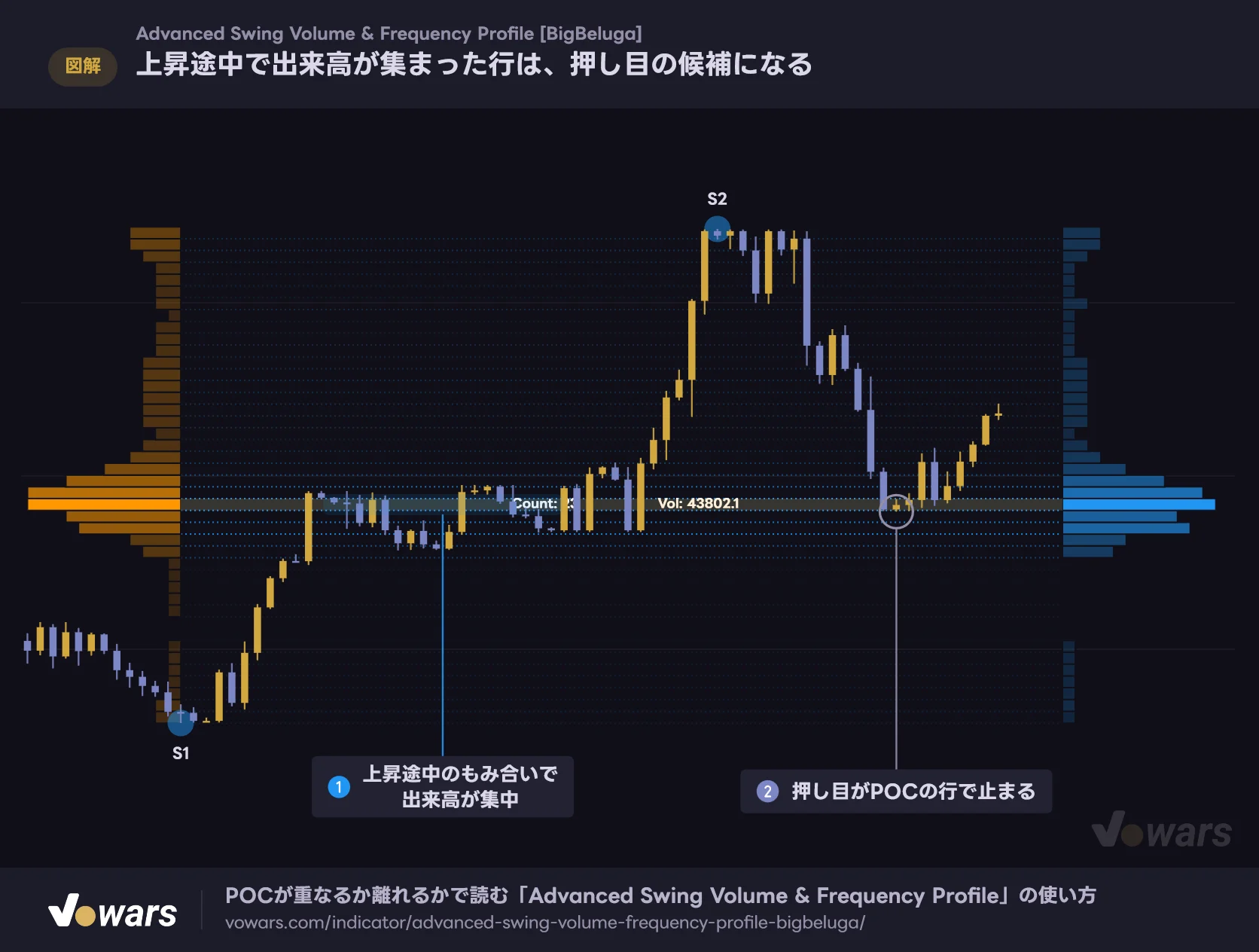
特に使いやすい場面です。上昇の途中でもみ合い、そこに出来高が積み上がっていれば図の1、その行は高値を付けた後の押し目の候補になります。図の2はPOCの行まで下げたところで下げ止まった例です。
上昇途中で出来高が集まった行は、押し目の候補になる
上昇の途中でもみ合い、出来高が積み上がった価格帯は、あとで戻ってきたときに意識されやすい水準です。
Vowars DE ver.3.23.1
毎回綺麗に止まるわけではありません。POCの行を終値でしっかり割り込んだら、その下の次に厚い行までの下げを想定しておくと、損切りの置き場所も決めやすくなります。下落スイングの戻り売りでも、上下を逆にして同じ考え方が使えます。
4 行がほとんどない価格帯を確認する
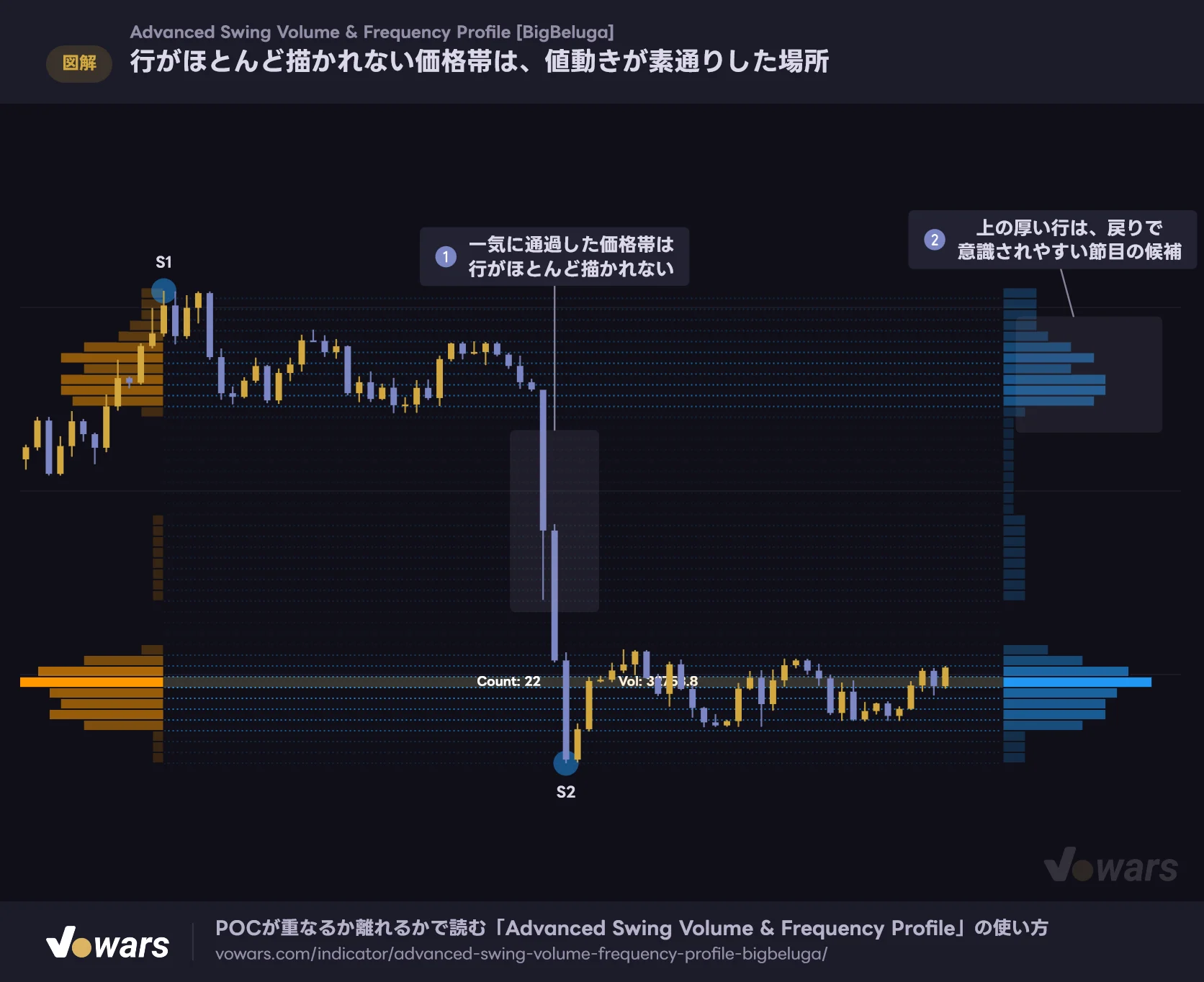
見落としがちですが、プロファイルの「空白」も大事な情報です。行の長さは一番長い行に対する割合で決まり、足1本分の幅に満たない行は描かれません。急落や急騰で一気に通過した価格帯は、足の重なりも出来高も少ないので、図の1のように行がほとんど描かれない状態になります。
行がほとんど描かれない価格帯は、値動きが素通りした場所
急落や急騰で短時間に通過した価格帯は、足の重なりも出来高も少ないため、行が短いか表示されません。
Vowars DE ver.3.23.1
価格がこうした空白の中に入ると、止まる理由になる価格帯が少ない分、次の厚い行まで動きやすい傾向があります。図の2の厚い行は、戻りが来たときの目標や、逆に跳ね返される場所の候補です。1時間足でも、急騰で通過した価格帯に行の抜けがいくつも出ていました。
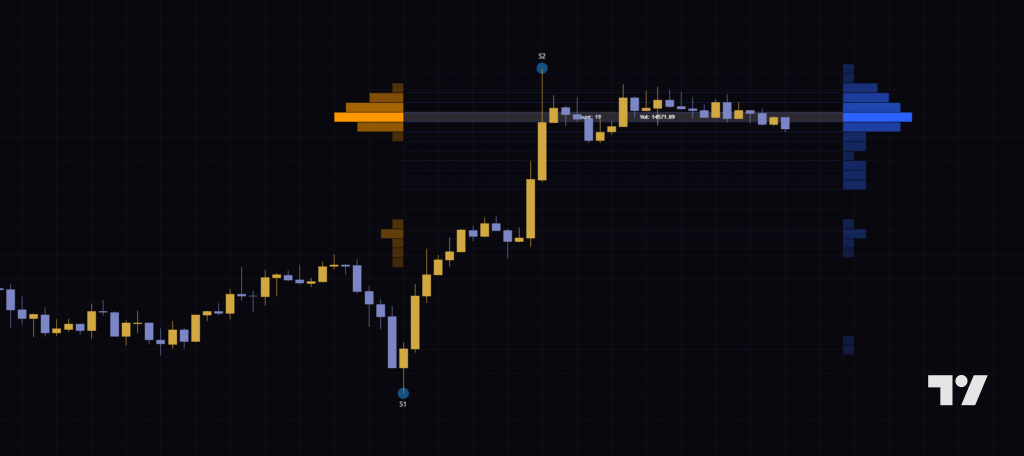
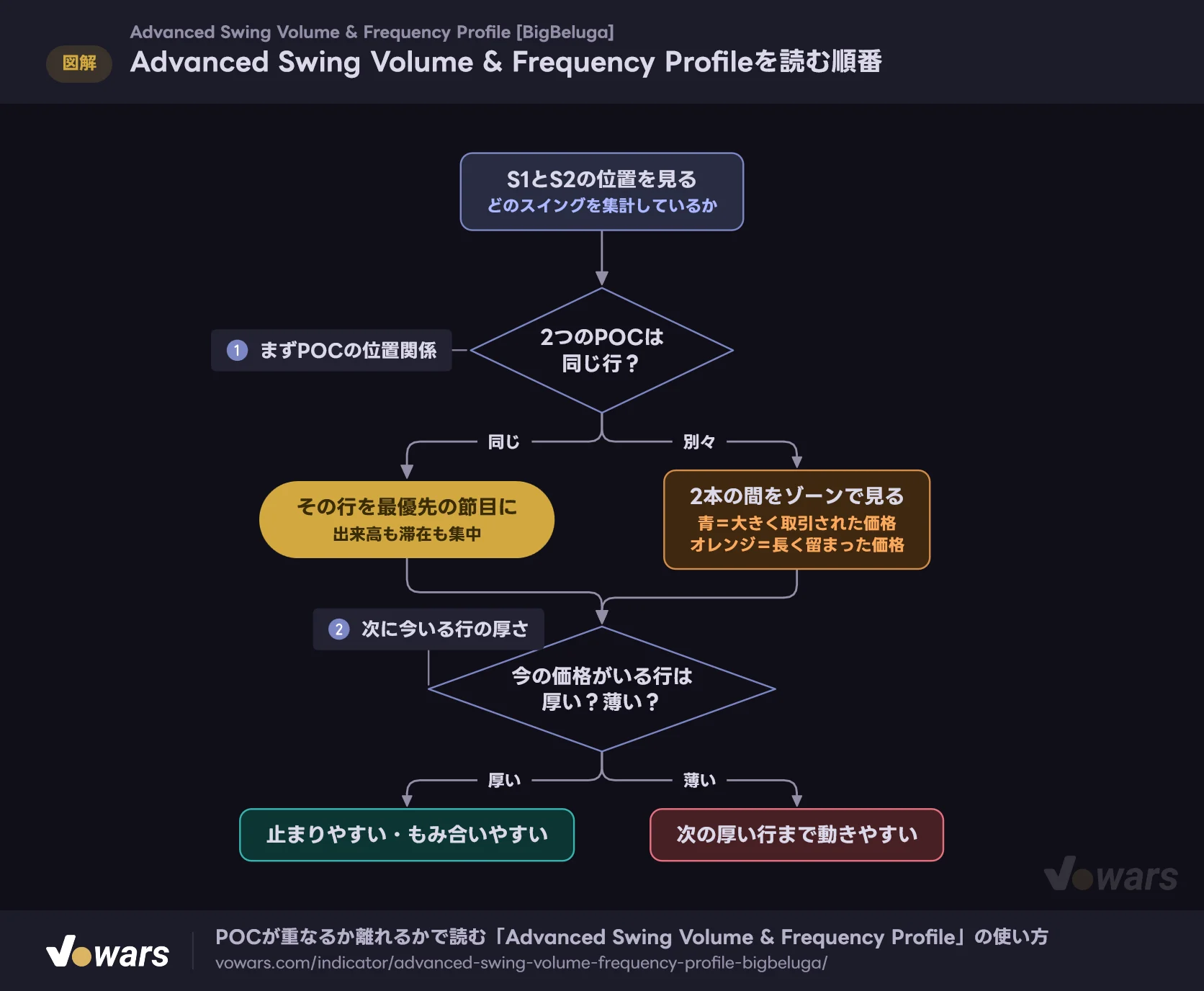
ここまでの流れを1枚にまとめると、次のようになります。
Advanced Swing Volume & Frequency Profileを読む順番
チャートを開いたら、範囲、POC、今の価格がいる行の順に確かめると、表示の多さに迷いません。
Vowars DE ver.3.23.1
1分足から週足まで、時間足で変わるのは「波の大きさ」
1分足、5分足、15分足、30分足、1時間足、日足、週足で検証してみました。どの時間足でも表示の仕方は同じで、変わるのは集計されるスイングの大きさです。Swing Lengthが「本数」で決まるので、1分足なら数時間の波、週足なら数年がかりの波が対象になります。
週足では、2022年末の安値から2025年の高値までの長い上昇がひとつのスイングとして集計され、65,000ドル前後に2つのPOCが重なっていました。長期の目線で「どの価格帯でもっとも取引が厚かったか」を確かめるのにも使えます。
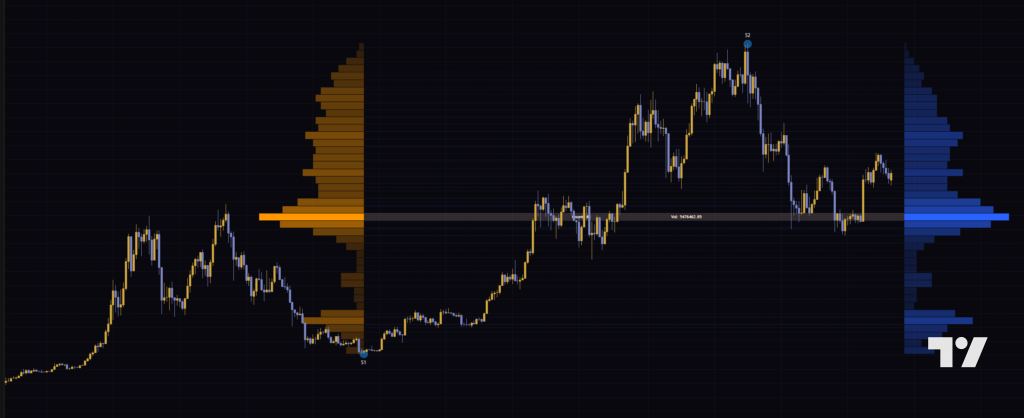
使いやすいと感じたのは、30分足から日足辺りです。デイトレードなら30分足〜1時間足で当日〜数日の波を、スイングトレードなら4時間足〜日足で数週間の波を見るのがいいでしょう。1分足や5分足でも表示は綺麗に出ますが、スイングが短いぶんS2の移動やプロファイルの描き直しが頻繁になります。スキャルピングで使うなら、上位足のプロファイルで節目を決めておき、短い足は入るタイミングを見るだけにした方がよさそうです。
銘柄でいえば、出来高がしっかり搭載されている暗号資産や株価指数先物、ゴールドなどと相性がいいはずです。FXの場合、TradingViewで見られる出来高は配信元によって中身が異なるので、Volume Profile側はあくまで参考に、Frequency Profileを主に見る使い方が合っていると思います。
設定項目と、用途に合わせた調整
設定画面は「Swing Settings」「Profile Settings」「Grid Settings」「POC Settings」「Colors」に分かれています。初期値と、調整するときの目安をまとめました。
| 設定 | 初期値 | 推奨値 | 効果 |
|---|---|---|---|
| Swing Length | 100 | 短期の波なら30〜50、大きな流れなら100〜200 | 直近何本の高値・安値でスイングを判定するか。小さくすると短い波を集計し、S1・S2の入れ替わりが増える。大きくすると長い波を集計し、表示が落ち着く |
| Grid Gradient Source | Volume Profile | 普段はVolume Profile、もみ合いの中心を探すときはFrequency Profile | 点線のグリッドの濃淡と色を、出来高(青)と足が触れた回数(オレンジ)のどちらで付けるかを選ぶ |
| Resolution Multiplier | 0.4 | 0.3〜0.8(POCを帯で見たいときは0.8〜1.2) | ATR(100)に掛けて1行の値幅を決める。大きくすると行が粗くまとまり、小さくすると細かくなって行数が増える |
| Profile Width Factor | 0.2 | ローソク足と重なるときは0.1〜0.15 | プロファイルの最大の横幅を、S1から最新の足までの本数に対する割合で決める(最低5本分) |
| Profile Offset Bars | 5 | 5〜10 | 最新の足から右のVolume Profileまでの間隔(本数)。増やすと価格とプロファイルの間に余白ができる |
| Show Grid Lines | オン | チャートが込み入るときはオフ | S1から右端まで、行の区切りに点線を引くかどうか |
| Show Volume POC Box | オン | オン | 出来高のPOCの行に、S1から右のVolume Profileまで伸びる青い帯と「Vol:」の数値を表示する |
| Show Frequency POC Box | オン | オン | 頻度のPOCの行に、左のFrequency Profileから最新の足の先まで伸びるオレンジの帯と「Count:」の数値を表示する |
| Volume Profile Color | 青 | お好みで | 右側のVolume Profileとグリッドの色 |
| Frequency Profile Color | オレンジ | お好みで | 左側のFrequency Profileとグリッドの色 |
| Volume POC Color | 青 | お好みで | 出来高のPOCの行と帯の色 |
| Frequency POC Color | オレンジ | お好みで | 頻度のPOCの行と帯の色 |
行の高さの基準になっているATRの期間は100で固定されていて、設定画面にはありません。行の細かさを変えたいときはResolution Multiplierだけを触れば大丈夫です。
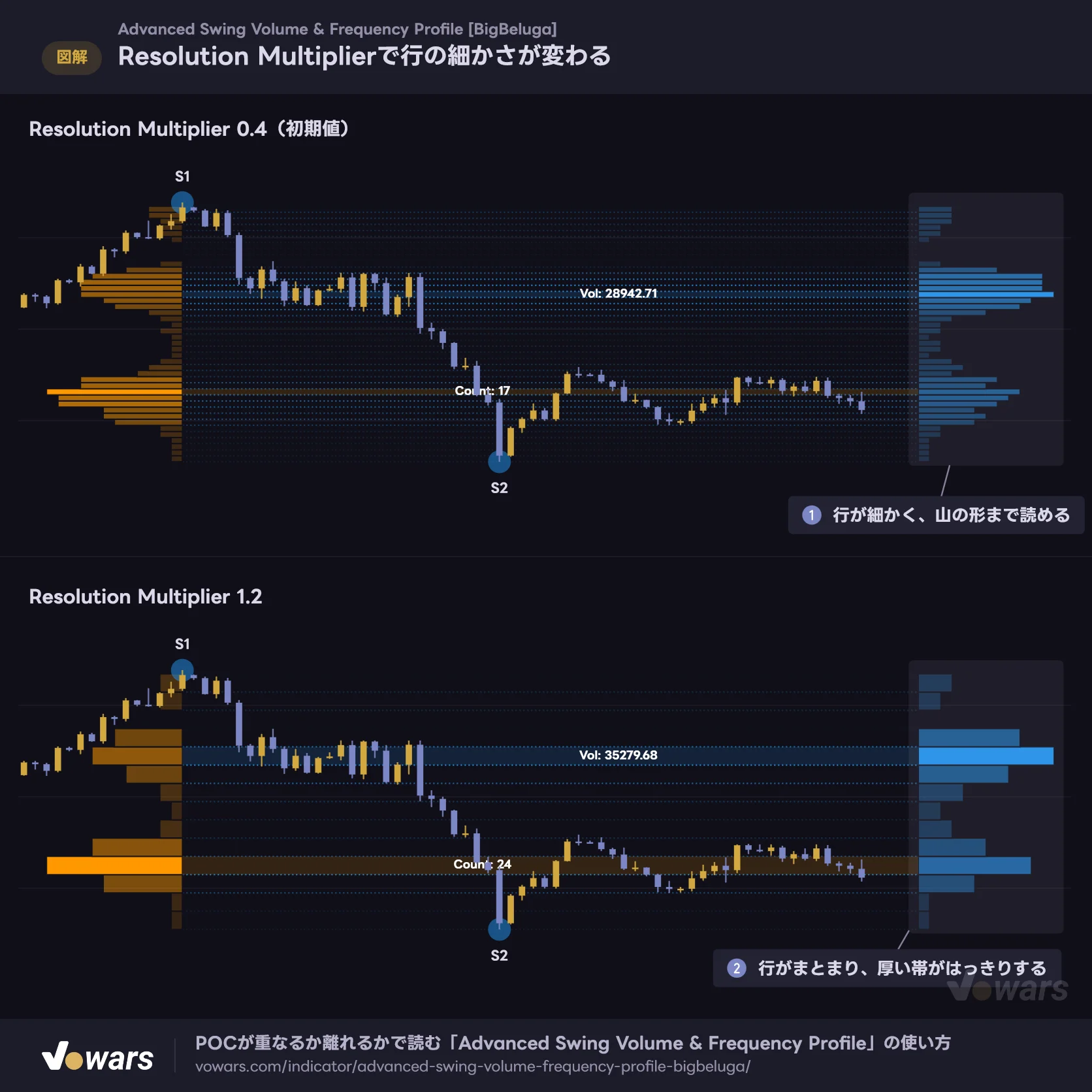
Resolution Multiplierで、行の細かさを決める
大きく見た目が変わる設定です。初期値の0.4では図の1のように行が細かく、山がいくつあるかまで読み取れます。1.2まで上げると図の2のように行がまとまり、どこが厚いかだけがはっきりします。
Resolution Multiplierで行の細かさが変わる
同じチャートでも、Resolution Multiplierを大きくすると1行の値幅が広がり、プロファイルの行数が減ります。
Vowars DE ver.3.23.1
POCを「価格」ではなく「帯」として見たい人は、少し大きめにしたほうが使いやすいはずです。反対に0.2のように小さくすると、スイングの値幅が大きいときに行数が一気に増えます。描ける四角形の数には上限があるので、行が数百本になるような設定では一部の行が表示されなくなることがあります。細かくしすぎず、0.3〜0.8あたりで調整するのが無難です。
Swing Lengthで、見るスイングの大きさを合わせる
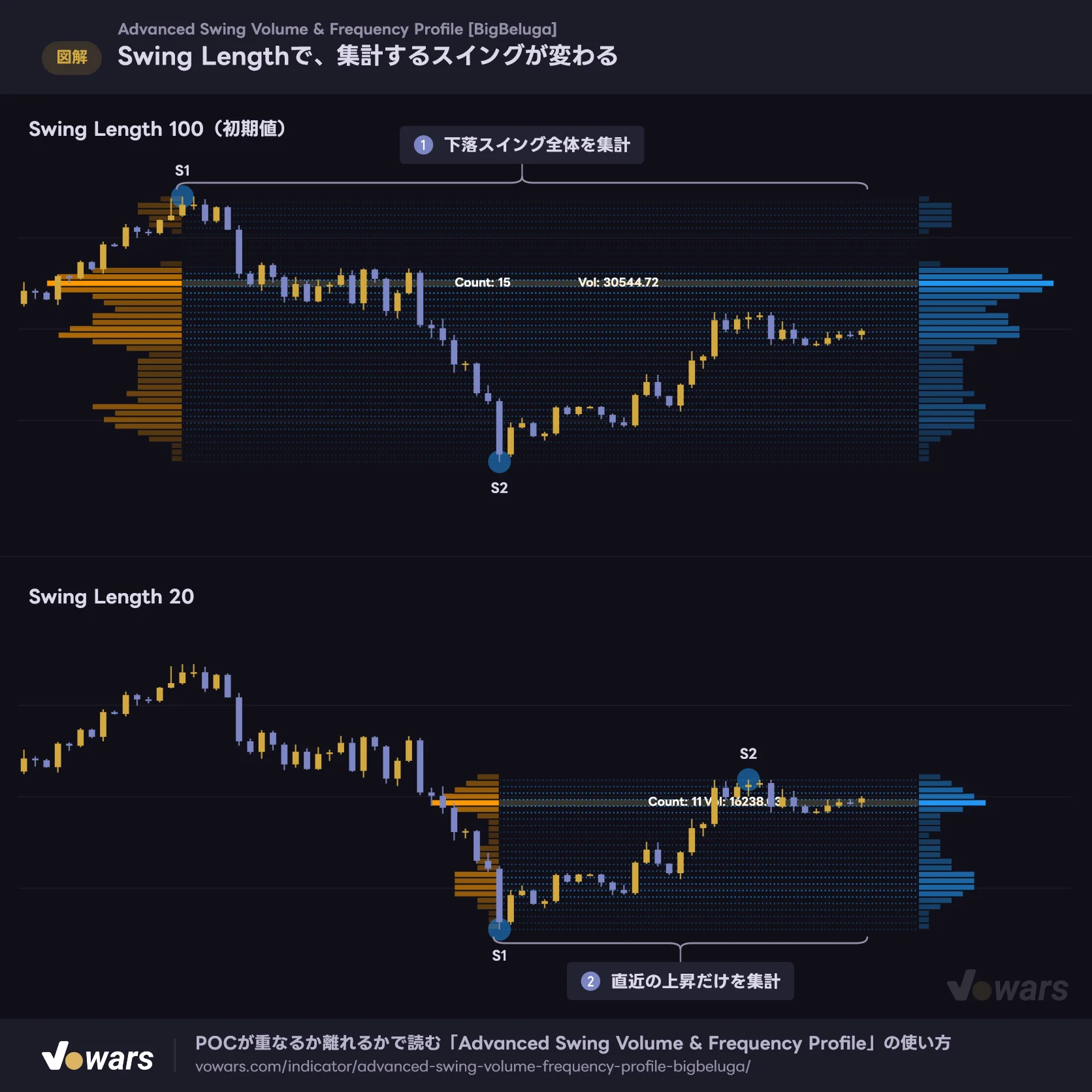
Swing Lengthを小さくすると、短い反発や押しも「新しいスイング」として扱われます。同じチャートでも、初期値100では下落の波全体を集計していたのが図の1、20では直近の上昇だけを集計するようになりました図の2。
Swing Lengthで、集計するスイングが変わる
Swing Lengthは、何本前までの高値・安値を基準にスイングを判定するかの設定です。
Vowars DE ver.3.23.1
短くすると直近の動きに合ったプロファイルになりますが、そのぶんS1・S2が入れ替わる回数も増え、表示が落ち着きません。大きな流れの中の節目を見たいなら100〜200、目の前の波だけを細かく見たいなら30〜50のように、自分が普段トレードしている波の長さに合わせるのがおすすめです。
見やすさを整える設定
Grid Gradient Sourceは、S1から右端まで引かれる点線の濃淡を、出来高と回数のどちらで付けるかの切り替えです。点線の色もそれに合わせて青かオレンジになります。普段は出来高で見て、もみ合いの中心を探したいときだけ「Frequency Profile」に切り替える使い方が便利でした。ローソク足が見にくいと感じたら、Show Grid Linesをオフにすれば点線ごと消えます。
Profile Width Factorは、プロファイルの横幅をS1から最新の足までの本数の何割にするかです。スイングが長いとプロファイルも横に長くなるので、ローソク足と重なって見づらいときは0.1〜0.15に下げます。Profile Offset Barsは、最新の足から右のプロファイルまでの間隔です。価格の動きとプロファイルの間に余白がほしいときに少し増やします。
用途別のおすすめ設定
| 使い方 | Swing Length | Resolution Multiplier | ほかの設定 |
|---|---|---|---|
| デイトレードで当日の節目を見る(30分足〜1時間足) | 100(初期値) | 0.4(初期値) | そのまま |
| 目の前の短い波だけを見る | 30〜50 | 0.3〜0.4 | Profile Width Factorを0.15前後に |
| スイングトレードで大きな節目を見る(4時間足〜日足) | 100〜200 | 0.6〜1.0 | Show Grid Linesをオフにしてすっきりさせる |
| POCを帯として扱いたい | 100(初期値) | 0.8〜1.2 | そのまま |
POCに届いた後の「中身」をEFIで確かめる
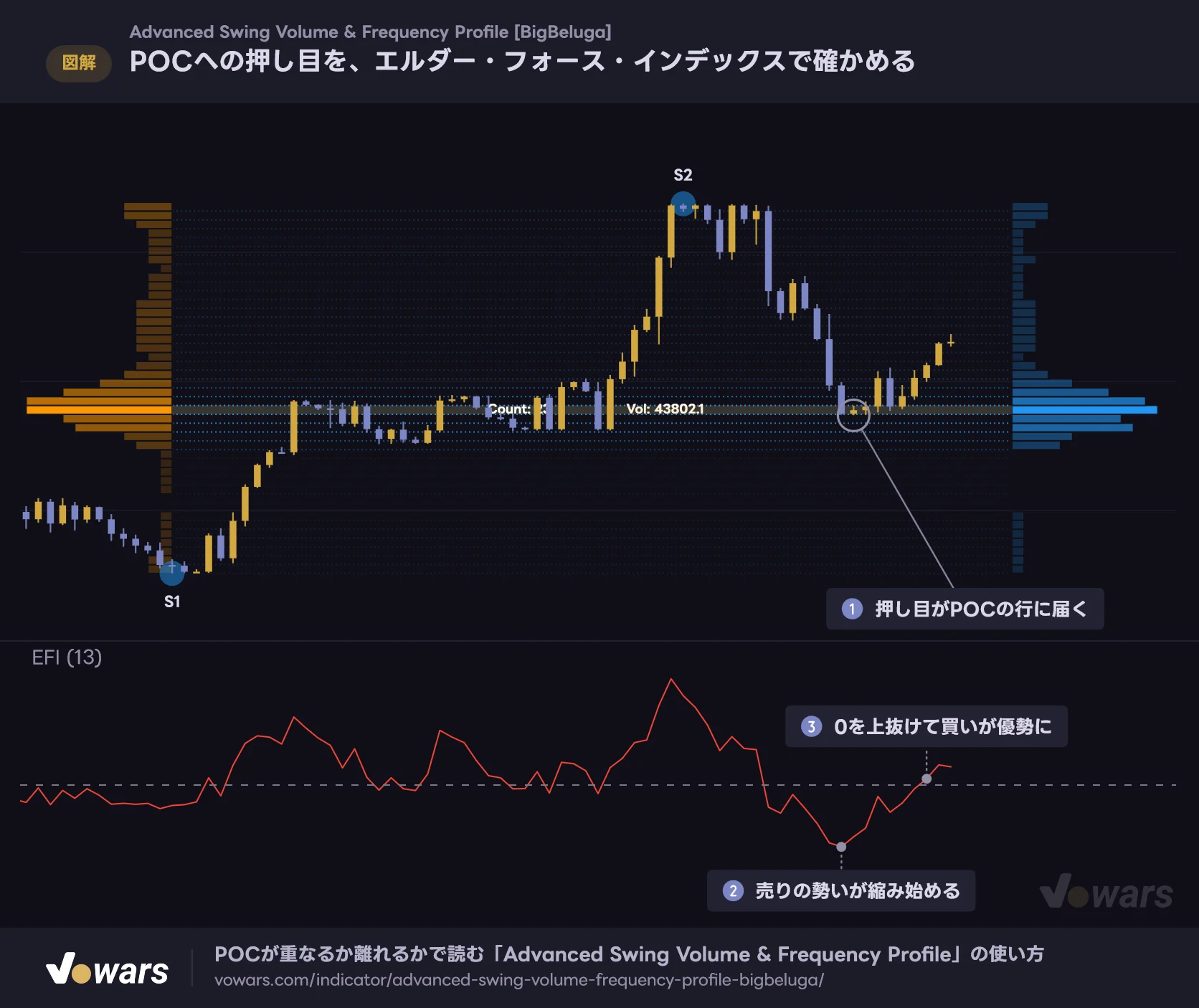
このインジケーターが教えてくれるのは「どこで反応しやすいか」です。価格がPOCの行に届いたとき、そこで買いが入っているのか、売りがまだ続いているのかまでは、プロファイルからは分かりません。そこで、足ごとの勢いを出来高込みで見られるエルダー・フォース・インデックス(EFI)を下のペインに置く組み合わせを試しました。
EFIは前の足からの値動きに出来高を掛け、13本で平滑した線です。0より上なら買い、下なら売りの勢いが勝っていると読みます。図の1で押し目がPOCの行に届いたとき、EFIはまだマイナスですが、図の2で下げ幅が縮み始め、図の3で0を上抜けました。「場所はプロファイル、タイミングはEFI」と役割を分けると、POCに触れた瞬間に飛びつかずに済みます。
POCへの押し目を、エルダー・フォース・インデックスで確かめる
プロファイルは「どこで」反応しやすいかを示し、EFIはその場所で買いと売りのどちらが押しているかを示します。
Vowars DE ver.3.23.1
他にも相性のよさそうなものをいくつか挙げておきます。
- VWAP その日の出来高加重平均です。スイング単位のPOCに、日単位の基準価格を重ねて見られます。POCとVWAPが近い価格にあれば、節目としての重みが増します。
- シャンデリア・エグジット 高値(安値)からATRの何倍か離れた位置にストップを置くインジケーターです。このプロファイルには手仕舞いの目安がないので、利確や損切りの線を補えます。
使ってみて分かった、頼れるところと気をつけるところ
頼れるところ
- 集計範囲をスイングの高値・安値で自動に決めてくれるので、自分で範囲を引き直す手間がない
- 出来高と滞在回数の2つのプロファイルを同じ画面で見比べられる
- 2つのPOCが重なるか分かれるかで、節目を「線」で見るか「ゾーン」で見るかを判断できる
- 行の高さがATR基準なので、銘柄や時間足を変えても行の細かさを毎回調整しなくていい
- 行の抜けから、素通りした価格帯も読み取れる
気をつけるところ
- 表示されるのは最新のスイング1つ分だけで、過去のスイングのプロファイルはチャートに残らない
- S2が更新されるたびにプロファイル全体が描き直され、POCの位置も変わることがある
- 「Vol:」の数字はその行に触れた足の出来高の合計で、厳密な約定量ではない
- 方向やタイミングの合図は出ないので、ほかの判断材料と組み合わせる前提になる
表示が描き直される仕組みと、過去のチャートの見方
Advanced Swing Volume & Frequency Profileの描画は、全てチャートの最新の足で行われます。新しい足が出るたびにS1・S2を確かめ直し、プロファイルを一度消してから描き直す作りです。そのため、次のような動きになります。
- スイングが伸びてS2が移ると、すでに確定した足の範囲も含めて、行の長さやPOCの位置が変わる
- スイングの向きが変わると、S1も新しい位置へ移り、集計範囲がまるごと入れ替わる
- チャートを左へスクロールしても、過去の時点のプロファイルは表示されない
表示が変わることは、スイングに合わせて集計し直すという目的どおりの動きです。ただ、過去チャートで「ここでPOCに当たって反発した」と見えても、その瞬間に同じ位置にPOCがあったとは限りません。検証するときは気をつけたいところです。
TradingViewのバーリプレイでは、インジケーターもリプレイ中のデータで計算されます。過去の時点まで戻して1本ずつ進めれば、その時点でS1・S2やPOCがどこにあったかを追いかけられます。遡れる期間は時間足や契約プランによって違うので、短い時間足で古い相場を見るときは注意してください。
また、このインジケーターにはアラート条件が用意されていません。POCに価格が届いたら知らせてほしい場合は、POCの帯の価格にTradingViewの通常の価格アラートを手で設定しておく方法があります。ただしプロファイルが描き直されるとPOCが動くこともあるので、位置を確かめて置き直すようにしましょう。
POCは「反応しやすい価格帯」を示すもので、そこで必ず反転するという意味ではありません。強いトレンドの最中には厚い行でもそのまま抜けていくことがあります。入る前に、ローソク足の形や勢いのインジケーターで、その価格帯で実際に流れが変わっているかを確かめる習慣をつけておくと安心です。
「取引の厚み」と「滞在の長さ」を同時に見たい人におすすめ
 画像
Advanced Swing Volume & Frequency Profileは、直近のスイングを自動で切り取り、その中で出来高と時間がどこに集まったかを左右に並べて見せてくれるインジケーターです。出来高プロファイルを既に使っている人ほど、Frequency Profileが加わる利便性を実感しやすいと思います。
使い方の軸はシンプルで、2つのPOCが重なっていれば1本の強い節目、分かれていればゾーン、行の抜けは素通りしやすい価格帯。この3つを覚えておけば、押し目買いや戻り売りの候補がチャート上でしっかりと見えてきます。表示が最新のスイングに合わせて描き直される点だけ理解しておけば、デイトレードからスイングトレードまで、節目を探すときの基準として長く使えるはずです。