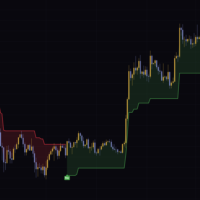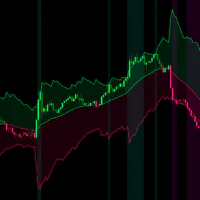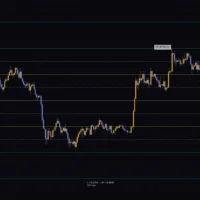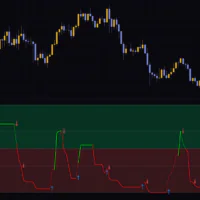


「ATR Based Trendlines – JD」は、値動きの速さを角度にしたトレンドライン
トレンドラインを自分で引く時、判断が難しいのは「どの角度で引くか」ではないでしょうか。高値と高値を結べば線は引けますが、2つ目の高値がまだ出ていない段階では引きようがありません。そこを別の考え方で埋めてくれるのがATR Based Trendlines – JDです。
このインジケーターは、高値・安値の転換点(ピボット)が確定するたびに、そこを起点にした斜めの点線を1本ずつ描いていきます。角度を決めているのは2点目の高値ではなく、その時点のATR(アベレージ・トゥルー・レンジ)です。「この相場の平均的な値幅で動き続けたら、価格はこの辺りを通るはず」という目安が、転換点から右へ伸びていくイメージですね。
ATR Based Trendlines – JDがチャートに描くもの
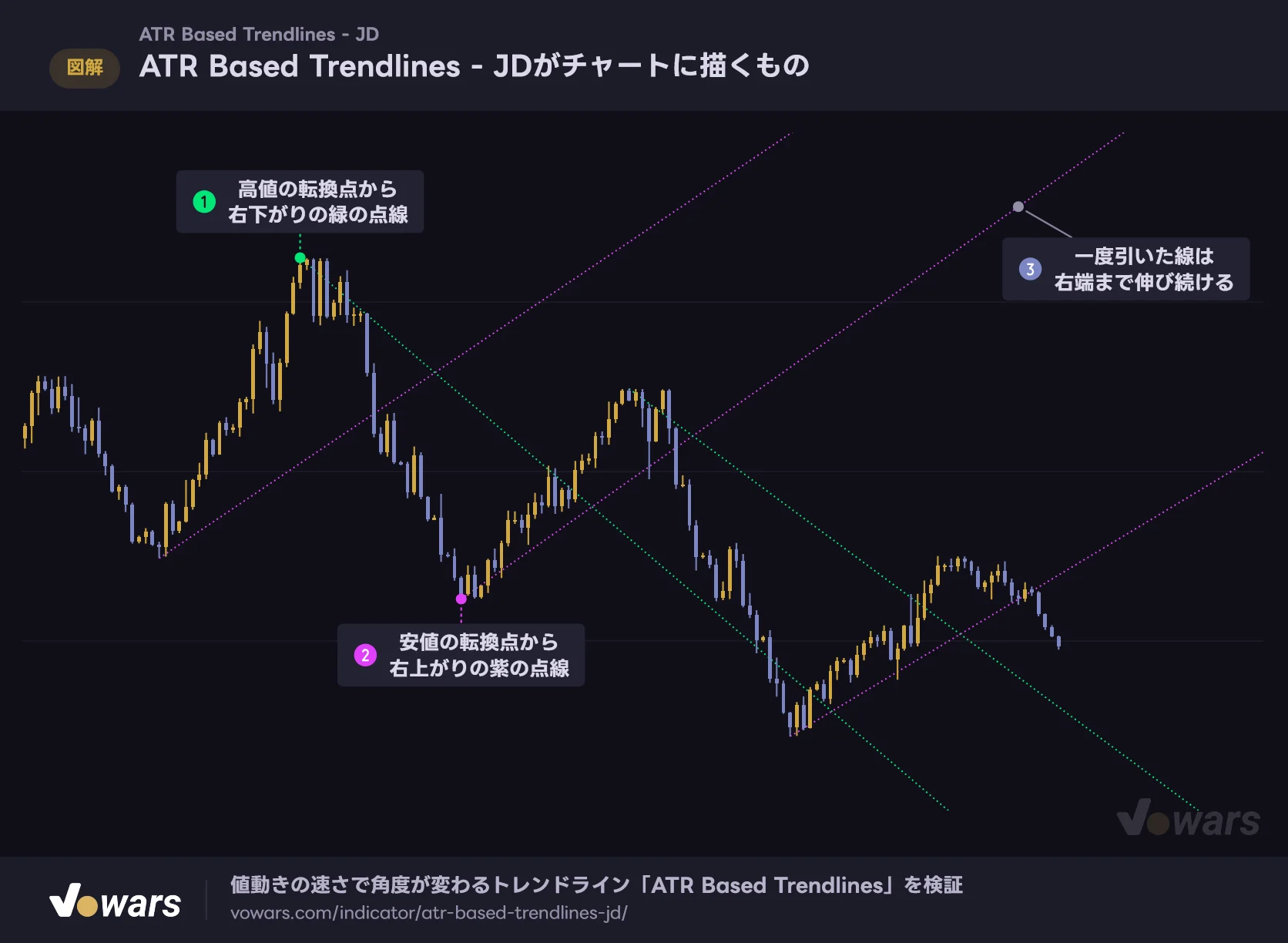
転換点が確定するたびに、そこを起点にした斜めの点線が1本ずつ増えていきます。
Vowars DE ver.3.23.1
見た目は凄くシンプルです。図の1のように高値の転換点からは右下がりの緑の点線、図の2のように安値の転換点からは右上がりの紫の点線が引かれます。ラベルや矢印、ダッシュボードは一切出ません。チャート上に残るのは点線だけです。
そして図の3のとおり、一度引かれた線は右端まで伸び続けます。線が次々と積み重なっていくので、少し前に引かれた線と今の価格がどう関わっているかを、後からでも確認できます。
トレンドラインを自動で引いてくれる補助ツールで、売買のサインは出しません。
緑の線は「高値から、ATRに見合ったペースで下げ続けた場合の通り道」、紫の線は「安値から、同じペースで上げ続けた場合の通り道」です。価格がこの通り道からどちらにはみ出したかを読むのが、このインジケーターの基本の使い方になります。
線の角度はATRで決まる。これが他の自動トレンドラインとの違い
自動でトレンドラインを引くインジケーターの多くは、過去の高値同士・安値同士を結んで線を作ります。ATR Based Trendlines – JDは結ぶ相手を探しません。起点は転換点の1点だけで、そこから先の角度を値動きの大きさから計算しています。
線の角度はATRで決まる
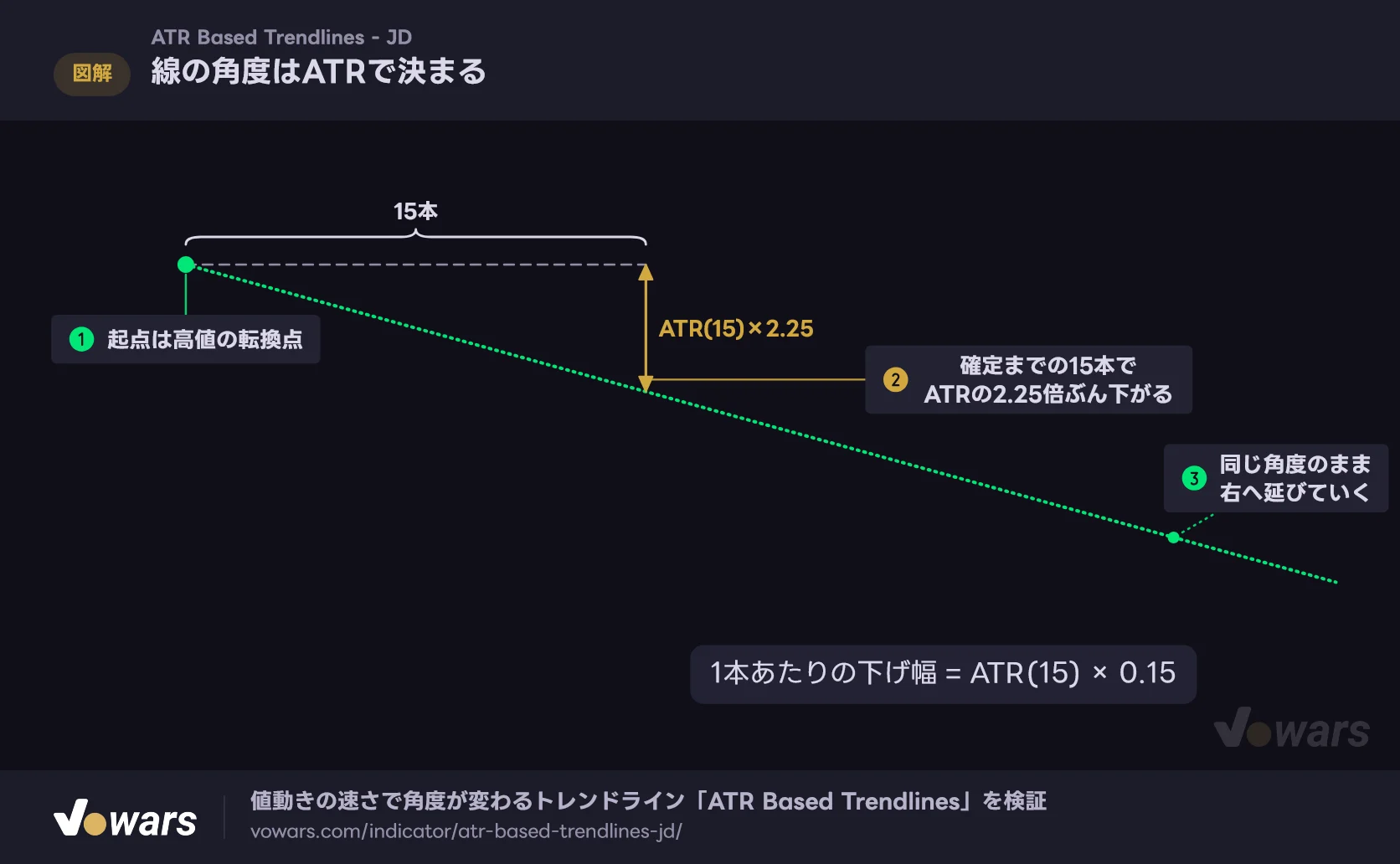
角度は自由に決めているのではなく、転換点が確定した時点のATRから計算されています。
Vowars DE ver.3.23.1
初期設定での計算はこうです。転換点が確定した足でATR(15)を測り、1本進むごとにATRの0.15倍ずつ線を傾けます。図の2のように、確定までにかかる15本で丁度ATRの2.25倍ぶん下がる角度です。安値側の紫の線は同じ角度で上を向きます。
数式を覚える必要はありません。値動きが荒い時期ほど線は急に、静かな時期ほどなだらかになる、とだけ覚えておけば十分です。
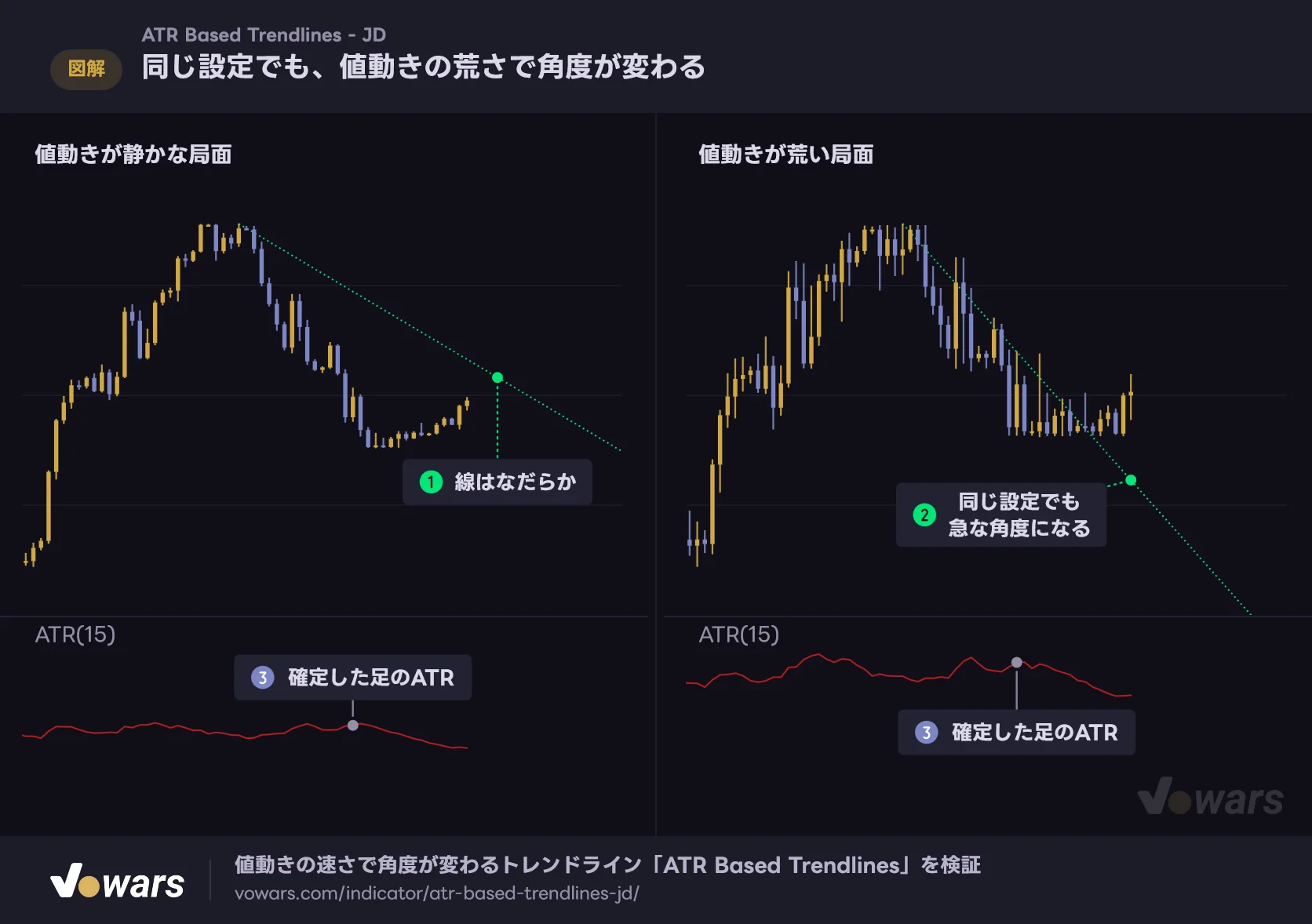
同じ設定でも、値動きの荒さで角度が変わる
設定を1つも変えていない2つの局面です。違うのは値動きの荒さ、つまりATRの大きさだけです。
Vowars DE ver.3.23.1
図解の左右は設定を何も変えていません。違うのは値動きの荒さだけです。下段のATRがおよそ2倍になっている右側では、線の傾きもおよそ2倍になっています。
自分で引く線はどうしても「見た目の綺麗さ」に引っ張られがちです。値動きの大きさを基準に毎回同じ考え方で角度を決めてくれるので、誰が見ても同じ線になる。これはこのインジケーターのありがたい部分だと感じました。
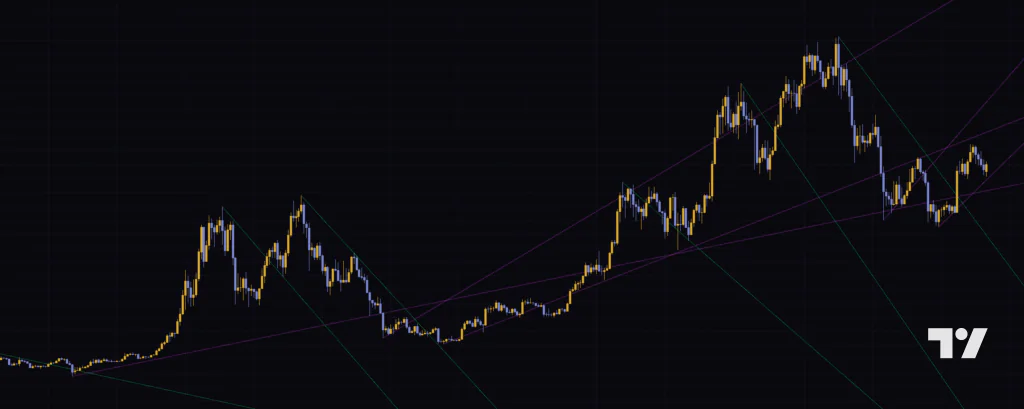
長い期間で見ると、この性質がよく分かります。週足で表示してみると、価格がまだ低くATRも小さかった頃に引かれた紫の線はほとんど寝たような角度なのに、値幅が大きくなってからの線は急角度で並んでいました。同じ設定のまま、相場の「速さ」が変わったことが線の角度にそのまま表れています。
線が現れるのは転換点の15本後。過去チャートの見え方に注意
ATR Based Trendlines – JDを使う上で、ぜひ知っておいてほしいのが線の出るタイミングです。転換点の判定には、高値(安値)の右側に15本の足が必要です。つまり、線は高値をつけた瞬間ではなく、15本後の足でようやく描かれます。
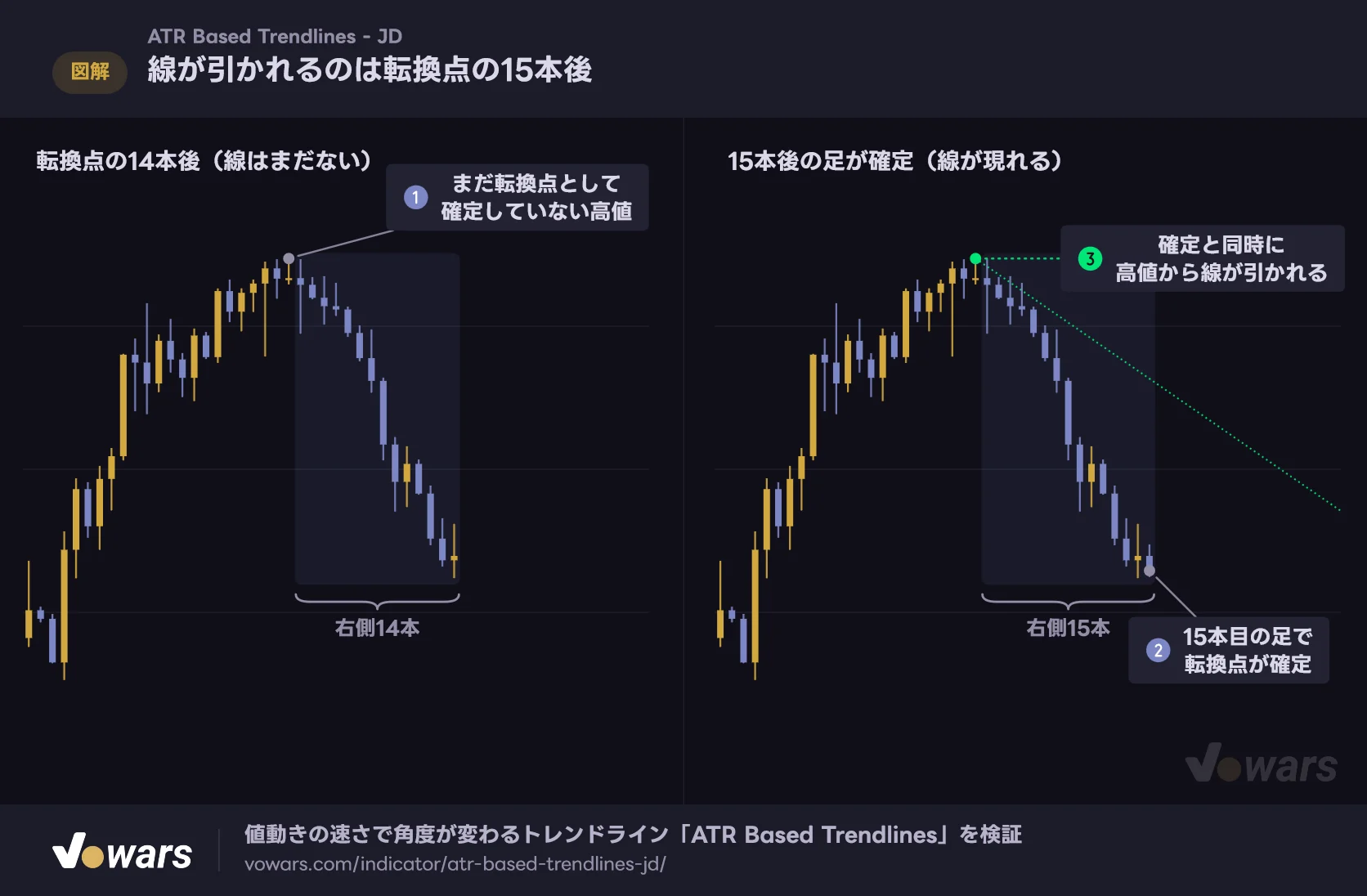
線が引かれるのは転換点の15本後
線は高値をつけた瞬間ではなく、右側に15本の足がそろって転換点が確定した足で描かれます。
Vowars DE ver.3.23.1
図の1の時点では、右側の足がまだ14本しかなく、高値は転換点として確定していません。図の2で15本目の足が確定すると、図の3のように15本前の高値を起点にした線が一気に描き足されます。
確定した後の線は、高値ぴったりから始まっています。過去のチャートを眺めると「高値をつけた直後から線があった」ように見えますが、実際にその線を見られたのは15本後です。過去チャートで線の効き具合を確かめるときは、線が現れた足より前の値動きを判断材料に数えないようにしてください。
一度描かれた線の位置や角度が、後から変わることはありません。確定した足の情報だけで計算されていて、過去にさかのぼって描き足されるのは「起点を転換点の足に置く」という描き方の都合です。
形成中の足は少し事情が違います。15本目の足がまだ動いている間は、その足の値動き次第で転換点が成立したり取り消されたりするため、線が一瞬出てから消えることがあります。判断は足が確定してからにするのが安全です。
実際のタイミングを自分の目で確かめたい時は、TradingViewのバーリプレイが便利です。足を1本ずつ進めていくと、転換点から15本後に線がふっと現れる様子を確認できます。リプレイで遡れる期間は、契約プランや時間足によって変わります。
チャート上での読み方。注目するのは「線を抜けた足」
線の意味が分かってしまえば、見るべき場所もはっきりします。緑の線は「高値からATRなりのペースで下げ続けた場合の通り道」でした。価格がその線より上で引けたなら、下げのペースが想定より鈍ったことになります。紫の線ならその反対で、線より下で引けたら上げのペースが鈍ったと読めます。
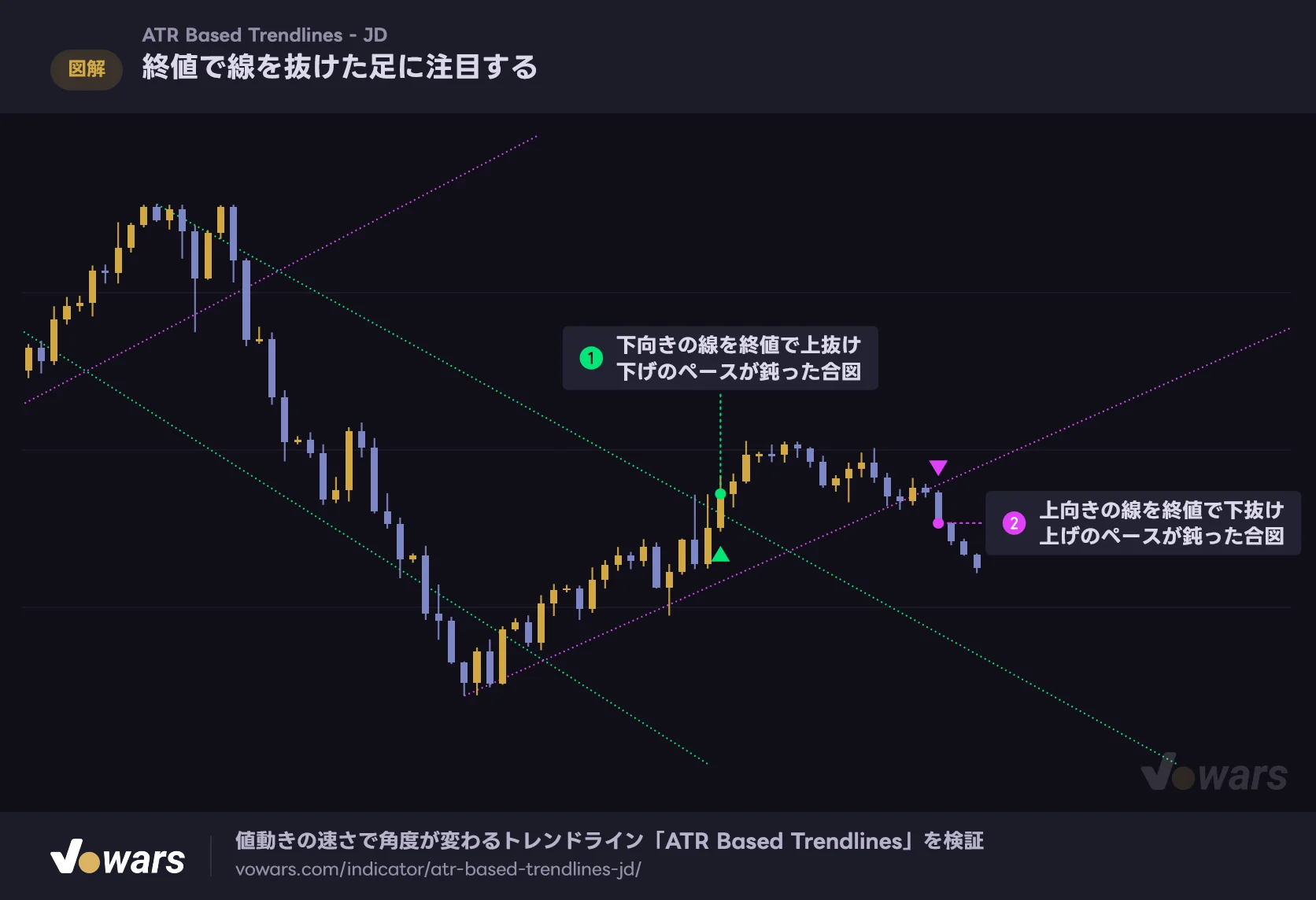
終値で線を抜けた足に注目する
線は「ATRに見合ったペースで動き続けたら、価格はここを通る」という目安です。その目安から外れた足が、読みどころになります。
Vowars DE ver.3.23.1
図の1では下向きの緑の線を終値で上に抜けています。下げの勢いが一段落したサインで、ここから戻りが始まりました。図の2はその逆で、上向きの紫の線を終値で割り込み、上げのペースが崩れたところです。
ATR Based Trendlines – JD自体は、抜けた足に印もアラートも出しません。図の▲▼は説明のために足したもので、実際のチャートでは終値と線の位置関係を自分で見て判断します。
1 上位の流れを先に決める
4時間足や日足で、直近に引かれた線が緑と紫のどちらなのか、価格がどちらの線の内側にいるのかを確認します。下向きの緑の線の下で推移しているなら、まだ下げのペースが続いている状態です。
2 線を終値で抜けた足を待つ
ヒゲだけで線に触れた足は数えず、終値で抜けたかどうかを見ます。抜けた足が大陽線・大陰線だったか、それとも小さな足でじわりと越えたのかも合わせて見ておくと勢いの見当がつけやすくなります。
3 抜けた後の線を節目として見る
抜けた後も線は消えずに残ります。上抜けた緑の線まで価格が戻ってきて支えられるか、割り込んだ紫の線に頭を抑えられるか。そこが次のエントリーを考える材料です。
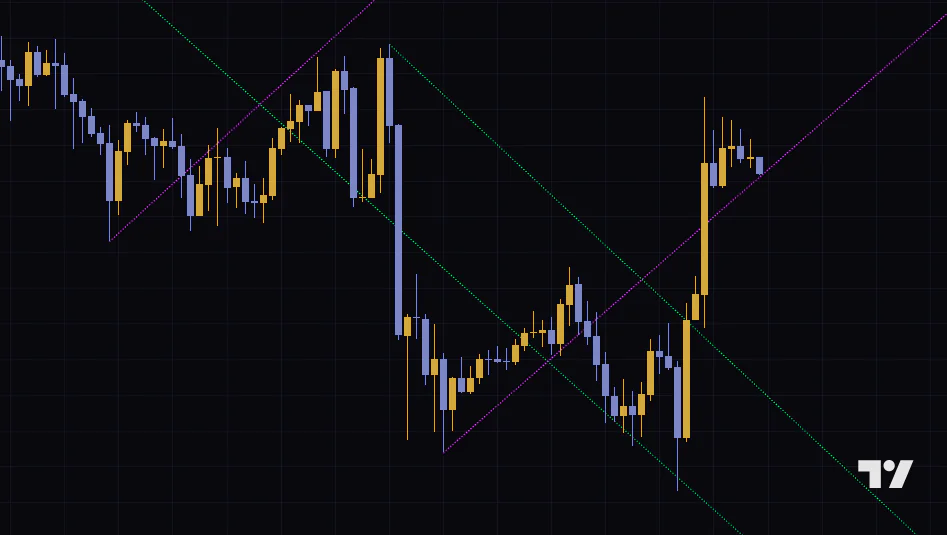
4時間足で検証したところ、下向きの緑の線を大陽線で上抜けた足から一気に値を伸ばす場面がありました。こうした場面では、抜けた線の角度と、その線が引かれた時期のATRを意識しておくと、勢いの強さを比べやすくなります。ただ、毎回こうなるわけではなく、線を抜けた後すぐに押し戻される場面もあります。他の根拠と合わせて判断するのが前提です。
4つの設定と、調整するときの考え方
設定項目は4つだけです。少ないですが、ひとつで転換点と角度の両方に効果がある設定もあるので、表の後で1つずつ解説していきます。
| 設定 | 初期値 | 推奨値 | 効果 |
|---|---|---|---|
| loockback length pivots | 30 | 30(1時間足〜日足の基本)。線を減らしたいときは40〜60、反応を早めたいときは20前後 | 転換点を探す範囲。左にこの本数、右に半分の本数を見て高値・安値を判定する。同時にATRの期間(半分の本数)と傾きの倍率も決まり、大きくするほど線は減り、確定は遅く、角度は急になる |
| atr target percentage | 100 | 100から始める。なだらかにしたいときは50〜75、急にしたいときは150前後。lookbackを60にしたときは50前後で初期値に近い角度 | 線の傾きに掛ける倍率(%)。50で半分、200で2倍の角度になる。転換点の判定には影響しない。0にすると水平な線になる |
| Draw lines from wicks (checked) or real bodies (unchecked)? | チェックあり | チェックあり。突発的な長いヒゲに左右されたくないときはチェックなし | チェックありはヒゲの先端(高値・安値)、なしは実体(始値と終値の高いほう・低いほう)を転換点にする。角度の計算は変わらず、線は起点の分だけ平行に移る |
| checked = monochrome lines, unchecked = direction colored lines? | チェックなし | チェックなし。ほかの表示と重ねて見づらいときはチェックあり | チェックなしは高値側が緑・安値側が紫。チェックありはすべての線がティールの1色になる |
loockback length pivotsは、転換点・ATR・角度をまとめて動かす
loockback length pivots(表記は設定画面のとおりで、lookbackのつづりが1文字多くなっています)は、転換点を探す範囲を決める設定です。初期値30では、左30本・右15本の中で一番高い(安い)足が転換点になります。
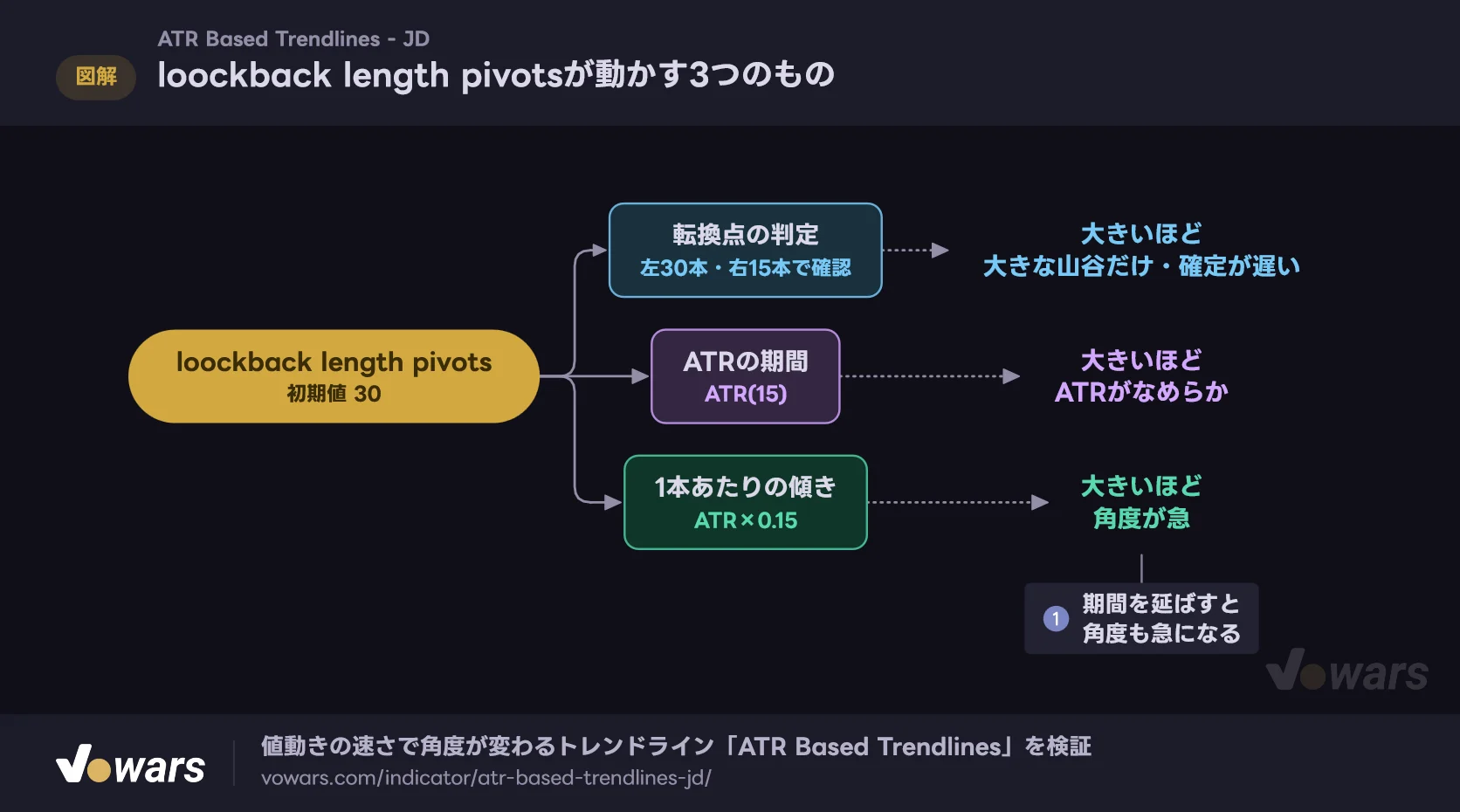
loockback length pivotsが動かす3つのもの
この設定は転換点を探す範囲だけでなく、ATRの期間と線の角度にも効いています。
Vowars DE ver.3.23.1
見落としやすいのは、この設定がATRの期間と線の傾きの係数にも使われていることです。図の1のとおり、値を大きくするとATRに対する倍率も上がるので、線は急になります。20にすると右側10本・ATR(10)・ATRの0.10倍、60にすると右側30本・ATR(30)・ATRの0.30倍という関係です。
大きくすれば大きな山と谷だけが残って線は減りますが、確定までの待ち時間も長くなります。小さくすれば線は増え、反応も早くなる代わりに、細かい揺れから引かれた線が混ざります。まずは初期値の30で使ってみて、線が多すぎると感じたら40〜60、少なすぎると感じたら20前後と、少しずつ動かすのがおすすめです。
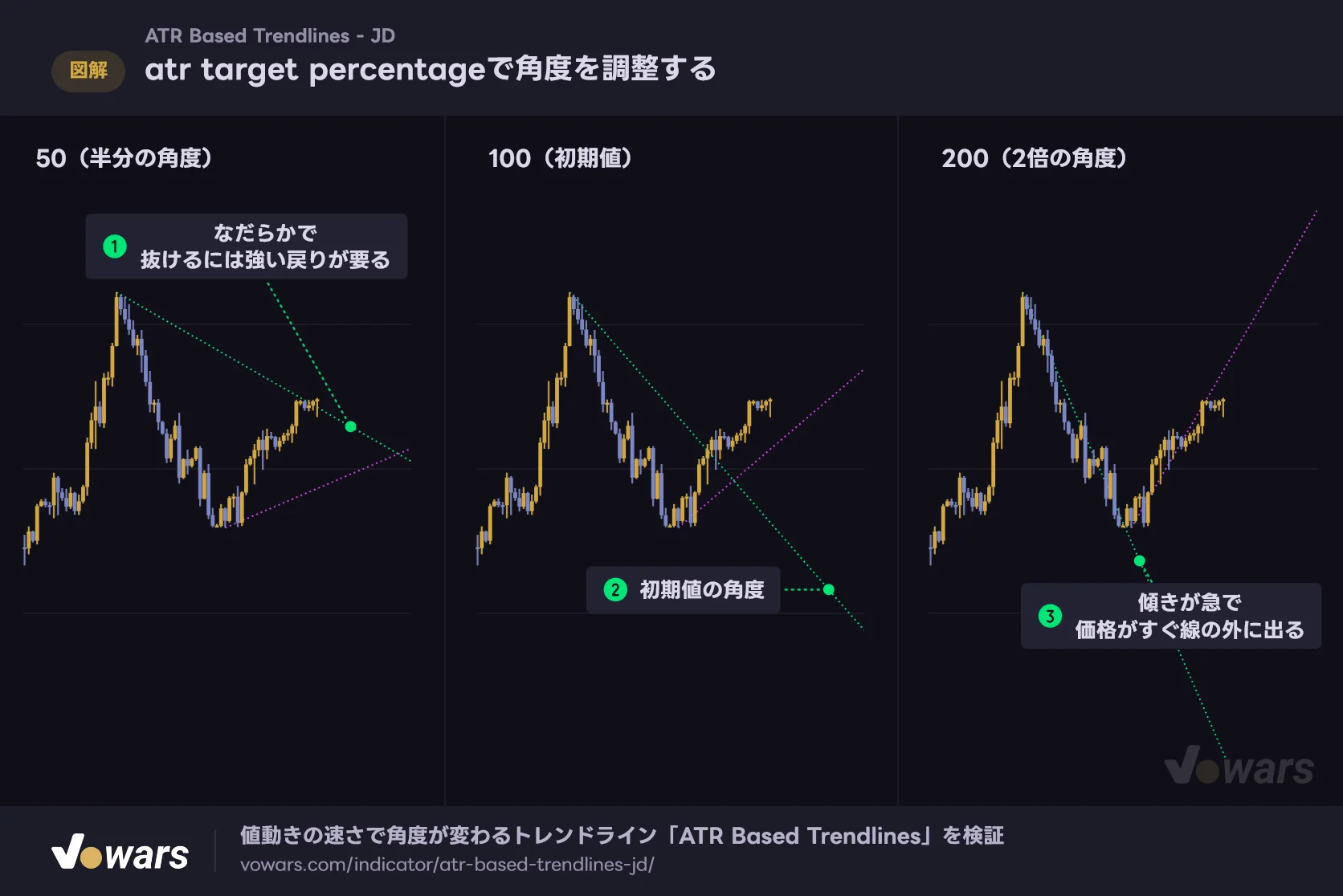
atr target percentageは、角度だけを調整するつまみ
atr target percentageは、計算した角度に掛ける倍率です。100が基準で、50なら半分、200なら2倍の傾きになります。
atr target percentageで角度を調整する
同じチャートで、atr target percentageだけを変えています。数値は角度の倍率としてそのまま効きます。
Vowars DE ver.3.23.1
図の1の50では線がなだらかになり、抜けるにはしっかりした戻りが必要です。その分抜けたときの意味は重くなりますが、気づくのは遅くなります。図の3の200では傾きが急すぎて、価格がすぐ線の外に出てしまいます。
転換点の判定には影響しないので、loockback length pivotsで線の本数を決めてから、こちらで角度だけを好みに合わせるという順番で触るといいでしょう。ちなみに最小値の0にすると傾きがなくなり、転換点から水平に伸びる線になります。直近の高値・安値を水平線で見たいときにも使えます。
loockback length pivotsを60に上げて大きな山と谷だけにしたいけれど、角度は初期値に近いままにしたい。そんなときは、atr target percentageを50前後まで下げると、ATRに対する倍率が初期値と同じ0.15倍に戻ります。
ヒゲから引くか、実体から引くか
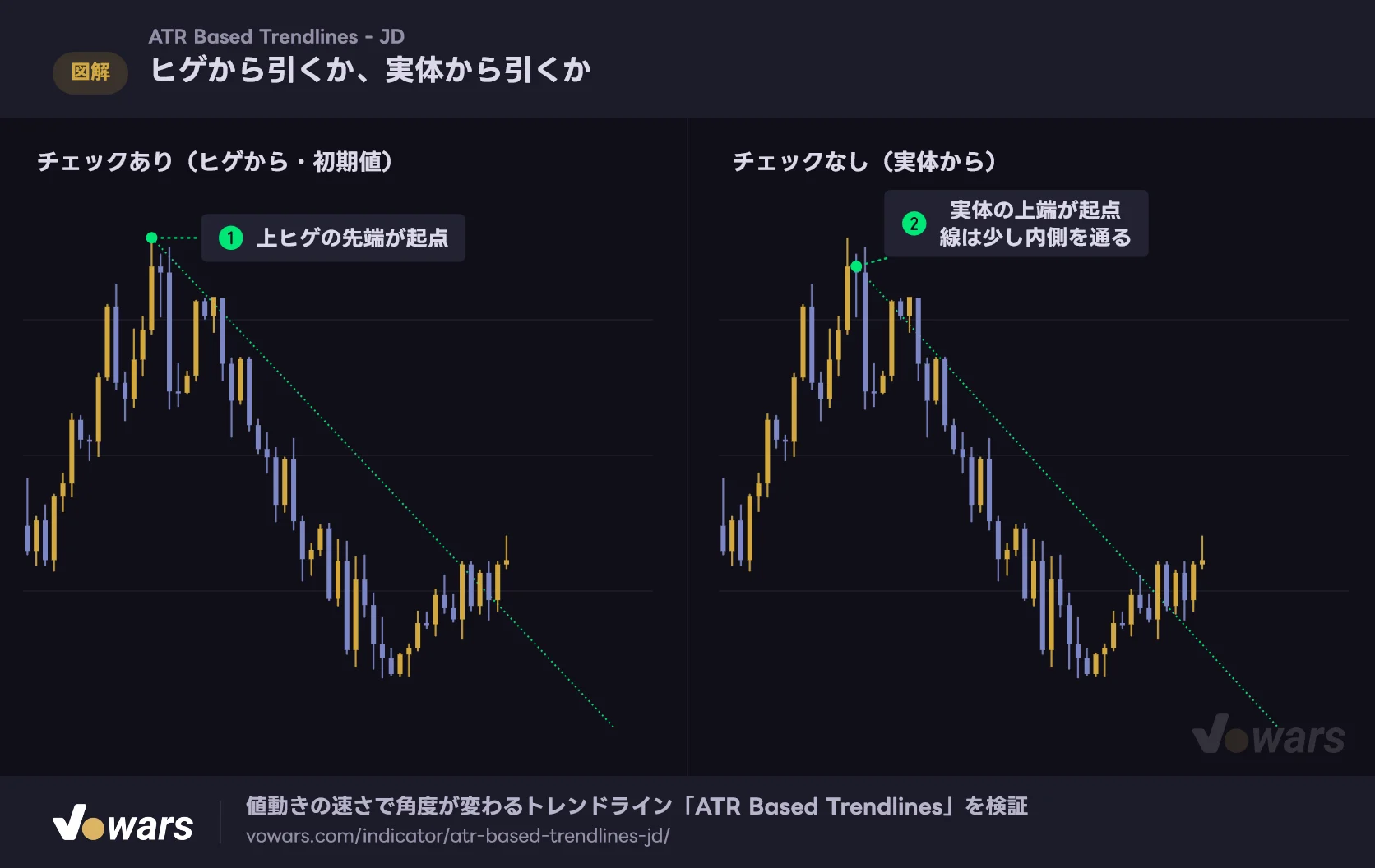
Draw lines from wicks (checked) or real bodies (unchecked)?はチェックありが初期値で、ヒゲの先端を転換点にします。チェックを外すと、始値と終値のうち高いほう(安値側は低いほう)で判定します。
ヒゲから引くか、実体から引くか
Draw lines from wicks…の設定で、転換点をヒゲで取るか実体で取るかを切り替えられます。
Vowars DE ver.3.23.1
角度の計算は変わらないので、図の2のように線は起点がずれた分だけ平行に移ります。図の例では差は小さめですが、長いヒゲが出やすい銘柄や、指標発表の直後に一瞬だけ跳ねたような高値では、ヒゲの長さの分だけ起点の高さが変わります。突発的なヒゲに線を振り回されたくない場合は、チェックを外して比べてみてください。
線の色を1色にまとめる
checked = monochrome lines, unchecked = direction colored lines?にチェックを入れると、緑と紫の色分けがなくなり、すべての線がティール(落ち着いた緑系)の1色になります。他のインジケーターと重ねて画面が見づらくなるときに便利です。向きは傾きで分かるので、慣れてくれば1色でも理解できるようになります。
目的別の設定例
ここまでの内容を、目的ごとの組み合わせにまとめました。数値は出発点の目安で、銘柄や時間足によって合う値は変わります。表示を見ながら調整してください。
| 目的 | loockback length pivots | atr target percentage | ヒゲから引く |
|---|---|---|---|
| まずは標準の見え方で使う | 30 | 100 | チェックあり |
| 大きな山と谷だけを見たい(スイング向け) | 50〜60 | 100 | チェックあり |
| 大きな山と谷だけ、角度は初期値に近く | 60 | 50 | チェックあり |
| 反応を早めたい(短い時間足) | 20 | 100 | チェックなし |
| 強い戻り・押しだけを拾いたい | 30 | 50〜75 | チェックあり |
| 直近の高値・安値を水平線で見たい | 30 | 0 | チェックあり |
時間足と銘柄の相性
転換点の確定に右側15本を使う性質上、短い時間足ほど線の数が増え、1本1本の重みは軽くなります。
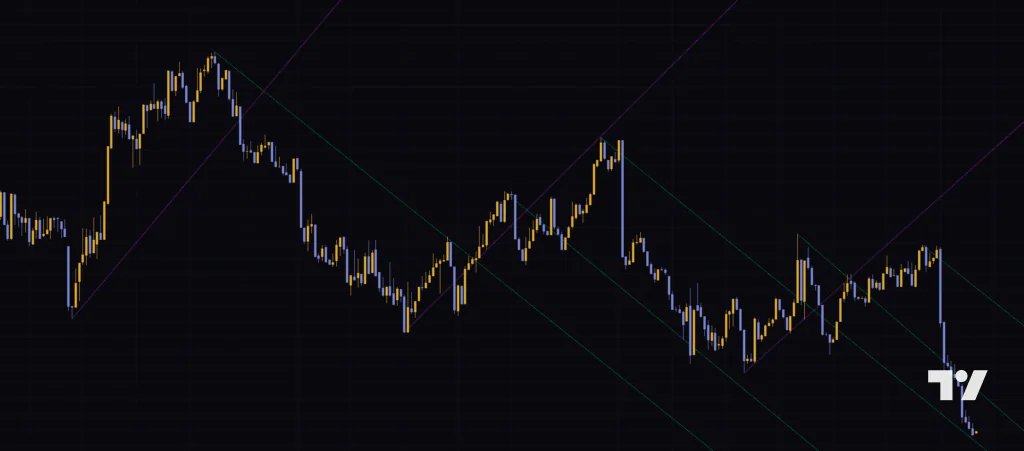
1分足に表示すると、数時間のうちに何本もの線が引かれていきました。15本後の確定は1分足ならわずか15分なので反応は速いのですが、細かな揺れからも線が生まれます。スキャルピングで使うなら、上位足の線と向きが揃っているときだけ見るなど、絞り込みがあったほうが扱いやすいでしょう。
個人的に見やすく感じたのは、1時間足から日足の辺りです。日足なら確定までの15本は、土日も取引がある暗号資産で約2週間、FXや株なら約3週間。遅く感じるかもしれませんが、そのぶん大きな山と谷から引かれた線だけが残ります。
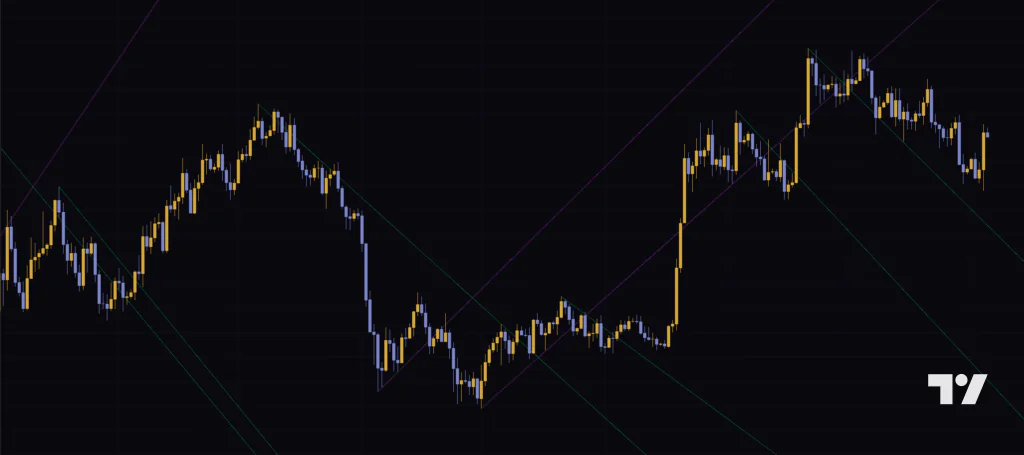
日足では、安値から伸びた紫の線の近くで押し目をつける場面が見られました。トレンドラインの近くで反発するかどうかは、手で引いた線と同じように意識されやすいポイントです。
銘柄は選びません。ATRで角度が決まるので、ビットコインのように値幅の大きい銘柄でも、ドル円やユーロドルのように値幅の小さい通貨ペアでも、同じ考え方の線になります。ゴールドや株価指数のようにトレンドが出やすい銘柄なら、緑と紫の線のどちらが反応しやすいかで地合いを読みやすいと思います。
頼れる場面と、割り切って使いたい場面
頼れる場面
- 角度に迷わず、値動きの大きさに合った線が自動で引かれる
- 荒い相場でも静かな相場でも、同じ基準で線を比べられる
- 一度引かれた線はあとから動かないので、過去チャートで落ち着いて検証できる
- 銘柄や時間足を選ばず、設定も4つだけで覚えることが少ない
割り切って使いたい場面
- 線が出るのは転換点の15本後(初期設定)なので、急な反転には間に合わないことがある
- もみ合いでは線がすぐ抜かれ、抜けた足の意味が薄くなりやすい
- 抜けた足に印やアラートは出ないので、終値と線の関係を自分で見る必要がある
- 線が増えてくると、どれが今効いているかを選ぶ目が要る
弱点の多くは、転換点の確定を待つ仕組みから来ています。早さと確かさはどうしても引き換えになるので、loockback length pivotsで自分の時間軸に合う落としどころを探すのが、このインジケーターと長く付き合うコツです。
抜けた足の中身をBalance of Powerで確かめる
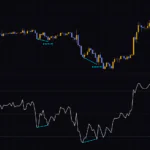
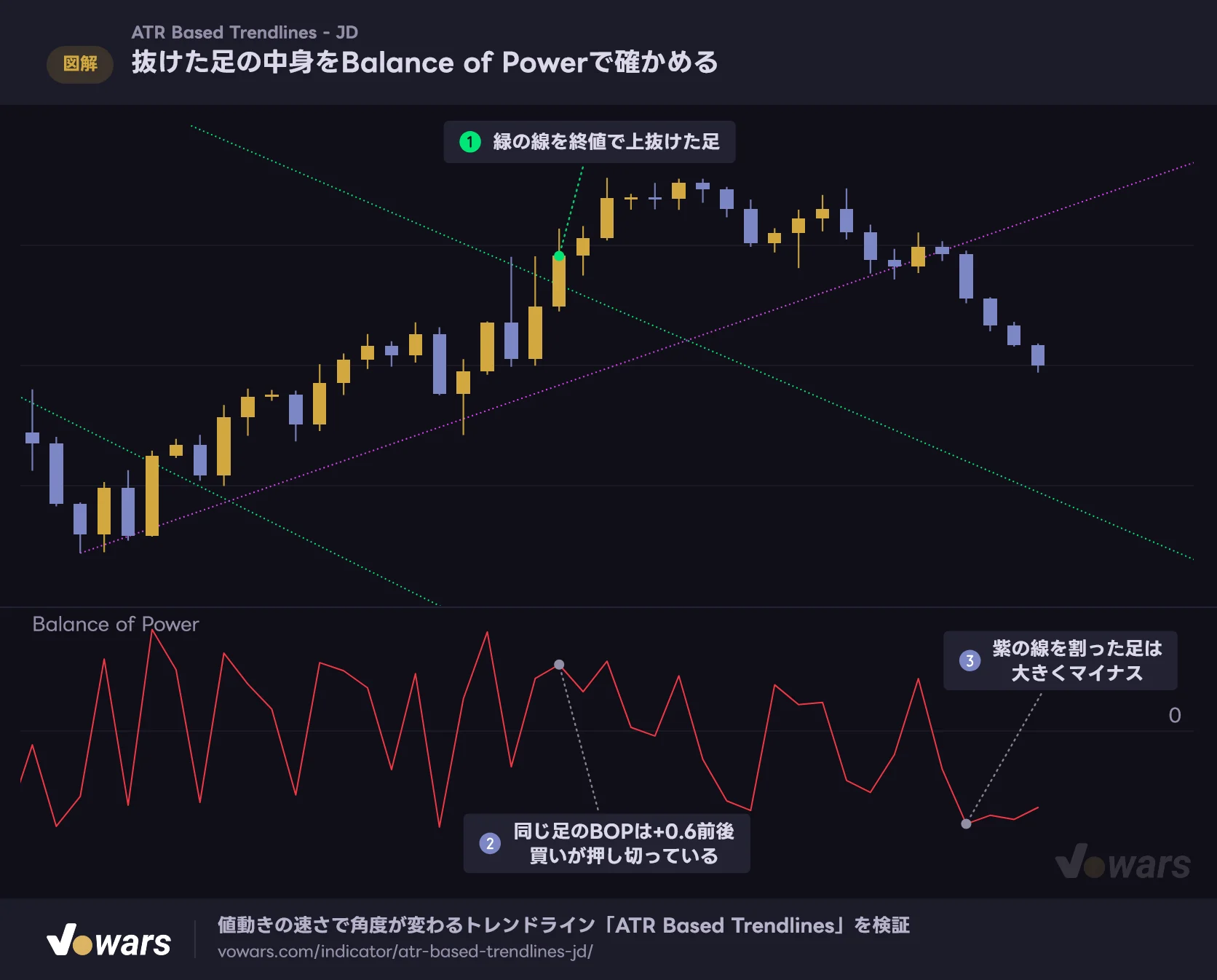
ATR Based Trendlines – JDが教えてくれるのは「線を抜けたかどうか」までです。抜けた足が力強い大陽線だったのか、上ヒゲを残してやっと線を越えた足だったのかは、ローソク足を自分で見て判断するしかありません。そこを数字で補う相手として、TradingView標準のBalance of Power(バランス・オブ・パワー)を下のペインに表示してみました。
抜けた足の中身をBalance of Powerで確かめる
線を抜けた足そのものに、買いと売りのどちらが押し切ったかが表れているかをBalance of Powerで見ます。
Vowars DE ver.3.23.1
Balance of Powerは、1本の足の中で買いと売りのどちらが押し切ったかを−1〜+1で示すインジケーターです。終値が始値より上で、しかも高値近くで引けた足ほど+1に近づきます。図の1で緑の線を上抜けた足は、図の2のとおりBOPが+0.6前後まで振れていて、買いが押し切った抜けだったと読めます。図の3の紫の線を割った足も、BOPが大きくマイナスに振れていました。
逆に、線を抜けた足のBOPが0付近にとどまっていたら、終値ではかろうじて越えたものの、足の中では売り買いが拮抗していたことになります。そうした抜けは、次の足以降の値動きを確かめてから判断しても遅くありません。どちらも1本の足を単位に見るので、線を抜けた足に目を向ける使い方とよくかみ合いました。
他にも組み合わせを考えるなら、次のようなものが候補です。
- Vortex Indicator(ボルテックス・インジケーター)は、上向きと下向きの値動きのどちらが主導しているかを2本の線で示します。2本が交差して主導権が入れ替わった局面と、線を抜けた足が重なるかを見ると、地合いの変化をもう一段確かめられます。
- Volatility Stopは、ATRで幅を取ったストップの線を表示し、価格が抜けると向きを反転させます。ATR Based Trendlines – JDは手仕舞いの目安を持たないので、線を抜けて入ったあとの損切り候補として使えます。
使う前に知っておきたいこと
アラート条件は用意されていない
ATR Based Trendlines – JDにはアラート条件が設定されていないため、「線を抜けたら通知」をインジケーター側だけで受け取ることはできません。通知が欲しい場合は、TradingViewの描画ツールでトレンドラインを線に重ねて引き、その描画にアラートを設定する方法があります。描画のトレンドラインには、価格が交差したときに通知するアラートを付けられます。
古い線は左から順に消えていく
線は引かれるたびに積み重なりますが、ひとつのインジケーターが表示できる線の数には上限があります。ATR Based Trendlines – JDは上限を指定していないので、TradingViewの既定どおりおよそ50本です。上限を超えると古い線から自動で消えるため、長い期間を表示すると、チャートの左側には線が残っていないことがあります。
線はあくまで目安
線はATRから機械的に計算した通り道で、価格がそこで反発する根拠になるものではありません。当然ですが線を抜けた足がそのまま失速することもあります。インジケーター単体で売買を決めず、上位足の流れや水平の節目、出来高と合わせて判断してください。
初期設定の線なら、15本分進んだところでATR(15)の2.25倍だけ高さが変わっています。TradingView標準のATRを期間15で表示し、線が現れた足の値を読めば、線がどれだけ傾くかを自分で計算して確かめられます。線の性質を手で確かめておけば、どの線を信頼するかも決めやすくなるはずです。
ATR基準で、相場のペースを読むトレンドライン
ATR Based Trendlines – JDは、転換点から「この相場らしい速さで進んだらここを通る」という線を引き続けるインジケーターです。2点を結ぶ普通のトレンドラインとは考え方が違い、角度に値動きの大きさが反映されるので、荒い相場でも静かな相場でも同じ基準で線を見比べられます。
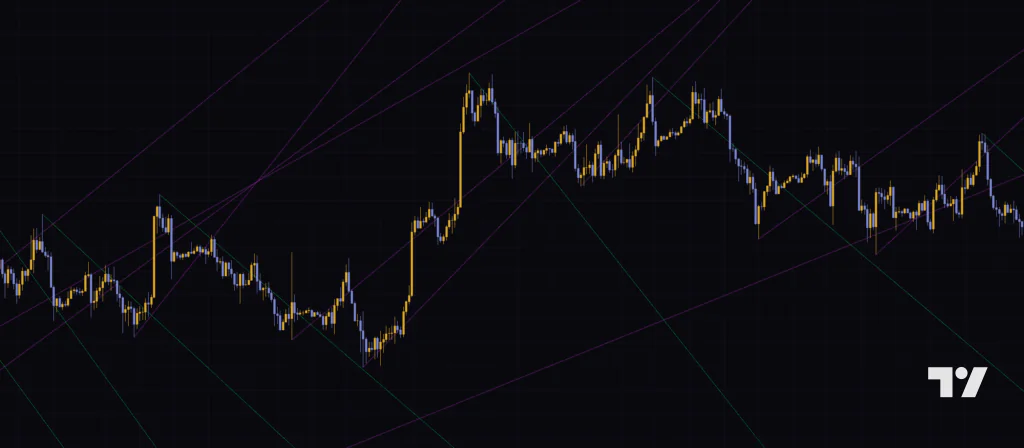 画像
線が現れるのは転換点の15本後という遅さはあるものの、一度引かれた線は動かず、過去チャートでの検証も落ち着いてできます。設定は4つだけ。loockback length pivotsとatr target percentageの2つを触れば、自分の時間足に合わせた線に仕上がります。
トレンドラインを引くたびに角度で迷っている人や、自分の線が主観的になっていないか気になっている人には、一度チャートに入れて、手で引いた線と見比べてみてほしいインジケーターです。