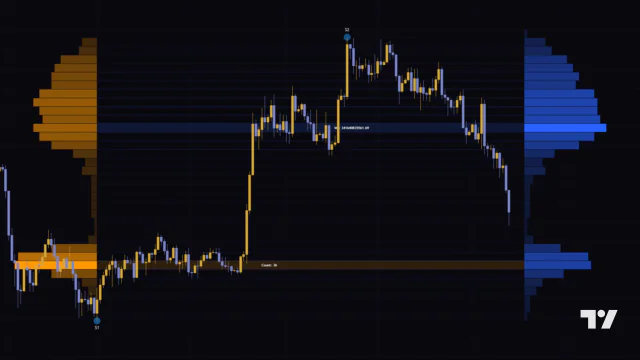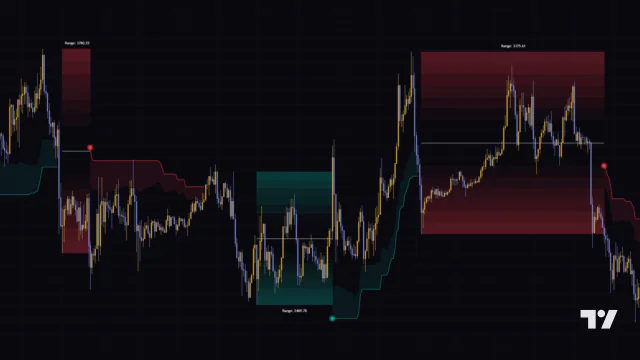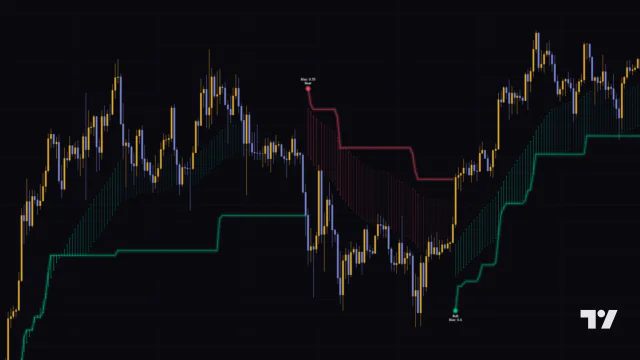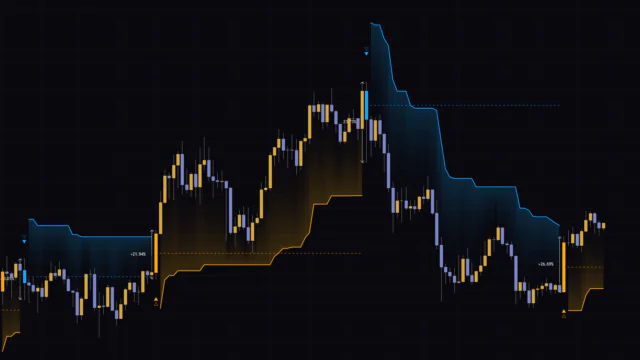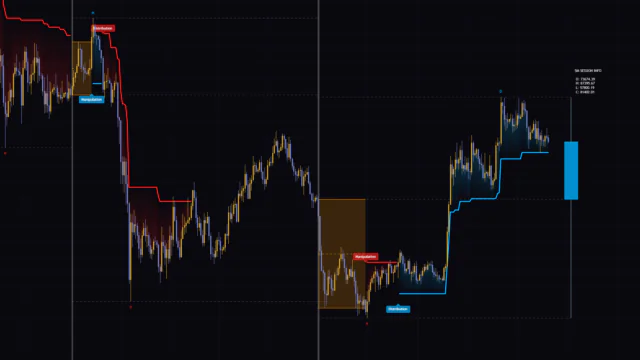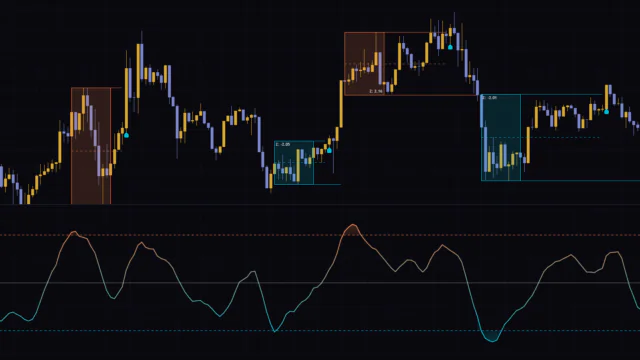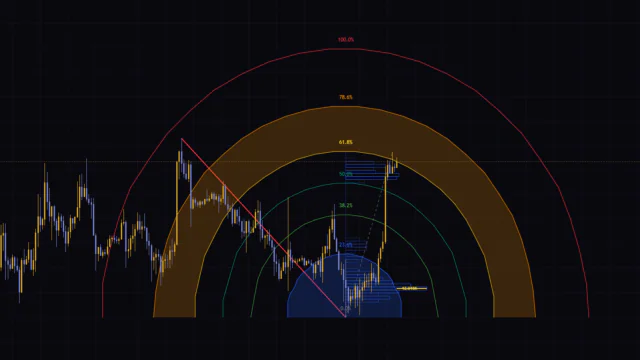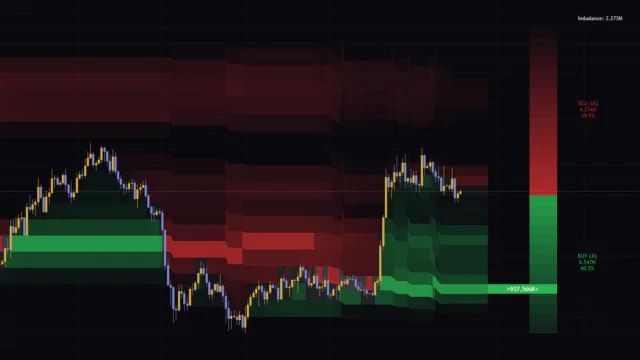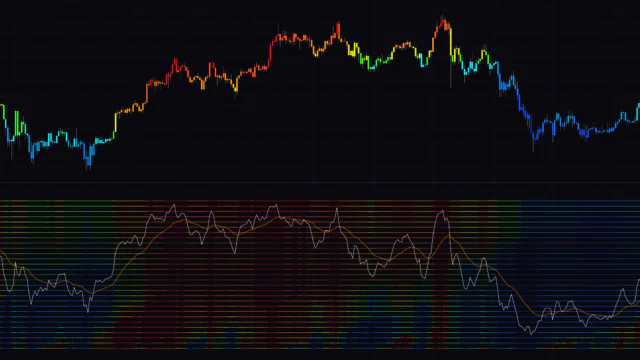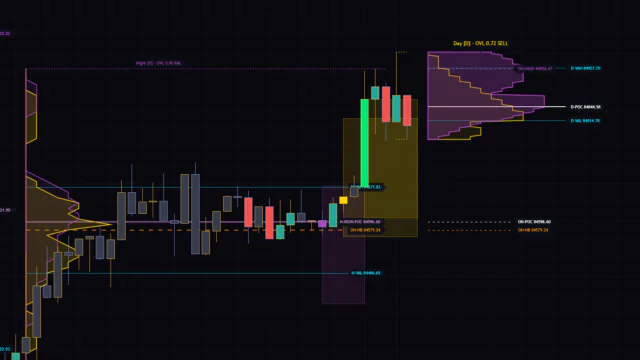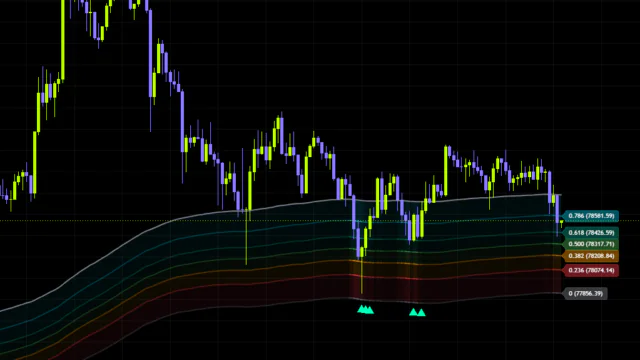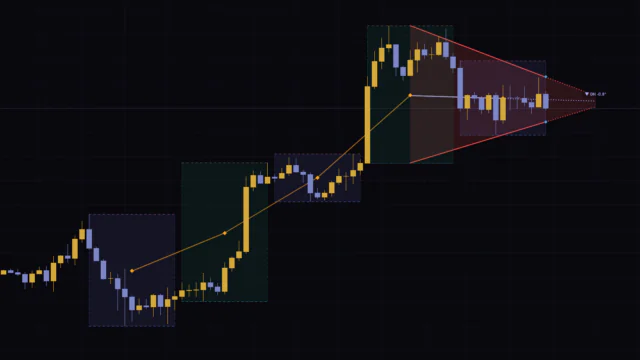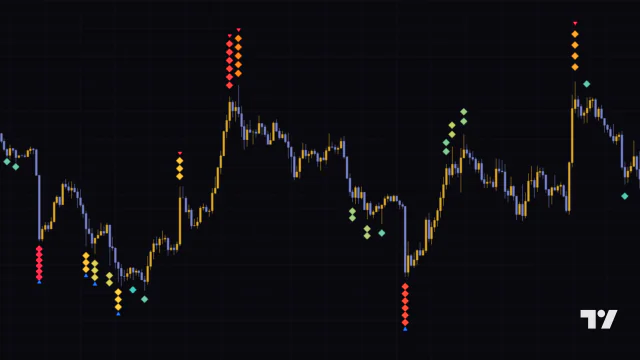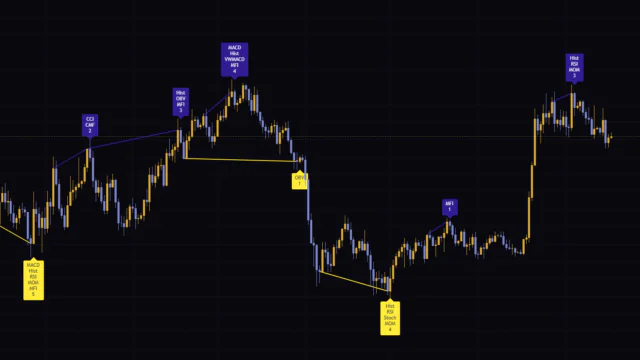


「Session VWAP Profile & Candle Delta」はセッションの重心と価格帯ごとの足の数を一度に見せる
TradingViewで「Session VWAP Profile & Candle Delta」を開くと、チャートの上にいくつもの要素が重なって出てきます。セッションごとに引き直されるVWAPと標準偏差バンド、セッションが終わった位置に描かれる出来高プロファイル、その横に並ぶ [+3 | -1] のような小さなラベル、そしてバンドの外側で出る▼▲の三角です。情報はとても多いと感じましたが、仕組みが分かると、一つひとつが「このセッションで価格がどこに集まったか」を別々の角度から見せてくれるものだと分かりました。
「Session VWAP Profile & Candle Delta」は時間足に合わせてセッションの長さを自動で決め、そのセッションの中だけでVWAPを計算し直します。日中のVWAPを1日ごとに引くのと考え方は同じですが、区切りの長さは1分足なら200分、1時間足なら1週間というように変わります。
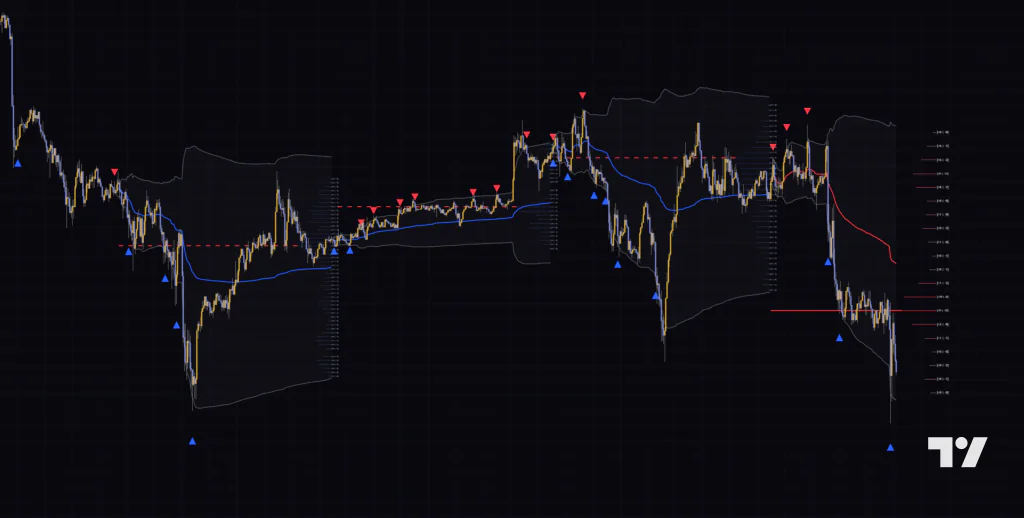
この記事では、Bitcoinの1分足から週足まで8つの時間足で実際に検証しながら、それぞれの線やラベルが何を数えているのか、三角のサインがどんな条件で出るのか、どこを誤解しやすいのかを順に確かめていきます。
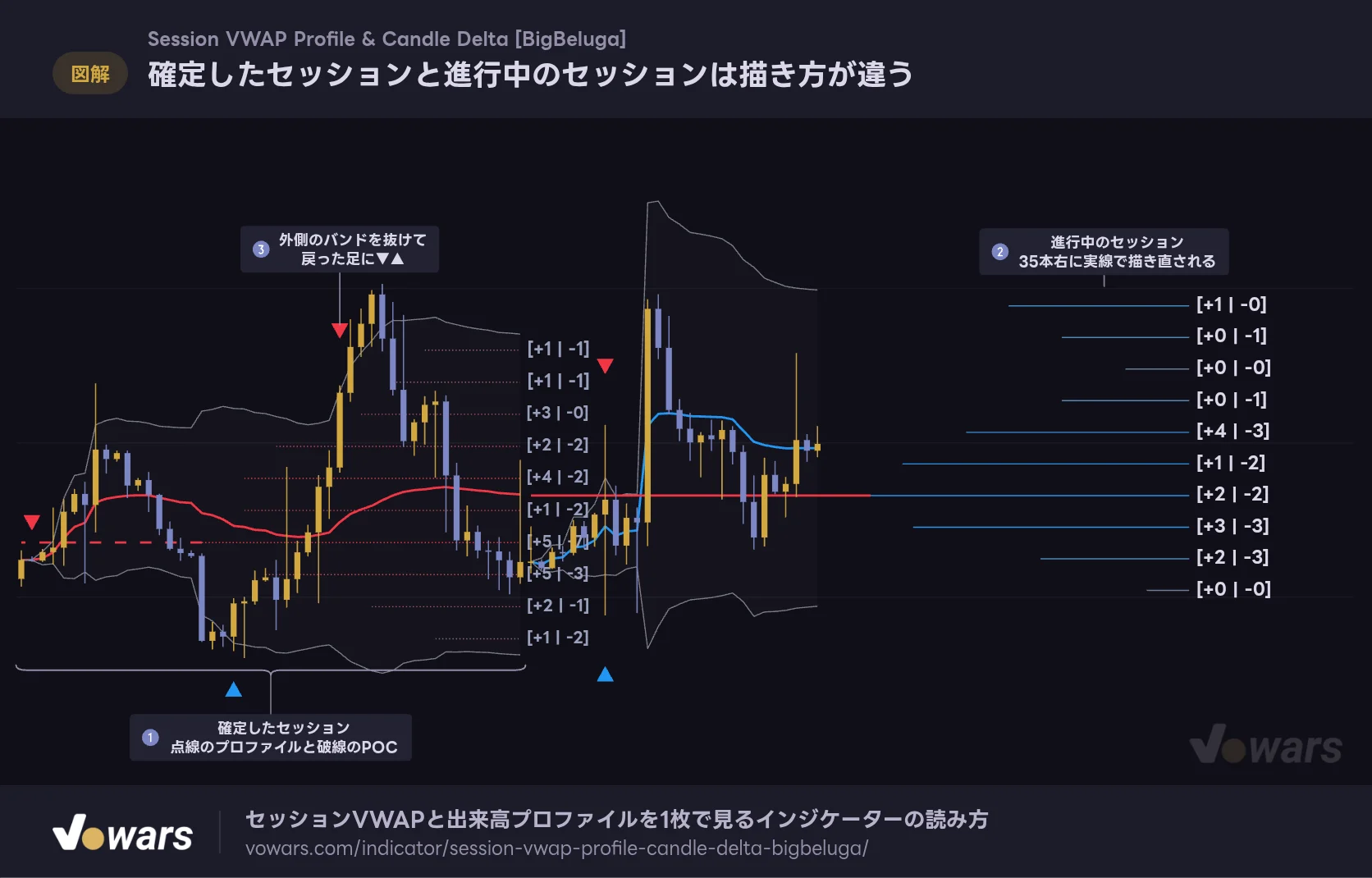
まずは全体像です。下の図解は、区切りを終えたセッションと進行中のセッションが並んだ状態を再現したものです。
確定したセッションと進行中のセッションは描き方が違う
左が区切りを終えたセッション、右が今まさに進んでいるセッションです。
Vowars DE ver.3.12.36
図の1のように、確定したセッションには終わった位置に点線のプロファイルと破線のPOCが残ります。進行中のセッションは図の2の位置、最新の足から35本右に実線のプロファイルが描かれ、足が更新されるたびに描き直されます。三角は図の3のとおり、ローソク足のヒゲが外側のバンドを抜けて終値が内側に戻った足に付きます。
画面に出てくる4つの要素を、何を数えているかから読み解く
「Session VWAP Profile & Candle Delta」を使いこなす上で一番大事なのは、それぞれの要素が何を材料に計算されているかを知っておくことです。見た目が似ている一般的なVWAPや出来高プロファイルと、材料が少しずつ違います。
VWAPと標準偏差バンドは「終値」で計算される
VWAPは、セッションの最初の足から今の足までの「終値×出来高」を合計し、出来高の合計で割った値です。TradingView標準のVWAPは、初期設定では高値・安値・終値の平均(hlc3)を使います。「Session VWAP Profile & Candle Delta」は終値だけを使うので、同じ期間でも標準のVWAPとは少しズレます。並べて表示して線が重ならなくても、どちらかがおかしいわけではありません。
上下のバンドは、VWAPから「標準偏差×Band Multiplier (StdDev)」の分だけ上下に離した線です。標準偏差は、同じセッションの終値のばらつきを出来高で重み付けして求めています。初期値は2.0で、VWAPの上下に2本の灰色の線が引かれ、その間がうっすら灰色で塗られます。
VWAPの色は上向きなら青、下向きなら赤です。ただし、この「上向き・下向き」はセッション全体の傾きではなく、直前の足と比べた向きです。この点は後の章で詳しく取り上げます。
プロファイルとPOCは終値の位置に出来高を配る
プロファイルは、セッションの上のバンドから下のバンドまでをいくつかの価格帯(ビン)に等分し、各足の出来高をその足の終値が入った価格帯に配ったものです。ここにひと工夫があり、終値の入った価格帯に出来高の半分、上下の隣の価格帯に4分の1ずつを配ります。そのため、線の長さは少しなだらかにならされた形になります。
価格帯の数は、Auto Bins Resolution がオンのときはバンドの幅をATR(14)の半分で割った数で、10から250の間に収まります。値動きが荒くバンドが広いセッションほど細かく刻まれる、という仕組みです。
一番出来高が多かった価格帯がPOC(ポイント・オブ・コントロール)で、赤い線で示されます。確定したセッションでは破線、進行中のセッションでは実線で、プロファイルの左端からセッションの始まりまで左向きに伸びます。
[+n | -m] は売買の出来高差ではなく陽線と陰線の本数
名前に「Candle Delta」とあるので、価格帯ごとの買いと売りの出来高差(デルタ)を出していると思うかもしれません。実際に数えているのは、その価格帯で終値をつけた陽線と陰線の本数です。
[+5 | -7] は陽線5本・陰線7本という意味
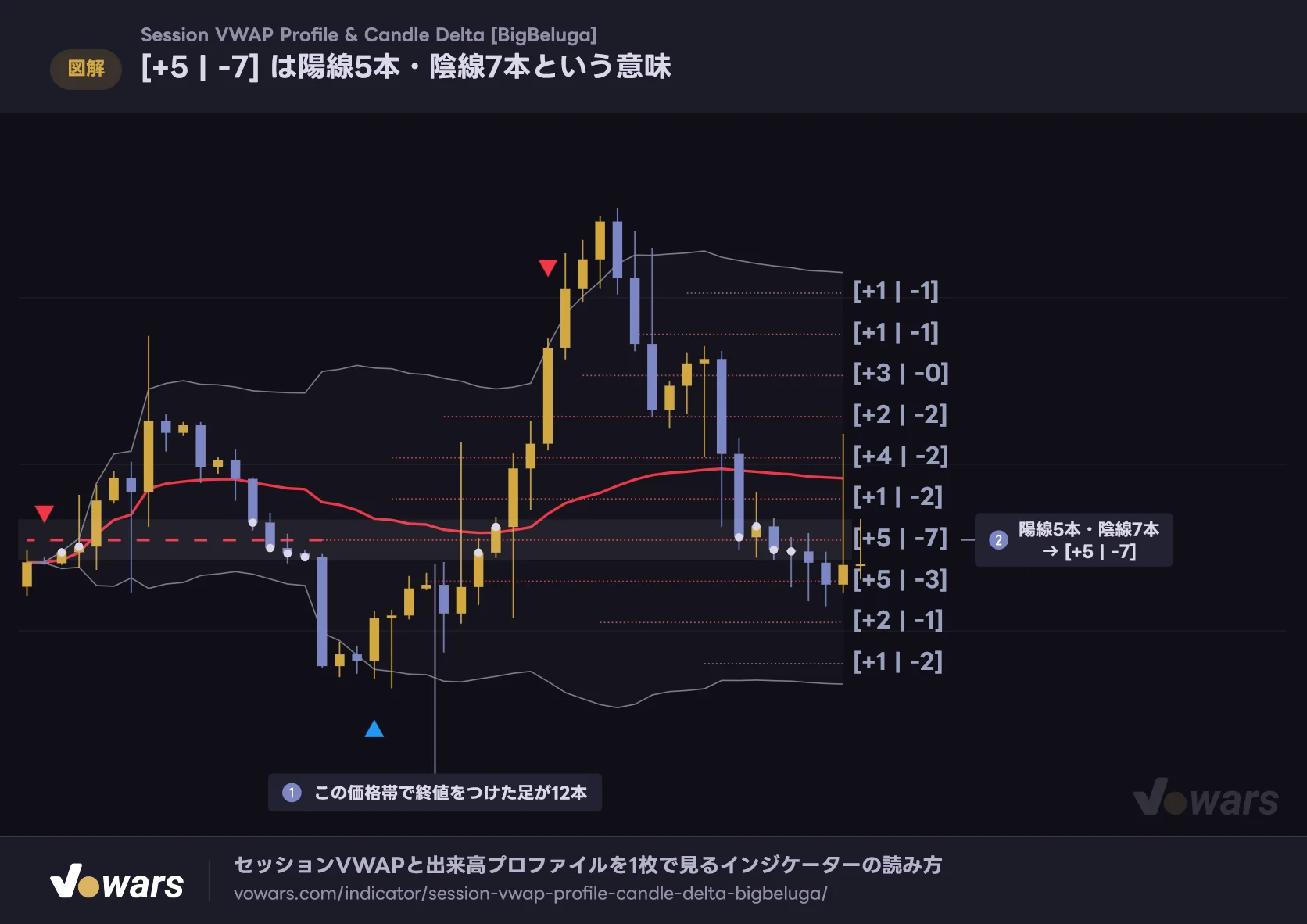
確定したセッションの、POCになった価格帯を例に数え方を確かめます。
Vowars DE ver.3.12.36
図の1で囲んだ価格帯はPOCになった価格帯で、ここで終値をつけた足は12本ありました。そのうち陽線が5本、陰線が7本で、図の2のラベルにそのまま [+5 | -7] と表示されています。ヒゲが通過しただけの足は数えず、始値と終値が同じ足は陽線の側に入ります。
ラベルは本数、線の長さは出来高です。たとえば同じセッションの中で、8本が集まった価格帯より6本の価格帯のほうが線が長い、ということが起こりえます。本数が多い=出来高が多い、とは読まないようにしてください。
出来高デルタのように買い手と売り手のどちらが積極的だったかを見るものではありませんが、「この価格帯では陰線で終わる足が多かった」という形の偏りは読み取れます。POCのラベルが陰線に大きく偏っているセッションは、その価格帯が売り物の出やすい場所だった、という程度の材料としては使えると感じました。
バンドの外で引けた足はプロファイルに入らない
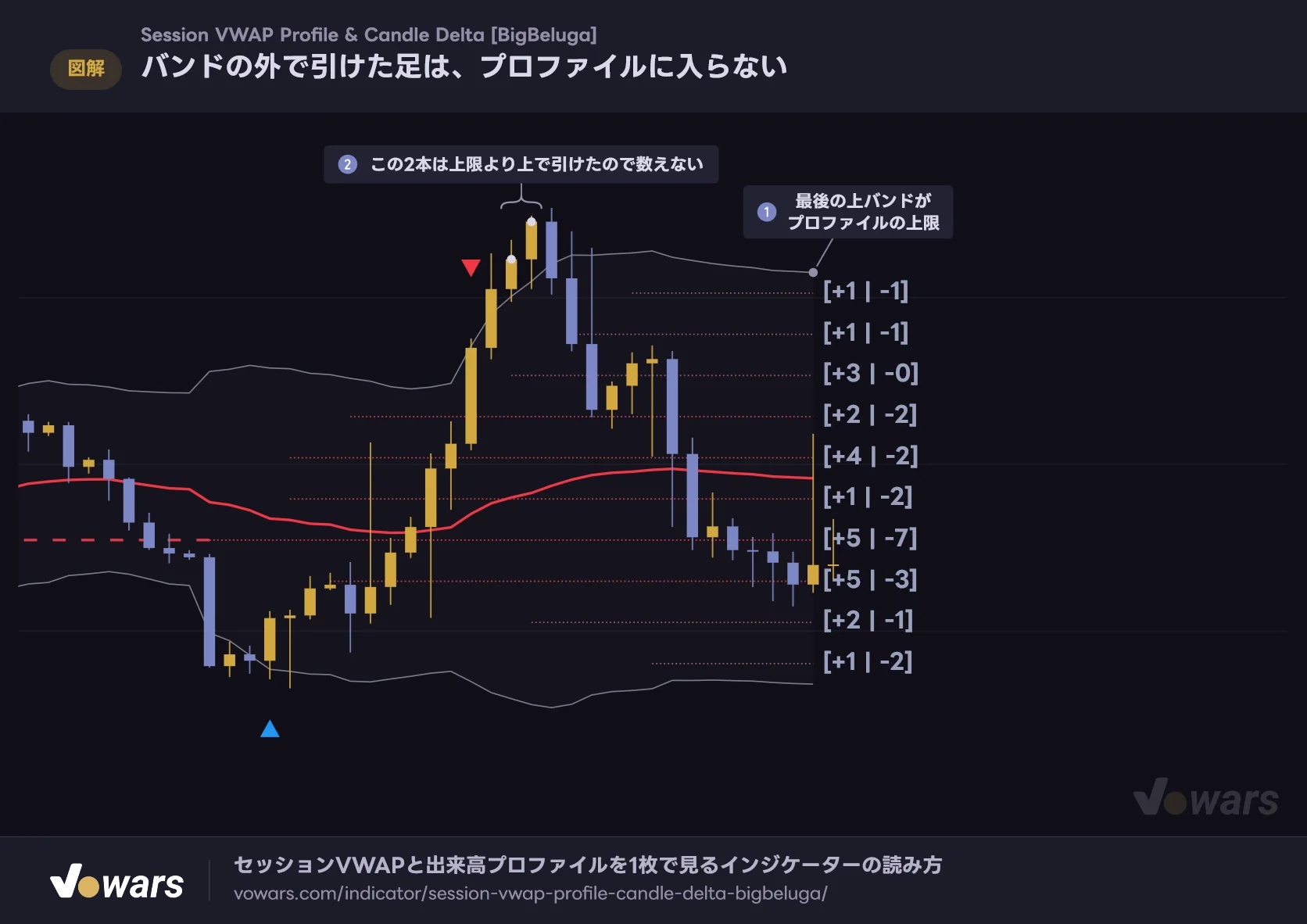
もう一つ見落としやすいのが、プロファイルの範囲です。確定したセッションのプロファイルは、セッションが終わった時点の上下のバンドの間だけで作られます。
バンドの外で引けた足は、プロファイルに入らない
確定したセッションのプロファイルは、最終的な上下のバンドの間だけで作られます。
Vowars DE ver.3.12.36
図の1で示した最後の上のバンドがプロファイルの上限です。図の2の2本は終値がそれより上にあるため、ラベルの本数にも出来高の集計にも入っていません。急騰や急落で一気にバンドの外まで走ったセッションほど、プロファイルから外れる足が増えます。プロファイルの形だけで「この価格帯は出来高が薄い」と判断する前に、バンドの外で終わった足がないかを確かめるのがおすすめです。
セッションの長さは時間足で自動的に変わる
Use Auto Timeframe がオン(初期値)のとき、セッションの長さはチャートの時間足から次のように決まります。おおむね1セッションが200本前後になるよう選ばれていますが、時間足によってはかなりずれます。
| チャートの時間足 | セッションの長さ | 1セッションの本数の目安 |
|---|---|---|
| 秒足(5秒以下/15秒以下/それ以上) | 15分/45分/120分 | ― |
| 1分足 | 200分 | 200本 |
| 2分足 | 360分(6時間) | 180本 |
| 5分足 | 720分(12時間) | 144本 |
| 15分足 | 2日 | 192本 |
| 30分足 | 4日 | 192本 |
| 1時間足 | 1週間 | 168本 |
| 2時間足 | 2週間 | 168本 |
| 3分足・10分足・45分足など上記以外(1時間未満) | 1日 | 時間足により32〜480本 |
| 3時間足・4時間足など(1時間以上6時間未満) | 1か月 | 約180〜240本 |
| 6時間足以上の日中足 | 3か月 | 約180〜360本 |
| 日足 | 7か月(設定上) | 約210本 |
| 2日足 | 12か月(設定上) | 約180本 |
| 3日足以上 | 18か月(設定上) | ― |
| 週足 | 48か月(設定上) | ― |
| 月足 | 240か月(設定上) | ― |
表の本数は24時間動く暗号資産での目安です。FXや株価指数のように休場がある銘柄では、同じ長さでも本数が減ります。
実際にBTCUSDTで8つの時間足を表示して区切りを確かめたところ、1分足では200分ごとの区切りの他に、日付が変わる直前に40分だけの短いセッションができていました。日本時間の朝8時20分から9時までの区間です。200分の区切りが1日の中で数えられているためと考えられます。
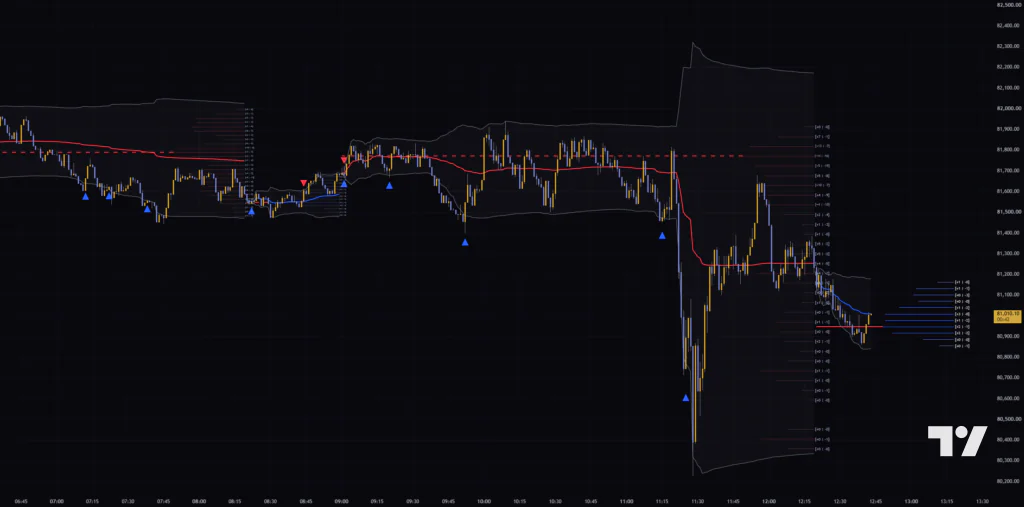
日足では「7か月」の区切りが年の初めから数えられ、1月と8月に切り替わっていました。週足では「48か月」の設定ですが、手元のチャートでは1年ごとの区切りで描かれていました。日足より上の時間足では設定どおりの長さにならないことがあると覚えておいてください。
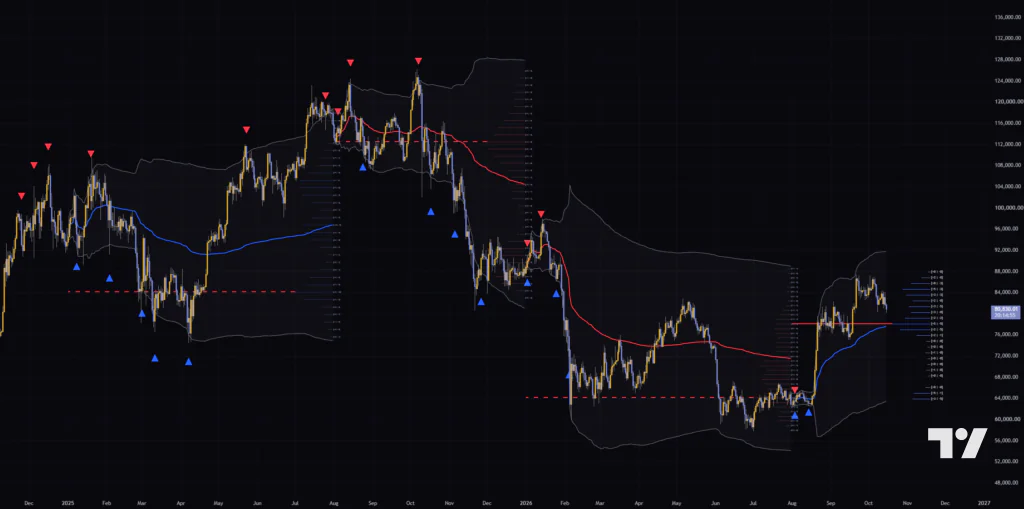
5分足や15分足の初期設定では、セッションが12時間や2日になります。1日の値動きを見たいときは Use Auto Timeframe をオフにして、Manual Timeframe を「1D」にしてください。暗号資産では日本時間の朝9時(UTCの0時)で区切られるので、日々のVWAPとして使えます。
▼▲サインの条件と、出やすい場面・出にくい場面
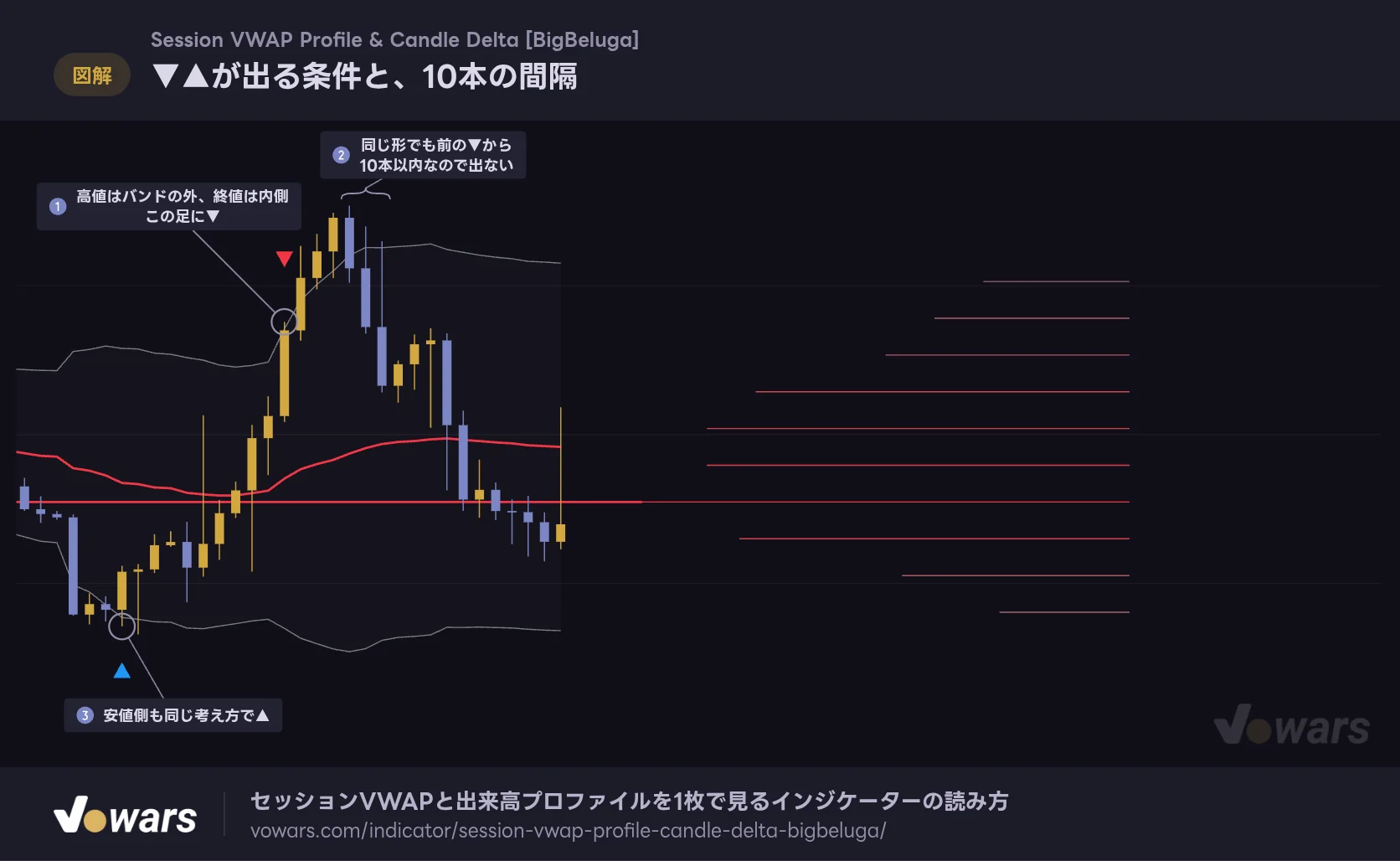
三角のサインは「Session VWAP Profile & Candle Delta」で唯一の売買の方向を示す表示です。条件はシンプルで、次の3つが揃った足に出ます。
- 上の▼は、高値が上のバンドを超え、終値が上のバンドより下で確定した足
- 下の▲は、安値が下のバンドを下回り、終値が下のバンドより上で確定した足
- どちらの三角も、前のサイン(▼▲のどちらでも)から10本以上離れていること
▼▲が出る条件と、10本の間隔
外側のバンドにヒゲで触れて、終値がバンドの内側に戻った足に三角が付きます。
Vowars DE ver.3.12.36
図の1の足は高値で上のバンドを抜けた後、終値がバンドの内側に戻っていて、この足に▼が付いています。三角は高値(安値)からATR(14)1本分離れた位置に置かれるので、値動きが大きい時期ほどローソク足から離れて表示されます。
図の2の3本も同じ形をしていますが、直前の▼から10本たっていないためサインは出ません。上と下で間隔を別々に数えているわけではないので、▲が出た直後の▼も同じように抑えられます。この「10本」は設定画面で変えられない固定の値です。
確定した足でだけ判定するので、形成中の足で三角が出たり消えたりすることはありません。形成中の足では上下のバンドも1本前の値のまま止まっていて、足が確定した際に更新されます。
セッションの序盤はサインが出やすい
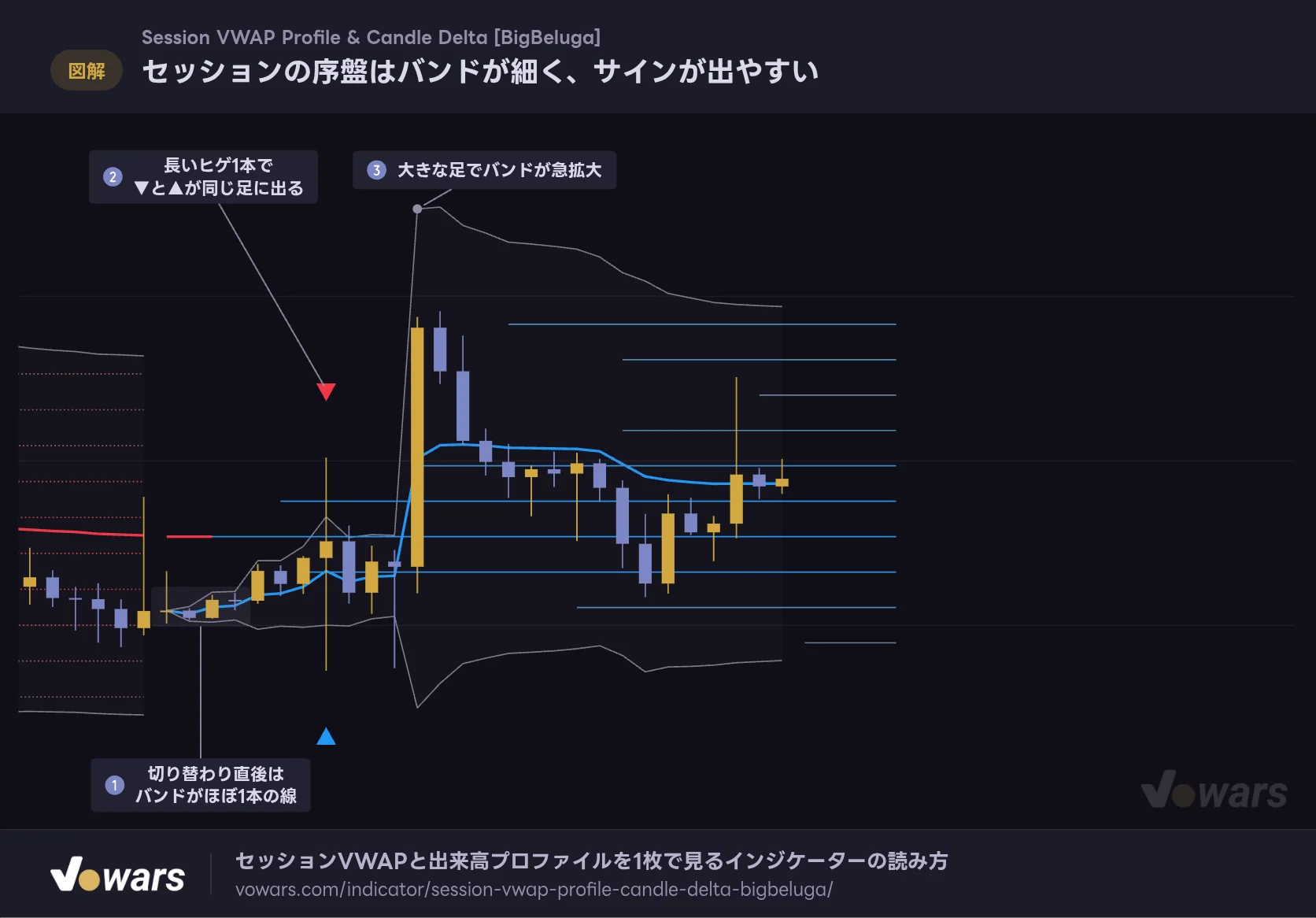
実際に使っていて一番気になったのが、セッションが切り替わった直後の三角の多さです。理由は計算の仕組みにあります。
セッションの序盤はバンドが細く、サインが出やすい
新しいセッションに切り替わった直後のVWAPと標準偏差バンドです。
Vowars DE ver.3.12.36
セッションの1本目では、VWAPも上下のバンドも同じ値から始まります。図の1のとおり、2本目、3本目あたりでもバンドの幅はごくわずかで、少しヒゲが伸びただけで外側のバンドを抜けてしまいます。図の2のように、長いヒゲを持つ1本の足に▼と▲が同時に付くこともあります。そして図の3のように大きな足が1本出ると、ばらつきが一気に膨らんでバンドが急に広がります。
BTCUSDTのチャートで確かめても、1分足、5分足、15分足のどれでも、セッションの切り替わり付近に三角が固まっていました。序盤の三角は「バンドがまだ育っていないから出たサイン」として、少し割り引いて見るのが無難です。
三角の数で勝ちやすさを比べるときは、セッションの切り替わりから10本前後のサインを分けて数えてください。序盤のサインが混ざると、反転サインとしての精度を実際より悪く見積もることになります。
トレンドが続くと逆張りのサインになる
三角は「バンドの外まで行って押し戻された」ことを示すだけで、その先の反転を約束するものではありません。上昇が強いセッションでは、▼が出たあとも上のバンドに沿って上がり続けることがよくあります。4時間足のチャートでも、8月下旬の急騰の途中に▼が出ていましたが、価格はその後も高い位置で推移していました。
レンジの中で上下のバンドを行き来している場面では、三角が逆張りの目安としてシンプルに機能していました。トレンドが出ているかどうかを別の方法で確かめてから使うのが基本です。
VWAPの色が教えてくれること、教えてくれないこと
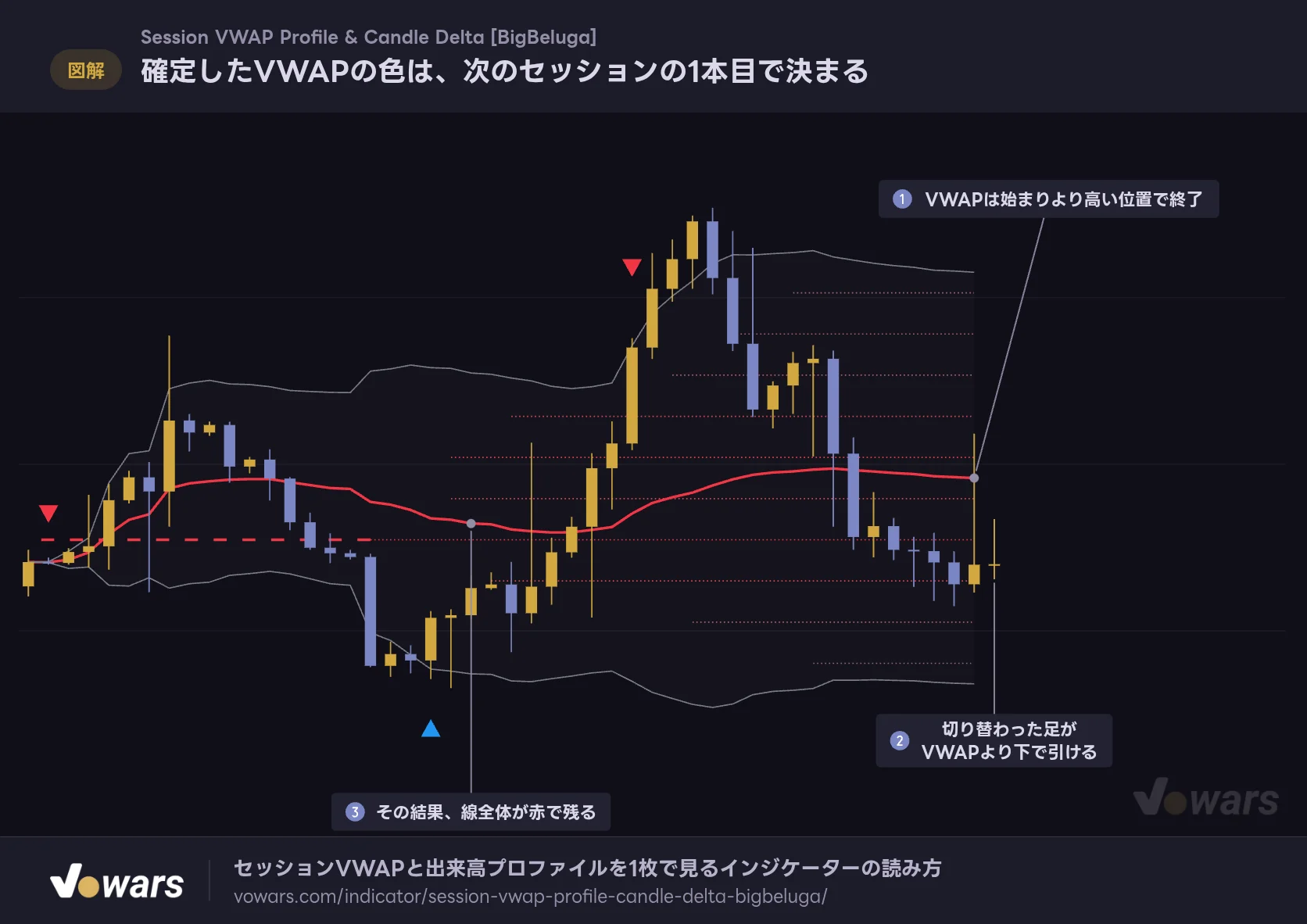
確定したセッションのVWAPを見て、「このセッションは赤いから下げ基調だった」と読むのは危険です。色が決まる仕組みを確かめると理由が分かります。
確定したVWAPの色は、次のセッションの1本目で決まる
始まりより高い位置で終わったVWAPが、赤い線として残っている例です。
Vowars DE ver.3.12.36
この例のVWAPは図の1のとおりセッションの始まりより高い位置で終わっています。それでも線は赤で残りました。図の2の、セッションが切り替わった足の終値が、終わったセッションのVWAPより下で引けたからです。この切り替わりの足は計算上いったん終わったセッションにも足し込まれ、そのときVWAPが下がったかどうかで、図の3のように線全体とプロファイルの色が決まります。
進行中のセッションも同じで、最新の足でVWAPが上がったか下がったかで、セッション全体の線の色が切り替わります。1本の足で線全体の色が青から赤に変わるのはそのためです。
VWAPの色は、セッションの始まりと終わりを比べたものではありません。セッション全体の方向を知りたいときは、色ではなく線の傾きを見るようにしてください。
パラメーターの意味と、用途ごとの合わせ方
設定画面は「Timeframe Settings」「Profile Settings」「Visual Settings」「Palette Settings」の4つのグループに分かれています。初期値と、それぞれを変えたときの変化は次のとおりです。
| 設定 | 初期値 | 推奨値 | 効果 |
|---|---|---|---|
| Use Auto Timeframe | オン | オン(日々のVWAPならオフ) | 時間足に合わせてセッションの長さを自動で選ぶ。オフにすると Manual Timeframe の長さで区切る |
| Manual Timeframe | 1D | 1D | Use Auto Timeframe がオフのときのセッションの長さ |
| Band Multiplier (StdDev) | 2.0 | 2.0(サインを絞るなら2.5) | バンドの幅。大きくするとサインが減り、プロファイルの範囲が広がる |
| Auto Bins Resolution | オン | オン | バンドの幅をATR(14)の半分で割って価格帯の数を決める(10〜250) |
| Manual Bins Count | 50 | 30〜50 | Auto Bins Resolution がオフのときの価格帯の数(10〜250)。多いほど細かいが、線とラベルが詰まる |
| Max Sessions Displayed | 3 | 3〜5 | 残しておく確定したセッションの数(1〜50) |
| Real-Time Profile Offset (Bars) | 35 | 35 | 進行中のプロファイルを最新の足から何本右に描くか(5〜200)。30より小さいとローソク足に重なる |
| Show Candle Count Labels | オン | 1分足ではオフ | [+n | -m] のラベルを表示する |
| Show Point of Control (POC) | オン | オン | POCの線を表示する |
| Show Outer Band Signals | オン | オン | ▼▲のサインを表示する |
| Profile Up Color (Green) | 青 | 好みで | 上向きのVWAP、プロファイルの出来高が多い部分、▲の色 |
| Profile Down Color (Purple) | 赤 | 好みで | 下向きのVWAP、プロファイルの出来高が多い部分、▼の色 |
| Base Color | グレー | 初期値のまま | 出来高が少ない価格帯と、バンドの内側の塗りの色 |
| POC Line Color | 赤 | 黄色や白 | POCの線の色 |
色の設定名には「(Green)」「(Purple)」と付いていますが、初期値は青と赤です。名前の色と初期値の色が違うだけで、動きに影響はありません。
Band Multiplier (StdDev) でサインの数が大きく変わる
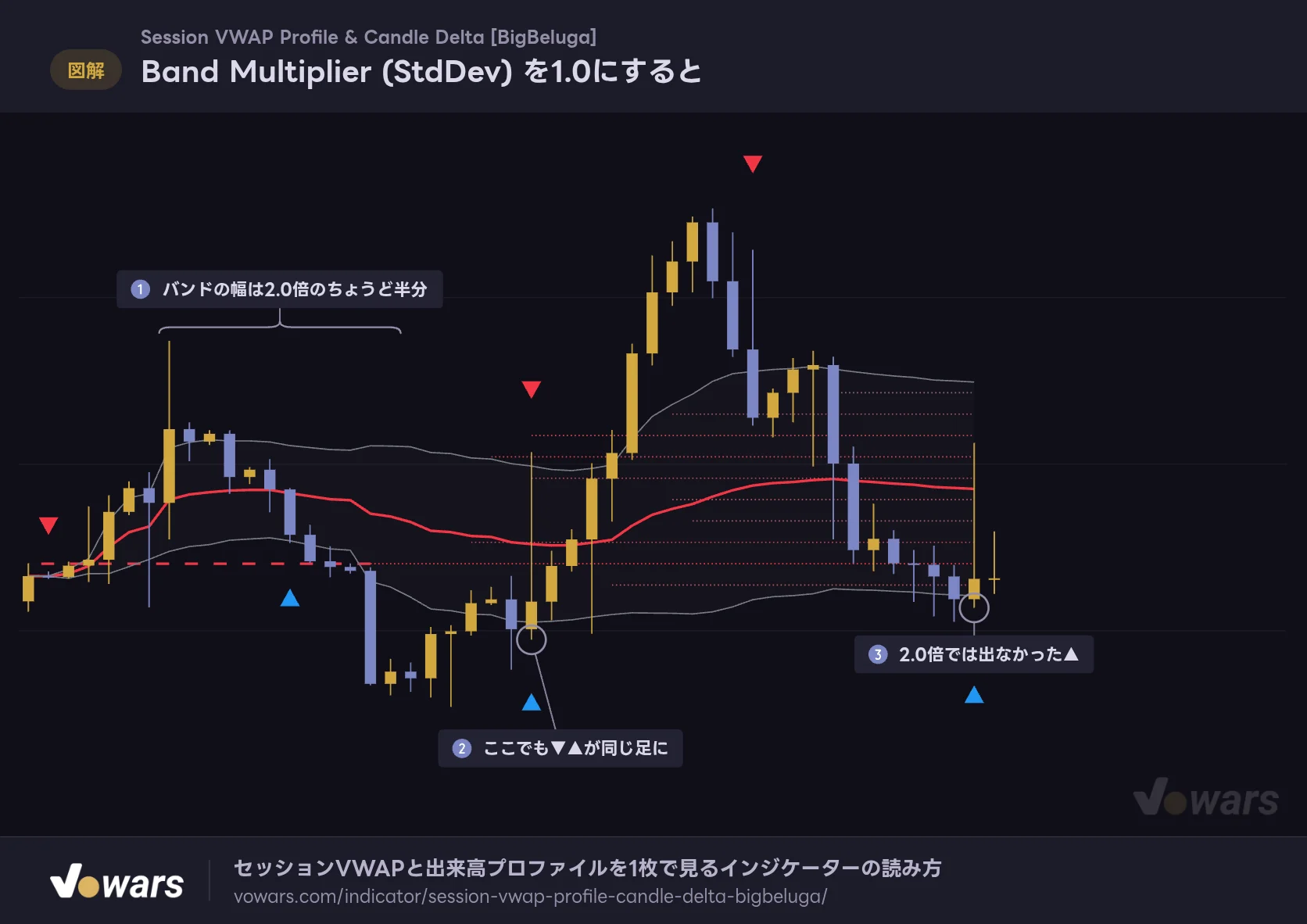
パラメーターの中で、見た目とサインの数に一番効果があるのが Band Multiplier (StdDev) です。同じ値動きで倍率を1.0に下げたのが次の図です。
Band Multiplier (StdDev) を1.0にすると
▼が赤いVWAPの図と同じ値動きで、バンドの倍率だけを2.0から1.0に下げています。
Vowars DE ver.3.12.36
1.0倍では図の1のとおりバンドの幅が2.0倍の丁度半分になり、ヒゲが外に出やすくなります。同じセッションのサインの数は2.0倍で3回、1.0倍で6回でした。図の2のように▼と▲が同じ足に付く形も増え、図の3には2.0倍では出なかった▲が出ています。一方で3.0倍に広げると、残ったのはセッション2本目の▼1回だけでした。
倍率を下げると、プロファイルの範囲も狭くなる点に注意してください。前の章で触れたとおり、バンドの外で引けた足はプロファイルに入らないので、1.0倍では集計から外れる足がとても増えます。サインを増やしたいだけなら1.5倍辺りまでにとどめ、プロファイルを見るときは2.0倍に戻す、という使い分けがおすすめです。
用途ごとの設定例
1 日々のVWAPとして使うデイトレード
5分足か15分足で、Use Auto Timeframe をオフ、Manual Timeframe を「1D」にします。1日ごとにVWAPとプロファイルが区切られ、前日のPOCが当日の目安として残ります。
2 週単位の流れを見るスイングトレード
1時間足のまま、初期設定(自動で1週間)で使います。Max Sessions Displayed を5前後に増やすと、過去数週間のPOCを並べて比べられます。
3 サインを絞りたいとき
Band Multiplier (StdDev) を2.5にします。手元の例では2.0倍とサインの数は同じでしたが、値動きが荒いセッションほど差が出ます。3.0倍まで上げると、序盤のサインくらいしか残りません。
4 POCを見分けやすくしたいとき
POC Line Color を黄色や白に変えます。初期値は赤で、下向きのVWAPや▼と同じ色になるため、赤いVWAPのセッションでは見分けにくくなります。
実際にBitcoinチャートで使って感じたこと
BTCUSDTの1分足、5分足、15分足、30分足、1時間足、4時間足、日足、週足で表示して、しばらく眺めてみました。
一番使いやすかったのは15分足と1時間足です。セッションが2日や1週間と長く、プロファイルの形がしっかり出るので、「前のセッションのPOCまで戻るか」という見方がしやすくなります。1時間足では、前の週のPOCの近くで値動きが一旦止まる場面があり、目安の価格として使えました。
1分足は情報が細かすぎて、ラベルがほぼ読めない大きさになります。Show Candle Count Labels をオフにして、VWAPとバンド、POCだけを見るほうが落ち着いて使えました。
日足と週足はセッションが7か月や1年と長いため、長期の平均コストを見る用途なら面白いのですが、三角のサインは間隔が開きすぎて売買の判断には向きません。
ゴールドのように24時間に近い時間帯で取引される銘柄でも、同じ考え方で使えます。株価指数や個別株のように取引時間が決まった銘柄では、自動の区切りだと1つのセッションに休場がまたがって入るので、手動で1Dに区切るほうが読みやすい線になります。
相性のいい組み合わせ
「Session VWAP Profile & Candle Delta」の三角は、バンドの外から押し戻されたという価格の形だけを見ています。そこに資金の流れの向きを足すと、サインの質を見分けやすくなります。ここではTradingView標準のChaikin Money Flow(CMF)を下段に並べてみました。
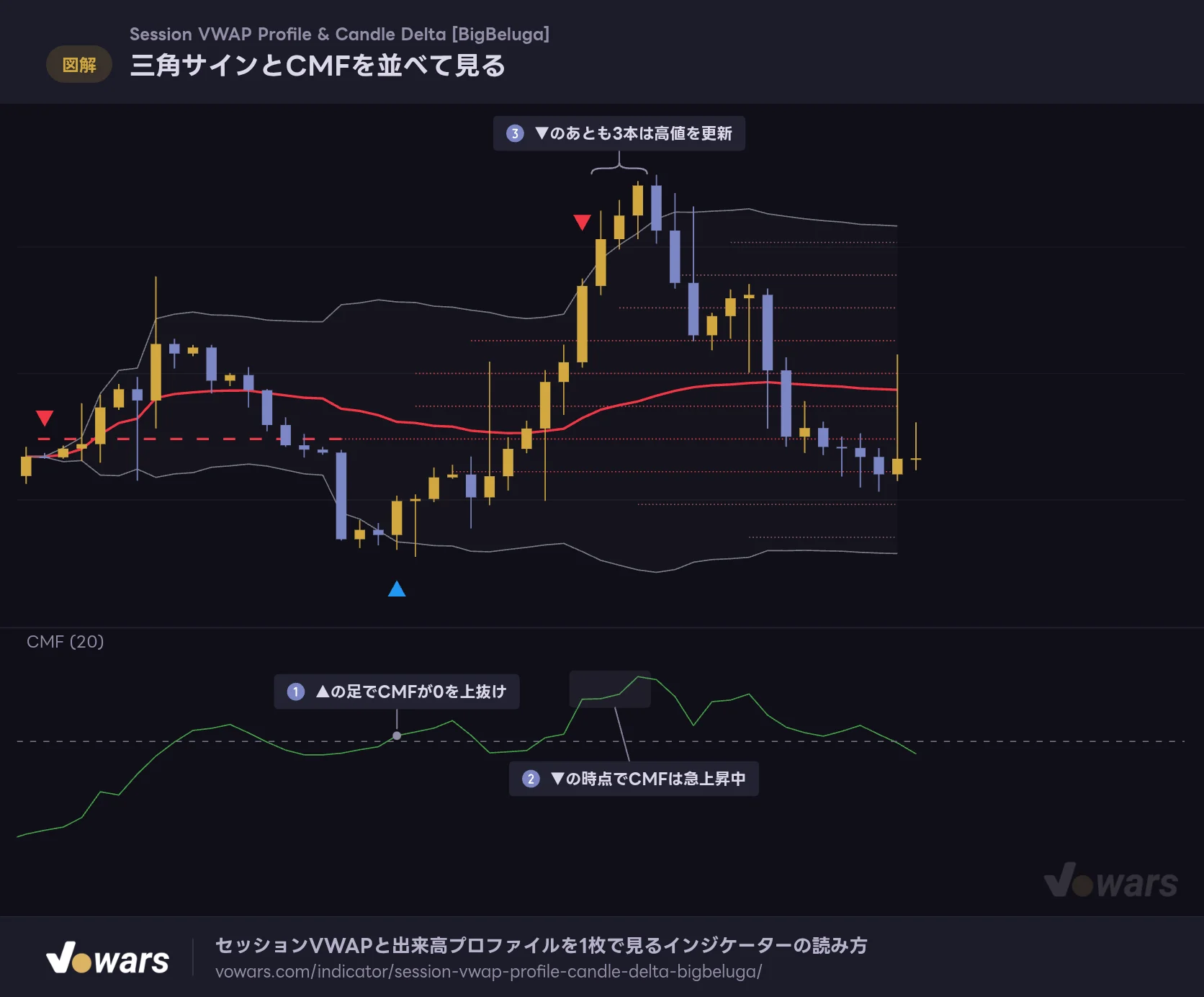
三角サインとCMFを並べて見る
上段が「Session VWAP Profile & Candle Delta」、下段がTradingView標準のChaikin Money Flow(CMF、期間20)です。
Vowars DE ver.3.12.36
図の1のとおり、▲が出た足ではCMFがマイナスからプラスに切り替わっていました。反発の足に資金の流入が重なっていたことになり、その後の上昇にも繋がっています。逆に▼が出た足では、図の2のようにCMFが大きく上向いたままでした。資金がまだ流れ込んでいる中での▼で、価格は図の3のとおりその後3本続けて高値を更新してから崩れています。
CMFは期間20の出来高加重の指標で、終値が足の値幅のどこで引けたかを出来高で重み付けして平均します。▲のときにCMFが0を上抜けているか、▼のときにCMFが下向きに転じているかを確かめるだけで、逆張りの三角を絞り込めます。
他には、ADXのようなトレンドの強さを測る指標も相性がいいと思います。ADXが高い場面では三角を見送り、低い場面だけで使うと、前の章で触れた「トレンドの途中の逆張りサイン」を避けやすくなります。上位足のセッションを見たいときは、同じインジケーターを別のチャートで上の時間足に表示し、複数チャートのレイアウトで並べる使い方もあります(並べられるチャートの数はプランによって違います)。
リペイントと計算範囲で気をつけたいこと
三角のサインは確定した足でだけ判定されるので、確定した足の上で出たり消えたりはしません。一方、確定したセッションのVWAP、バンド、プロファイル、POCは、そのセッションが終わった時点でまとめて描かれます。セッションの途中では右側の進行中の表示しかなく、区切りを迎えた瞬間に、左側へさかのぼって点線のプロファイルと破線のPOCが追加されます。過去のチャートを見るときは、セッションの途中ではこの形が見えていなかったことを頭に入れておいてください。
また、「Session VWAP Profile & Candle Delta」は直近2,000本の足だけを計算する設定になっています。1分足なら約33時間分で、それより前には三角もセッションも表示されません。チャートを開き直すと計算の始まる位置がずれるため、一番左のセッションは途中から計算されたものになり、そのVWAPや最初のほうのサインが前回と変わることがあります。左端付近の表示は参考程度に見ておくのが安全です。
過去の動きを足ごとに確かめたいときは、TradingViewのバーリプレイが使えます。進行中のセッションのプロファイルがどう描き直されていくかを1本ずつ追えるので、仕組みをつかむのに役立ちました。バーリプレイで使える時間足や期間はプランによって異なります。
アラートについては、「Session VWAP Profile & Candle Delta」には専用のアラート条件が用意されていません。TradingViewのアラート作成画面では条件にインジケーターを選べるので、三角の出力(Upper Reversal/Lower Reversal)を条件に指定できるかは、実際の画面で確かめてみてください。
表示できる過去のセッション数は Max Sessions Displayed で最大50までですが、三角のサインは2,000本の範囲すべてに出ます。古いセッションの線が消えた区間にも三角だけが残るので、どのバンドに対するサインなのか分からなくなることがあります。
頼れるところ
- セッションごとのVWAP、標準偏差バンド、プロファイル、POCがひとまとめで見られる
- 時間足に合わせてセッションの長さを自動で選んでくれるので、どの時間足でもすぐ使える
- 価格帯ごとの陽線と陰線の本数で、売り物と買い物の偏りをざっくり読める
- 三角は確定した足だけで判定され、10本の間隔で連発も抑えられている
気をつけるところ
- 「Candle Delta」は出来高の売買差ではなく、陽線と陰線の本数
- VWAPの色はセッション全体の向きではなく、最後の1本で決まる
- セッションの序盤はバンドが細く、三角が出やすい
- バンドの外で引けた足はプロファイルに入らず、計算は直近2,000本に限られる
セッションの中で「今どこにいるか」を知りたい人に向いたインジケーター
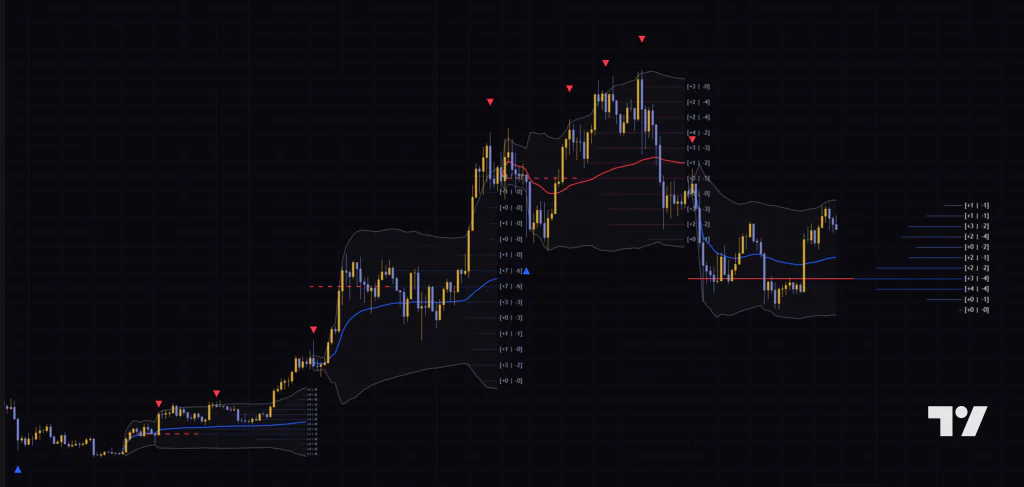 画像
「Session VWAP Profile & Candle Delta」は、セッションのVWAPを中心に、価格がどこに集まり、どこまで振れたかを1枚で見せてくれるインジケーターです。区切りの長さを自動で選んでくれるので、時間足を切り替えても毎回それらしいセッションが描かれる手軽さがあります。
一方で、名前から想像する出来高デルタとは中身が違うこと、VWAPの色が最後の1本で決まること、セッションの序盤に三角が集まりやすいことは、知らないまま使うと判断を誤りやすいポイントです。この3つを押さえておけば、前のセッションのPOCを目安にした押し目や戻りの判断、レンジでのバンド反発の確認として十分活躍してくれます。
個人的には、15分足か1時間足で初期設定のまま入れて、まずはPOCとバンドの位置を眺めるところから始めるのがおすすめです。三角は単独で売買するより、CMFのような資金の流れの指標と合わせて確かめると扱いやすくなります。