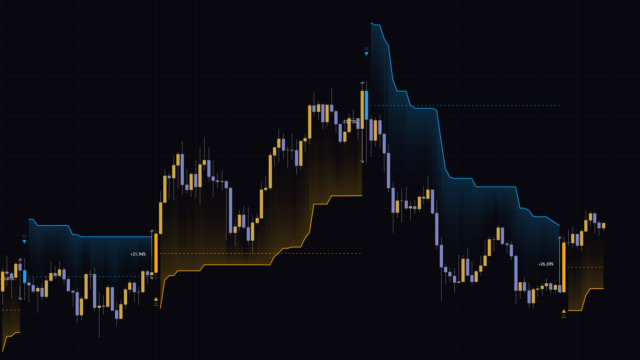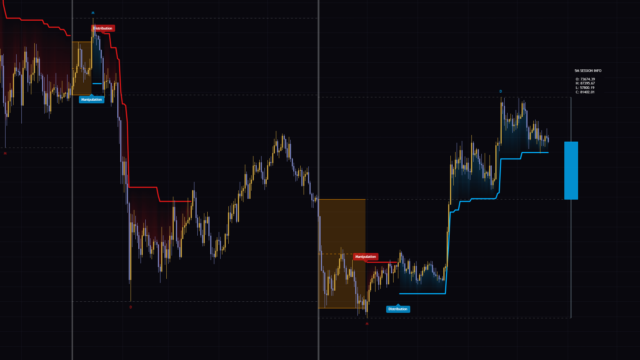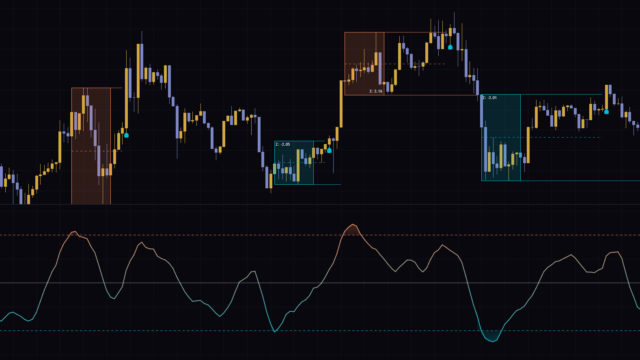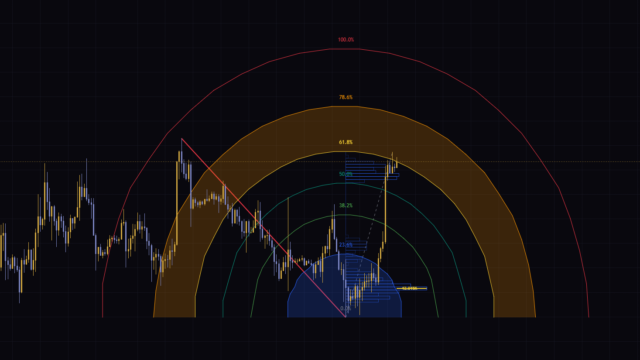


「Polynomial/Linear Regression Volume Profile」とは?まずはざっくり概要から
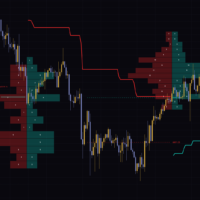
チャートに出来高の偏りを表示する「ボリュームプロファイル」は、ほとんどが水平方向に積み上がる横棒で表示されます。価格帯ごとにどれだけ売買されたかを見るものなので、これはごく自然な形です。
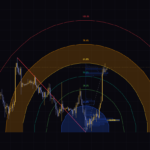
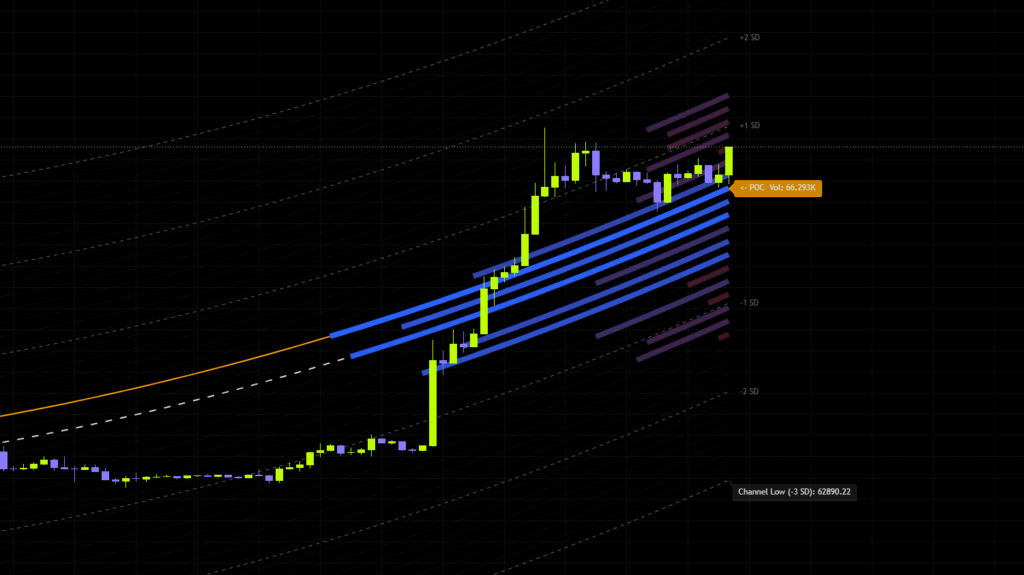
ところが今回紹介する「Polynomial/Linear Regression Volume Profile」は、その常識をひっくり返してきます。出来高の分布がトレンドラインに沿って“曲がって”表示されるのです。BigBelugaが公開しているインジケーターで、回帰分析によるトレンドの中心線を引き、その中心線からの乖離ごとに出来高を集計していく、という作りになっています。
つまり「Polynomial/Linear Regression Volume Profile」が見せてくれるのは、価格帯別の出来高ではなく「トレンドからの距離ごとの出来高」です。ここが最大の特徴であり、他のボリュームプロファイル系と決定的に違うところなので、まずここだけは押さえておいてください。
「今のトレンドの流れの中で、どのくらいの乖離ゾーンが一番売買されてきたか」が分かります。強い上昇トレンド中でも、価格そのものではなく“トレンドに対する位置”で出来高を見るため、押し目の目安がトレンドと一緒に上がっていくのがポイントです。
チャート上に何が表示されるのか
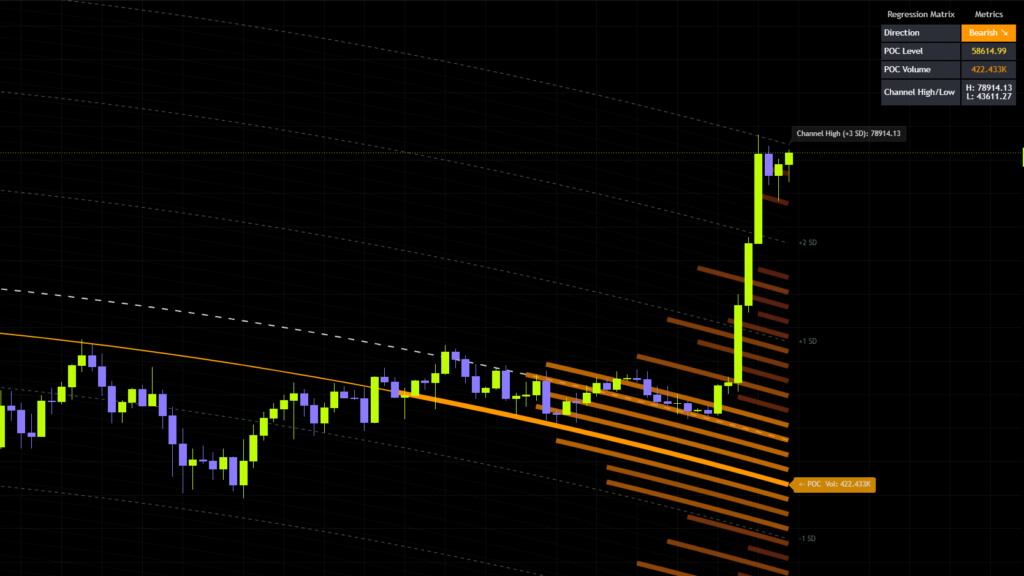
初期設定のまま追加すると、けっこうな情報量が一気に出てきます。慣れないうちは「線が多すぎる…」と感じるかもしれないので、まずは全体の位置関係を図でつかんでから、要素ごとに分解して見ていきましょう。
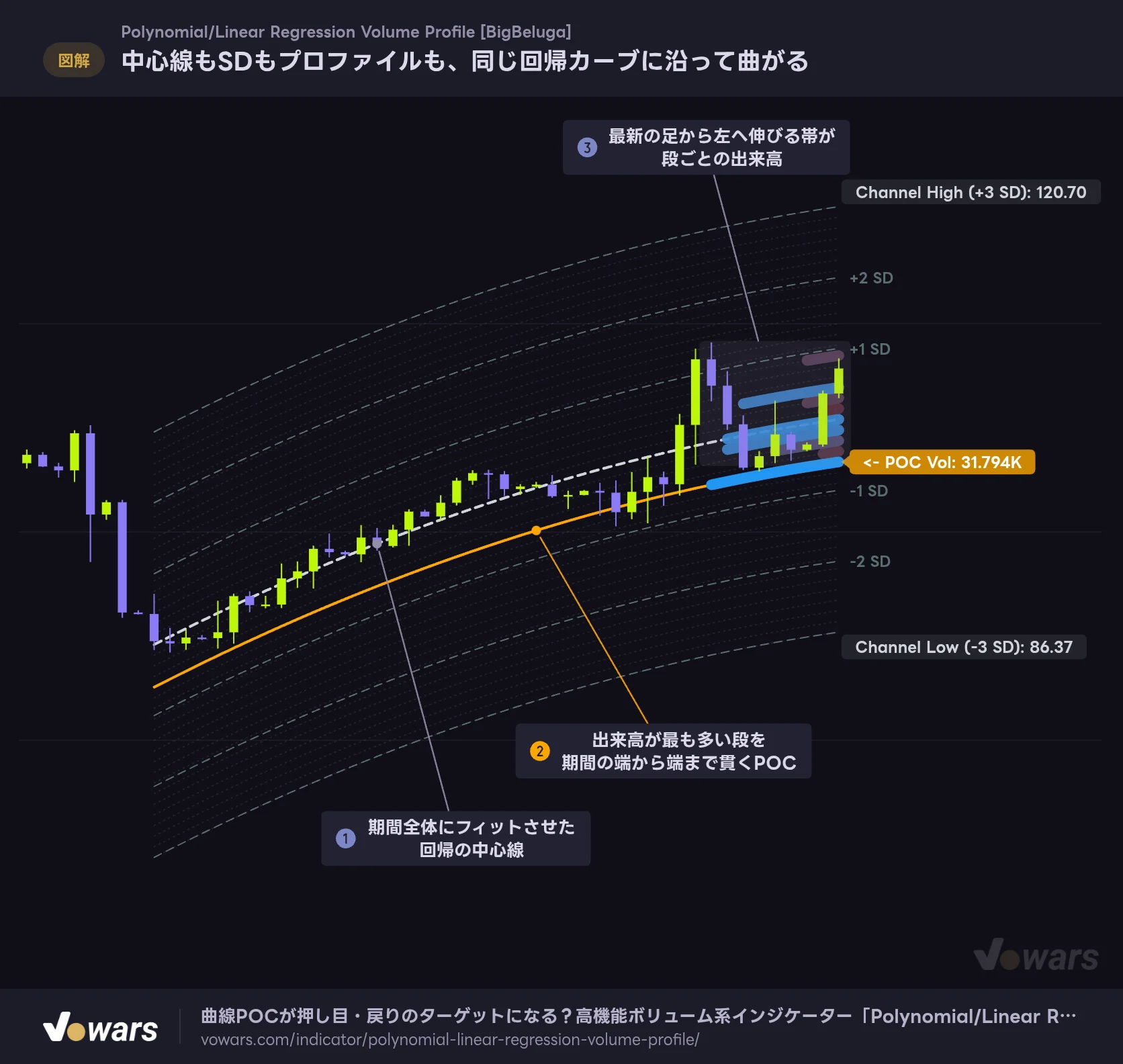
中心線もSDもプロファイルも、同じ回帰カーブに沿って曲がる
白い破線が回帰の中心線です。SDライン、POC、出来高の帯は、すべてこのカーブと平行に描かれます。
Vowars DE ver.3.9.2
図のとおり、どの線も帯も1本の回帰カーブと平行に並んでいるのがこのインジケーターの見た目の核です。中心線が曲がれば、SDラインもPOCも出来高の帯も一緒に曲がります。ここを頭に入れておくと、ごちゃついた画面でも迷いにくくなります。
① 回帰ベースライン(中心線)
チャートの真ん中を通る、やや太めの白い破線が中心線です。指定した期間の値動きに対して統計的に最もフィットする1本の線を引いたもので、初期設定では2次のカーブ(Polynomial)が使われます。移動平均線のように「遅れて後からついてくる」のではなく、期間全体の形をまとめて捉えるため、上昇→減速→天井といった値動きの“反り”までカーブで表現されるのが特徴です。
ここを直線に切り替えることもできます。直線モードにすると、いわゆる一般的な回帰トレンドラインとほぼ同じ見た目になります。違いは後半のパラメーター解説で図にしています。
② グリッド(等間隔の薄い曲線)
中心線の上下に、ほぼ透明に近い点線が何本も並びます。これは出来高を集計するための“区画”をそのまま可視化したもので、上下それぞれの本数分だけ引かれます。一番外側のグリッドがちょうど±3標準偏差の位置になるように幅が自動調整されているので、行数を増やしても外枠の位置は変わりません。行数を増やせば1段あたりが細かくなり、減らせば粗くなる、という理解でOKです。
③ 標準偏差(SD)ライン
中心線から±1SD、±2SD、±3SDの位置に、カーブに沿った破線が引かれます。右端にはそれぞれ「+1 SD」「-1 SD」「+2 SD」「-2 SD」のラベルが付き、±3SDには「Channel High (+3 SD)」「Channel Low (-3 SD)」として実際の価格が数値で表示されます。これがそのまま上限・下限のメドになります。
データのバラつき具合を示す統計量です。チャート分析では「普段の値動きの範囲からどれだけ離れているか」の物差しとして使われ、±2SDを超えると行き過ぎ、といった判断に利用されます。ボリンジャーバンドと同じ考え方だと思ってもらえれば大丈夫です。
実際にビットコインで見ていると、このチャネル幅はトレンドが強い局面ほど大きく広がる傾向があります。値動きのバラつきそのものを幅の基準にしているため、荒れた相場ではチャネルが一気に膨らみ、レンジではキュッと締まります。ここは通常の回帰チャネルとは挙動が異なるので、覚えておくと読み違えが減ります。
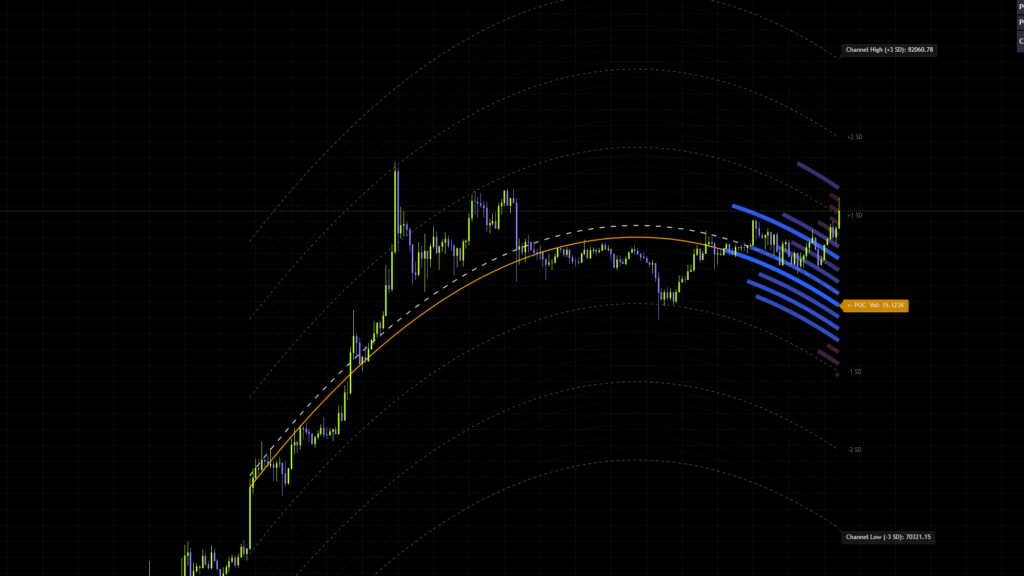
④ 曲がったボリュームプロファイル
チャート右側から左に向かって、太い横線が何本も伸びています。これが「Polynomial/Linear Regression Volume Profile」の主役です。それぞれの線は各グリッド段に対応していて、その段で取引された出来高が多いほど線が長く伸びます。一番出来高が多い段が最長になり、そこから相対的に短くなっていくイメージです。
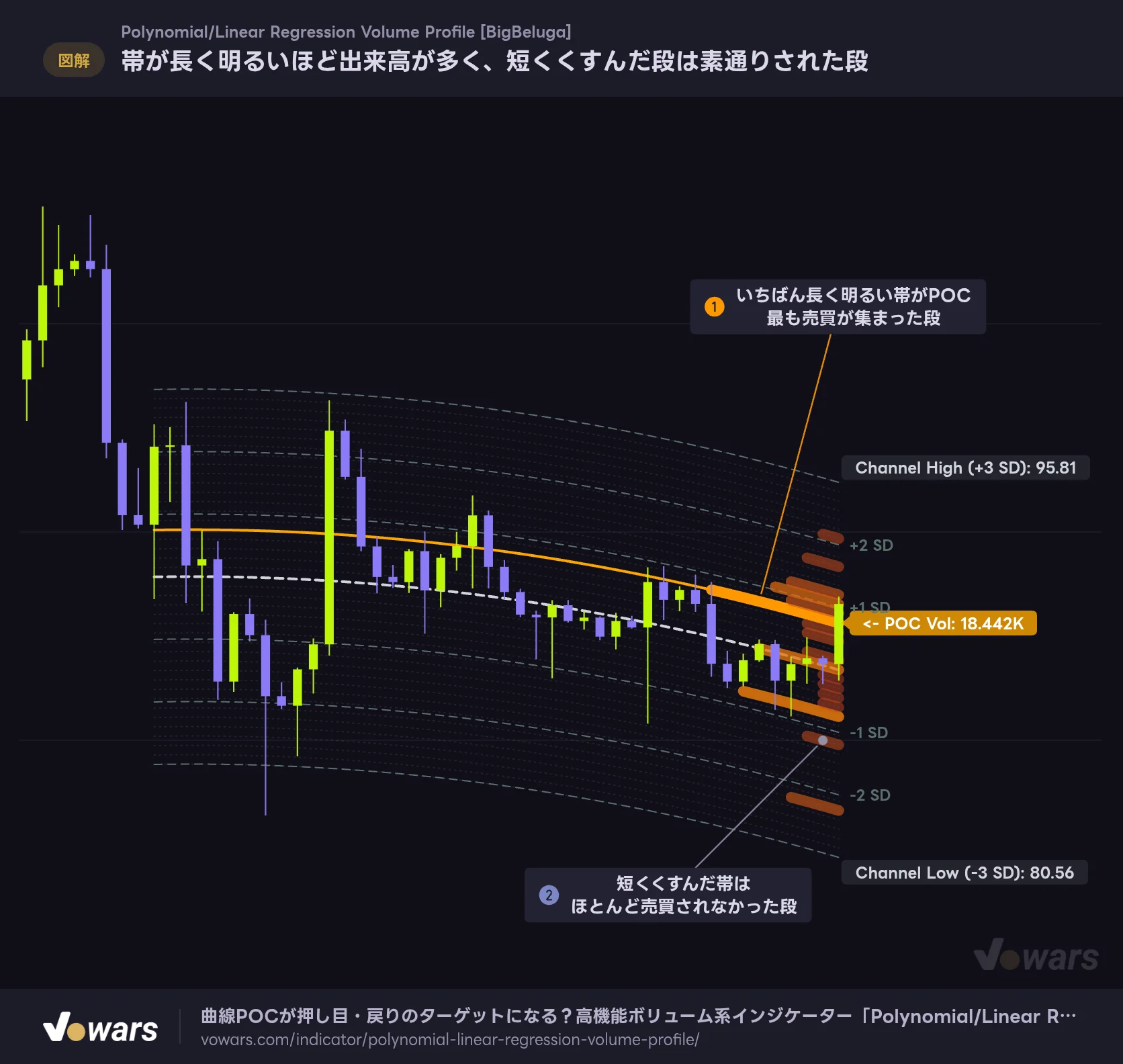
色も出来高に連動します。出来高が少ない段はくすんだ赤っぽい色で沈み、出来高が多い段ほどトレンド方向の色(初期値では上昇時=青、下降時=オレンジ)に近づいていきます。下降トレンドの例で見るとこうなります。
帯が長く明るいほど出来高が多く、短くくすんだ段は素通りされた段
下降トレンドなので、出来高の多い段ほど明るいオレンジに、少ない段ほどくすんだ赤に近づきます。
Vowars DE ver.3.9.2
正直、最初は「オレンジの帯とオレンジのPOCラインが混ざって見づらいな」と感じました。ただ、色が明るく・線が長い場所ほど、そのトレンドの中で人が集まっている乖離ゾーン、短くくすんだ段は素通りされたゾーン、と割り切って見ると一気に読みやすくなります。
⑤ POCライン(オレンジの実線)
最も出来高が多かった段を、期間の最初から最後まで貫くように引いたのがPOCラインです。右端には「POC Vol:」というラベルが付き、その段に溜まった出来高がそのまま数値で表示されます。
通常のボリュームプロファイルのPOCは水平線ですが、ここでは中心線と同じカーブを描きながら移動していくのが決定的な違いです。上昇トレンドならPOCも右肩上がりに動くので、「押し目の目安が時間とともに切り上がる」という直感的な使い方ができます。
Point of Controlの略で、最も出来高が集中した価格帯を指します。多くの参加者が納得して売買したゾーン=適正価格とみなされやすく、価格が引き寄せられたり、反発の起点になりやすい水準として重視されます。
⑥ 右上のダッシュボード
チャート右上に小さな情報テーブルが表示されます。中身は以下の4項目です。
| 表示項目 | 内容 |
|---|---|
| Direction | 現在のトレンド方向。上向きなら「Bullish ↗」、下向きなら「Bearish ↘」と背景色付きで表示されます |
| POC Level | 現時点でのPOCラインの価格 |
| POC Volume | そのPOCの段に溜まっている出来高 |
| Channel High/Low | ±3SDにあたるチャネル上限・下限の価格 |
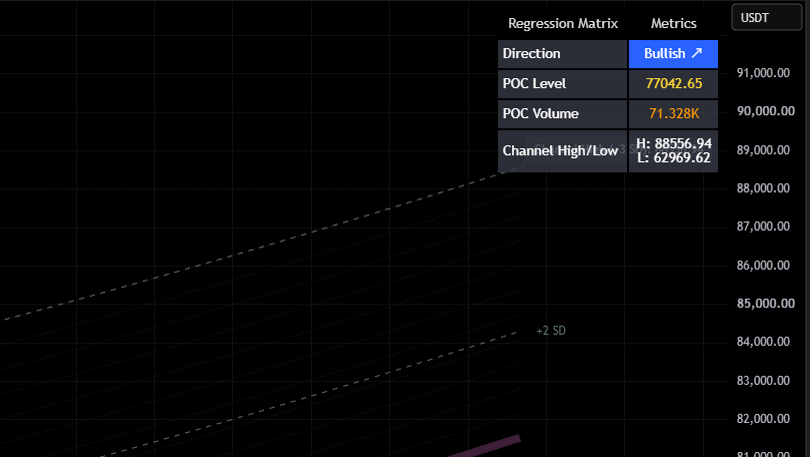
Directionの判定は、期間の始点と終点でカーブの位置を比べているだけというシンプルなものです。そのため、山なりに反転して直近は下げているのに表示はまだ「Bullish」のまま、というケースが起こり得ます。ダッシュボードは“ざっくりした地合い”として見るのが正解で、ここだけで転換を判断しないようにしてください(注意点の章で図にしています)。
なぜこういう動きをするのか|仕組みの理解
もう少し踏み込んで、「Polynomial/Linear Regression Volume Profile」がどういう理屈で動いているのかを整理しておきます。ここを分かっていると設定変更後の挙動も予測できるようになります。
1 期間内の値動きにフィットする1本のカーブを引く
指定した期間ぶんの値動きに対して、統計的に誤差が最小になるカーブ(または直線)を引きます。これが中心線です。移動平均のように毎足ズルズル追従するのではなく、期間全体をまとめて1本の式に落とし込むのが回帰分析の考え方です。基準になる価格は初期値ではHL2(高値と安値の中間)です。
2 中心線からの距離で相場を「段」に分ける
中心線から±3SDまでの範囲を、指定した行数で均等に分割します。初期値では上下20行なので、合計40段のグリッドができあがります。1段の幅は「3SD÷行数」で、SDの目盛りとは別の等間隔です。
3 1本ずつ「どの段にいたか」で出来高を振り分ける
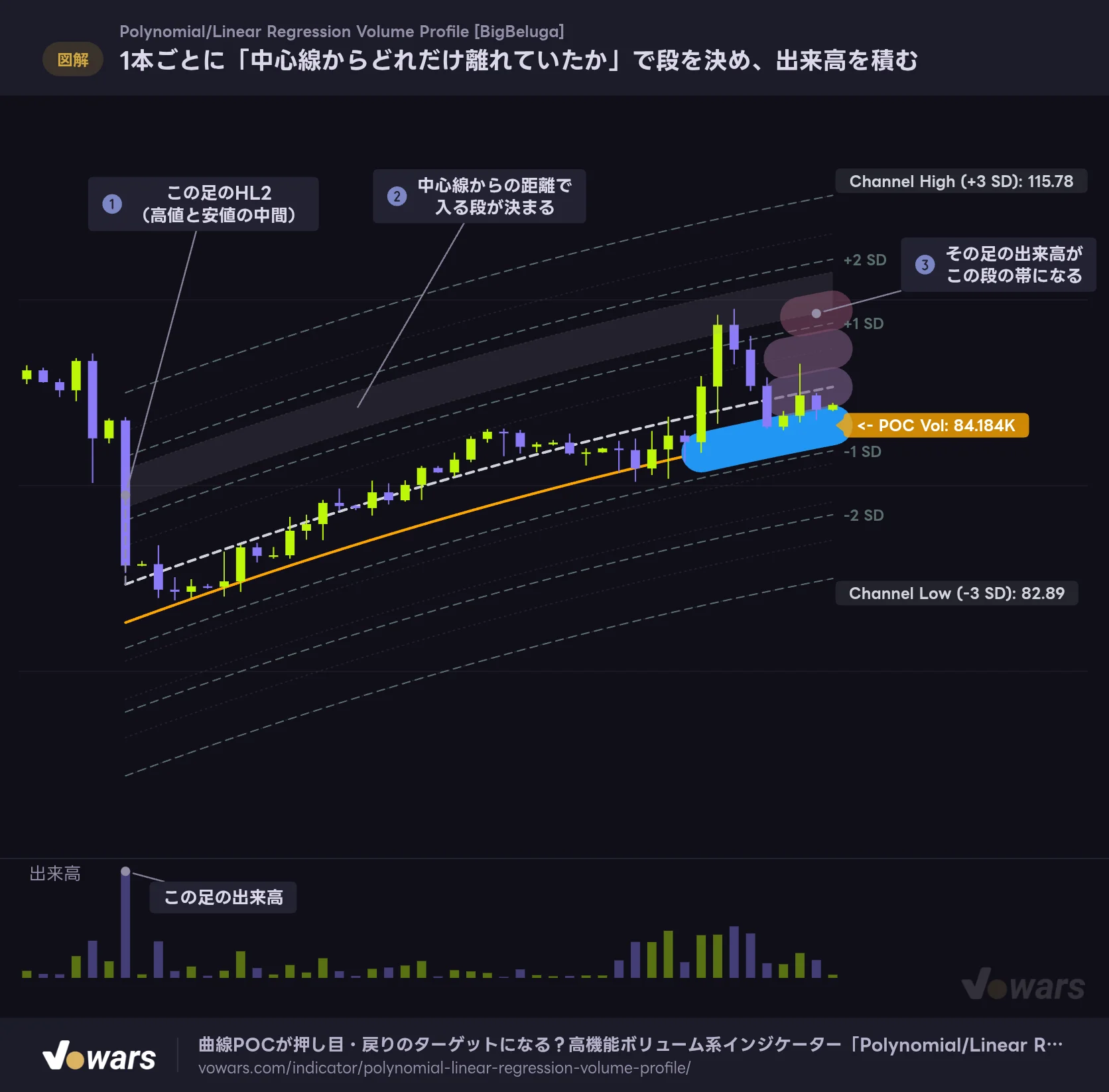
期間内の各ローソク足について、その時点の中心線からどれだけ離れていたかを測り、該当する段にその足の出来高を加算していきます。段の区切りを粗くして、1本の足に注目するとこうなります。
1本ごとに「中心線からどれだけ離れていたか」で段を決め、出来高を積む
先頭の大きな陽線は中心線からかなり上に離れていたため、上側の3段目に振り分けられています。
Vowars DE ver.3.9.2
この図では、ほかの足がまったく入っていない段に1本だけ大きな足が入ったので、その足の出来高がそのまま帯の長さになっています。これを全部の足で繰り返して積み上げたものが、あの曲がったプロファイルの正体です。もうひとつ細かい点として、帯は段の真ん中ではなく、段の下端の線に沿って描かれます。帯の位置を価格として読むときは、半段ぶんのズレがあると覚えておくと正確です。
4 最大の段をPOCとして全長ラインで描く
集計が終わったあと、最も出来高が多かった段を選び出してPOCラインとして描画します。最大出来高を基準に他の段の線の長さと色が相対的に決まるので、プロファイルの見た目は常に「一番厚い段との比較」で表現されていると考えてください。
中心線から±3SDより外に飛び出していた足の出来高は、どの段にも入りません。つまり急騰・急落の外れ値部分はプロファイルに反映されないということです。極端なヒゲが出た局面でも山の形が変わらないのはこのためです。
使い方|TradingViewでの導入と実践の流れ
1 チャートに追加する
TradingViewのチャート上部にある「インジケーター」から、インジケーター名で検索して追加します(2026/9/22 現在)。ローソク足に重ねて表示されるタイプなので、サブウィンドウは増えません。
2 まずチャネルの中の“現在地”を確認する
最初に見るのは、価格が中心線より上か下か、そして±1SD・±2SDのどのあたりにいるかです。中心線より上=トレンドに対して割高、下=割安という単純な見方でかまいません。±2SDを超えていれば行き過ぎ気味、と判断します。
3 POCラインと厚い帯の位置を確認する
次にオレンジのPOCラインがどこを通っているかを見ます。上昇トレンドで価格がPOCより上にいるなら、押し目の第一候補はPOCライン付近です。POCは時間とともに切り上がっていくので、「今日はここ、明日はここ」と目安が更新されていくのが便利なところ。
4 薄い帯(出来高の少ない段)を通過ゾーンとして扱う
線が短く色も沈んでいる段は、あまり売買されずに素通りされた乖離ゾーンです。ここに価格が入ると止まりにくく、次の厚い帯まで一気に走ることがあります。厚い帯=抵抗、薄い帯=通過帯、というスキャンの仕方をすると使いやすいです。
5 他の指標と合わせて最終判断する
「Polynomial/Linear Regression Volume Profile」には売買シグナルの矢印もアラート機能もありません。あくまで環境認識と目標値・押し目の目安を出すツールなので、エントリーの引き金は別の指標やプライスアクションで取るのが前提になります。
活用しやすい相場・苦手な相場
機能しやすい場面
- 方向感のある持続的なトレンド相場(押し目・戻りの位置取りが明確になる)
- トレンド中の一時的な過熱(±2〜3SDタッチからの戻り狙い)
- 厚い帯を抜けて薄い帯へ突入する場面(走りやすさの見積もり)
- 日足・4時間足など、ある程度データが溜まる時間軸
苦手な場面
- 方向感のない狭いレンジ(カーブがほぼ水平になり優位性が薄れる)
- 急激な一方向のブレイク直後(外れ値がプロファイルに反映されず判断が遅れる)
- 出来高データが薄い、または信頼性の低い銘柄・時間軸
- チャートをスクロールするだけで過去を振り返りたい場面(検証にはバーリプレイが必要)
ビットコインで検証すると、日足の大きな上昇局面では中心線とPOCがきれいに押し目のガイドになってくれます。一方、方向感を失って何週間も揉み合うような場面ではカーブが寝てしまい、厚い帯がチャネル中央にドンと1つできるだけになりがちです。「レンジではただの平均線」くらいに割り切るのが精神衛生上いいと思います。
パラメーター解説と推奨設定
設定画面はグループ分けされていて、上から「Core Settings」「Grid & Profile Settings」「POC Settings」「Standard Deviation Levels」「Volume Profile Gradient Colors」「Style & UI Settings」という並びになっています。
| 設定 | 初期値 | 推奨値 | 効果 |
|---|---|---|---|
| Source | HL2 | HL2 または Close | 計算の基準になる価格。HL2は高値と安値の中央なのでヒゲの影響が平均化され、カーブが滑らかになります。終値ベースで揃えたい人はCloseへ |
| Period | 200 | 100〜300 | 回帰の対象となる期間。大きいほど大局的で滑らかなカーブに、小さいほど直近の値動きに敏感なカーブになります |
| Regression Mode | Polynomial | Polynomial(相場の反りを見たい場合)/Linear(純粋なトレンド角度を見たい場合) | 中心線を曲線にするか直線にするかの切り替え。曲線は加速・減速まで表現し、直線はシンプルで判断がブレにくい |
| Grid Rows Each Side | 20 | 15〜25 | 上下それぞれの分割数。増やすと出来高分布が細かくなりPOCの精度が上がる一方、線が細く密集して見づらくなります |
| Max Profile Width (% of Period) | 20 | 15〜30 | プロファイルの横線が最大でどこまで左に伸びるかの割合。大きいほど分布の差が見やすく、大きすぎるとローソク足が隠れます |
| Show POC Line | ON(色:オレンジ/太さ:2) | ON | 最大出来高の段を貫くラインの表示切替。このインジケーターの核なので基本はONのままで |
| Show SD Levels | ON | ON | ±1・±2・±3SDのラインとラベルの表示切替。線が多すぎると感じたらここをOFFにすると一気にスッキリします |
| SD Line Style | Dashed | Dashed | SDラインの線種(実線/破線/点線)。破線のままだと中心線・グリッドと区別しやすい |
| SD Line Width | 1 | 1〜2 | SDラインの太さ。SDを重視した使い方なら2にすると視認性が上がります |
| Bullish/Bearish | 青/オレンジ | 任意 | 上昇時・下降時の色。ダッシュボードの背景色と、出来高が多い帯の色に反映されます |
| Low Volume | くすんだ赤(半透明) | 任意(背景に近い暗色) | 出来高が少ない帯の色。背景に溶け込む色にすると、厚い帯だけが浮き上がって見やすくなります |
| Baseline Style | Dashed | Solid | 中心線の線種。中心線を明確な基準として使うなら実線が見やすい |
| Grid Lines Style | Dotted | Dotted | グリッド線の線種。もともと薄い色なので点線のままで問題ありません |
| POC Line Style | Solid | Solid | POCラインの線種。最重要ラインなので実線推奨 |
| Dashboard Size | Normal | Small(スマホ・小画面)/Normal | 右上ダッシュボードの文字サイズ。画面を占有しすぎる場合はSmallへ |
設定画面で色の項目にカーソルを合わせると説明が出ますが、Bullish/Bearishの説明は「出来高が少ない段の色」、Low Volumeの説明は「中程度の段の色」となっていて、実際の役割と一致していません。実際には、Bullish/Bearishが出来高の多い帯とダッシュボードの色、Low Volumeが出来高の少ない帯の色です。色を変えるときは上の表の役割で考えてください。
Regression Modeを切り替えると、中心線はどう変わる?
Regression Modeは見た目を一番大きく変える設定です。上昇して天井をつけ、下げに転じた相場で比べると違いがはっきりします。
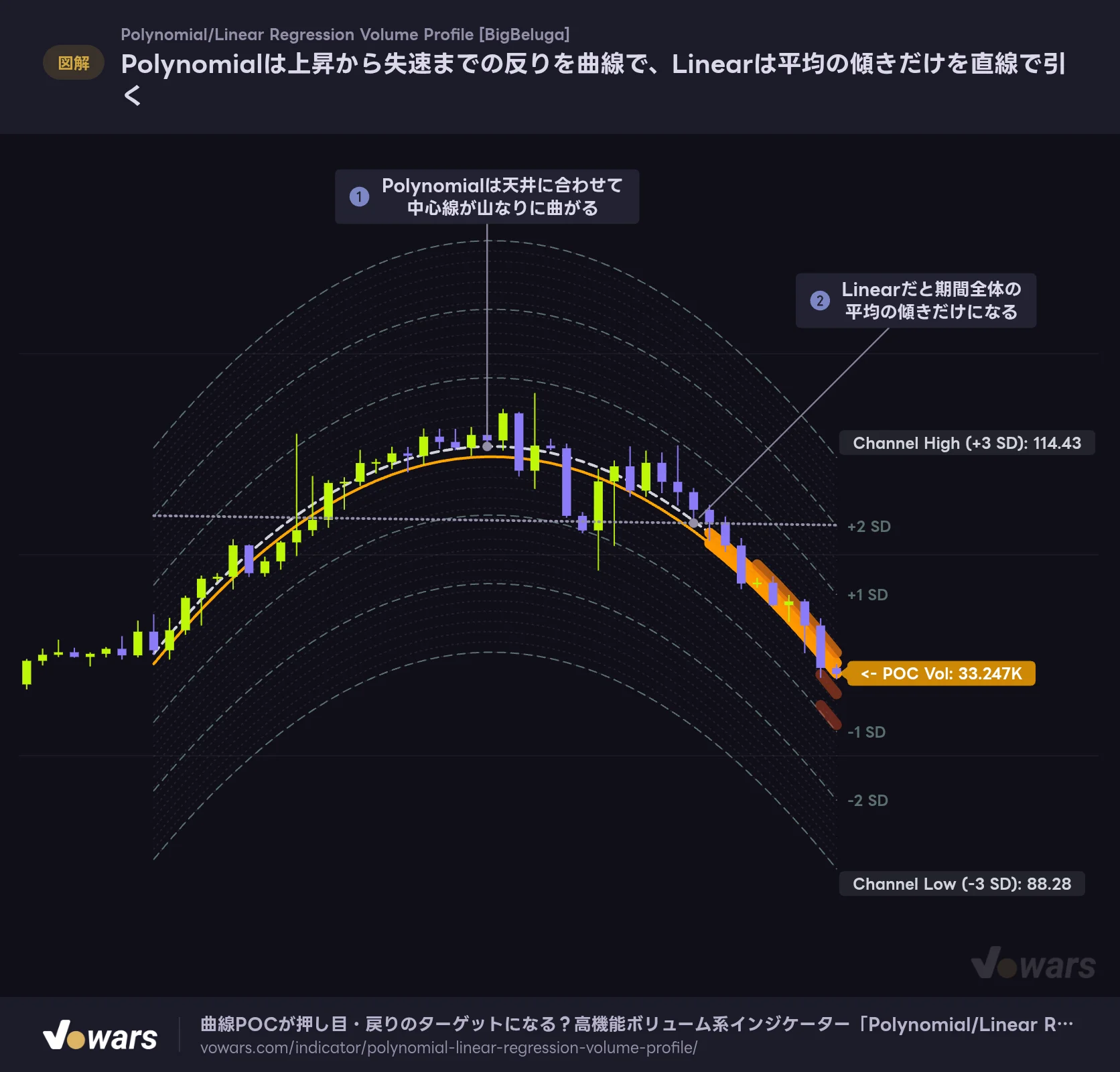
Polynomialは上昇から失速までの反りを曲線で、Linearは平均の傾きだけを直線で引く
白い破線がPolynomial(初期設定)の中心線です。グレーの点線は、同じ期間でRegression ModeをLinearにした場合の中心線です。
Vowars DE ver.3.9.2
Polynomialは天井に合わせて中心線が山なりに曲がるので、「今は失速して下り坂に入った」ことまでカーブで読めます。一方Linearは期間全体の平均的な傾きしか持たないため、この例ではほぼ横ばいの線になり、直近の下げは「中心線より下にいる」としか表現されません。相場の反りを見たいならPolynomial、トレンドの角度だけを淡々と見たいならLinearという使い分けが、個人的にはしっくりきました。
用途別のおすすめ設定
いじる価値が高いのは正直なところPeriodとRegression Mode、そしてGrid Rows Each Sideの3つです。ここを目的に合わせて動かすだけで、印象がかなり変わります。
| 用途 | Period | Regression Mode | Grid Rows Each Side |
|---|---|---|---|
| 短期・スイングの押し目狙い | 80〜120 | Polynomial | 20〜25 |
| 中長期の環境認識 | 250〜400 | Linear | 15〜20 |
| ノイズを減らして大きな山だけ見る | 200前後 | Linear | 8〜12 |
Periodを短くすると直近の値動きに強く反応してカーブがクネクネしはじめ、逆に長くすると相場の大きな流れだけを拾うようになります。ビットコインの日足なら初期値の200でおよそ半年強ぶんを見ている計算になるので、「サイクルを1周ぶん含む長さ」を目安に決めると納得感のある形になりやすいです。
Grid Rows Each Sideを少なくすると1段あたりが太くなり、大まかな山が把握しやすくなります。帯の太さも行数に合わせて自動で太くなります。逆に増やしすぎると帯が細くなって視認性が落ちるうえ、描画量の関係で一部のラインが表示されなくなることもあるので、増やす方向は控えめが無難です。
このインジケーターは直近500本ぶん程度の範囲で計算する仕様です。それを大きく超える期間を指定しても正しく描画されないため、Periodは長くても500以内に収めてください。
使ってみて感じた強みと弱み
頼れるところ
- 押し目・戻りの目安がトレンドと一緒に動くので、水平線より実戦的に使える
- トレンド・過熱度・出来高の偏りを1枚で同時に把握できる
- ±3SDの上限下限が数値で表示され、目標値やリスク幅の見積もりが楽
- 曲線と直線を切り替えられるので、相場の性格に合わせて調整できる
- 色と線の長さで出来高の濃淡が直感的に伝わる
気をつけたいところ
- 売買シグナルもアラートも無く、単体では判断が完結しない
- 表示は常に最新足を基準に引き直されるため、過去検証はバーリプレイでの手作業になる
- 期間設定を変えると形が大きく変わり、後付けの解釈をしやすい
- 初期状態は線が多く、チャートが賑やかになりすぎる
- レンジ相場では優位性が出にくい
注意点|使う前に知っておくべきこと
描画は常に「最新の状態」に引き直される
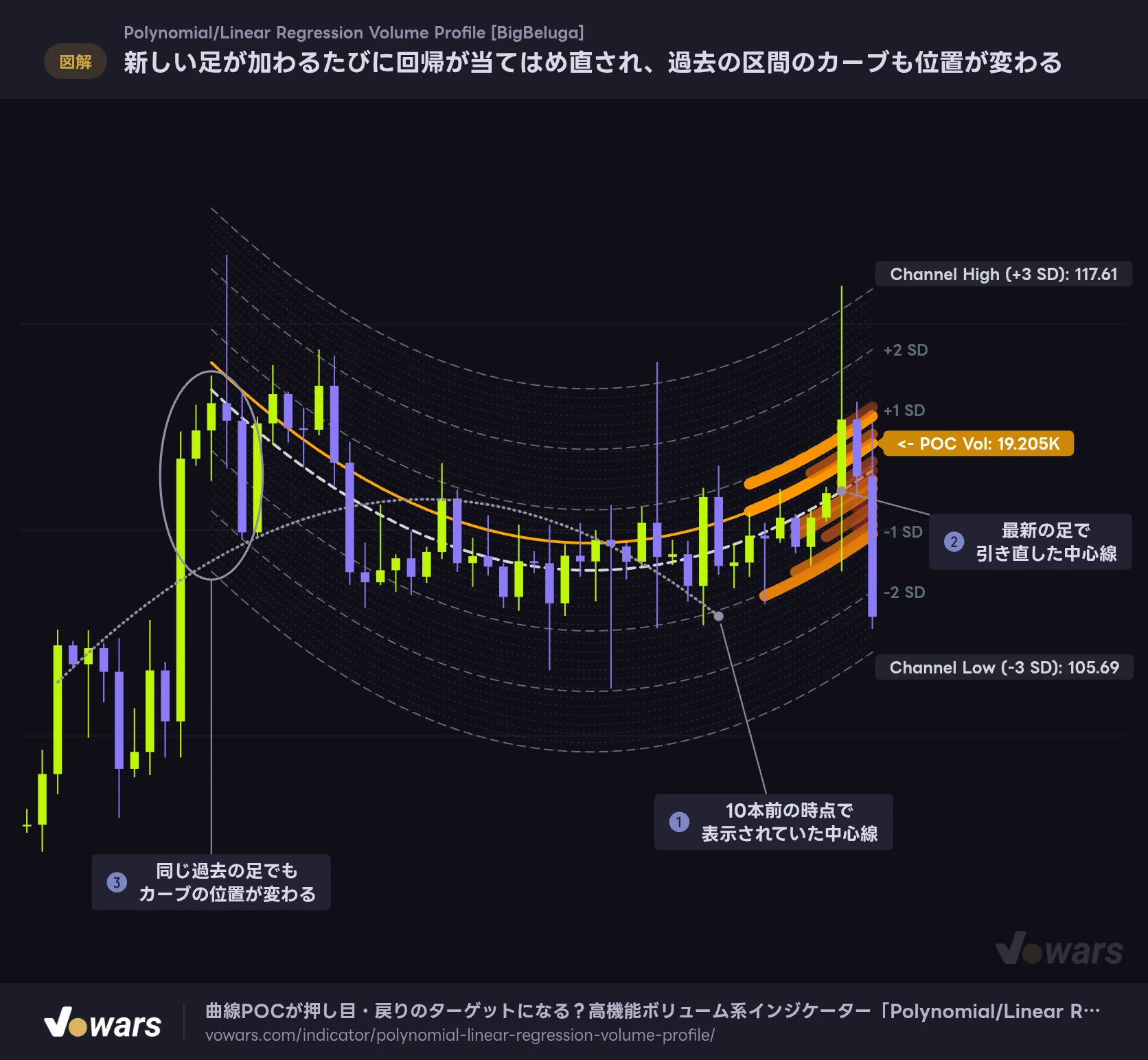
これが一番大事な注意点です。「Polynomial/Linear Regression Volume Profile」の中心線・グリッド・SD・プロファイル・POCは、すべて最新の足を基準にまとめて描き直されます。新しい足が確定するたびに回帰の当てはめ直しが起こるため、昨日見えていたカーブと今日のカーブは微妙に(時には大きく)形が違います。どのくらい変わるのかを、10本前の時点の中心線と重ねて比べてみます。
新しい足が加わるたびに回帰が当てはめ直され、過去の区間のカーブも位置が変わる
白い破線が最新の足で引き直した中心線、グレーの点線が10本前の時点で表示されていた中心線です。
Vowars DE ver.3.9.2
たった10本で、山なりだったカーブが谷型に変わっています。しかも期間の終点が始点より下に来たので、帯の色は青からオレンジに切り替わりました。私もこれを初めて見たときは「え、過去の部分まで動くの?」と驚きましたが、期間全体で1本の式を当てはめる以上、これは避けられない性質です。
チャートを左にスクロールしただけでは、その時点で表示されていたはずの状態は再現されません。「あの時POCで綺麗に反発していた」という後から見た結論は、リアルタイムでは違う位置にPOCがあった可能性があるということです。当時の挙動を確かめたいときはバーリプレイを使ってください。再生バーを基準に全体が描き直されるので、その時点で見えていた形をそのまま再現できます。ただし1本ずつ進める手作業になり、遡れる期間は時間足やプランによって変わります。
なお、矢印などの売買シグナルそのものが存在しないため、「シグナルが後から消える/位置が変わる」という意味でのリペイントは起こりません。ただし上記のとおりチャネルとプロファイルの形は更新され続ける点は必ず理解しておいてください。
トレンド表示は転換のシグナルではない
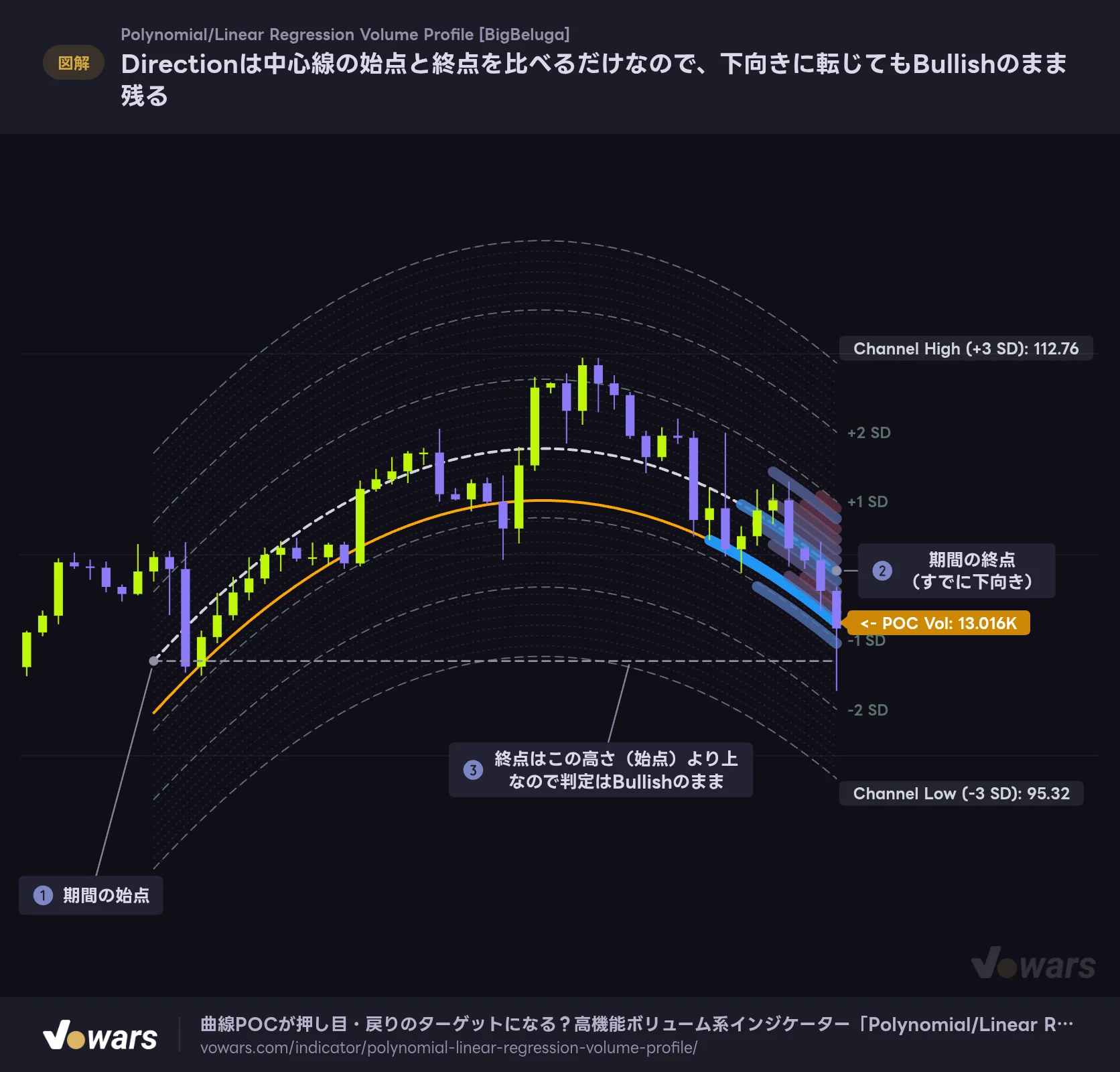
ダッシュボードの「Direction」と帯の色は、期間の始点と終点でカーブの高さを比べているだけです。そのため、天井を打って下げ始めていても、しばらく「Bullish」のままということがあります。
Directionは中心線の始点と終点を比べるだけなので、下向きに転じてもBullishのまま残る
中心線はすでに下向きですが、終点が始点より上にあるので、判定は上昇(Bullish)のままです。
Vowars DE ver.3.9.2
図では中心線がはっきり下を向いているのに、終点がまだ始点より上にあるので判定は上昇のままです。直近のカーブの向きはまったく見ていないということですね。転換の判断は必ず値動きそのものと他の指標で行ってください。
POCは“磁石”であって“壁”ではない
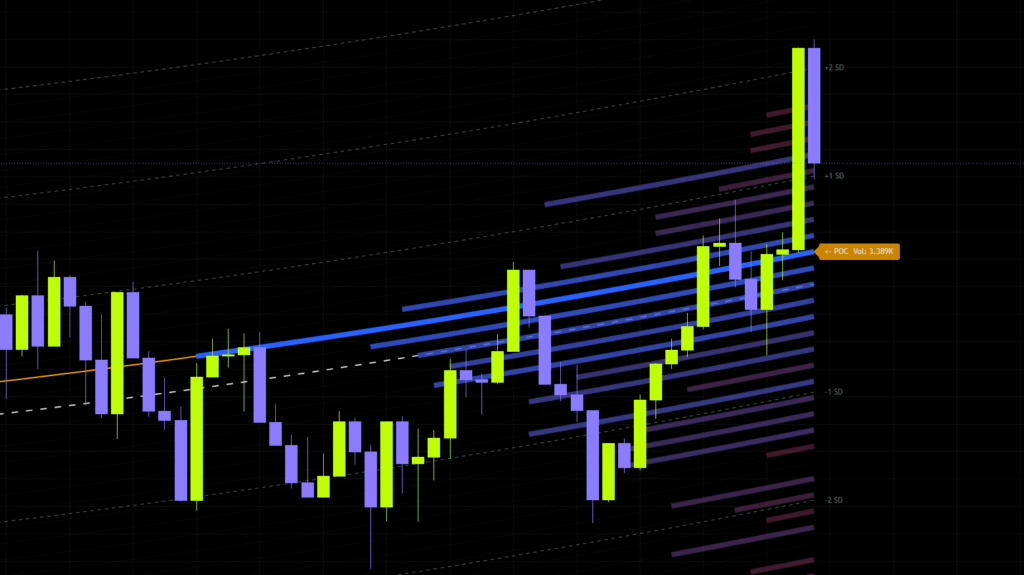
出来高が集中した水準は価格を引き寄せやすい反面、勢いのある相場ではあっさり貫通します。POCを「絶対に止まるライン」と考えると、トレンド継続局面で逆張りを繰り返す原因になります。あくまで反応が出やすい候補地点として、ローソク足の反応を確認してから動くのが安全です。
描画が重くなりやすい
大量の曲線を毎回描き直す性質上、環境によっては動作が重く感じられます。他の重いインジケーターと同時に大量に載せるより、これを主軸にして補助は軽いものを少数だけという構成のほうが快適です。
他のインジケーターとの組み合わせ
「Polynomial/Linear Regression Volume Profile」は環境認識担当なので、タイミングを取る役割の指標と組ませるのが基本です。
| 組み合わせ | 狙い |
|---|---|
| RSI・ストキャスティクス | POCや±2SDに到達した場面で、オシレーターの反転と重なるかを確認してエントリー精度を上げる |
| 出来高(Volume) | 厚い帯を抜ける瞬間に実際の出来高が伴っているかを見て、ブレイクの本物・ダマシを判別する |
| 上位足の水平ライン・通常のボリュームプロファイル | 曲線POCと固定の価格帯が重なる場所を「二重で意識される水準」として優先度を上げる |
| ATR | ±3SDのチャネル幅と実際の変動幅を比較し、損切り幅や利確目標を現実的な数値に調整する |
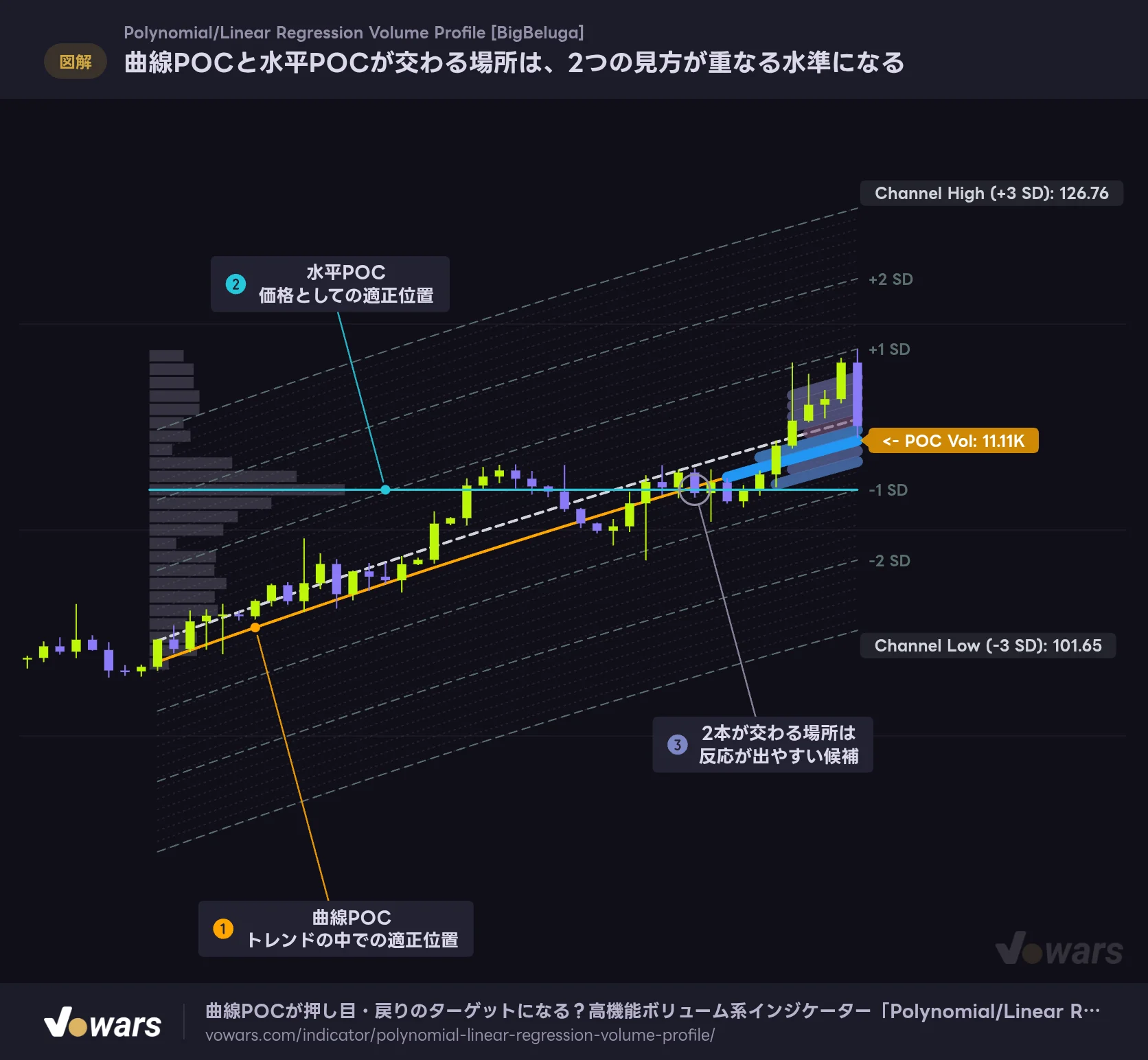
特に相性がいいと感じたのは、通常の水平型ボリュームプロファイルとの併用です。TradingView標準のFixed Range Volume Profileを同じ期間に当てると、次のような見え方になります。
曲線POCと水平POCが交わる場所は、2つの見方が重なる水準になる
オレンジが「トレンドの中で出来高が集まった位置」、水色が「価格そのものとして出来高が集まった位置」です。
- 曲線POC(このインジケーター)
- 水平POC(Fixed Range Volume Profile)
Vowars DE ver.3.9.2
曲線POCが「トレンドの中での適正位置」を、水平POCが「絶対価格としての適正位置」を示すので、この2つが交差する場所はかなり反応が出やすい印象でした。図の例でも、交点のあたりで値動きがいったん止まり、揉み合ってから上へ抜けています。水平プロファイルは期間を決めて引き直す必要がありますが、そのひと手間に見合う情報が得られます。
トレンドの中の“割安”を出来高で探したい人へ
「Polynomial/Linear Regression Volume Profile」は、「トレンドの中でどこが割高・割安なのか」を出来高の裏付け付きで見たい人に向いています。水平線ベースの分析だと、上昇トレンド中は過去のPOCがどんどん下に取り残されて使い物にならなくなりますが、こちらはPOCが一緒に上がっていくのでその問題が起きません。この一点だけでも導入する価値はあると思います。
逆に、明確なエントリーサインが欲しい人やアラートで通知を受け取りたい人には向きません。過去検証自体はバーリプレイで可能ですが、1本ずつ進める手作業になるので、まとまった量をサッと確認したい人には少し面倒に感じるはずです。あくまでチャートを読むための地図であって、答えを出してくれるツールではないからです。
・トレンドフォローで押し目や戻りを丁寧に拾いたい人
・ボリュームプロファイルを使っているが、トレンド相場で使いにくさを感じている人
・環境認識用のメインインジケーターを1つに絞りたい人
まずは初期設定のままビットコインの日足に入れて、Show SD LevelsをONのまま数日眺めてみてください。価格がPOCに引き寄せられる場面と、素通りしていく場面の違いが体感で分かってきたら、その時点でこのインジケーターは十分に戦力になっているはずです。慣れてきたらPeriodを自分の取引スタイルに合わせて詰めていく、という順番がおすすめです!