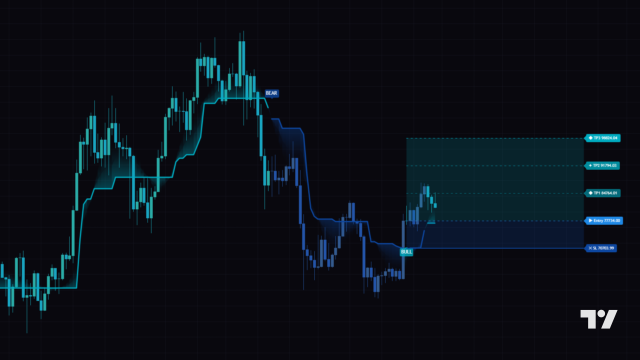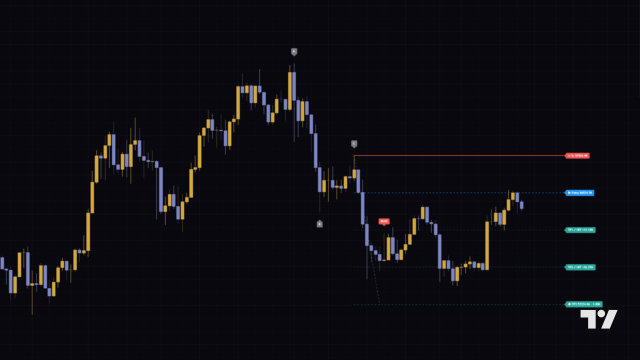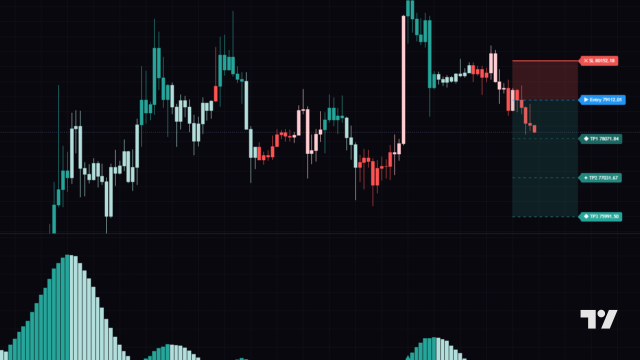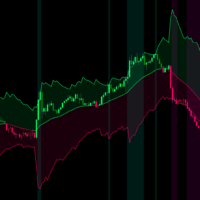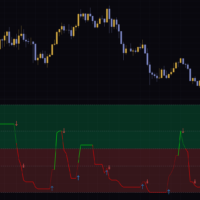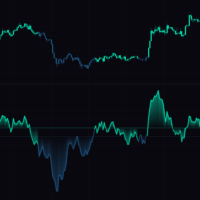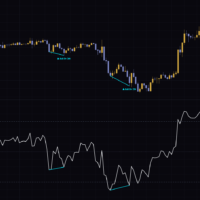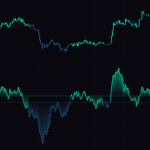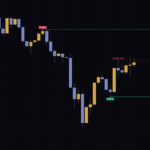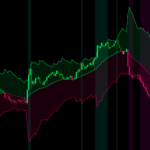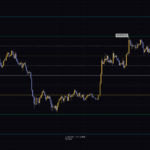


MACD Multi-MAは「MACDの中身」を入れ替えられるインジケーター
MACDといえば「12・26・9のEMA」で計算するのがお決まりです。でも、相場によっては反応が遅いと感じたり、もみ合いでゴールデンクロスとデッドクロスが何度も出て困ったりしますよね。MACD Multi-MAはそのMACDを計算する移動平均の種類を29種類から選べるようにしたTradingViewのインジケーターです。
ペインにはお馴染みのMACDライン・シグナルライン・ヒストグラムが並び、価格チャートのローソク足もMACDの状態に合わせて緑と赤に塗り分けられます。更に、確定した足でクロスが出るたびに、ATRを使った損切りラインと3段階の利確ラインを持つ参考トレードを自動で描く機能と、今の状態をまとめたダッシュボードも付いています。
いくつかの時間足で表示を切り替えながら使ってみて便利だと感じたのは、MACDの性格自体を自分で選べることでした。速く反応してほしいのか、ダマシを減らしたいのか。同じペインの中でTypeを切り替えるだけで比較しながら使用できます。
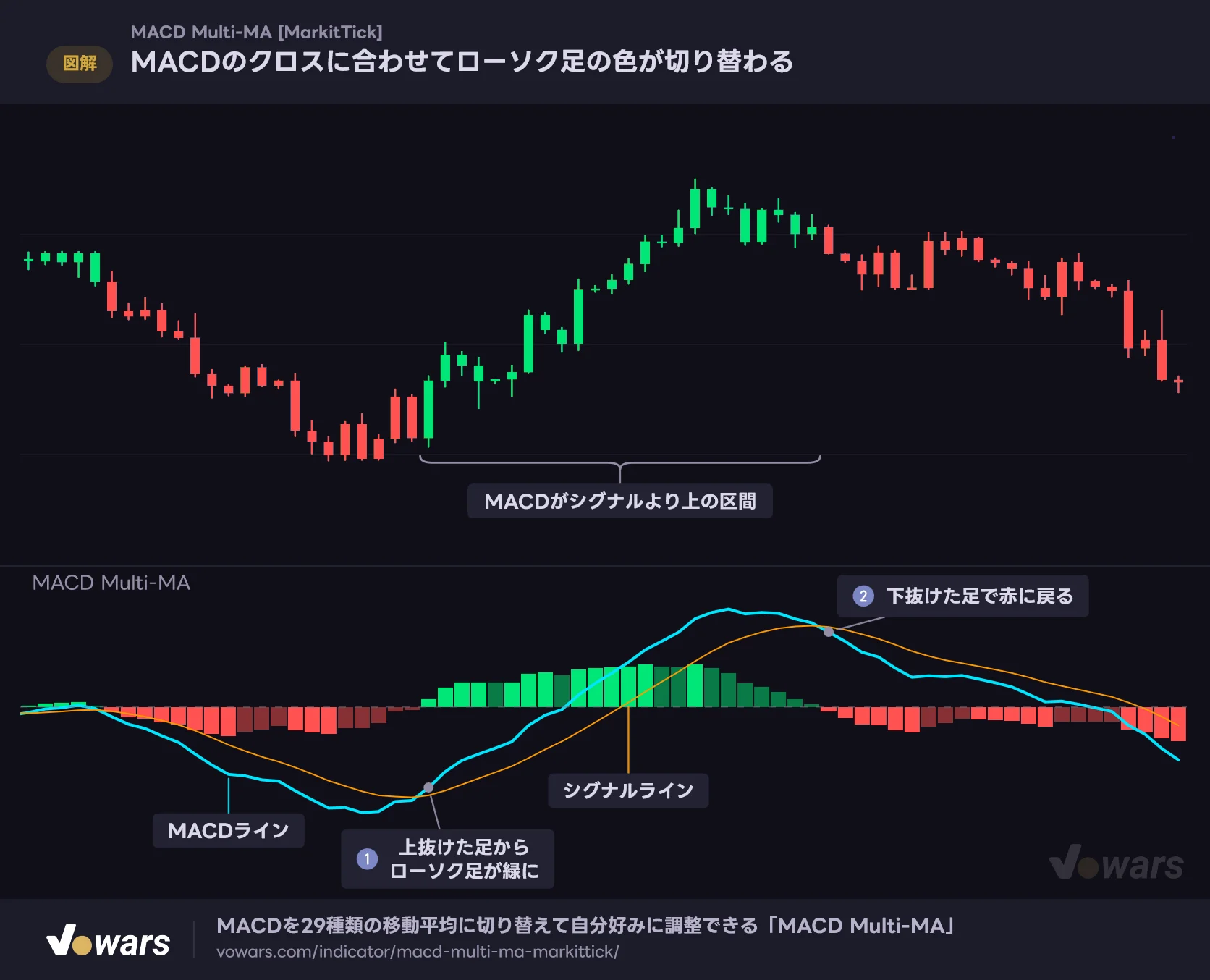
まずは全体像から見ておきましょう。初期設定のままチャートに追加すると、図の1のようにMACDラインがシグナルラインを上抜けた足からローソク足が緑になり、図の2で下抜けると赤に戻ります。
MACDのクロスに合わせてローソク足の色が切り替わる
ローソク足の色は、MACDラインとシグナルラインの上下関係そのものです。
Vowars DE ver.3.24.1
表示される要素
MACD Multi-MAがチャートに描くものは4つです。下のペインのMACD、価格チャートのローソク足の色、右上のダッシュボード、そして設定でオンにした時だけ出る参考トレードのライン。ひとつずつ見方を確認していきます。
水色とオレンジの線、4色のヒストグラム
太い水色の線がMACDライン、細いオレンジの線がシグナルラインです。MACDラインは「短期の移動平均−長期の移動平均」、シグナルラインはそのMACDラインをさらに移動平均でならしたもの。ここまでは普通のMACDと同じで、違うのは3本の移動平均全てが、設定で選んだ種類になる点です。
ヒストグラムは「MACDライン−シグナルライン」の差で、4色に塗り分けられます。ゼロラインより上で伸びている時は明るい緑、上にあるけれど縮み始めたら暗い緑。下側も同じで、伸びている時は明るい赤、縮んでいる時は暗い赤です。
| ヒストグラムの色 | 状態 | 読み取れること |
|---|---|---|
| 明るい緑 | ゼロラインより上で伸びている | 上向きの勢いが強まっている |
| 暗い緑 | ゼロラインより上で縮んでいる | 上向きは続いているが勢いが鈍ってきた |
| 明るい赤 | ゼロラインより下で伸びている | 下向きの勢いが強まっている |
| 暗い赤 | ゼロラインより下で縮んでいる | 下向きの勢いが弱まってきた |
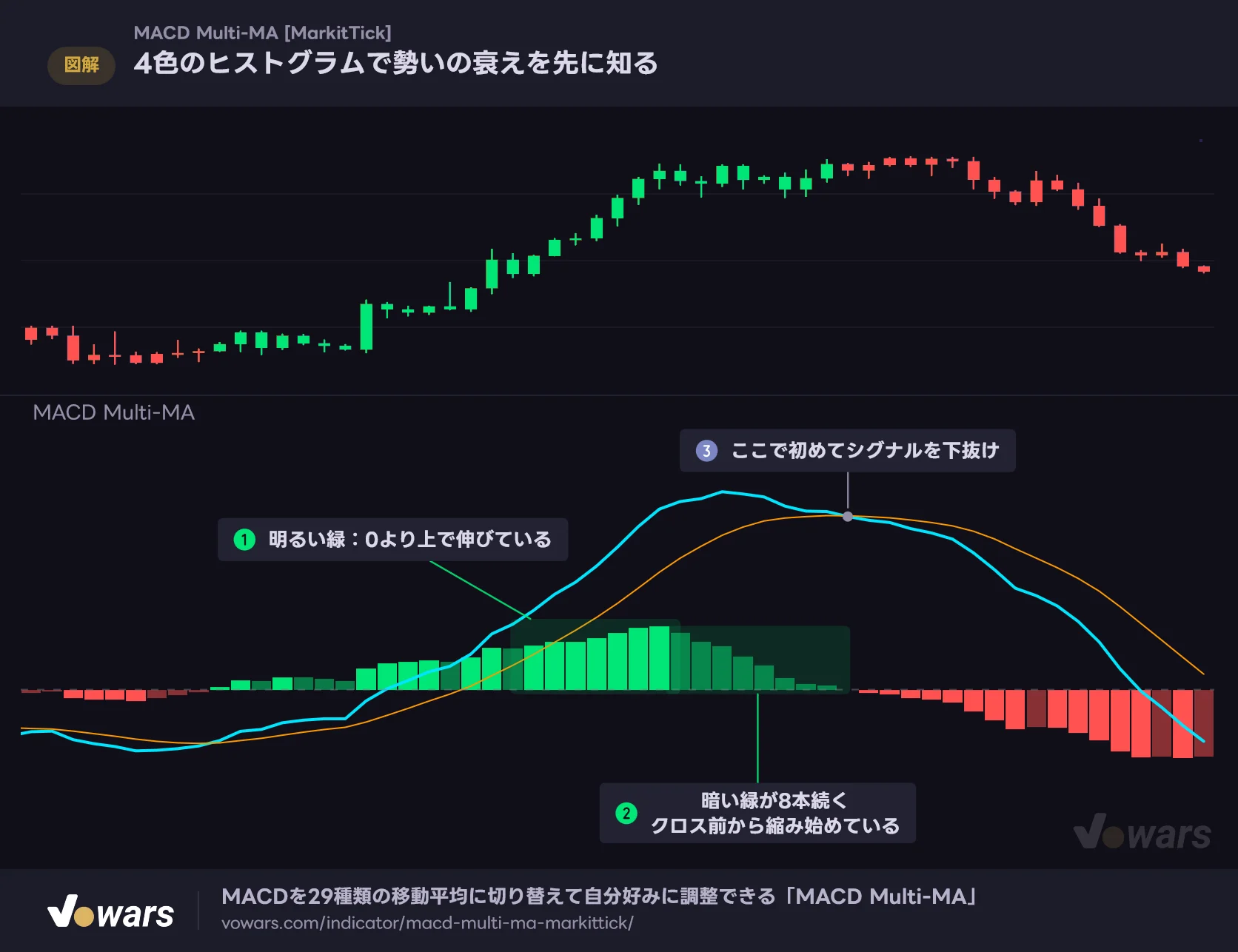
この色分けで、クロスを待たずに勢いの変化に気づけます。図の1で明るい緑が伸びた後、図の2では暗い緑が8本続いてから、図の3でようやくシグナルラインを下抜けています。価格はまだ高値圏にいても、ヒストグラムの色はひと足先に変わっていたわけです。
4色のヒストグラムで勢いの衰えを先に知る
ヒストグラムの濃淡を追うと、MACDとシグナルのクロスより先に勢いの鈍りが見えます。
Vowars DE ver.3.24.1
ローソク足の色は何を基準に変わる?
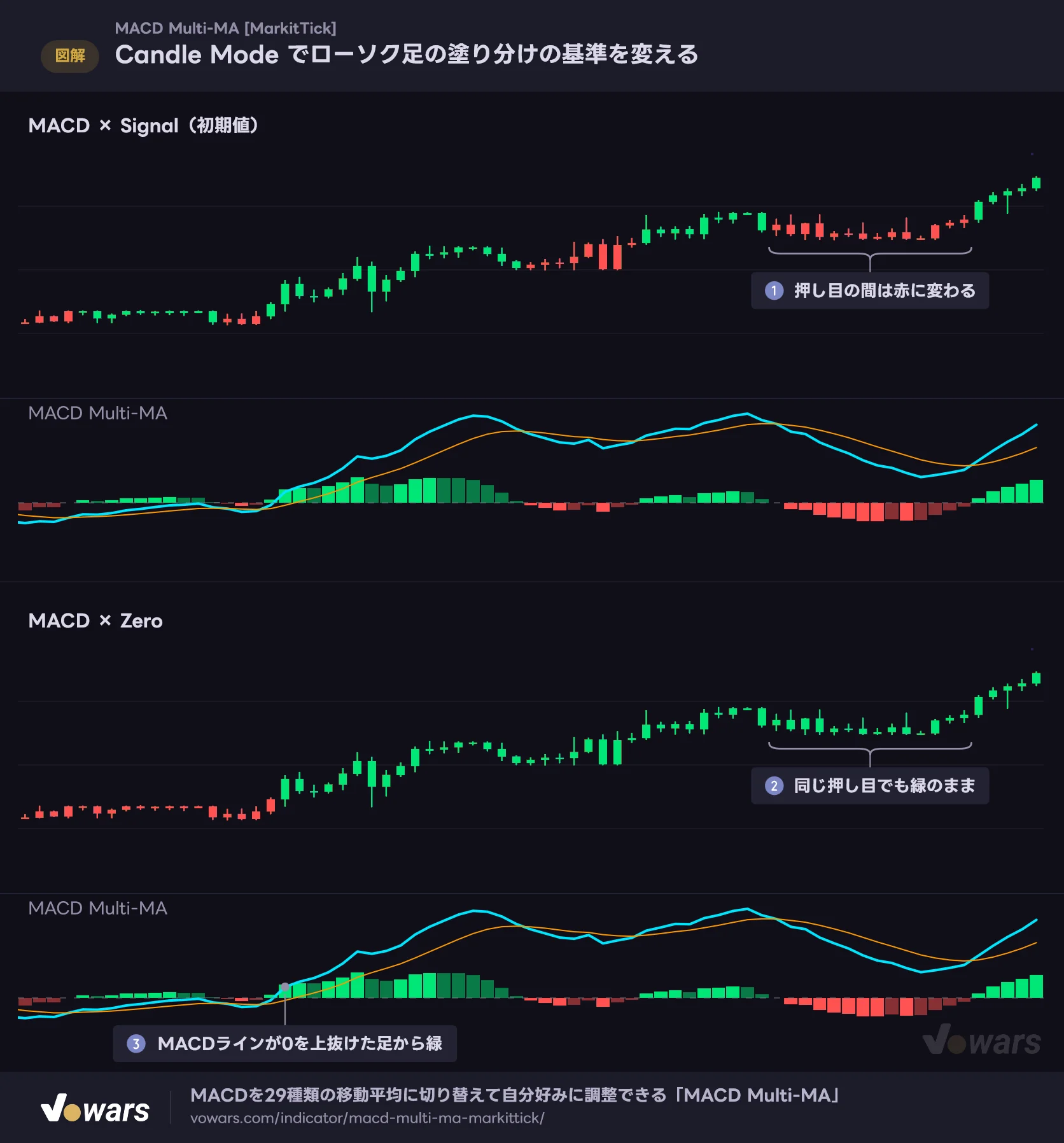
ローソク足の色は陽線か陰線かで決まるわけではありません。初期設定のCandle Mode(MACD × Signal)では、MACDラインがシグナルラインより上なら緑、下なら赤です。陰線でも緑、陽線でも赤になることがあります。慣れてしまえば下のペインを見なくても「今どちら側か」が判別できるので、価格の動きに目を置いたまま判断できます。
Candle ModeをMACD × Zeroに変えると、基準がシグナルラインからゼロラインに替わります。MACDラインがゼロラインより上なら緑、下なら赤です。短期と長期の移動平均の上下関係で塗り分けることになるので、色の入れ替わりは大きく減ります。図の1の押し目ではMACD × Signalのローソク足が赤に変わっていますが、図の2のMACD × Zeroでは同じ区間でも緑のままです。
Candle Mode でローソク足の塗り分けの基準を変える
同じチャートで Candle Mode だけを切り替えた2枚です。
Vowars DE ver.3.24.1
細かい押し目や戻りの入れ替わりを追いたいならMACD × Signal、大きな流れの向きだけを色で見たいならMACD × Zeroなど、使い分けがしやすいです。どちらのモードでも、MACDラインが丁度基準と同じ値になった足は直前の色が引き継がれます。
右上のダッシュボードで見るところ
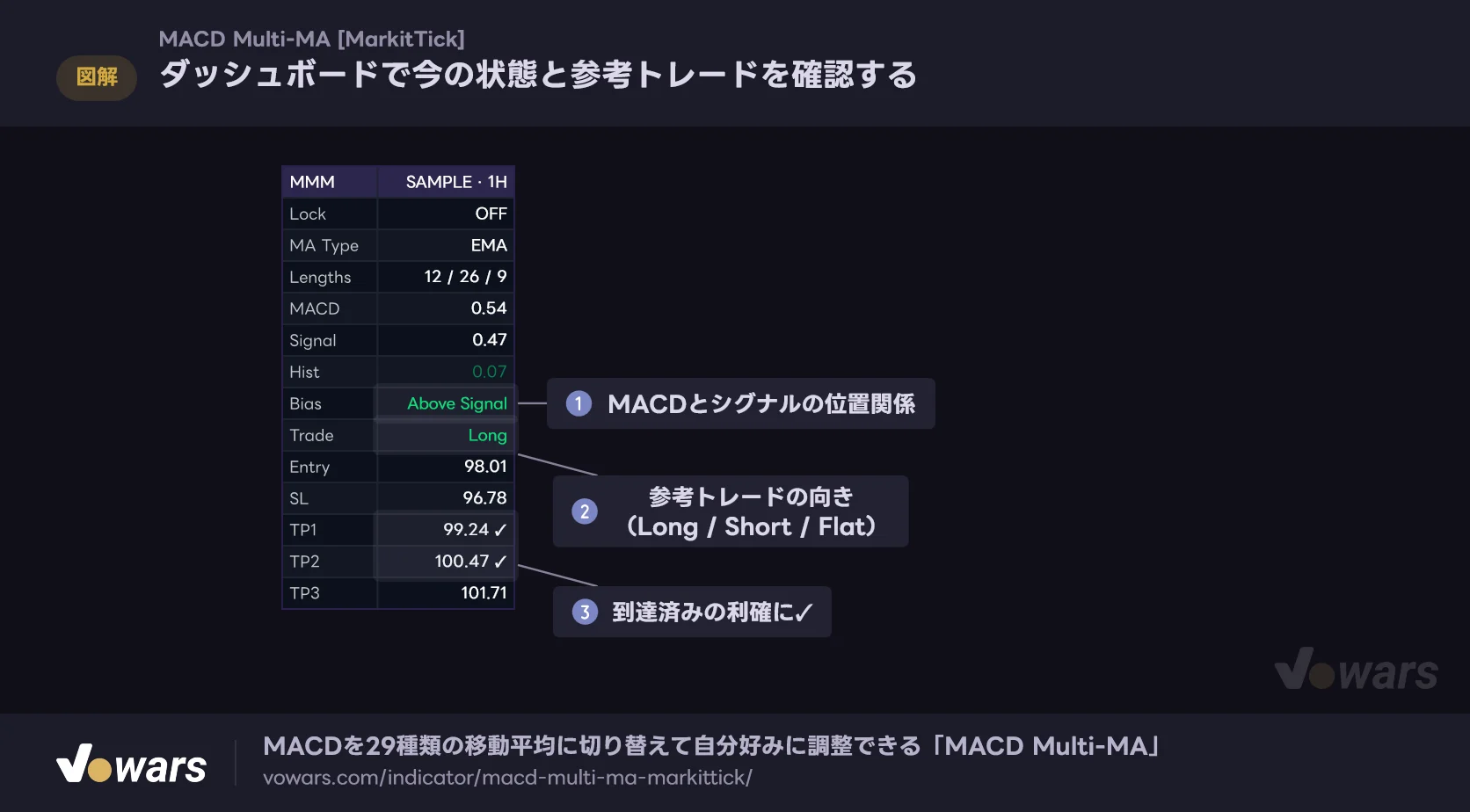
ダッシュボードには選んでいる移動平均の種類と期間、MACD・シグナル・ヒストグラムの現在値、そして参考トレードの状態が並びます。実際に使っていてよく見たのは3か所でした。図の1のBiasはMACDラインとシグナルラインの位置関係、図の2のTradeは参考トレードが買い(Long)か売り(Short)か、決済済み(Flat)か。図の3のTP1〜TP3には、到達したものから✓が付きます。
ダッシュボードで今の状態と参考トレードを確認する
右上に出るダッシュボードは、MACDの数値と参考トレードの状態を1枚にまとめた表です。
Vowars DE ver.3.24.1
設定に問題がある時は、ダッシュボードに黄色っぽい警告の行が出ます。FastがSlow以上になっている、出来高を使うTypeを選んだのに銘柄に出来高がない、利確の倍率の順番が逆になっている場合の3つです。Show Dashboardをオフにしても、この警告だけは残るようになっています。
29種類の移動平均で、MACDはどう変わる?
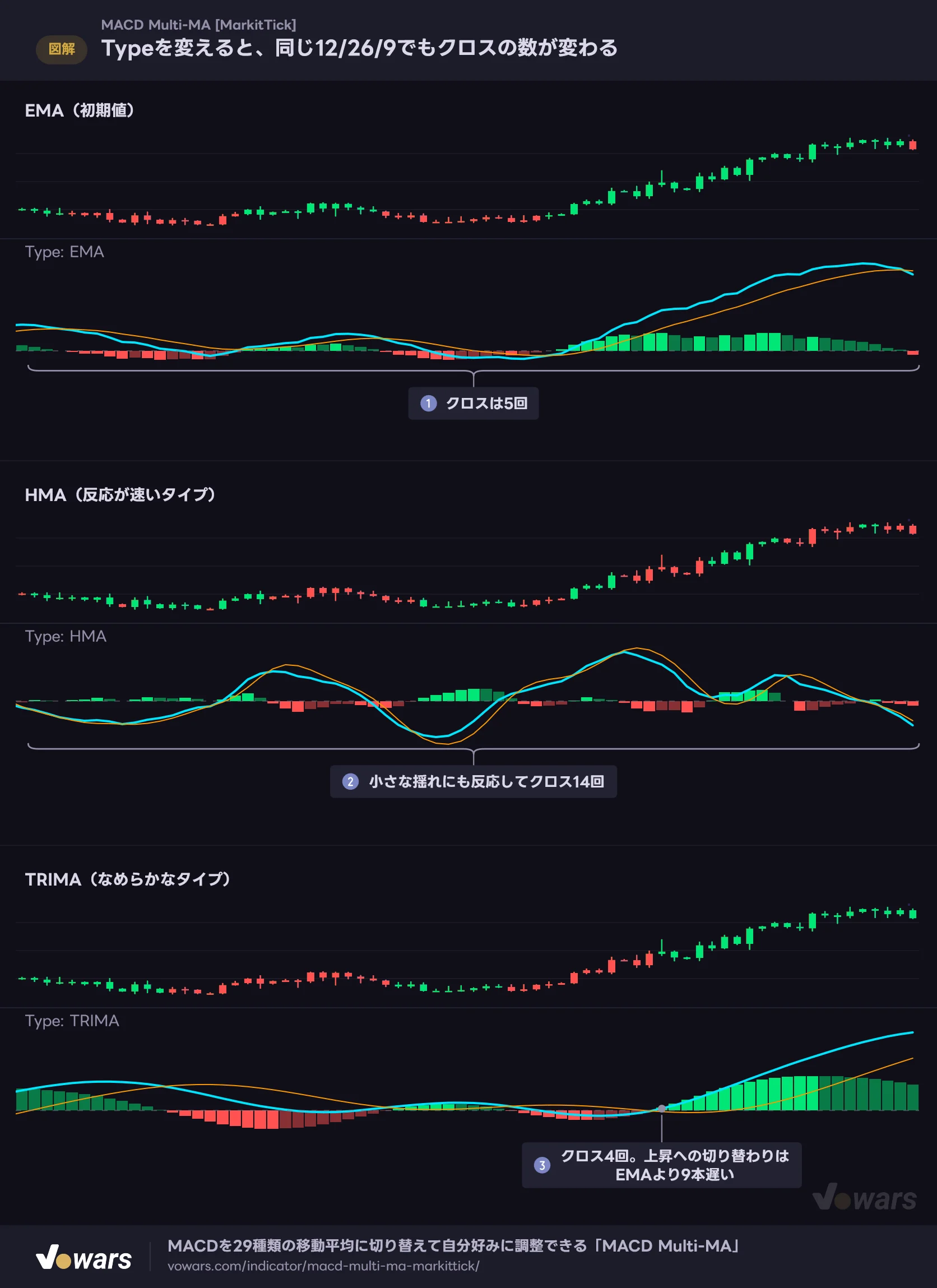
MACD Multi-MAの本題です。Typeを切り替えると、MACDラインとシグナルラインを作る3本の移動平均が全てその種類に置き換わります。期間は12・26・9のままでも、線の形とクロスの出方ははっきり変わります。
同じ値動きでTypeだけを変えて並べたのが下の図です。初期設定のEMAでは、図の1のとおり表示範囲のクロスが5回でした。反応の速いHMA(ハル移動平均)にすると小さな揺れにも反応し、図の2では14回に増えています。逆に平均を二重にかけるTRIMAでは4回まで減りましたが、図の3のように上昇への切り替わりはEMAより9本遅れました。
Typeを変えると、同じ12/26/9でもクロスの数が変わる
同じ値動き、同じ12/26/9のまま、Typeだけを入れ替えた3枚です。
Vowars DE ver.3.24.1
速さとなめらかさは、どちらかを取ればもう一方が犠牲になる関係です。どのTypeが優れているという話ではなく、自分のトレードに合う速さを選べるのがこのインジケーターの価値だと感じました。29種類はおおよそ次のように分けられます。
| グループ | Type | MACDへの影響 |
|---|---|---|
| 基本の移動平均 | SMA/EMA/RMA/WMA/SWMA/Median | EMAが通常のMACD。RMAはEMAよりゆったり、Medianは中央値なので、1本だけ飛び出た終値に引っ張られにくい |
| 重ねがけ | DWMA/TWMA/TRIMA | 平均を2回・3回とかけるので線がなめらかになり、クロスは少なく遅めになる |
| 出来高加重 | VWMA/DVWMA/TVWMA | 出来高の多い足ほど重く扱う。出来高のない銘柄では何も表示されない |
| 遅れを減らすタイプ | DEMA/TEMA/ZLEMA/HMA/EHMA/THMA | 向きの変化に早く反応する。その分クロスの回数は増えやすい |
| 回帰・ガウス型 | LSMA/ALMA | LSMAは回帰直線の先端の値。ALMAは重みの山の位置と幅を調整できる |
| 適応型 | KAMA/FRAMA/VIDYA/McGinley | 値動きの効率や勢いに応じて追従の速さが変わる |
| フィルター型 | T3/JMA/SSF/Kalman | 細かいノイズを取り除くことを重視した平滑化。設定で効き方を調整できるものが多い |
| LLAMA | LLAMA | 過去のRSIの形が似ていた場面を探し、その後の値動きから期間を伸び縮みさせるEMA |
試した範囲での使い分けの目安を挙げておきます。まずはEMAで普段のMACDの感覚を確かめ、それより早く向きの変化を拾いたい時はHMAやZLEMAのような遅れを減らすタイプ、もみ合いでのクロスを減らしたい時はTRIMAやT3のようななめらかなタイプという順に試すと違いが分かりやすいです。KAMAやFRAMAなどの適応型は、値動きが一方向にスムーズな時は速く、行ったり来たりする時は遅く動くよう作られています。ただ、どの場面でも必ずクロスが減るわけではなかったので、自分が触る銘柄と時間足で見比べてから決めるのがおすすめです。
TypeがEMA、期間が12・26・9なら、表示はTradingView標準のMACDとほぼ同じになります。ですがMACD Multi-MAのEMAは最初の足の値から計算を始めるため、チャートの左端に近い古い足では標準のMACDと値が少しずれることがあります。足が進むにつれて差はなくなるので、直近の足を見る分には気にしなくて大丈夫です。
クロスから自動で描かれる「参考トレード」の仕組み
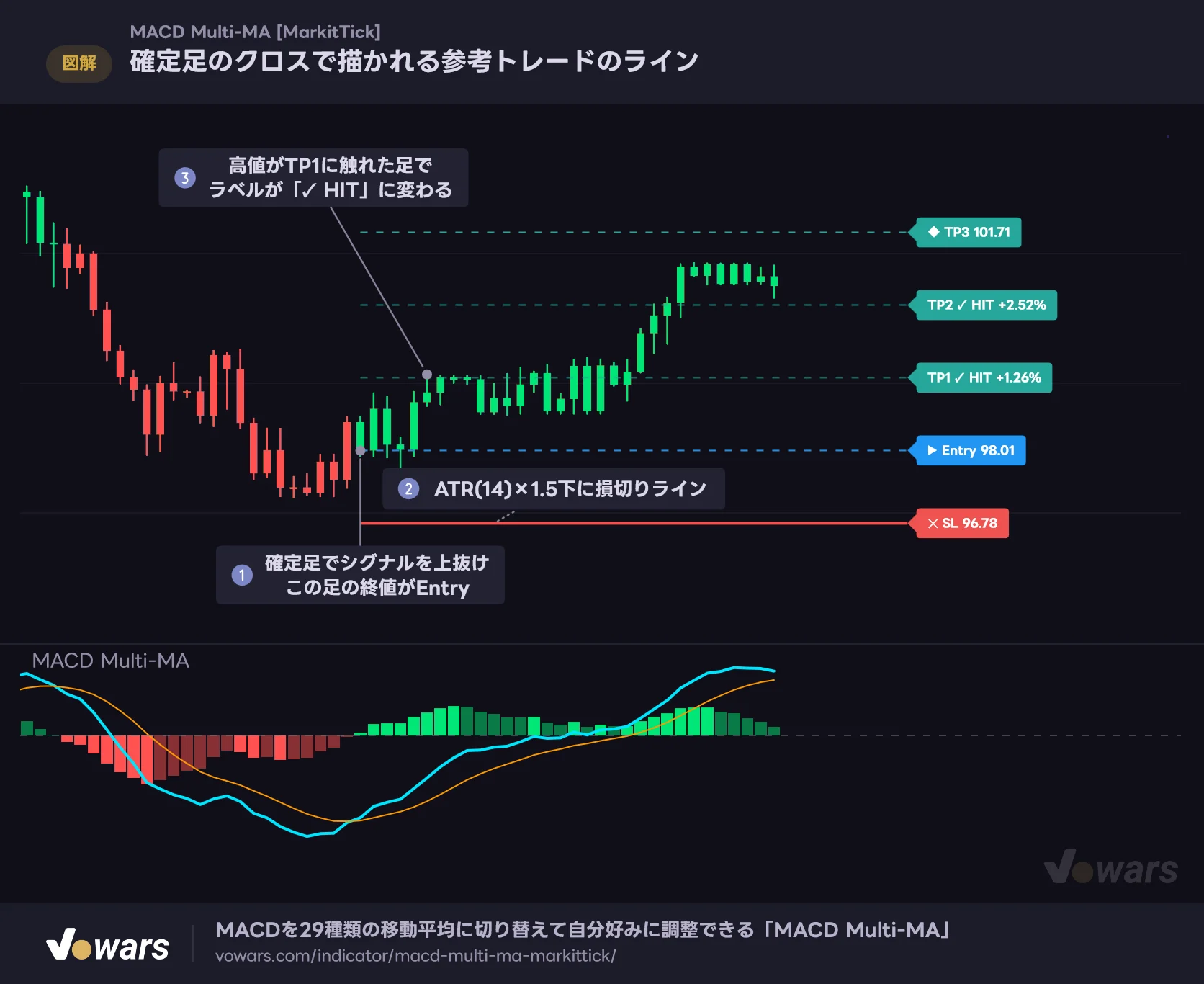
MACD Multi-MAは、MACDラインがシグナルラインをクロスした足が確定すると、その時点で参考トレードを1つ建てます。上抜けなら買い、下抜けなら売りです。Levelsをオンにすると、エントリー価格・損切りライン・3つの利確ラインが価格チャートに描かれます(初期設定はオフ)。
図の1のように、エントリー価格はクロスした足の終値です。図の2の損切りラインは、そこからATR(平均的な値幅)の1.5倍だけ離れた位置に引かれ、この距離が「1R(リスク1単位)」になります。利確ラインはTP1が1R、TP2が2R、TP3が3R先です。高値がTP1に触れると、図の3のようにラベルが「✓ HIT」とエントリーからの値幅(%)に書き換わります。
確定足のクロスで描かれる参考トレードのライン
Levels をオンにすると、直近のトレードのエントリー・損切り・3つの利確ラインが価格チャートに描かれます。
Vowars DE ver.3.24.1
損切りの幅を固定の値幅ではなくATRで決めているので、値動きの荒い時期は広く、静かな時期は狭くなります。ビットコインのように時期によって値幅が大きく変わる銘柄でも、同じ設定のまま使えるのはありがたいところです。
トレードはどこで終わる?
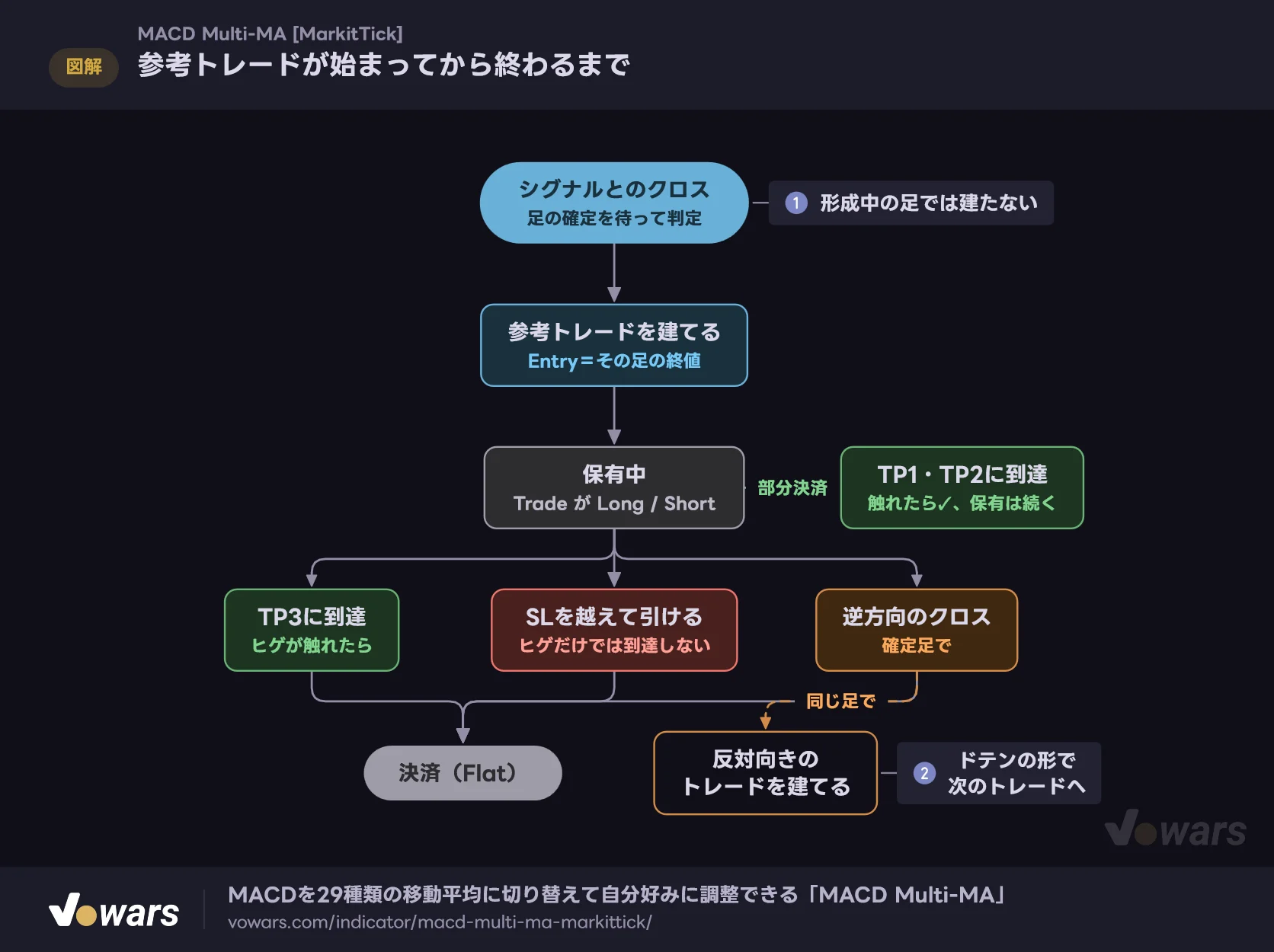
TP1とTP2は到達しても保有が続く部分決済の扱いで、トレードが終わるのはTP3に届いた時、損切りラインを越えて引けた時、反対方向のクロスが確定した時の3通りです。反対方向のクロスで終わる場合、条件が揃っていればその足で逆向きのトレードがすぐに建ち、図の2のようにいわゆるドテンの形になります。
参考トレードが始まってから終わるまで
MACD Multi-MA の参考トレードは、確定足のクロスで始まり、3つの出口のどれかで終わります。
Vowars DE ver.3.24.1
見落としやすいのが図の1の部分で、まだ形成中の足でクロスしていても参考トレードは建ちません。確定するまで待つので、建った後にエントリー位置が動くことはありません。同じ向きのクロスが続けて出ても、すでに同じ向きのトレードを持っていれば新しくは建たない仕組みです。
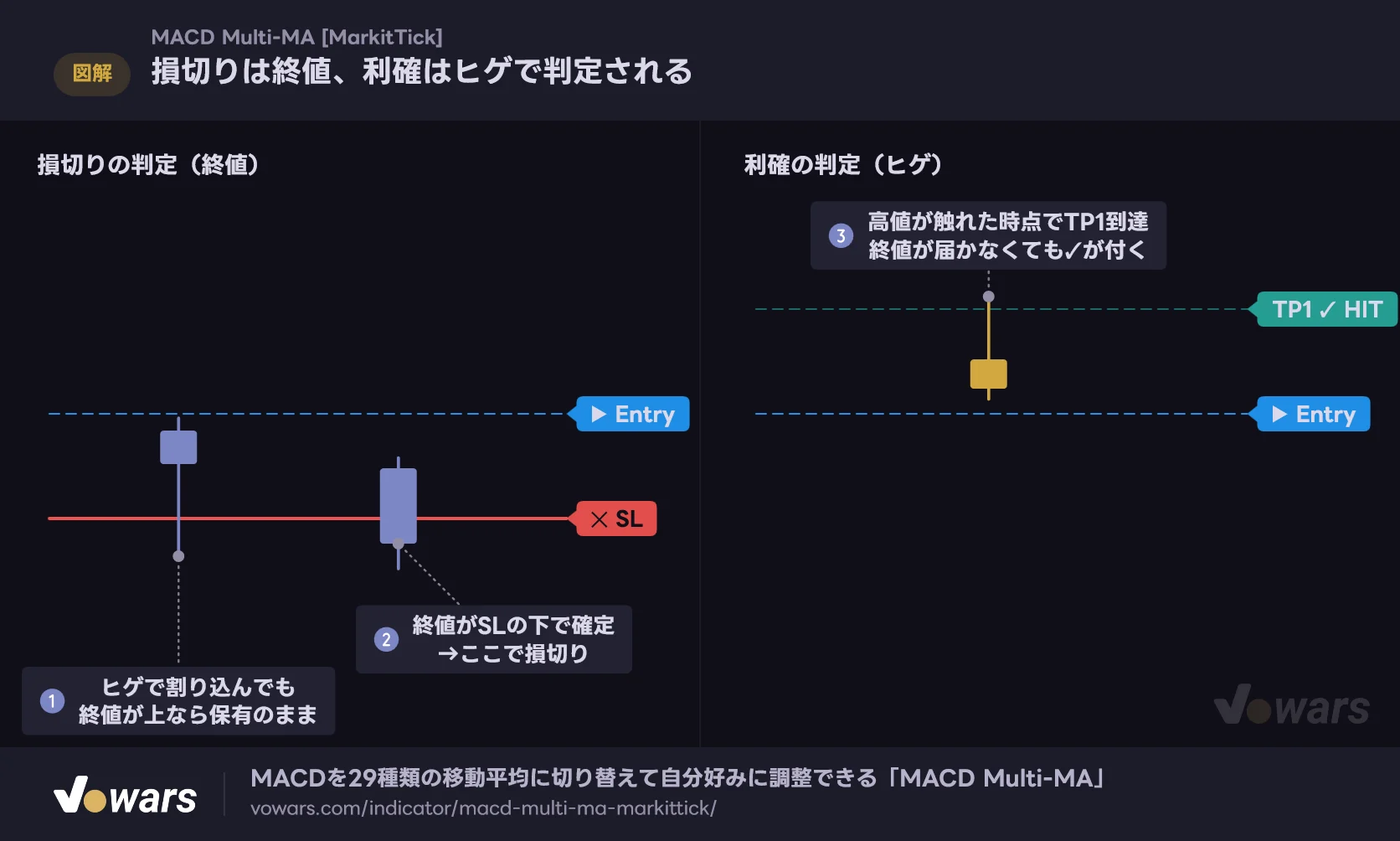
損切りは終値、利確はヒゲで判定される
ここは実際のトレードとの違いが出るところなので、ぜひ知っておいてください。損切りラインは、図の1のようにヒゲで割り込んだだけでは到達扱いになりません。図の2のように、足が確定した時点の終値がラインの外にある時だけ損切りになります。一方で利確ラインは、図の3のとおり高値(売りなら安値)が触れた瞬間に到達です。
損切りは終値、利確はヒゲで判定される
同じ「ラインを越えた」でも、損切りと利確では判定に使う値が違います。
Vowars DE ver.3.24.1
実際の取引で逆指値の損切り注文を置いていれば、ヒゲで割り込んだ時点で約定します。参考トレードではヒゲだけで割り込んだ足は保有のまま扱われるので、チャート上の結果は実際の注文より有利に見えることがあります。手数料やスリッページも含まれていません。参考トレードの成績は「このルールならこうなる」という目安として見てください。
もうひとつ知っておきたいのは、チャートに描かれるのが直近の1件だけという点です。新しいトレードが建つと、前のトレードのラインとラベルは消えます。過去のクロスでどうなっていたかを1件ずつ見返したい時は、TradingViewのリプレイ(バーのリプレイ)でチャートを過去に戻し、足を進めながら確認するのが手軽でした。ストラテジーではないため、ストラテジーテスターに成績がまとめて表示されることはありません。
1分足から週足まで切り替えて分かったこと
ビットコインのチャートで、初期設定のEMA・12/26/9のまま1分足、5分足、15分足、30分足、1時間足、4時間足、日足、週足と切り替えて見てみました(参考トレードのラインを確認するため、1分足以外はLevelsをオンにしています)。
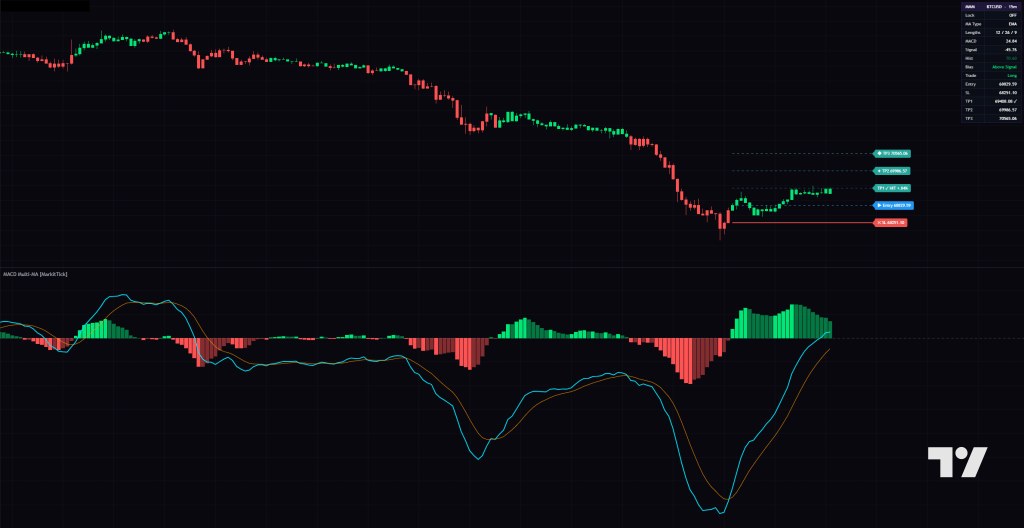
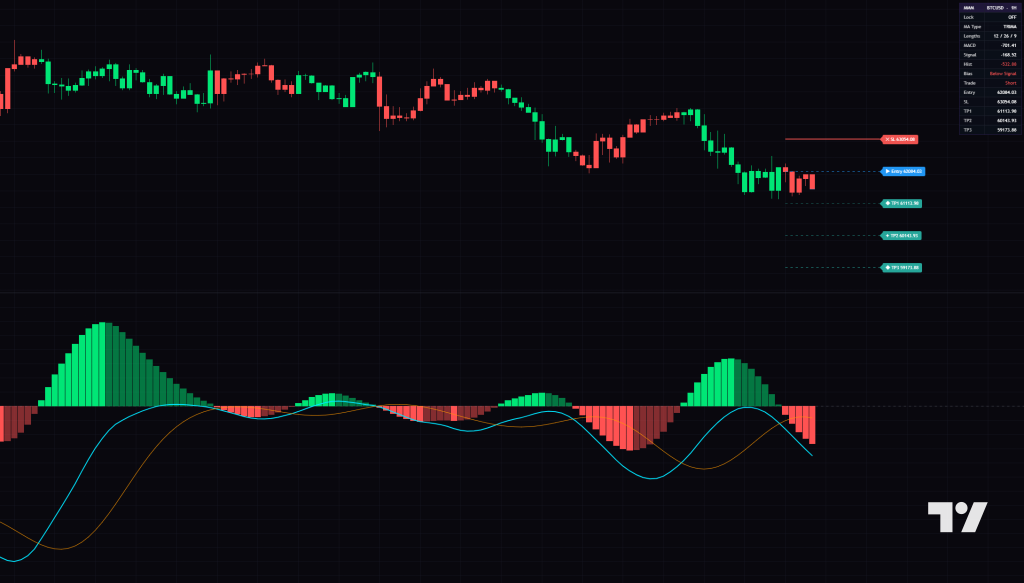
1分足と5分足は、やはりクロスの数が多く、ローソク足の色も数本で入れ替わる場面がよくありました。参考トレードもすぐに建て替わるので、短い足では「今どちら側か」を見る程度に使うのが合っていると感じます。15分足と30分足では、大きく下げた後にゼロラインより大きく下の位置でMACDがシグナルを上抜け、買いの参考トレードがTP1まで届いている場面がありました。下げ切った後の最初の反発を、ラインで目安にしやすい場面です。
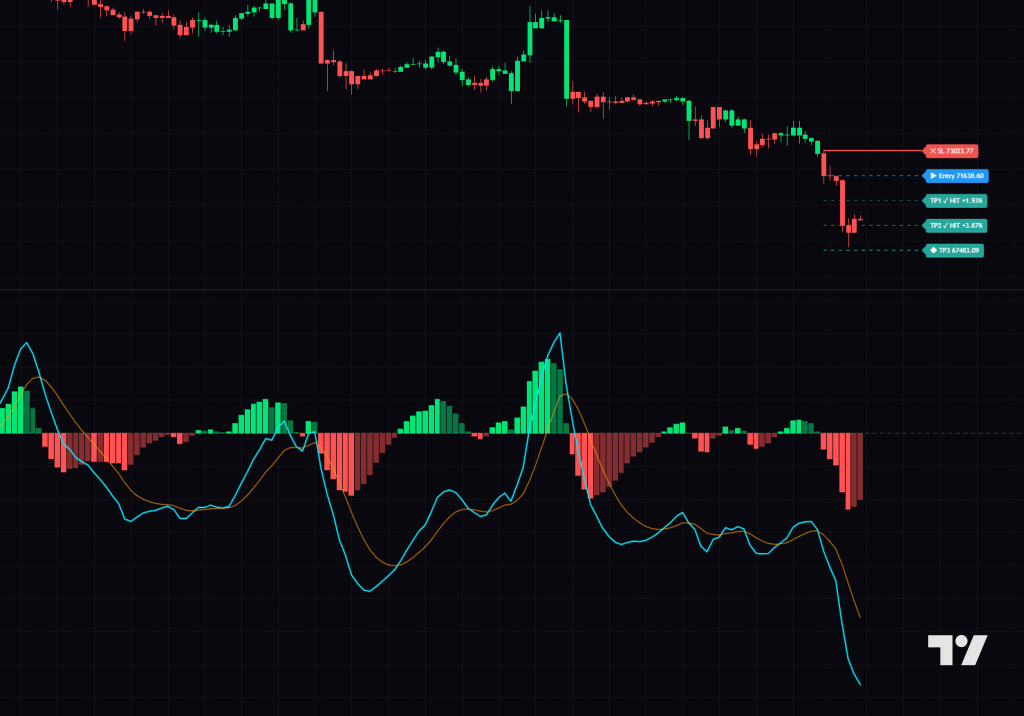
直近の4時間足と日足は、下落の初動で売りの参考トレードが建ち、4時間足ではTP2まで、日足ではTP3まで到達していました。日足の方はTP3で決済済みなのでダッシュボードのTradeはFlatですが、ラインとラベルは決済した足から10本先まで残るので、どこで何が起きたのかを後から読み取れます。
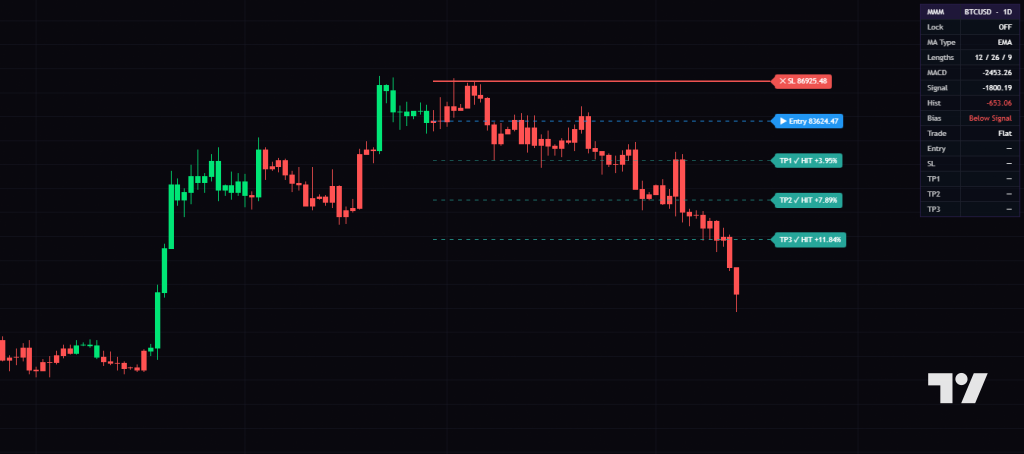
面白かったのは週足です。ダッシュボードのBiasは「Below Signal」でMACDがシグナルを下回っているのに、Tradeは「Long」のまま。形成中の週足でMACDがシグナルを割り込んでいても、足が確定するまではクロスと判定されないためです。一番右のローソク足はすでに赤に変わっていたので、ローソク足の色とBiasは形成中の足でも動き、参考トレードは確定を待つという違いがよく分かる場面でした。
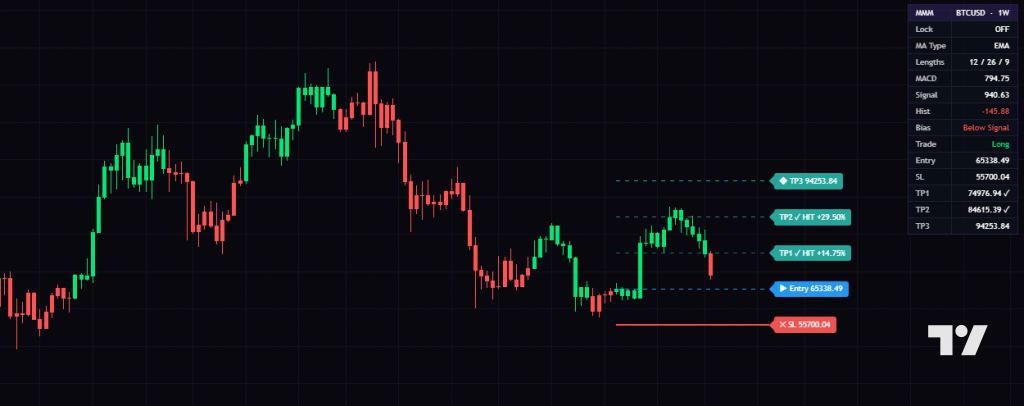
いろいろな時間足を触った印象としては、MACDの12・26・9をそのまま使うなら1時間足から日足辺りが見やすく、参考トレードのラインも意味のある間隔で並びました。短い足で使うなら、なめらかなTypeに替えるか期間を長くして、クロスの数を減らしてからの方が扱いやすいと思います。ゴールドや株価指数、FXの通貨ペアでも計算の仕組みは同じなので、トレンドが出やすい銘柄ほど持ち味を発揮しやすいはずです。
設定項目と、目的別のおすすめ
設定はCore(MACDの計算)、MA Params(一部のTypeだけで使う細かい設定)、Trade Tools(参考トレード)、Visuals(表示)、Dashboard、Alerts、Colorsのグループに分かれています。よく触るものから見ていきます。
MACDの計算と表示に関わる設定
| 設定 | 初期値 | 推奨値 | 効果 |
|---|---|---|---|
| Type | EMA | まずはEMA。反応を早めたいならHMA・ZLEMA、クロスを減らしたいならTRIMA・T3 | MACDライン・シグナルラインを作る3本の移動平均の種類を29種類から選ぶ。遅れを減らすタイプほどクロスが早く多く、なめらかなタイプほど遅く少なくなる |
| Src | close(終値) | close(終値) | 速い移動平均と遅い移動平均に使う価格。標準のMACDと同じ見え方にするなら終値のまま |
| Fast | 12 | 12 | 短い方の移動平均の期間。小さくするとMACDの反応が速くなりクロスが増える。Slowより短くしないと参考トレードが建たない |
| Slow | 26 | 26 | 長い方の移動平均の期間。大きくするとMACDの動きがゆっくりになり、ゼロラインをまたぐ回数が減る |
| Signal | 9 | 9 | シグナルラインの期間。小さくするとクロスが早く多く、大きくすると遅く少なくなる |
| Hist | オン | オン | 4色のヒストグラムを表示する。勢いの鈍りを見るのに使うので表示しておきたい |
| Zero | オン | オン | ゼロラインを表示する。Candle ModeをMACD × Zeroにする時は基準線として特に役立つ |
| Levels | オフ | オン(参考トレードを確認する時) | 直近の参考トレードのEntry・SL・TP1〜TP3のラインとラベルを価格チャートに描く |
| Candles | オン | オン(ローソク足の色を変える別のインジケーターと併用する時はオフ) | ローソク足をMACDの状態で緑と赤に塗り分ける |
| Candle Mode | MACD × Signal | 短期の切り替わりを見るならMACD × Signal、大きな流れを見るならMACD × Zero | ローソク足の色分けの基準。MACD × SignalはMACDラインとシグナルラインの上下、MACD × ZeroはMACDラインとゼロラインの上下で塗り分ける |
| Show Dashboard | オン | オン | 右上のダッシュボードを表示する。オフにしても設定の警告だけは表示される |
| Position | Top Right | 価格の動きと重ならない角 | ダッシュボードを置く角(Top Right/Top Left/Bottom Right/Bottom Left) |
| Show on Price Chart | オン | オン | オンで価格チャートに、オフでMACDのペインにダッシュボードを表示する |
FastとSlowは、Fastの方を短くする必要があります。逆になっているとラインは描かれますが参考トレードは建たず、ダッシュボードに警告が出ます。
参考トレードの設定
| 設定 | 初期値 | 推奨値 | 効果 |
|---|---|---|---|
| Lock Signal | オフ | オフ | オンにすると、最新の足で新しい参考トレードを建てず、反対方向のクロスでの決済も止める。チャートを読み込み直すと過去の足は通常どおり計算される |
| ATR Len | 14 | 14 | 損切り幅の基準になるATRの期間。短くすると直近の値幅の変化に敏感になり、長くすると損切り幅が安定する |
| SL ATR | 1.5 | 1.5〜2.0 | エントリーから損切りラインまでの距離をATRの何倍にするか。この距離が1Rになり、大きくすると損切りが遠くなって利確ラインも同じ比率で遠くなる |
| TP1 R | 1 | 1 | 1つ目の利確ラインを1Rの何倍先に置くか。到達しても参考トレードは続く |
| TP2 R | 2 | 2 | 2つ目の利確ラインを1Rの何倍先に置くか。到達しても参考トレードは続く |
| TP3 R | 3 | 3 | 3つ目の利確ラインを1Rの何倍先に置くか。到達すると参考トレードは決済される |
TP1 R〜TP3 Rを小さい順に入れなかった場合は、近いものから順に並べ替えて使われ、ダッシュボードのTargetsの行に「Reordered」と表示されます。どれかの利確ラインがエントリー価格と同じ値になった時は、ラベルが「Entry / TP1」のようにひとつにまとめられます。
特定のTypeだけで使う設定(MA Params)
ここの項目はTypeでそのTypeを選んだ時だけ反映されます。例えばALMA OffはTypeがALMAの時以外は何も変わりません。初めは初期値のままで十分です。
| 設定 | 初期値 | 推奨値 | 効果 |
|---|---|---|---|
| ALMA Off | 0.85 | 0.85 | TypeがALMAの時だけ使う。重みの山の位置で、1に近いほど新しい足を重く見て反応が速くなり、0に近いほどなめらかになる |
| ALMA Sig | 6 | 6 | TypeがALMAの時だけ使う。重みの山の幅で、大きくすると幅広く平均してなめらかに、小さくすると山が鋭くなる |
| T3 Vf | 0.7 | 0.7 | TypeがT3の時だけ使う。大きくすると反応が速くなるが行き過ぎも出やすく、小さくするとなめらかになる |
| KAMA Fast | 2 | 2 | TypeがKAMAの時だけ使う。値動きが一方向にスムーズな時の最も速い追従の速さ。小さいほど速く追従する |
| KAMA Slow | 30 | 30 | TypeがKAMAの時だけ使う。値動きが行ったり来たりする時の最も遅い追従の速さ。大きいほどもみ合いで線が止まりやすい |
| JMA Phase | 50 | 50 | TypeがJMAの時だけ使う。大きくすると遅れが減る代わりに行き過ぎが出やすくなる(-100〜100) |
| JMA Pow | 2 | 2 | TypeがJMAの時だけ使う。大きくすると反応が速くなり、なめらかさは減る(1〜5) |
| Kal Q | 1 | 1 | TypeがKalmanの時だけ使う。Kal Rに対して大きくするほど新しい価格を信じて速く追従する |
| Kal R | 10 | 10 | TypeがKalmanの時だけ使う。Kal Qに対して大きくするほど新しい価格を割り引いて、なめらかでゆっくりした線になる |
| LLAMA LB | 30 | 30 | TypeがLLAMAの時だけ使う。似た場面を探す時にさかのぼる足の本数 |
| LLAMA Rng | 0.5 | 0.5 | TypeがLLAMAの時だけ使う。期間を伸び縮みさせる幅。0.5なら設定した期間の半分から1.5倍までの間で動く |
トレードスタイル別の設定例
数値はあくまで出発点です。どれもTypeと期間を変えた時の性質から組んだもので、最終的には自分の銘柄と時間足のチャートで、クロスの数と遅れ具合を見ながら調整してください。
| 目的 | 設定の例 | 理由 |
|---|---|---|
| まず普段のMACDとして使う | TypeはEMA、期間は12/26/9、Candle ModeはMACD × Signal | 標準のMACDとほぼ同じ表示になり、他の解説やチャートと見比べやすい |
| 短い足でクロスを減らしたい | TypeはTRIMAかT3、期間は12/26/9 | 線がなめらかになり、小さな揺れでのクロスが減る。その分合図は遅れる |
| 向きの変化を早く拾いたい | TypeはHMAかZLEMA、期間は12/26/9 | 遅れを減らすタイプなので向きの変化に早く反応する。クロスは増えるので、Chop zoneなどで地合いを確かめたい |
| スイングで大きな流れだけ見たい | TypeはEMA、Candle ModeはMACD × Zero、SL ATRは2.0前後 | ローソク足の色が押し目や戻りで入れ替わりにくくなる。損切り幅を少し広げて振り落とされにくくする |
アラートとWebhookで何ができる?
TradingViewのアラート作成画面で条件にMACD Multi-MAを選ぶと、次の6つのアラート条件が並びます。
| アラート条件 | 知らせるタイミング |
|---|---|
| BUY Signal | 買いの参考トレードが建った足の確定時 |
| SELL Signal | 売りの参考トレードが建った足の確定時 |
| Close Long Signal | 買いの参考トレードがTP3・損切り・反対方向のクロスで決済された時 |
| Close Short Signal | 売りの参考トレードがTP3・損切り・反対方向のクロスで決済された時 |
| Partial Close Long | 買いの参考トレードがTP1またはTP2に到達した時 |
| Partial Close Short | 売りの参考トレードがTP1またはTP2に到達した時 |
これとは別に、条件の一覧からalert()関数の呼び出しを選ぶと、銘柄・時間足・売買の向き・エントリー価格・損切り価格・利確価格・Typeなどが入ったJSON形式のメッセージが届きます。メッセージの先頭の「action」に入る言葉は、Alertsグループの↑ Long Actionや↓ Short Actionなどで書き換えられるので、受け取る側のツールに合わせた言葉にしておけます。
TradingViewのWebhookを使えば、このメッセージを外部のサーバーへ送ることも可能です。Webhookのアラートは2段階認証を有効にしていないと使えず、使える機能はTradingViewのプランによっても変わるので、設定する前に自分のアカウントで確認しておきましょう。
BUY Signal・SELL Signalや損切りの知らせは足の確定を待って届きますが、TP1〜TP3の到達は形成中の足でも高値・安値が触れた時点で知らせが来ます。利確の通知が先に届き、建てる側の通知は足の確定後というタイミングの違いがある点は覚えておくと安心です。
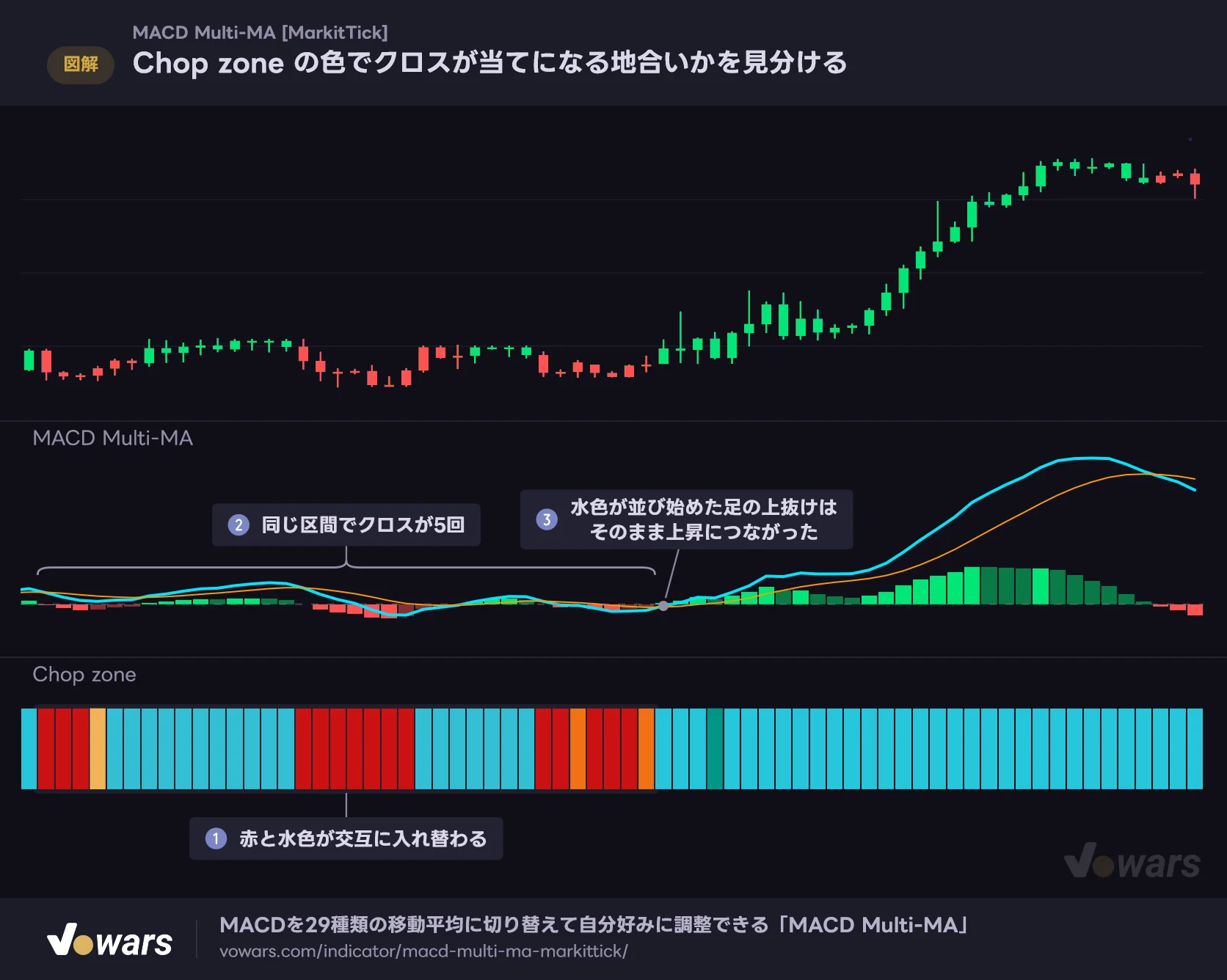
Chop zoneを足して「クロスが続く地合い」を見分ける
MACD Multi-MAは確定したクロスを全て参考トレードにするので、もみ合いの相場ではゼロライン付近でクロスが続き、建てては反対のクロスで決済する動きを繰り返しがちです。Typeを変えればクロスの数は減らせますが、「今がもみ合いかどうか」まではMACDのペインだけでは判断しにくいところがあります。
そこで試したのが、TradingView標準のChop zone(チョップゾーン)を別のペインに足す方法です。Chop zoneはEMA34の傾きの角度を9色の柱で表すインジケーターで、数値を読まなくても色の並び方で地合いが分かります。図の1のように赤と水色が交互に入れ替わっている区間では、図の2のとおりMACDのクロスも5回出ていました。水色が並び始めた足で出た上抜けは、図の3のとおりそのまま上昇につながっています。
Chop zone の色でクロスが当てになる地合いかを見分ける
TradingView標準の Chop zone を下段に足すと、MACDのクロスが続けて出やすい地合いを色で判断できます。
Vowars DE ver.3.24.1
使い方としては、Chop zoneの色が同じ側で揃っている時のクロスを重視し、色がばらばらに入れ替わっている時のクロスは見送るという形がシンプルです。MACDと違ってEMA34の傾きという別の角度から見ているので、同じことを二重に確かめるだけの組み合わせにならないのも良いところでした。
他にも相性がよさそうな標準インジケーターを2つ挙げておきます。Multi-time period chartsは上位足の値幅を箱で表示するので、例えば15分足の参考トレードが1時間足の値幅のどの辺りで建ったのかを確かめられます。RSI divergence indicatorは価格とRSIの山・谷の食い違いを線で示してくれるため、MACDのクロスより先に勢いの衰えの兆しを掴みたい時の補助に向いています。
頼れるところと、気をつけたいところ
頼れるところ
- 29種類の移動平均からMACDの計算方法を選べ、同じペインで反応の違いを比べられる
- 4色のヒストグラムで、クロスより先に勢いの鈍りに気づける
- ローソク足の色でMACDの状態が分かり、価格から目を離さずに済む
- クロスごとにATR基準の損切りと3段階の利確を自動で描いてくれる
- 参考トレードは確定足で建つので、建った後にエントリー位置が動かない
- アラートのJSONメッセージがそのまま外部連携に使える形になっている
気をつけたいところ
- もみ合いではクロスが続き、参考トレードが短い間隔で建て替わる
- 損切りは終値判定のため、実際の逆指値注文とは結果がずれることがある
- チャートに描かれる参考トレードは直近の1件だけ
- Typeや設定項目が多く、全部を試すには時間がかかる
- MACDの値は価格の大きさで変わるため、銘柄どうしで数値を比べられない
使う前に知っておきたい3つの挙動
1 確定した足の表示は基本的に変わらない
MACD Multi-MAはチャートの時間足のデータだけで計算していて、上位足のデータを読み込むこともありません。形成中の足ではMACDの線やヒストグラム、ローソク足の色が値動きに合わせて動きますが、足が確定した後の表示は変わらず、参考トレードも確定足でしか建ちません。初期設定のまま使う限り、過去のチャートに表示されているクロスや参考トレードが後から書き換わる心配はないと考えてよさそうです。
2 Lock Signalをオンにした時だけは例外
Lock Signalは今の参考トレードを固定する設定で、オンの間は新しいトレードを建てず、反対方向のクロスでの決済も止めます(TPや損切りの到達判定は続きます)。ただし対象になるのは最新の足だけです。オンにしている間にクロスでトレードを止めていても、チャートを読み込み直すとその足は過去の足として計算し直されるため、止めていたはずのトレードが表示されることがあります。手動で管理したい時の一時的な固定と割り切って使うのが無難です。
3 平均足や練行足では表示されない
平均足(Heikin Ashi)、練行足(Renko)、カギ足、ポイント・アンド・フィギュア、レンジ足、新値足では、実際の価格とは違う値で足が作られるため、MACD Multi-MAは計算をせず、チャート中央に通常のローソク足へ切り替えるよう促すメッセージを出します。チャートの種類をローソク足(またはバー)に戻せば、そのまま表示されます。
参考トレードのラインは、確定したクロスで機械的に建てた場合に損切りと利確がどこに置かれるかを示したものです。過去のチャートで綺麗にTP3まで届いている例があっても、同じ結果が今後も続くとは限りません。MACD Multi-MAの表示だけで売買を決めず、相場環境や上位足の流れ、資金管理と合わせて判断してください。
「自分に合う速さのMACD」を作れるのがMACD Multi-MAの魅力
MACD Multi-MAは、見慣れたMACDの形はそのままに、中で使う移動平均を29種類から選べるようにしたインジケーターです。HMAで早めに向きの変化を拾うのか、TRIMAやT3でクロスを絞るのか。その違いを同じペインで切り替えて確かめられるので、「MACDは遅い」「ダマシが多い」と感じていた人ほど頼れると思います。
 画像
ローソク足の色分け、4色のヒストグラム、ダッシュボード、ATRを使った参考トレードまで1つにまとまっているので、MACDを中心にチャートを組み立てたい人には特に便利です。まずは初期設定のEMAで普段のMACDと同じ感覚を確かめ、Levelsをオンにして参考トレードの動きを眺めてから、Typeを1つずつ切り替えてみてください。自分の時間足に合うTypeが見つかると、同じMACDでも見え方が大きく変わってくるはずです。