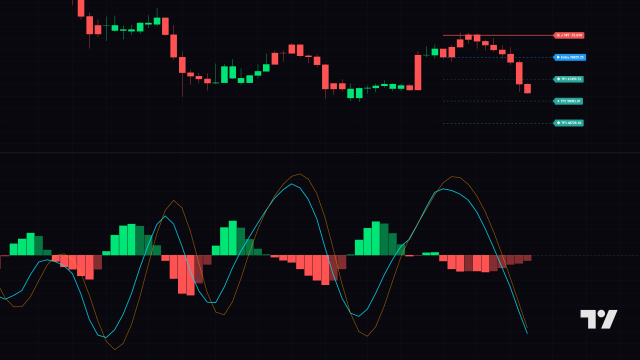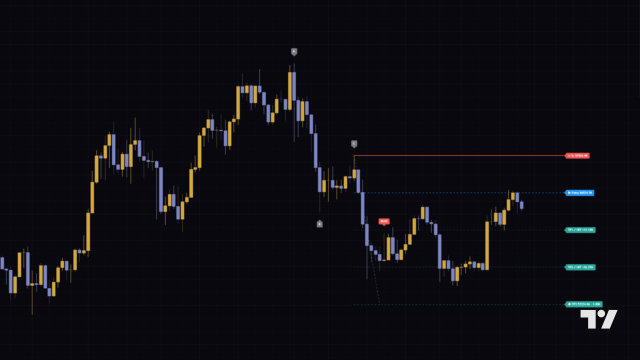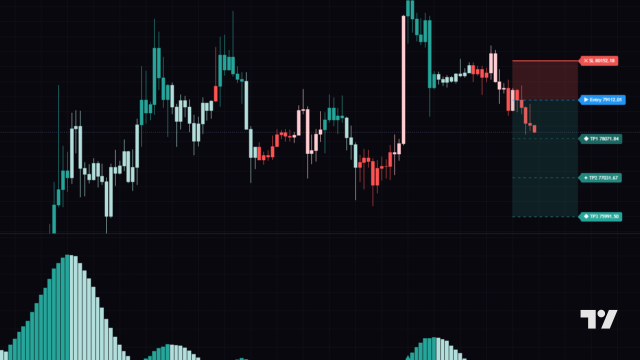


「Dynamic Market Metrics」はトレンドの転換と売買ラインを1画面にまとめるインジケーター
「Dynamic Market Metrics」は、TradingViewで公開されているオープンソースのインジケーターです。チャートの上にトレンドラインと雲、BULL/BEARのラベル、そしてエントリー・損切り・利確の水平線を自動で引き、右上にはダッシュボードまで表示します。
ひとことで言えば、「トレンドの向きが変わった瞬間に、損切りと利確の目安まで一緒に置いてくれるインジケーター」です。トレンド系の線とシグナル、リスク管理の目安、相場の状態を示す表を、別々のインジケーターで組み合わせる手間が省けます。
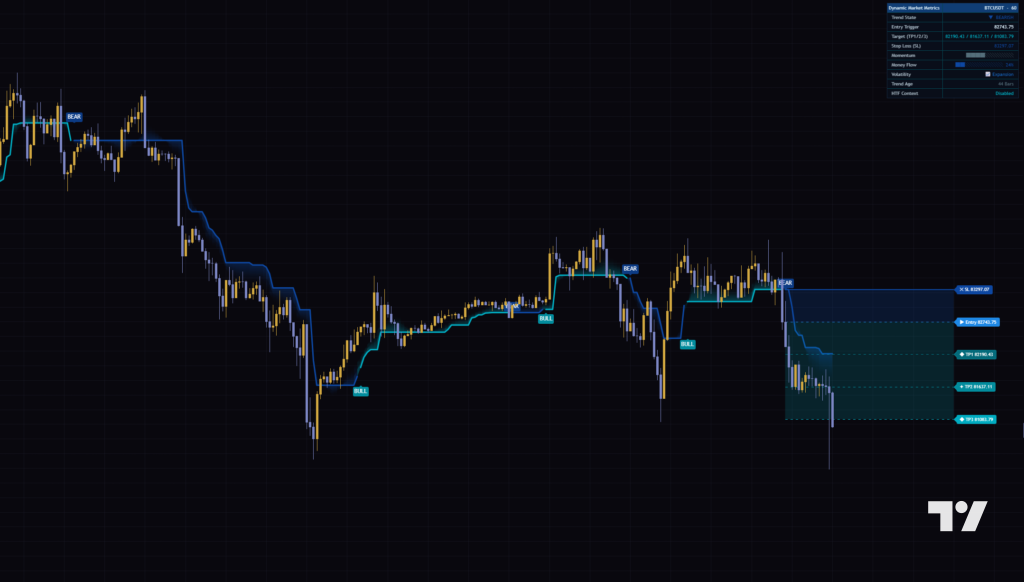
ビットコインの1分足から週足まで7つの時間足で実際に動かしてみると、見た目はかなり整理されていて、初見でも何がどこに出ているかはすぐ分かりました。一方で、使い込むほど「この合図はなぜ今出たのか」「このアラートはいつ鳴るのか」といった細かいクセも見えてきます。この記事では良いところとクセの両方を、チャートの表示を起点に順番に解説していきます。
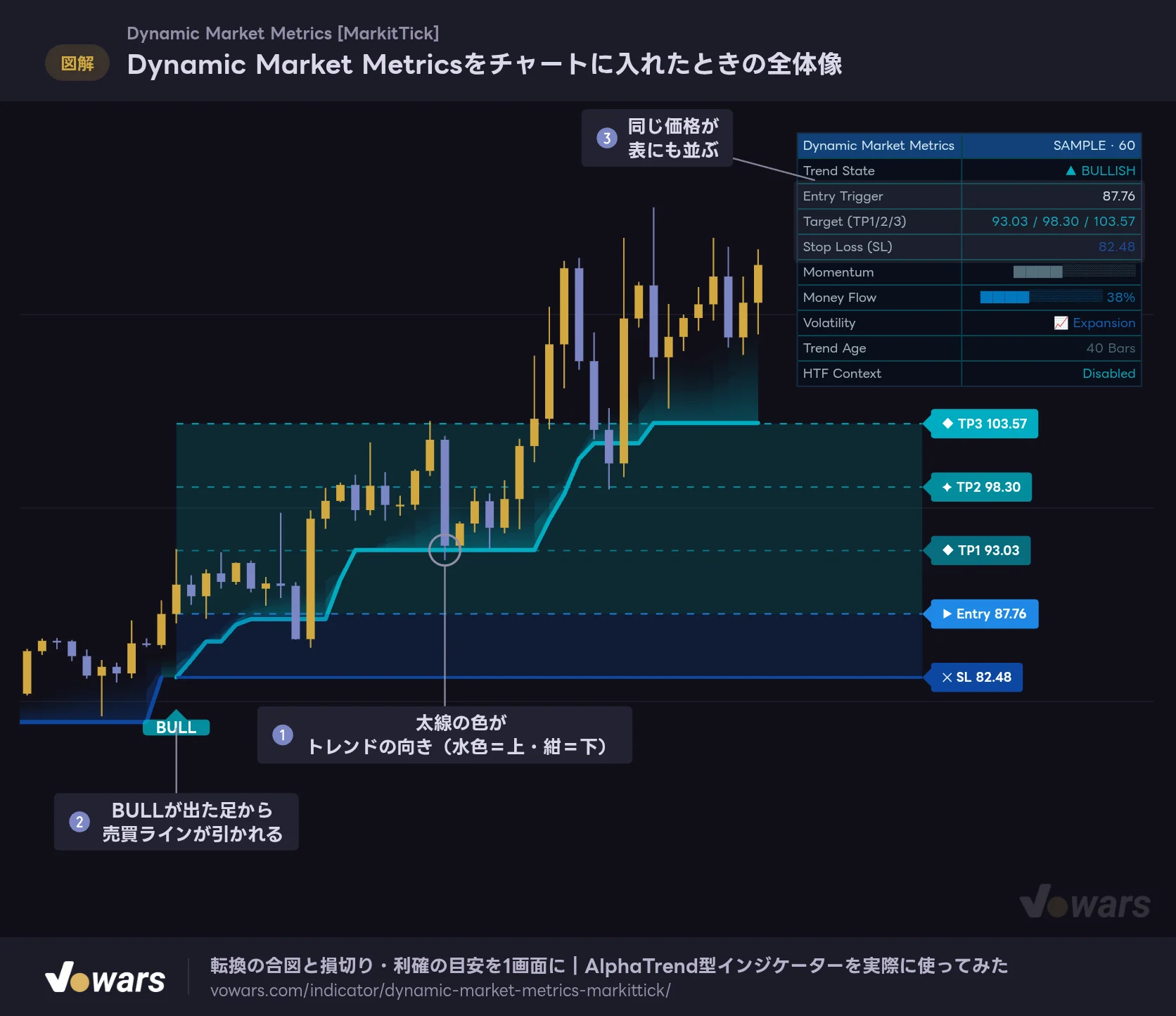
「Dynamic Market Metrics」をチャートに追加すると、図解のように5つの要素が同時に並びます。太線の色が今のトレンドの向きを示し、図の1の水色が上昇、紺が下落です。向きが変わるとBULLかBEARのラベルが出て、図の2のようにその足から売買ラインが引かれます。同じ価格は図の3のとおり表にも並びます。
Dynamic Market Metricsをチャートに入れたときの全体像
トレンドライン・雲・BULL/BEARラベル・売買ライン・ダッシュボードの5つが同時に表示されます。
Vowars DE ver.3.12.35
| 表示 | チャート上の見え方 | 何に使うか |
|---|---|---|
| トレンドライン | 水色(上昇)と紺(下落)の太線 | トレンドの向きと、押し目・戻りの目安 |
| 雲 | 線から価格側へ広がる半透明の帯 | 勢いの強さの目安 |
| BULL / BEAR | 線の近くに出る小さなラベル | トレンド転換の合図 |
| 売買ライン | SL・Entry・TP1〜TP3の水平線と塗り | 損切りと利確の目安 |
| ダッシュボード | 右上の10行の表 | 売買ラインの価格、勢い、資金の流れ、荒れ具合、経過本数 |
色の初期値は、上昇が水色、下落が紺です。どちらも寒色系なので、慣れないうちは見分けにくいと感じるかもしれません。気になる場合は設定画面の Bull と Bear で色を変えられます。
トレンドラインの正体は「AlphaTrend」型の追いかける線
「Dynamic Market Metrics」の中心にあるトレンドラインは、TradingViewで広く使われている「AlphaTrend」というインジケーターと同じ考え方で計算されています。AlphaTrendはATR(値動きの平均的な幅)とMFI(出来高を加味したRSIのようなオシレーター)を組み合わせた追従型の線で、「Dynamic Market Metrics」の設定画面のスタイル項目にも「HTF AlphaTrend」と確認できます。
動き方を言葉にすると、次のようになります。
- MFIが50以上なら「買いが優勢」とみなし、前の足の安値からATR1本分だけ下に線を置きます。この線は上がることはあっても、下がりません。
- MFIが50を割ると「売りが優勢」とみなし、前の足の高値からATR1本分だけ上に線を置きます。今度は下がることはあっても、上がりません。
- 切り替わった直後は、新しい基準の位置が今の線より不利なら、線はその場にとどまります。
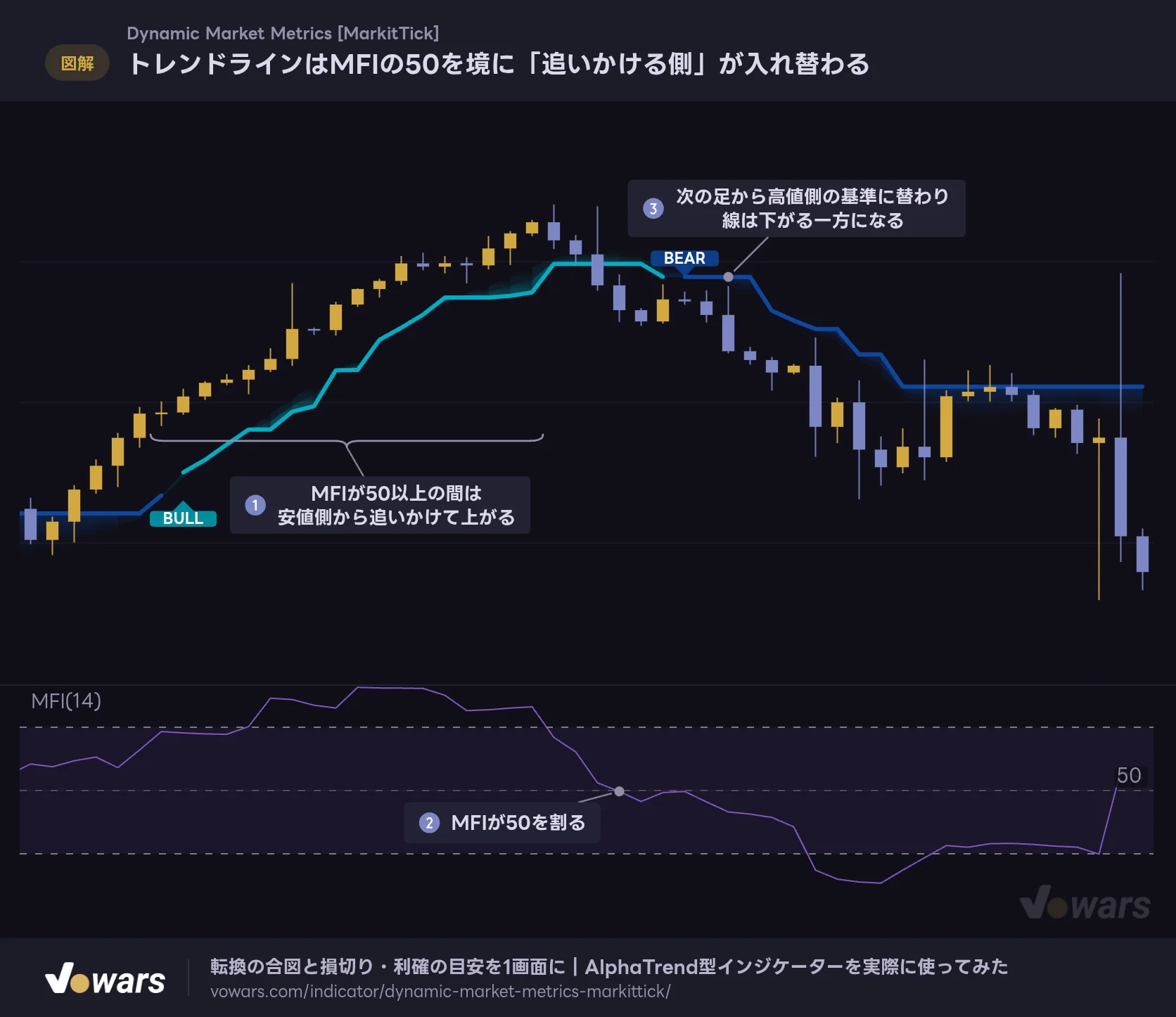
この3つ目が意外と大事で、図解を見るとよく分かります。図の1の区間ではMFIが50を上回っていて、線は安値の下から階段のように切り上がっていきます。図の2でMFIが50を割っても線はすぐには落ちず、価格が線の下まで沈んだところで、図の3のように高値側から押さえる線へ変わっていきます。
トレンドラインはMFIの50を境に「追いかける側」が入れ替わる
下段は説明用に重ねたTradingView標準のMFI(14)です。線の動き方はこの値で切り替わります。
Vowars DE ver.3.12.35
つまり、線が横ばいになっている時間は「どちらの基準でも線を動かす理由がない時間」です。チャートを眺めていると水平な段がいくつも見えますが、段の長さはトレンドの迷いの長さだと考えると分かりやすいです。
トレンドラインの切り替えにはMFIを使っているため、出来高データのある銘柄で使うのが前提です。暗号資産やティック出来高が配信されているFX・CFD銘柄なら問題ありませんが、出来高データがない銘柄では MFI が正しく計算されず、線が一方向にしか動かないなど、表示が偏るおそれがあります。元になったAlphaTrendには出来高がない銘柄向けにRSIへ切り替える設定がありますが、「Dynamic Market Metrics」にはその設定がありません。
BULL・BEARが出るタイミングには「1本の待ち」がある
合図の出方は「Dynamic Market Metrics」を使いこなすうえで一番知っておきたい部分です。ラベルは「線が向きを変えた足」ではなく、その次の足に出ます。
1 線の傾きの変化を確定した足どうしで比べる
「Dynamic Market Metrics」は、ひとつ前の足の線の値と、3本前の足の線の値を比べてトレンドの向きを決めます。比べるのはどちらも確定した足なので、合図は足が始まった時点で決まり、その足の値動きで消えたり出たりはしません。
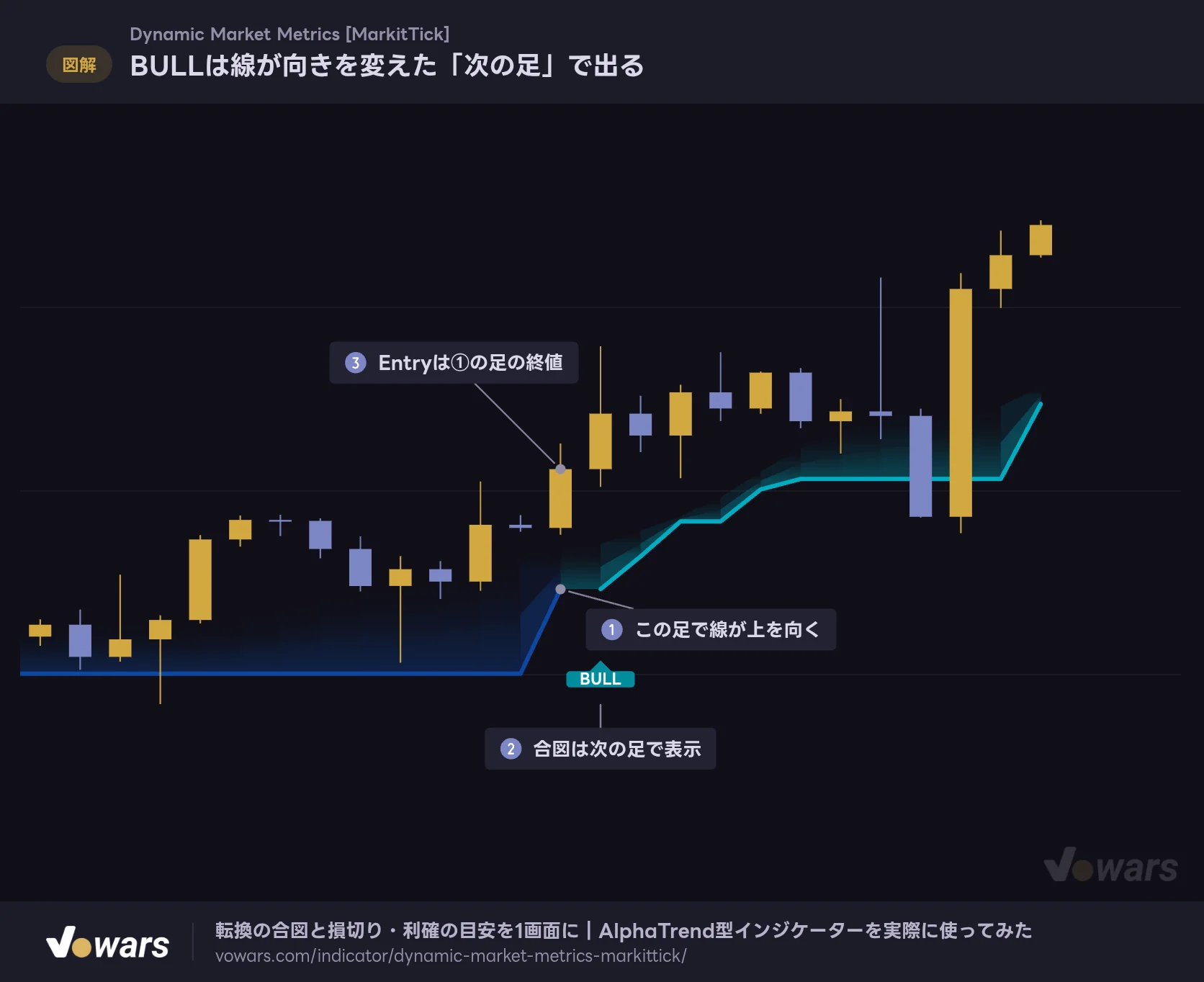
図解はBULLが出る前後を拡大したものです。図の1の足で線が上を向き、合図は図の2のように次の足で表示されます。売買ラインのEntryは、図の3のとおり線が上を向いた足の終値です。
BULLは線が向きを変えた「次の足」で出る
線の傾きの変化を、確定した足どうしで比べてから合図を出します。
Vowars DE ver.3.12.35
実際の発注に置き換えると、「BULLが表示された足の始値付近で入る」のが一番シンプルな使い方になります。Entryの価格は1本前の終値なので、ギャップが出やすい銘柄では表示されたEntryと実際に入れる価格が少しずれます。暗号資産のように24時間動く市場では、前の足の終値と次の足の始値がほぼ同じなので、ズレはほとんど気になりませんでした。
2 急騰・急落の1本で先回りするBO Override
もうひとつの合図の出方が、BO Overrideによる先回りです。前の足からの終値の変化がATRの BO Sens 倍(初期値2.0倍)を超え、しかもその足で終値が線を抜けたときは、線の向きが変わるのを待たずにBULLやBEARを出します。
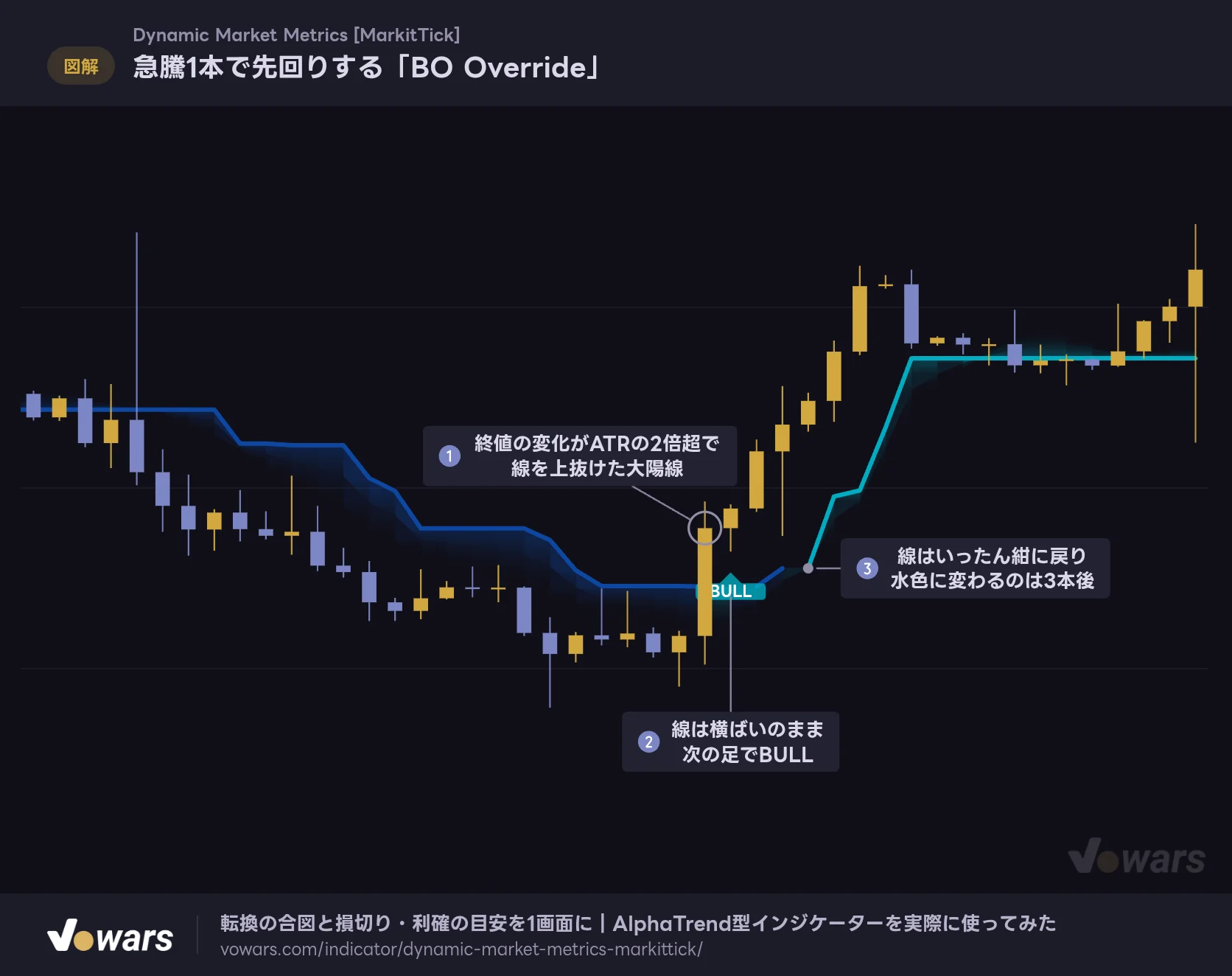
図解では、図の1の大陽線が一気に線を上抜けたため、図の2のように線が横ばいのままBULLが出ています。通常の判定を待っていたら、合図はもっと後になっていたはずです。
急騰1本で先回りする「BO Override」
線の向きを待たずに、勢いのある足が線を抜けた時点で合図を出す仕組みです。
Vowars DE ver.3.12.35
ここで注意したいのが図の3です。先回りの合図が出た後も、線の色は通常の判定に戻るため、数本は紺のまま進むことがあります。ダッシュボードの「Trend State」も同じ判定なので、BULLが出た直後に「BEARISH」と表示されている、という場面が起こりえます。
BO OverrideのBULL/BEARは「勢い」を根拠にした合図で、線の傾きとは別の理由で出ています。合図と線の色が食い違っている数本は、通常の転換よりも不安定な状態だと考えておくと、慌てずに済みます。
3 買いと売りは必ず交互に出る
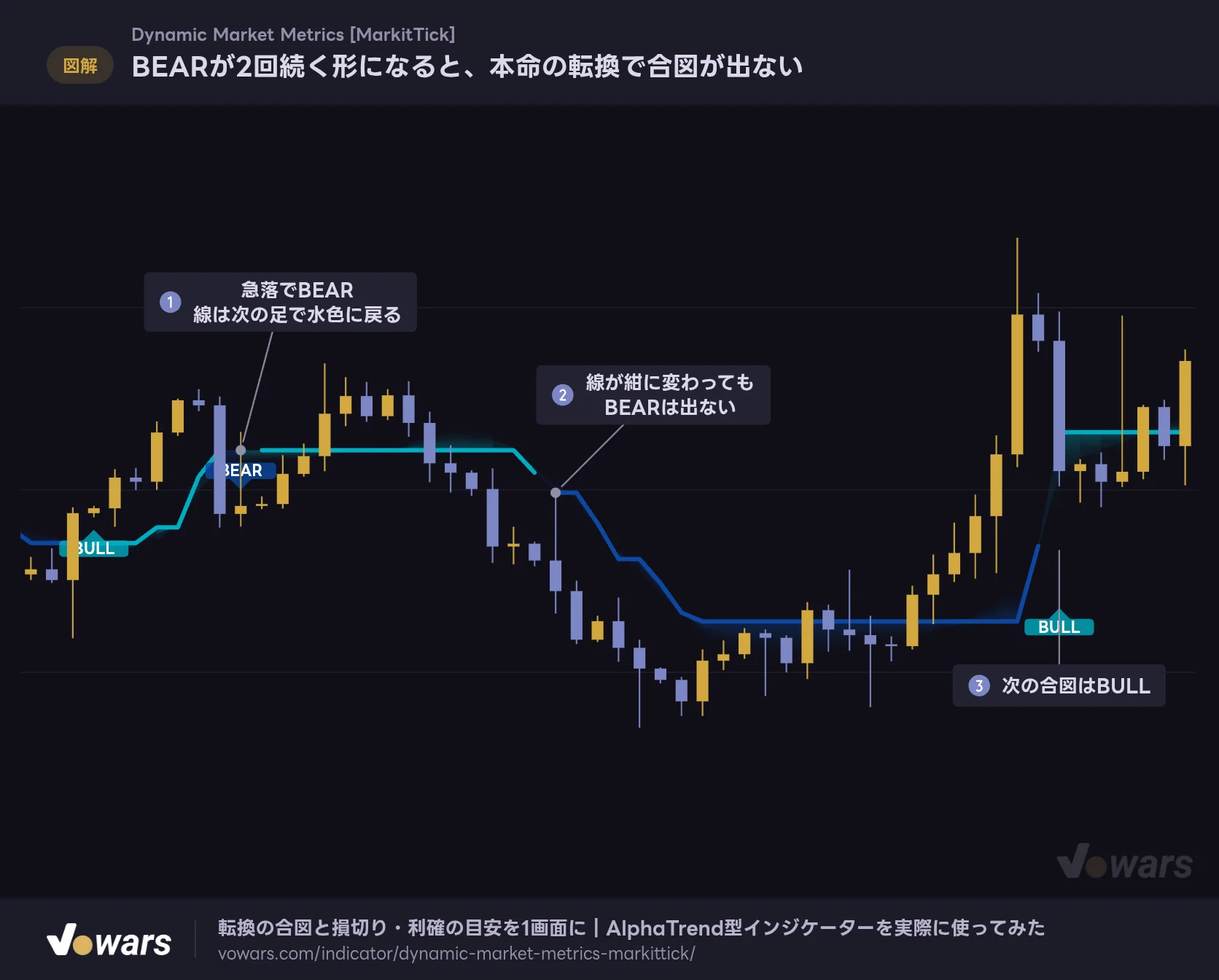
「Dynamic Market Metrics」の合図は、BULLの次はBEAR、BEARの次はBULLと交互に出る決まりになっています。同じ向きの合図が続けて出ることはありません。普段はラベルの重複を防いでくれる便利な仕組みですが、先回りの合図と組み合わさると困った場面が生まれます。
図解がその例です。図の1で急落による先回りのBEARが出た後、線はすぐに水色へ戻りました。このときBULLは出ていないので、直前の合図はBEARのままです。そのため、図の2で本格的な下落が始まり線が紺に変わっても、BEARは表示されません。次に出る合図は図の3のBULLです。
BEARが2回続く形になると、本命の転換で合図が出ない
合図は買いと売りが交互に出る決まりになっているため、直前の合図と同じ向きの転換は表示されません。
Vowars DE ver.3.12.35
この場面では本命の下落に対して売りの売買ラインも引かれず、ダッシュボードのEntryやTPも古い値のままです。ラベルが出ていなくても、線の色が変わったらトレンドは変わっていると読むのが安全です。先回りの合図が多い銘柄で気になる場合は、BO Sens を上げるか、BO Override をオフにすると、この形は起こりにくくなります。
売買ライン(Entry・SL・TP)の決まり方と読み方
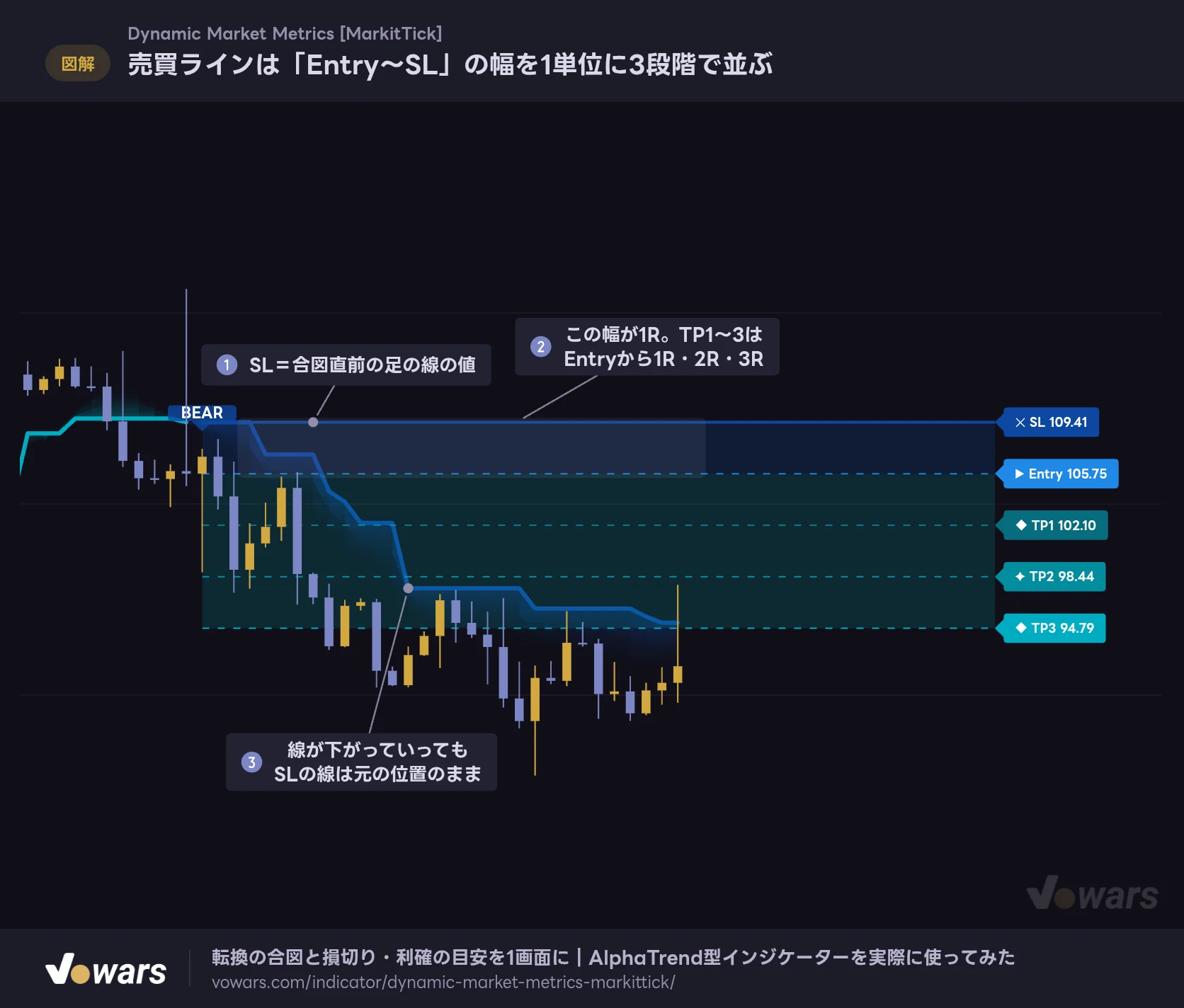
合図が出ると、その足からSL・Entry・TP1・TP2・TP3の5本の水平線が50本先まで引かれます。計算はシンプルで、図解を見ながら読むと理解しやすいです。
- 図の1のとおり、SLは合図が確定する直前の足のトレンドラインの値です。
- Entryはその足の終値です。
- EntryとSLの距離を1R(リスク1単位)とし、図の2のようにTP1・TP2・TP3はEntryから1R・2R・3Rの位置に置かれます。
売買ラインは「Entry〜SL」の幅を1単位に3段階で並ぶ
BEARが出た足から引かれた売りの売買ラインです。TPの間隔はすべてEntryとSLの距離と同じです。
Vowars DE ver.3.12.35
リスクリワードが1対1、1対2、1対3の目標が自動で並ぶので、「どこまで伸びたら一部を利確するか」をその場で考えなくて済みます。SLとEntryの間は紺、EntryとTP3の間は水色で塗られるため、損失側と利益側の広さの比較も一目でできます。
一方で、図の3のように、引いた売買ラインは次の合図まで動きません。トレンドラインは価格を追って切り下がって(上昇なら切り上がって)いきますが、SLの線は元の位置に置かれたままです。実際の撤退ポイントをどう決めるかは、自分で判断する必要があります。
反対の合図が出ると前のラインは消える
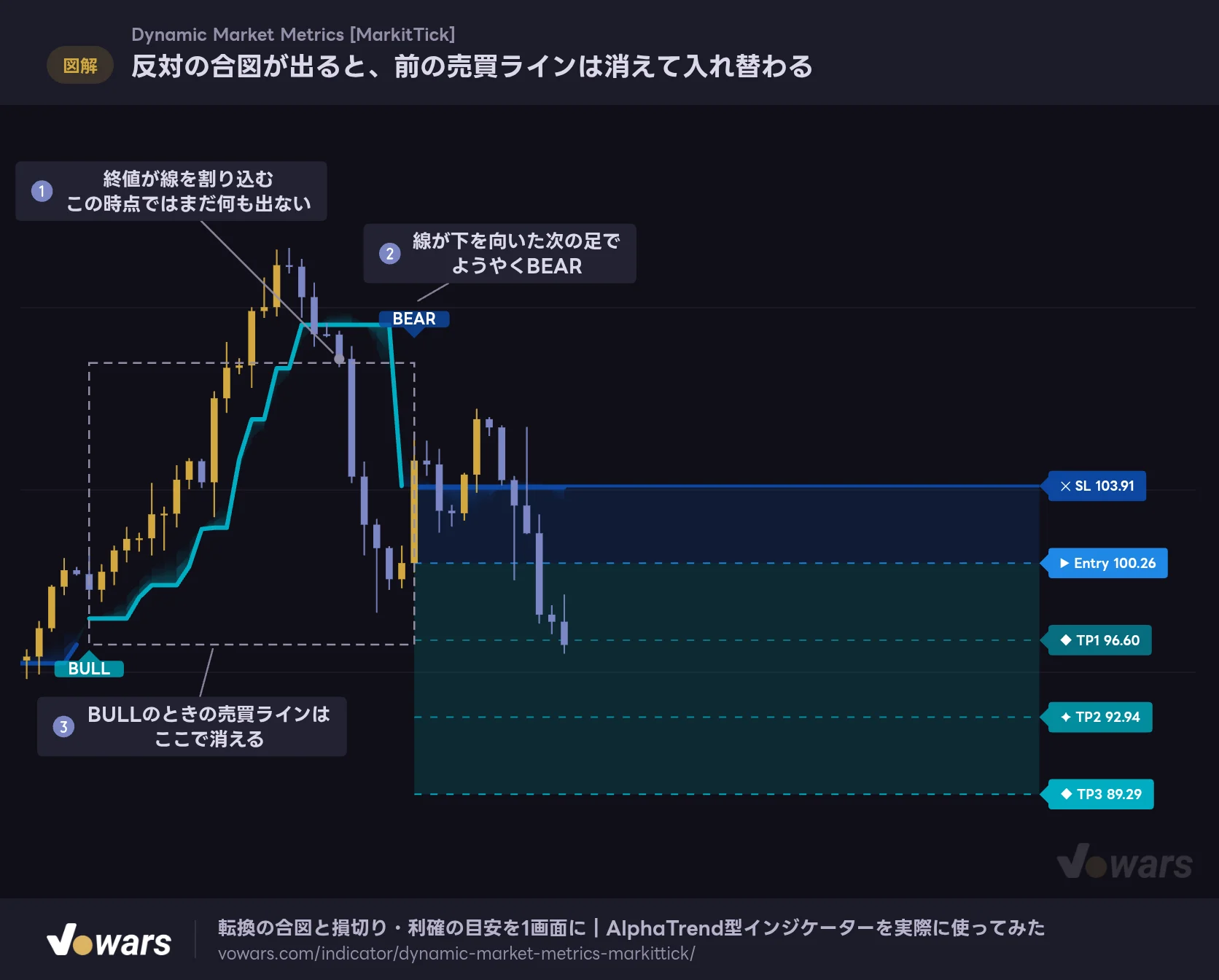
チャートに残る売買ラインは、常に最新の1組だけです。図解では、図の1で終値が線を割り込んでいますが、この時点ではまだ何も出ていません。線が下を向いた次の足で、図の2のようにようやくBEARが出ます。そしてBULLのときに引かれていた買いの売買ラインは、図の3のとおりこの足で消えて、売りの売買ラインに置き換わります。
反対の合図が出ると、前の売買ラインは消えて入れ替わる
価格が線を割り込んでも、線の向きが変わるまでBEARは出ません。
Vowars DE ver.3.12.35
この図からも分かるとおり、上昇トレンドの終わり際ではSLまで下がる前にBEARが出ることがよくあります。トレンドラインが価格を追いかけているので、実際の手仕舞いは「SLに触れたとき」より「反対の合図が出たとき」になる場面のほうが多い、というのが使ってみた実感です。
合図が遅れたときはSLが遠くなる
SLが「合図直前の線の値」で決まる以上、価格が線から離れたところで合図が出ると、SLまでの距離も長くなります。強い上昇の途中でBULLが出た場面などでは、1Rがかなり大きくなり、TP3はチャートのはるか上に置かれます。売買ラインの位置がおかしいのではなく、合図が出た時点の「線と価格の距離」がそのまま反映されているだけです。
このとき役に立つのがダッシュボードの「Momentum」です。線からの距離をATRで割った値なので、Momentumのバーが大きく埋まっている状態で出た合図は、SLが遠くなっていると判断できます。
低い時間足では売買ラインが極端に狭くなる
反対に、1分足のような短い時間足では、売買ラインの幅がとても狭くなります。ビットコインの1分足で見たときは、SLとEntryの差が10ドルほどしかなく、TP1からTP3までの間隔も同じく10ドル刻みでした。
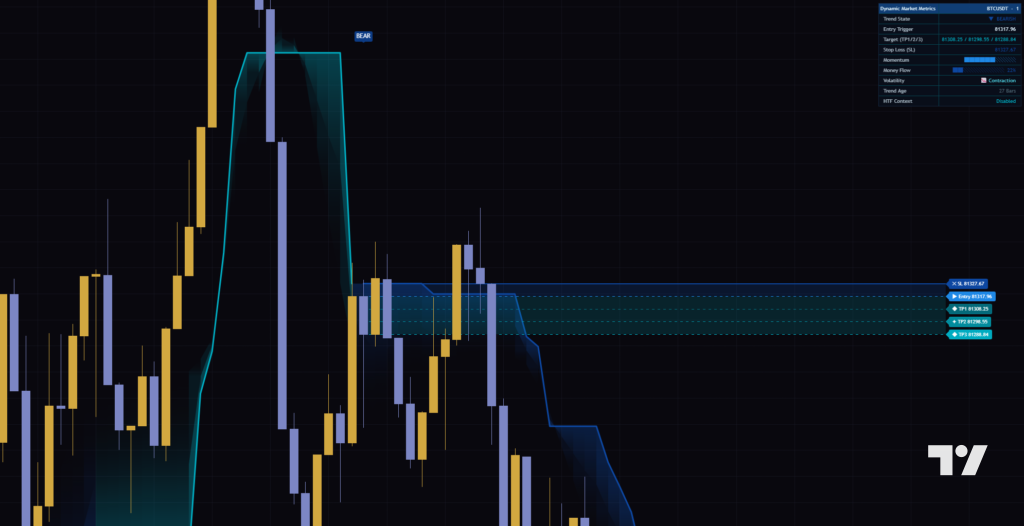
これくらいの幅だと、スプレッドや手数料だけで利益の大部分が消えてしまいます。1分足でも表示自体は正しいのですが、売買ラインをそのまま使うのは現実的ではありません。スキャルピングで使うなら、売買ラインは参考程度にとどめ、トレンドラインの色と合図だけを見るほうが扱いやすいと感じました。
雲とダッシュボードで「勢い」と「状態」を確かめる
雲の厚みは線から価格がどれだけ離れているか
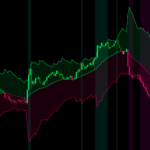
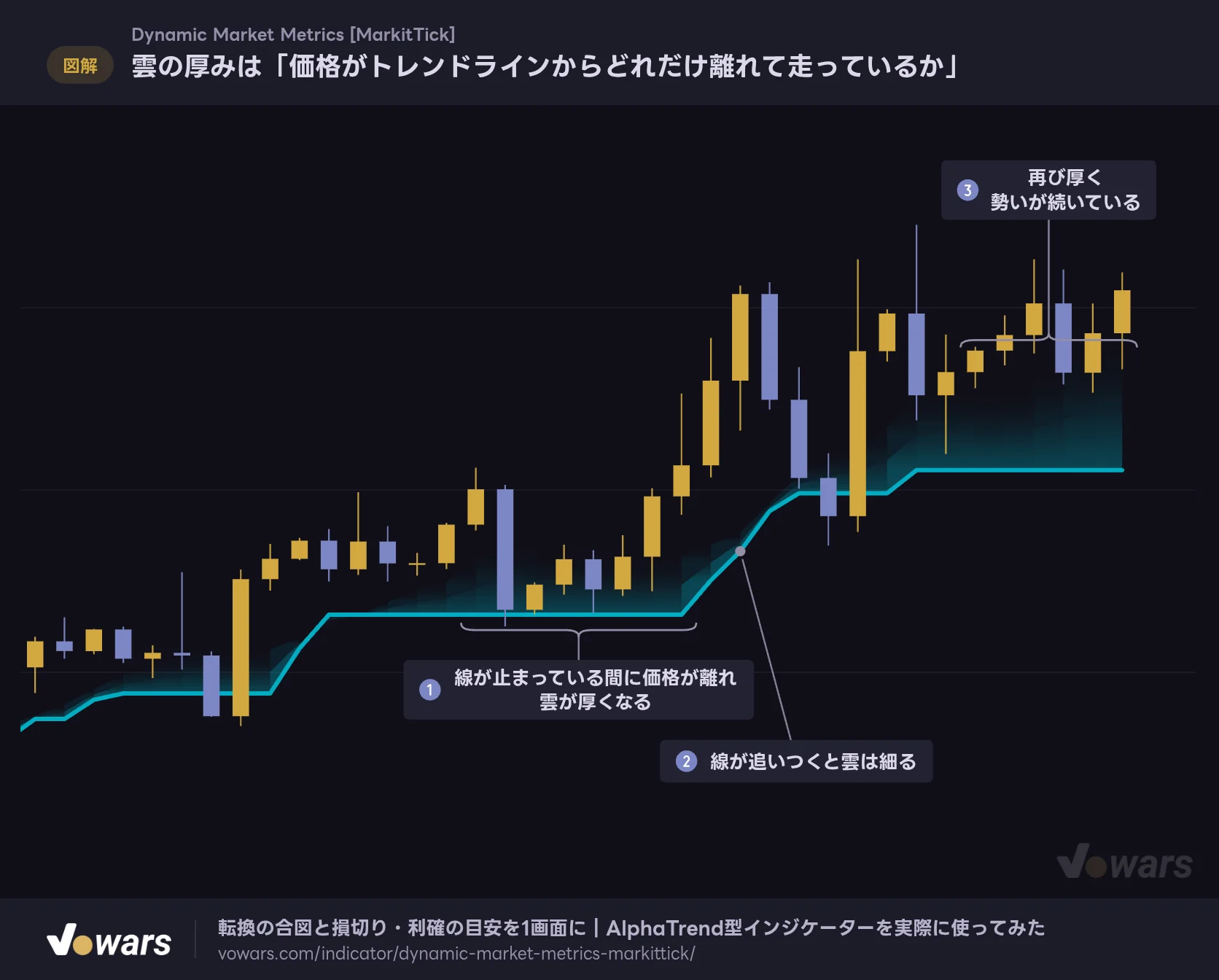
トレンドラインの横に広がる雲は、トレンドラインと、直近8本の平均価格(Cloud Len の初期値8)の間を塗ったものです。線の側が濃く、外側に向かって薄くなるグラデーションになっています。
図解を見ると、雲の厚みが何を表しているかが分かります。図の1のように線が止まっている間に価格が離れていくと雲が厚くなり、図の2で線が段差で追いつくと一気に細くなります。図の3でもう一度厚くなっているのは、勢いが続いているサインです。
雲の厚みは「価格がトレンドラインからどれだけ離れて走っているか」
雲はトレンドラインと、直近8本の平均価格の間を塗っています。
Vowars DE ver.3.12.35
雲が厚いまま続くトレンドは強く、線に価格が近づいて雲が細ってきたら一服、という読み方ができます。押し目買いを狙うなら、雲が細って価格が線の近くまで戻ってきた場面が候補になります。
ダッシュボードの下4行が判断材料になる
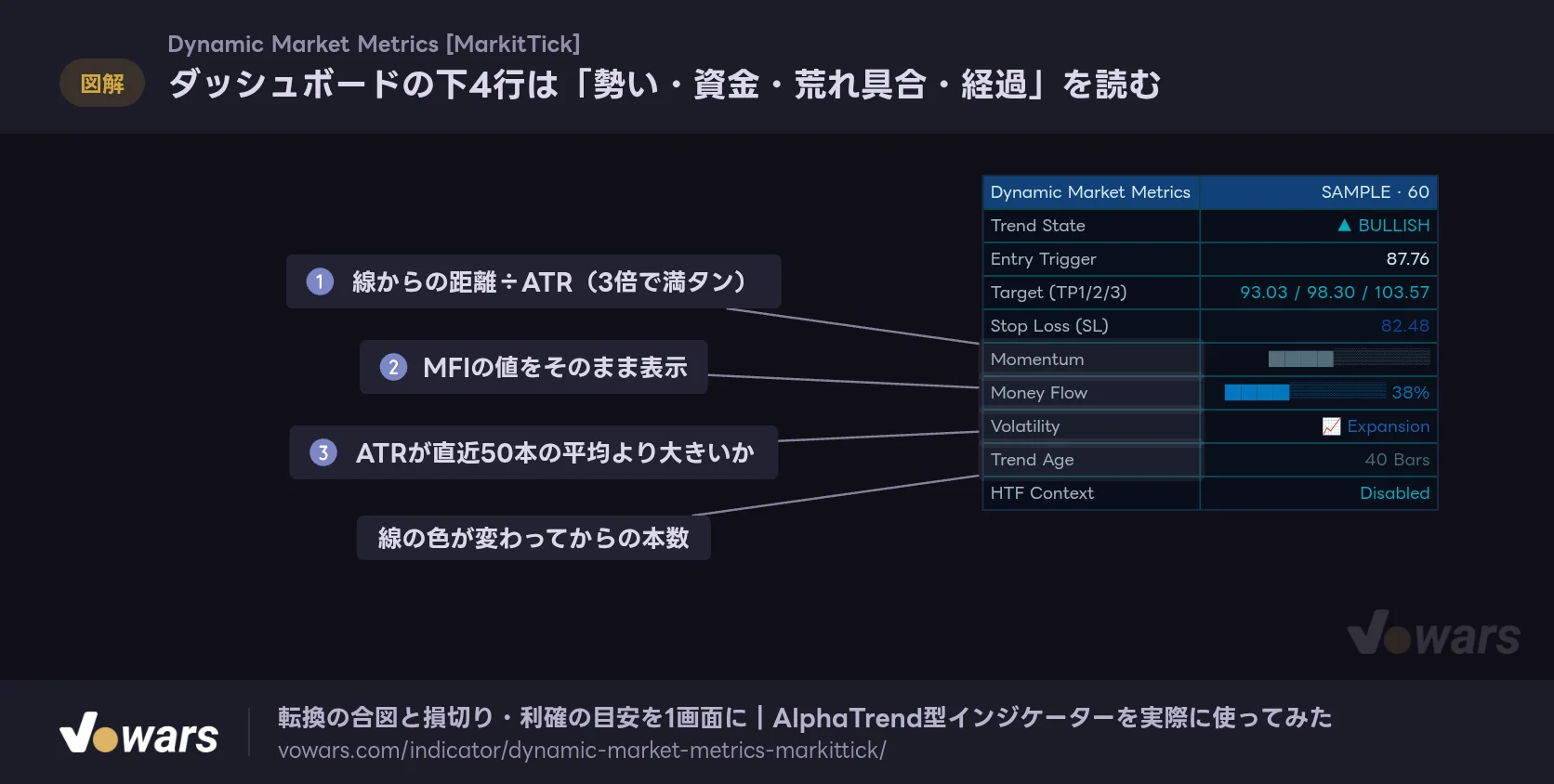
右上のダッシュボードは10行あります。上半分の「Entry Trigger」「Target (TP1/2/3)」「Stop Loss (SL)」は、チャートの売買ラインと同じ数字です。判断に使えるのは下の4行で、図解にまとめました。Momentumは図の1、Money Flowは図の2、Volatilityは図の3で、それぞれ何を表しているかを示しています。
ダッシュボードの下4行は「勢い・資金・荒れ具合・経過」を読む
上半分の価格は売買ラインと同じ数字です。判断材料になるのは下の4行です。
Vowars DE ver.3.12.35
| 行 | 表示の中身 | 読み方 |
|---|---|---|
| Trend State | トレンドラインの向き(BULLISH / BEARISH) | 線の色と同じ。合図が出ていなくても向きはここで分かる |
| Momentum | 前の足の終値と線の距離をATRで割った値を10マスのバーで表示 | 3ATRで満タン。埋まっているほど価格が線から離れている |
| Money Flow | MFIの値をバーと%で表示 | 50%以上なら線は買い側の基準で動く |
| Volatility | ATRが直近50本の平均より大きいか小さいか | Expansionなら値動きが拡大中、Contractionなら縮小中 |
| Trend Age | 線の色が変わってからの本数 | トレンドがどれくらい続いているか |
| HTF Context | 上位足モードの向き | Show HTFがオフのときは「Disabled」 |
とくに便利だと感じたのは「Trend Age」です。合図が出ないまま線の色が変わる場面でも、Trend Ageは線の色が変わった時点から数え直すので、「今のトレンドがいつ始まったか」を正しく確認できます。Momentumのバーは埋まり具合で色も変わり、勢いが強いほど明るい水色になります。
Entry Trigger・Target・Stop Lossの値は、最後にBULLかBEARが出たときに計算されたものです。トレンドが続いている間も、合図が出ずに線の色だけ変わったときも、次の合図が出るまで古い値が表示され続けます。今の相場に合っている数字かどうかは、Trend StateとTrend Ageで確かめてください。
上位足モード(Show HTF)で大きな流れを重ねる
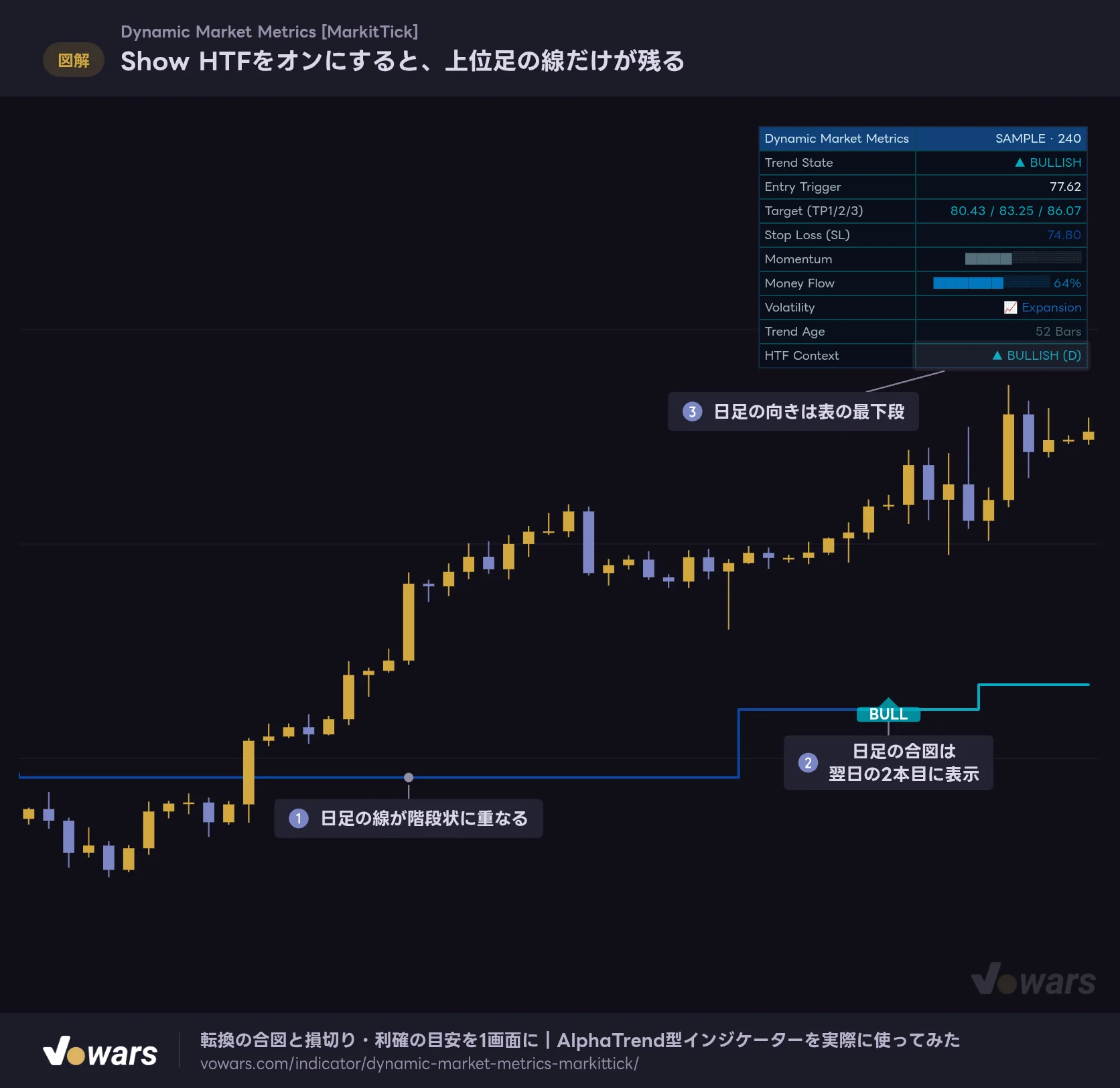
Show HTF をオンにすると、表示がガラッと変わります。チャートの時間足のトレンドライン・雲・通常のBULL/BEARは消え、HTF TF で指定した上位足(初期値は日足)のトレンドラインが階段状に表示されます。
図解は4時間足に日足を重ねた例です。図の1のように日足の線が1日ごとの段になって表示され、日足で確定した合図は図の2のとおり新しい日の2本目の足に出ます。日足の向きは図の3のように表の最下段にも表示されます。
Show HTFをオンにすると、上位足の線だけが残る
4時間足チャートに、初期値の日足(HTF TF = D)を重ねた例です。
Vowars DE ver.3.12.35
上位足の値はひとつ前の確定した上位足のものを使っているので、日足が進行中の間に線が描き変わることはありません。その分、合図はかなり遅く、図でも価格が大きく上がったあとでようやくBULLが出ています。上位足モードは「エントリーの合図」ではなく、今どちらの方向で戦うかを決めるための背景として使うのがおすすめです。
Show HTFをオンにしても、売買ライン(Show Trade Levels)はチャートの時間足の合図をもとに引かれます。上位足のBULL/BEARとは別のタイミングで線が現れるので、上位足モードで使うときは売買ラインをオフにしておくといいです。
アラートとWebhookで知っておきたいクセ
「Dynamic Market Metrics」にはアラート条件が7つ用意されています。TradingViewのアラート作成画面で「Dynamic Market Metrics」を選ぶと、次の条件を選べます。
| アラート条件 | 鳴るタイミング |
|---|---|
| BUY Signal | BULLが出た足 |
| SELL Signal | BEARが出た足 |
| Close Long Signal | 買いの売買ラインが有効な状態で、終値がトレンドラインを下回った次の足 |
| Close Short Signal | 売りの売買ラインが有効な状態で、終値がトレンドラインを上回った次の足 |
| TP1 Hit / TP2 Hit / TP3 Hit | 売買ラインが有効な状態で、高値(売りは安値)が各TPに届いた足 |
この他に、Webhook向けのメッセージを送る仕組みもあり、アラートの条件でalert()関数の呼び出しを選ぶと使えます。メッセージは「action」「ticker」「tf」「entry」「tp1」などを含むJSON形式で、Long Action や Short Action などの文字列は設定画面から変えられます。
TP到達と決済のアラートは「合図の足」でほぼ完結する
ここは実際に挙動を追ってみて、一番驚いた部分です。「Dynamic Market Metrics」は、新しい合図が出たその足で、直前のポジションの決済判定と新しいポジションの判定を同時に行います。その結果、多くの場合、新しい売買ラインは合図が出た足のうちに「決済済み」の扱いになります。
チャートのラインや表示はそのまま残るので、見た目の上では気づきません。ただアラートには影響があり、TP1 Hit・TP2 Hit・TP3 Hitが鳴るのは、ほぼ「合図が出た足の中でTPに届いた場合」に限られます。数本後に価格がTP1に届いても、TP1 Hitは鳴らないことがほとんどです。また、Close Long SignalとClose Short Signalは、反対の合図(SELL SignalやBUY Signal)と同じ足で鳴るのがほとんどでした。
TPへの到達を知りたい場合は、「Dynamic Market Metrics」のTP Hitアラートではなく、TradingViewの通常の価格アラートを使うのが確実です。売買ラインのラベルに表示されたTPの価格を条件にして「交差」で設定すれば、その価格に届いた時点で通知を受け取れます。決済のアラートも実質的には反対の合図と同じタイミングだと考えておきましょう。
Webhookのメッセージは項目が1つずつずれる
自動売買ツールとの連携を考えている人は、もうひとつ注意が必要です。送られるJSONには「action」「ticker」「tf」「direction」「entry」「tp1」「tp2」「tp3」「sl」の9項目がありますが、中身が1つずつずれて入ります。「direction」の欄にエントリー価格が、「entry」の欄にTP1の価格が入り、最後の「sl」には価格が入りません。
受け取る側で項目名どおりに読むと、エントリー価格やSLを取り違えてしまいます。Webhookで使う場合は、送られてくるメッセージを一度テスト用の通知先で受け取り、中身を確かめてから連携してください。BUY SignalやSELL Signalの条件で、自分でメッセージを書いて設定する方法もあります。
合図のアラートは足の確定を待たなくてよい
BULLとBEARの判定は確定した足だけで行われるので、合図は足が始まった時点で決まっています。BUY SignalやSELL Signalのアラートを設定するときは、トリガー(頻度)を足の確定を待たずに1本につき1回鳴らす設定(英語表記では Once Per Bar)にすると、ラベルが表示されたのと同じタイミングで通知が届きます。足の終わりに鳴らす設定にすると、通知はラベルが出てから1本分遅れます。
パラメーターの意味と調整の考え方
設定画面の項目は上から順に「Core」「Breakout」「HTF」「Trade Tools」「Cloud」「Alerts」「Colors」のグループに分かれています。色の項目を除いた主な設定は次のとおりです。
| 設定 | 初期値 | 推奨値 | 効果 |
|---|---|---|---|
| ATR Mult | 1.0 | 1.0〜1.5 | 線と価格の距離(ATRの倍数)。大きくすると線が価格から離れ、転換が減ってSLも遠くなる |
| ATR/MFI Len | 14 | 14〜20 | ATRとMFIの計算期間。長いほど線の切り替えが落ち着くが、反応は遅くなる |
| Show Signals | オン | オン | BULL/BEARラベルの表示 |
| BO Override | オン | 荒い銘柄ではオフも検討 | 急騰・急落の1本で先回りの合図を出すかどうか |
| BO Sens | 2.0 | 2.0〜3.0 | 先回りに必要な値動きの大きさ(ATRの何倍か)。大きいほど先回りが減る |
| Show HTF | オフ | 用途に合わせて | 上位足モードの切り替え。オンで上位足の線だけを表示 |
| HTF TF | D | チャートの4〜6倍の時間足 | 上位足モードで使う時間足 |
| Show Trade Levels | オン | オン | SL・Entry・TPの水平線とラベルの表示 |
| Show Cloud | オン | オン | 雲の表示 |
| Cloud Len | 8 | 8 | 雲の外側に使う平均の本数 |
| Cloud Transp | 65 | 55〜75 | 雲の透明度。大きいほど薄くなる |
| Color Candles | オン | オン | ローソク足をトレンドの色で塗る(初期状態ではチャートのローソク足の後ろに描かれる) |
| Candle Transp | 20 | 20 | 塗ったローソク足の透明度 |
| Long Action | long | 連携先の書式に合わせる | Webhookメッセージの「action」に入る文字列(買い) |
| Short Action | short | 連携先の書式に合わせる | 同じく売り |
| Close Long Action | closelong | 連携先の書式に合わせる | 同じく買いの決済 |
| Close Short Action | closeshort | 連携先の書式に合わせる | 同じく売りの決済 |
ATR MultとATR/MFI Lenで線の粘りを決める
ATR Mult を上げると、線が価格から離れた位置を追いかけるようになり、トレンドラインが横ばいでいる時間が長くなります。線の傾きの変化が減るので合図も減り、ダマシは少なくなります。そのかわりSLが遠くなるため、1Rの幅は広がります。ビットコインの1時間足のように値動きの荒い相場で合図が多すぎると感じたら、1.3〜1.5あたりから試すのがおすすめです。
ATR/MFI Len はATRとMFIの両方の期間を同時に動かします。長くするとMFIが50をまたぐ回数が減り、線の基準の切り替えが落ち着きます。短期足で合図がせわしないときは20前後に伸ばし、日足以上で反応を早めたいときは10前後に縮める、という使い分けができます。
BO Sensで先回りの合図を調整する
BO Sens は先回りの合図に必要な値動きの大きさです。初期値の2.0はATRの2倍を超える1本の変化で先回りする設定です。暗号資産のように大きな足が頻繁に出る銘柄では先回りが増え、前の章で紹介した「合図が出ないまま線の色が変わる」場面も増えます。2.5〜3.0に上げると、本当に大きな値動きだけに反応するようになります。先回りがまったく不要なら、BO Override をオフにすれば、合図は線の向きの変化だけで出るようになります。
Color Candlesは初期状態では見えない
Color Candles は初期値でオンですが、そのままではローソク足の色は変わって見えません。TradingViewでは、インジケーターの描画が初期状態でチャートのローソク足の後ろに表示されるためです。トレンドの色でローソク足を塗りたい場合は、インジケーター名の横のメニューから表示順を前面に移動すると、塗った足が手前に表示されます。
時間足ごとのおすすめの組み方
| 使い方 | 時間足 | 設定の目安 | 理由 |
|---|---|---|---|
| スキャルピング | 1分〜5分 | ATR Mult 1.5、ATR/MFI Len 20、BO Sens 3.0 | 合図と先回りを減らし、ノイズでの切り替えを抑える。売買ラインは狭すぎるので参考程度に |
| デイトレード | 15分〜1時間 | ATR Mult 1.0〜1.3、BO Sens 2.5、Show HTFはオフでHTF Contextを見る | 初期値に近い反応で使いつつ、先回りのダマシを少し減らす |
| スイング | 4時間〜日足 | 初期値のまま | 線の段が大きく、売買ラインの幅も現実的な広さになる |
| 長期の確認 | 週足 | 初期値のまま | BULL/BEARの回数が少なく、大きな相場の区切りを確かめやすい |
ビットコインの週足で見た「大きな区切り」の拾い方
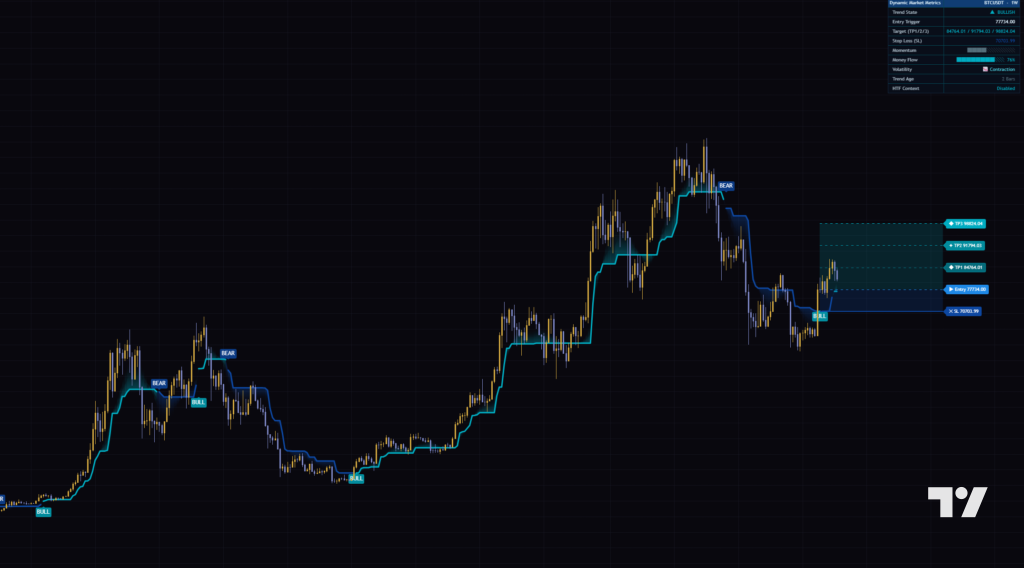
時間足を週足まで伸ばすと、「Dynamic Market Metrics」の印象はかなり変わります。ビットコインの週足では2022年末の安値圏で出たBULLから、2025年後半の高値圏で出たBEARまで、トレンドラインが1本の上昇として続いていました。途中で何度か横ばいの段を作りながらも、その間に合図は出ていません。
週足では合図の回数が数年で数回まで減り、売買ラインの幅も1Rで数千ドル単位になります。長期保有の判断材料や、「今は大きな上昇の中にいるのか」を確かめるためのものとして使うと、この週足の見え方はとても分かりやすいです。2026年10月15日時点の週足では、直近でBULLが出たばかりで、Trend Ageは2本でした。
相性がいい組み合わせはADX
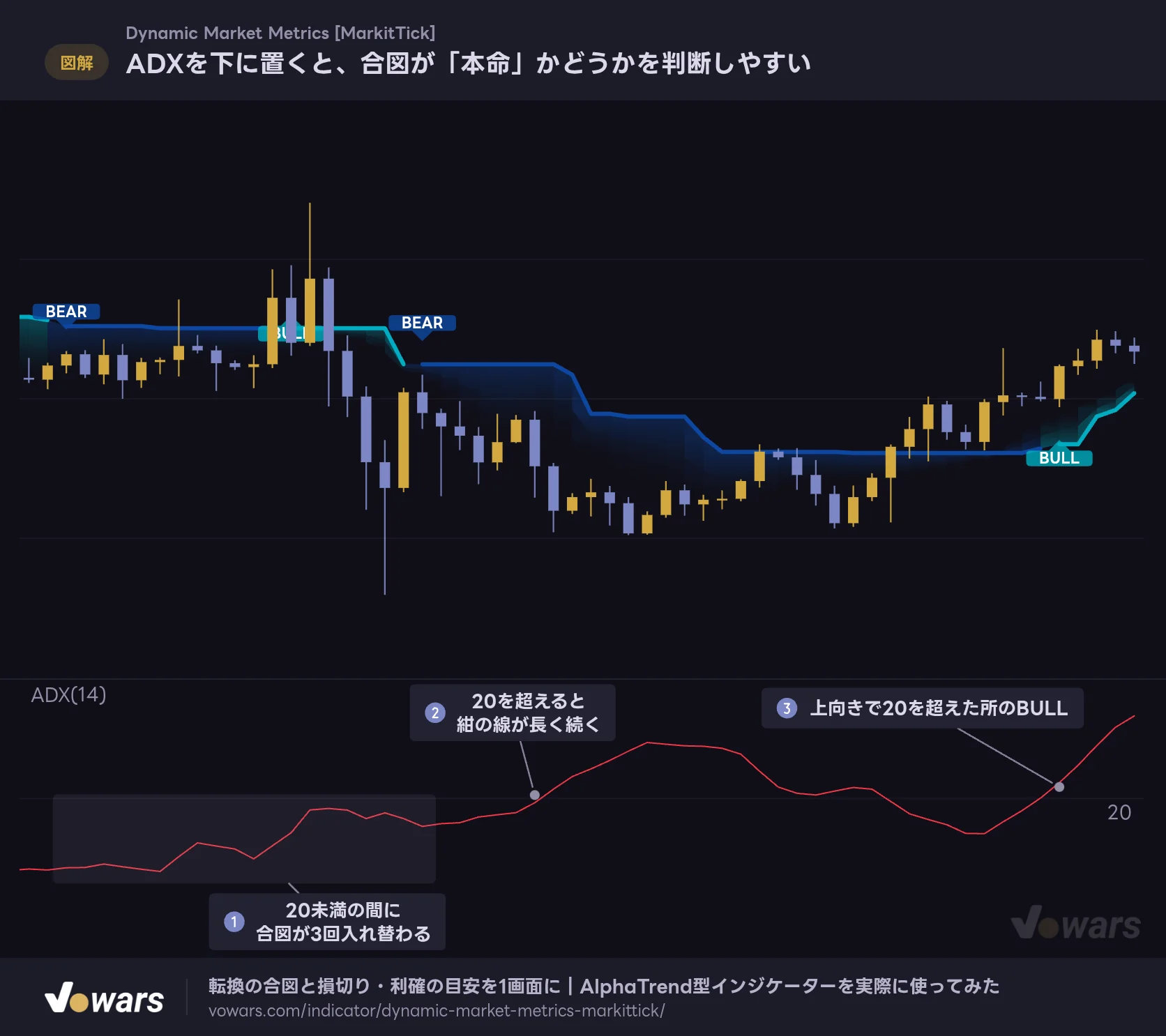
「Dynamic Market Metrics」はトレンドの「向き」は教えてくれますが、そのトレンドに「強さ」があるかどうかまでは示しません。そこで組み合わせたいのが、トレンドの強さを測るADX(Average Directional Index)です。ADXは方向を問わず、トレンドが強いほど大きくなる指標で、目安としては20〜25を超えると「トレンドが出ている」と判断されます。
図解は下段にTradingView標準のADXを重ねた例です。図の1のようにADXが20未満の間は、BEAR・BULL・BEARと短い間隔で合図が入れ替わっています。図の2でADXが20を超えると、紺の線が長く続くようになりました。最後のBULLは、図の3のようにADXが上向きで20を超えたところで出ています。
ADXを下に置くと、合図が「本命」かどうかを判断しやすい
下段は説明用に重ねたTradingView標準のADX(14)です。目安の線は20に引いています。
Vowars DE ver.3.12.35
使い方は単純で、合図が出たときにADXが20未満で横ばいなら様子見、20を超えて上を向いていれば本命と見ます。ADXは遅れて動くので、合図のあとにADXが20を超えてから入る、という順番でも構いません。「Dynamic Market Metrics」の合図が出ない「線の色だけが変わる」場面でも、ADXが上がっていればトレンドの発生を確かめられます。
他にも、次のようなインジケーターとの組み合わせが考えられます。
- 出来高プロファイルは、売買ラインのTPが厚い価格帯の手前にあるかを確かめると、どこまで伸びそうかの見当がつけやすくなります。
- ボリンジャーバンド幅(BBW)はダッシュボードのVolatilityより細かく、値動きの収縮からの拡大を捉えられます。
- ドンチャンチャネルと合わせて、BULLが直近の高値更新と重なっているかを確かめると、ブレイクを伴った転換かどうかが分かります。
使ってみて分かった頼れるところと気をつけるところ
頼れるところ
- トレンドの向き、合図、損切りと利確の目安、相場の状態を1つのインジケーターで確認できる
- BULL/BEARの判定は確定した足だけを使うので、表示された合図があとから消えない
- SLとTPがリスクの1倍・2倍・3倍で自動で並び、リスクリワードを一目で比べられる
- ダッシュボードのTrend Ageで、今のトレンドがいつ始まったかを正確に追える
- 週足のような長い時間足では、大きな相場の区切りを少ない合図で示してくれる
気をつけるところ
- 合図は線の向きが変わった次の足で出るので、急な反転には遅れる
- 先回りの合図のあと、本命の転換で合図が出ない場面がある
- TP到達と決済のアラートは、ほぼ合図の足でしか鳴らない
- WebhookのJSONは項目が1つずつずれて送られる
- 1分足などの短い時間足では売買ラインが狭すぎて、そのままでは使いにくい
リペイントと過去チャートの見え方
「Dynamic Market Metrics」のトレンドライン、雲、BULL/BEARの合図は、すべて確定した足の値をもとに計算されています。そのため、確定した足の表示があとから変わることはなく、リペイントはありません。足が進行中でも、トレンドラインと合図は足が始まった時点で決まっていて、値動きにつられて動くことはありません。
上位足モードの線もひとつ前の確定した上位足の値を使っているので、日足が進行中の間に描き変わることはありません。過去のチャートで見た合図の位置は、リアルタイムで見ていても同じ位置に出ます。
ただし、チャートに残る売買ラインは最新の1組だけなので、過去の合図でどこにSLやTPがあったかは、スクロールしても確かめられません。過去の売買ラインを確かめたいときは、TradingViewのバーリプレイを使い、合図が出た時点までチャートを戻せば、その時点の売買ラインとダッシュボードを表示できます。
リペイントがないとはいえ、過去チャートでうまく見える合図だけを数えると、実際より良い印象を持ってしまいがちです。合図の遅れやダマシは、バーリプレイで1本ずつ進めながら確かめると実感できます。売買ラインどおりに動いた場面と、合図が遅れた場面の両方を見ておくと、実戦で慌てずに済みます。
「向き・合図・価格」を一画面にまとめたいトレーダーに
「Dynamic Market Metrics」は、AlphaTrend型のトレンドラインを軸に、先回りの合図、リスクの倍数で並ぶ売買ライン、相場の状態をまとめたダッシュボードを1つにしたインジケーターです。チャートを開いた瞬間に、今のトレンドの向き、いつ転換したか、どこに損切りと利確の目安があるかが分かる、という体験はなかなか快適でした。
一方で、アラートやWebhookには、説明だけでは分からないクセがあります。TPへの到達はTradingViewの価格アラートで補い、自動売買に使う前にはメッセージの中身を確かめる、という2つの手間をかければ、日々のチャート分析の基準として十分頼れるインジケーターです。まずは4時間足や日足のような落ち着いた時間足で、線の色と合図のタイミングに慣れるところから始めてみてください。