

キリ番に「過去の成績表」を付けるインジケーター
ビットコインを見ていると、82,000ドルや85,000ドルの様なキリのいい価格で値動きが詰まる場面によく出会います。ただ、どのキリ番でも同じように止まるわけではありません。何度も跳ね返す水準もあれば、あっさり素通りされる水準もあります。
「Strong BTC Psychological Zones」は、この「キリ番ごとの癖」を数えて見せるインジケーターです。250ドル刻みの価格に帯(ゾーン)を引き、価格がその帯に来るたびに「跳ね返したのか」「抜けたのか」を記録します。そして水準ごとの反転率やブレイク率を、帯の色とラベル、ダッシュボードの数字で表示します。
つまり、チャートに出てくるのは売買の合図ではなく、「この水準は過去30日間でこう振る舞った」という成績表です。エントリーの判断そのものは自分で行い、その材料として水準の性格を知る。そういう使い方をするインジケーターだと考えてください。
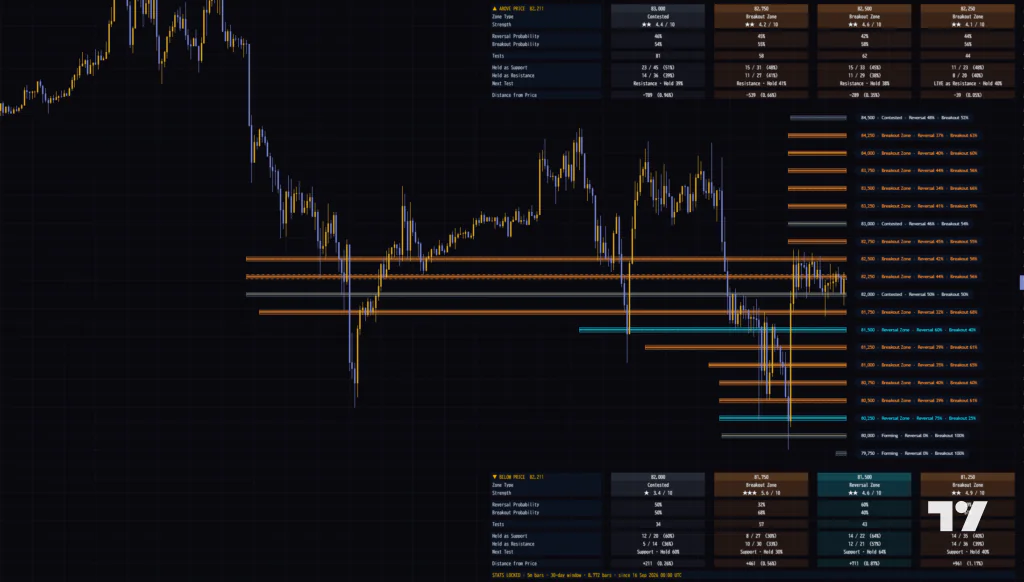
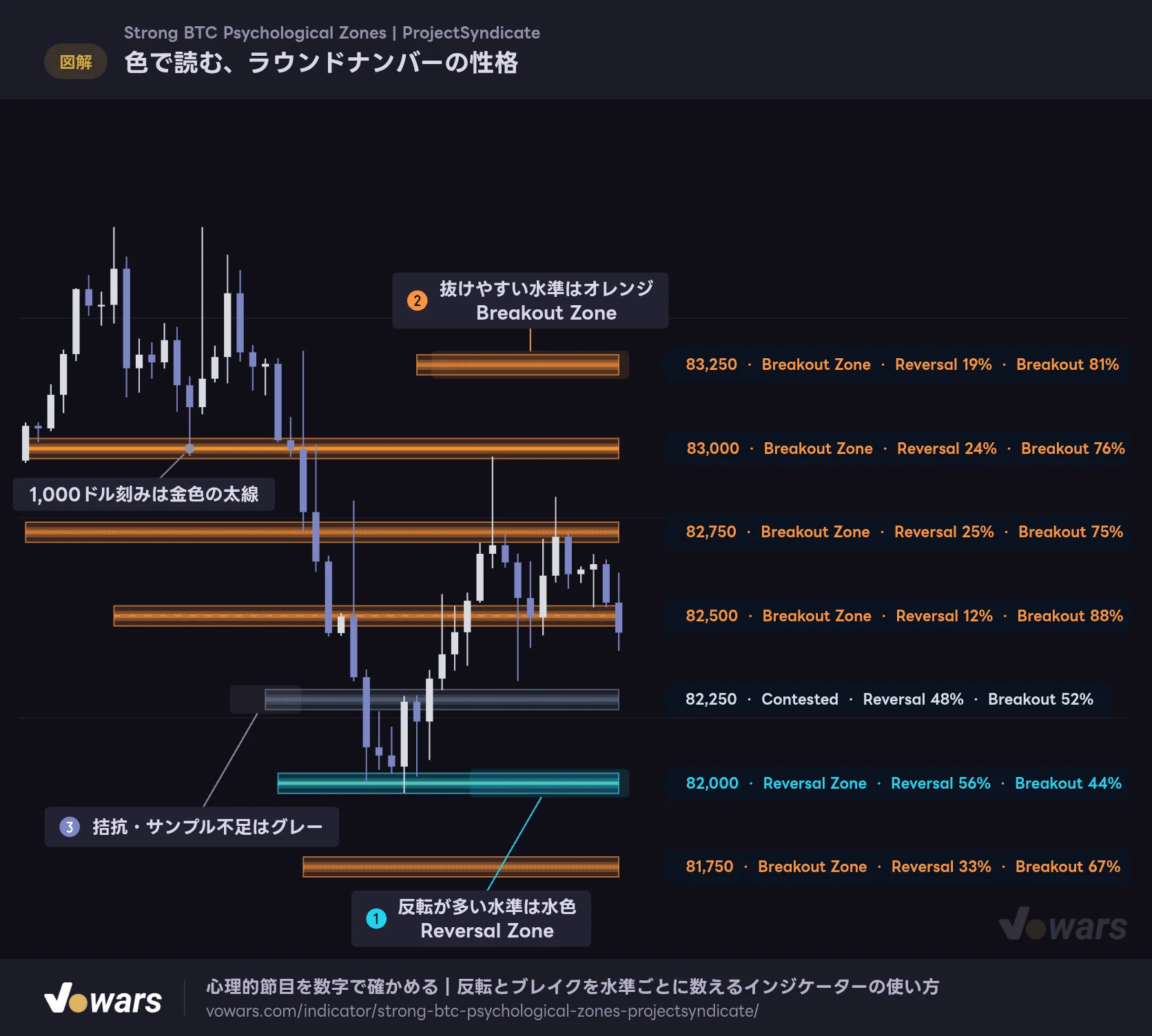
ここから先の図解は全て、TradingViewに表示されるものと同じ描き方で再現しています。まずは全体像から見てみましょう。図の1の水色が反転しやすい水準、図の2のオレンジが抜けやすい水準、図の3のグレーはどちらとも言えない水準です。
色で読む、ラウンドナンバーの性格
ゾーンの色は、その水準で過去に何が多く起きたかで決まります。
Vowars DE ver.3.12.36
この図では水色の82,000ドルで下げ止まり、オレンジの82,500ドルは何度も行き来されています。色の意味を覚えてしまえば、チャートを開いた瞬間に「この先のキリ番は止まりやすいのか、抜けやすいのか」がだいたい分かる。ここが「Strong BTC Psychological Zones」の一番の持ち味です。
250ドル刻みのキリ番ごとに、反転とブレイクの比率、サポート側とレジスタンス側それぞれの勝率、フェイクアウトの割合などを自動で集計します。
集計は5分足・直近30日間に固定されていて、1分足でも日足でも同じ数字が出ます(どちらも設定で変更できます)。
チャートに出る帯・線・色の読み方
最初に勘違いしやすいのが帯の見た目の違いです。同じオレンジでも濃さが違ったり、中心の線が実線だったり点線だったりします。この違いにはそれぞれ意味があります。
1本のゾーンは3層の帯と1本の線でできている
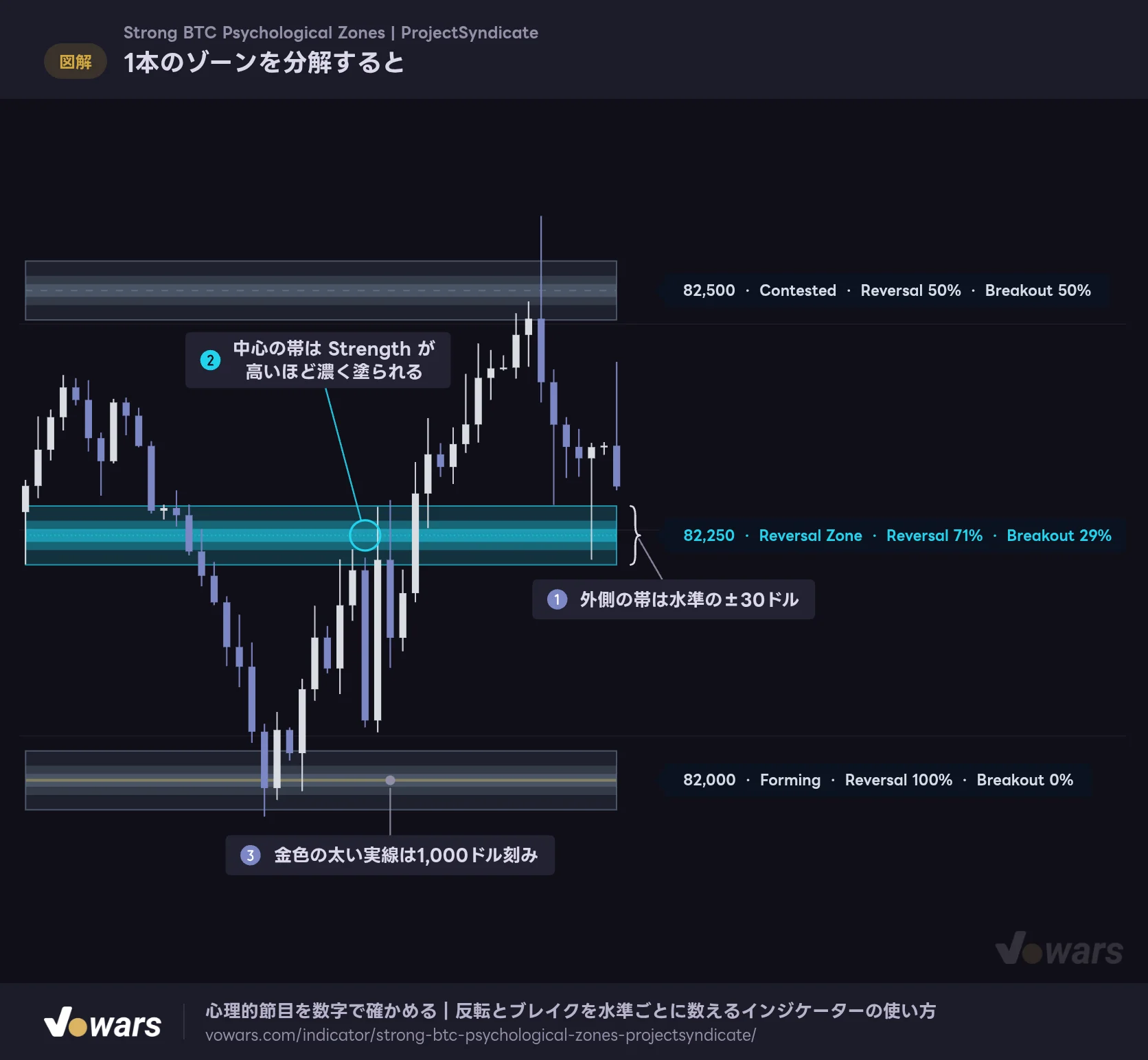
ゾーン1本を拡大すると、外側の帯、内側の帯、中心の帯、そして水準そのものを示す線が重なっています。外側の帯の幅は水準の上下30ドルで、図の1のとおり、この範囲に価格が入るとその水準の「テスト」が始まります。
1本のゾーンを分解すると
どのゾーンも、外側の帯・中心の濃い帯・水準の線が重なってできています。
Vowars DE ver.3.12.36
内側と中心の帯は、Strength(後で説明する信頼度のスコア)が高いほど濃く塗られます。図の2の水色ゾーンは中心がはっきり濃く、成績の裏付けが比較的しっかりしている水準だと分かります。一方、一度もテストされていない水準は外側の帯だけが薄く描かれ、内側の帯は表示されません。
中心の線は「水準の格」を表します。図の3の金色の太い実線は1,000ドル刻みの Major、破線は500ドル刻みの Mid、点線は250ドル刻みの Minor です。Major の線だけはゾーンの色に関係なく金色で描かれるので、大きなキリ番を見失うことはありません。
色が示すのは「その水準で多かった結果」
| ゾーンの色 | ラベルの表記 | 意味 |
|---|---|---|
| 水色 | Reversal Zone | 反転した回数が全体の55%以上。跳ね返しやすい水準 |
| オレンジ | Breakout Zone | ブレイクした回数が全体の55%以上。抜けやすい水準 |
| グレー | Contested | 反転とブレイクが拮抗している |
| グレー | Forming | 結果が出たテストが4回未満で、まだ判断しない |
| 薄いグレー | Untested | 集計期間内に一度もテストされていない |
ラベルにはこの他に「Reversal ○%」「Breakout ○%」が並びます。注意したいのは Forming のゾーンにもパーセンテージが表示される点です。実際にチャートで見ると「80,000 · Forming · Reversal 0% · Breakout 100%」のような表示が出ますが、これは数回のサンプルから出た数字にすぎません。100%という数字に引っ張られないようにしてください。
描かれるのは価格の近くの水準だけ
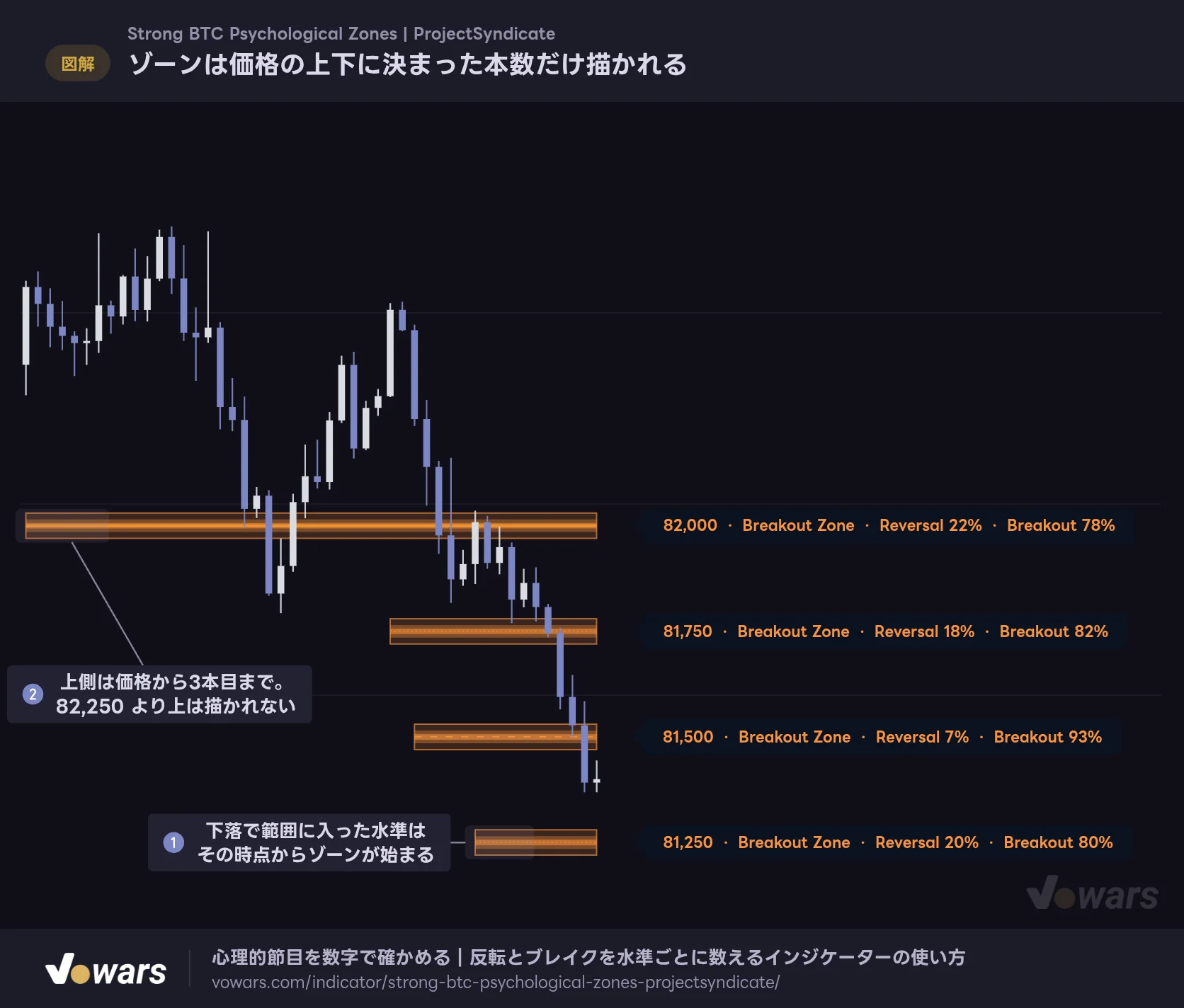
ゾーンは画面の全部のキリ番に引かれるわけではなく、初期設定では価格の上下10本ずつです。価格が動いて範囲から外れた水準は消え、新しく範囲に入った水準はその時点からゾーンが描かれます。図の1のように、下落の途中でゾーンの左端が階段状にずれていくのはこのためです。
ゾーンは価格の上下に決まった本数だけ描かれる
描かれるのは価格に近い水準だけで、範囲に入った水準から順に新しいゾーンが始まります。
Vowars DE ver.3.12.36
30分足のチャートを見た時にも、ゾーンの左端が揃っていない場面がありました。インジゲーターの問題ではなく、価格の位置に合わせてゾーンが作り直されているだけです。図の2のように、範囲の外にある水準はそもそも描かれない点も覚えておきましょう。
初期設定の Zone Left Edge は「Visible Chart Edge」で、ゾーンは画面に見えている一番左の足から始まります。TradingViewの仕様上、この位置を使うインジケーターはスクロールや拡大縮小のたびに再計算されます。
動きが重く感じるときは Zone Left Edge を「Fixed Bars Back」に切り替え、Fixed Bars Back で本数を決めると、画面を動かしても再計算されなくなります。
終値だけで決まるテストの記録
「Strong BTC Psychological Zones」の数字を信用できるかどうかは、「何をもって反転・ブレイクと数えているか」にかかっています。ここはインジケーターの心臓部なので、少し丁寧に見ていきます。集計はすべて統計用の時間足(初期設定は5分足)の確定した足で行われます。
1 帯に外から触れたらテスト開始
5分足の値幅(前の足の終値も含む)がゾーンに掛かり、なおかつ前の足の終値がゾーンの外にあれば、その水準のテストが始まります。上から来たならサポートのテスト、下から来たならレジスタンスのテストです。前の足の終値がすでに帯の中にある場合は、新しいテストとして数えません。
2 反転・ブレイク・膠着のどれかで決着
テストの決着は3通りで、どれもヒゲではなく終値で判定されます。
- Reversal(反転) 水準から、来た側へ一定の距離以上離れて引けた足で確定。初期設定ではグリッド幅の60%(150ドル)と ATR の0.5倍のうち大きいほうです。
- Breakout(ブレイク) 帯の反対側の端を、ATR の0.1倍のバッファーを超えて抜けて引けた足で確定。
- Stalled(膠着) 120本(5分足なら10時間)たってもどちらにも決まらなかったテスト。件数は数えますが、反転率とブレイク率の計算からは外します。
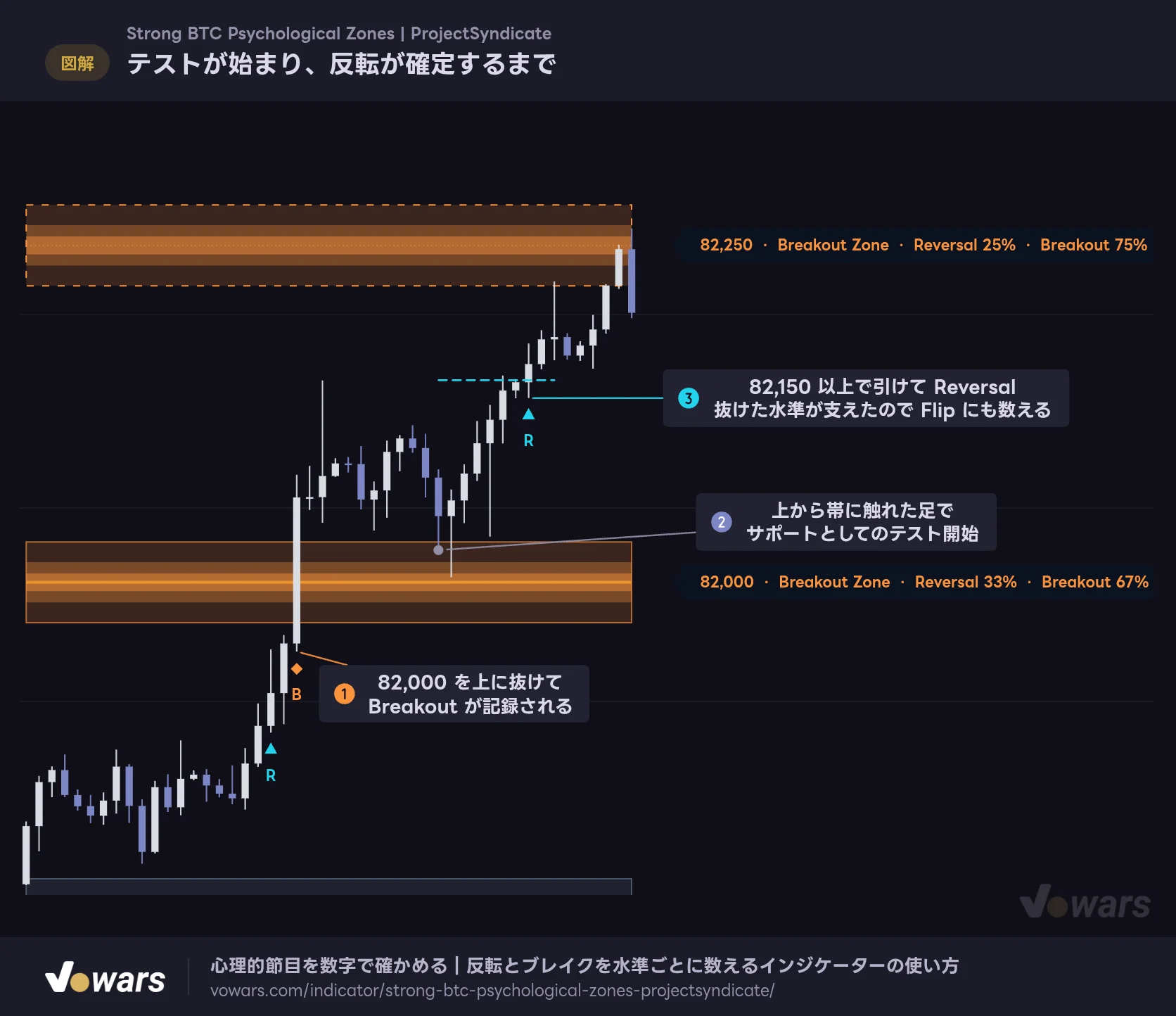
図解は5分足で、82,000ドルを上抜けたあとに上から試し、反転が確定するまでの流れです。図の1でまずブレイクが記録され、図の2で帯に触れた足からサポートのテストが始まります。そして図の3で82,150ドル以上の終値が出た足で反転が確定しました。
テストが始まり、反転が確定するまで
ゾーンへの接触でテストが始まり、結果は終値だけで決まります。
Vowars DE ver.3.12.36
この例は上に抜けた水準が今度は支えに回ったケースです。こうした「役割の入れ替わり」は Support / Resistance Flips として別に数えられます。いわゆるロールリバーサルを水準ごとに何回起きたかで確かめられるわけです。
3 ブレイクのあと20本は見張りが続く
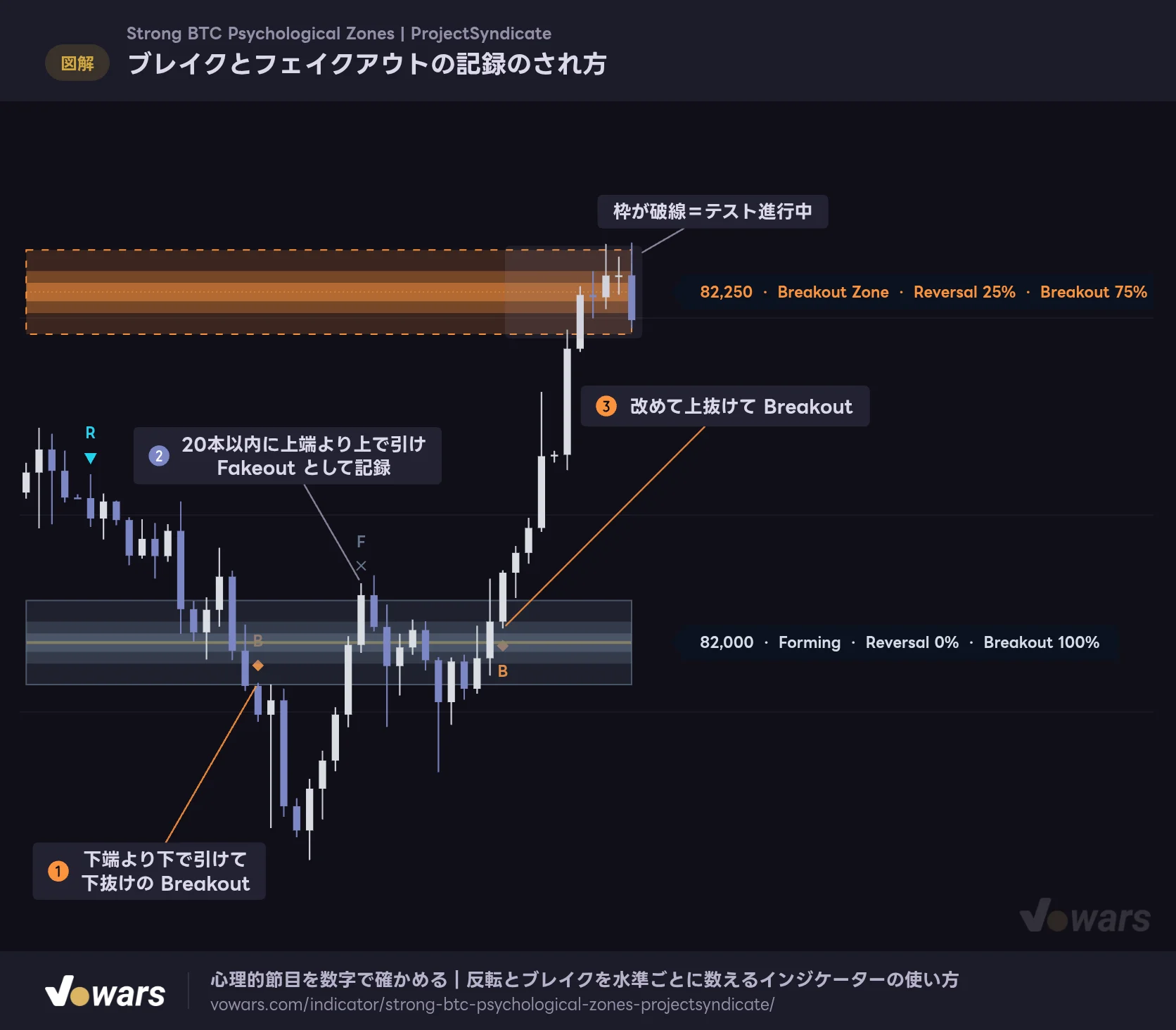
ブレイクや反転が確定しても、その水準の記録は終わりません。そこから20本(初期設定)は値動きを追い続け、どこまで伸びたかを ATR 単位で測ります。そしてブレイクの場合、この間に帯を終値で突き抜けて元の側へ戻ってきたら、そのブレイクは Fakeout(だまし)として記録されます。
ブレイクとフェイクアウトの記録のされ方
過去の出来事マーカーを表示すると、ゾーンの成績がどの足で記録されたかを追えます。
Vowars DE ver.3.12.36
図の1で下抜けが記録された後、図の2で帯の上端より上に戻して引けたため、Fakeout が付きました。その後、図の3で改めて上に抜けています。右上の82,250ドルの枠が破線になっているのは、丁度テストが進行中であることを示しています。
ヒゲで割って戻るパターンも別枠で数える
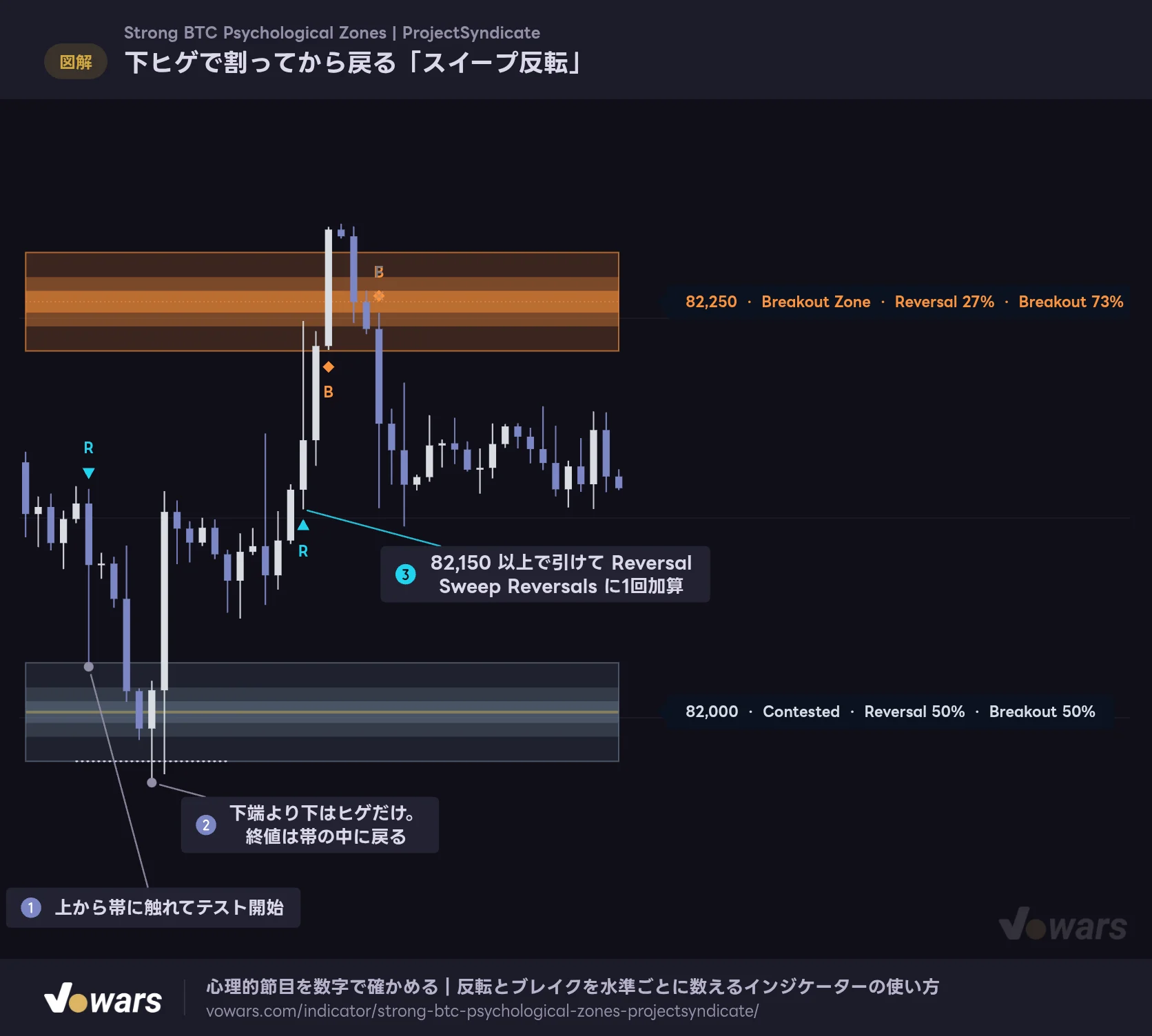
もうひとつ面白いのが Sweep Reversals です。テスト中に帯の反対側の端をヒゲだけで割り、終値ではブレイクにならず、そのあと反転したケースを数えています。ストップを狩ってから戻る、いわゆる流動性を取りにいく動きです。
下ヒゲで割ってから戻る「スイープ反転」
テスト中に帯の外側の端をヒゲだけで割り、その後に反転した回数は Sweep Reversals として別に数えられます。
Vowars DE ver.3.12.36
図の2では下端を下ヒゲで割っていますが、終値は帯の中に戻っています。ここでブレイクと判定されず、図の3の反転確定とともに Sweep Reversals が1回増えました。この数字が多い水準は、一度割れたように見えても戻ってきやすい水準だと読めます。
図のような R・B・F のマーカーは Show Historical Event Markers (R / B / F) をオンにしたときだけ表示されます。R は反転(サポートなら足の下に上向き三角、レジスタンスなら足の上に下向き三角)、B はブレイク、F はフェイクアウトです。
マーカーは統計用の5分足で起きた出来事を、表示中の時間足の足に置いています。1時間足で見ていると、1本の足の中で起きた複数の出来事が1つのマーカーにまとまる点に注意してください。
Reversal Zone になる条件と Strength の中身
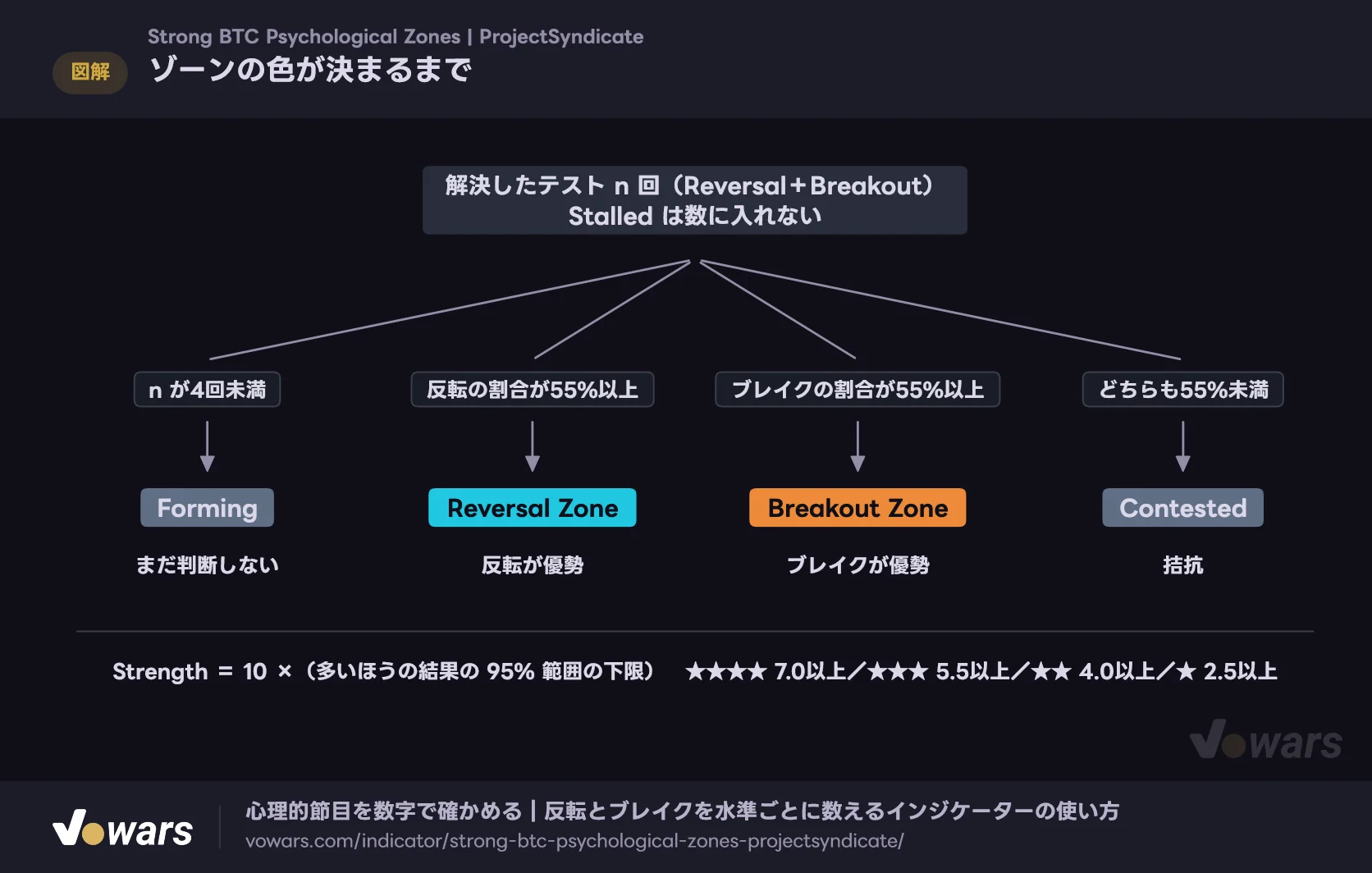
色分けのルールは単純です。決着したテスト(反転とブレイクの合計)が4回未満なら Forming、それ以上あれば反転とブレイクのどちらかが55%を超えているかで色が決まります。
ゾーンの色が決まるまで
色は「何回結果が出たか」と「どちらの結果が55%を超えたか」の2段階で決まります。
Vowars DE ver.3.12.36
ここで大事になるのが Strength のスコアです。0〜10で表示され、多いほうの結果の「95%範囲の下限」を10倍した値になっています。95%範囲というのは、手元のサンプル数から考えて「本当の確率はおそらくこの辺りの幅に収まる」という範囲のことで、サンプルが少ないほど幅が広くなります。その下限を使うので、たまたま数回うまくいっただけの水準は高い点が付きません。
| 成績 | 割合 | Strength | 星 |
|---|---|---|---|
| 4回中4回反転 | 100% | 5.1 | ★★ |
| 20回中12回反転 | 60% | 3.9 | ★ |
| 40回中30回反転 | 75% | 6.0 | ★★★ |
| 80回中48回反転 | 60% | 4.9 | ★★ |
表の1行目と3行目を見比べると分かりやすいと思います。100%でも4回しか実績のない水準と、75%で40回の実績がある水準では、後者の方が Strength は上です。同じ60%でも20回と80回では点数が違います。率だけでなく「その率はどれだけ当てになるのか」まで一緒に見せてくれる点は、ほかのキリ番系インジケーターにはあまりない工夫です。
星の付き方は7.0以上で★★★★、5.5以上で★★★、4.0以上で★★、2.5以上で★です。実際に1分足から日足まで表示した際、ダッシュボードに並んだ8つの水準は★〜★★★で、★★が中心でした。★★★以上が付く水準はそう多くないと考えておくとよさそうです。
Forming は結果が出たテストが4回未満の状態で、ラベルに Reversal 100% などと出ても判断材料としてはまだ弱いです。色もグレーのままなので、色で判断していれば読み間違えることはありませんが、ラベルの数字だけを追うときは気をつけてください。
ダッシュボードの25行はどこから読む?
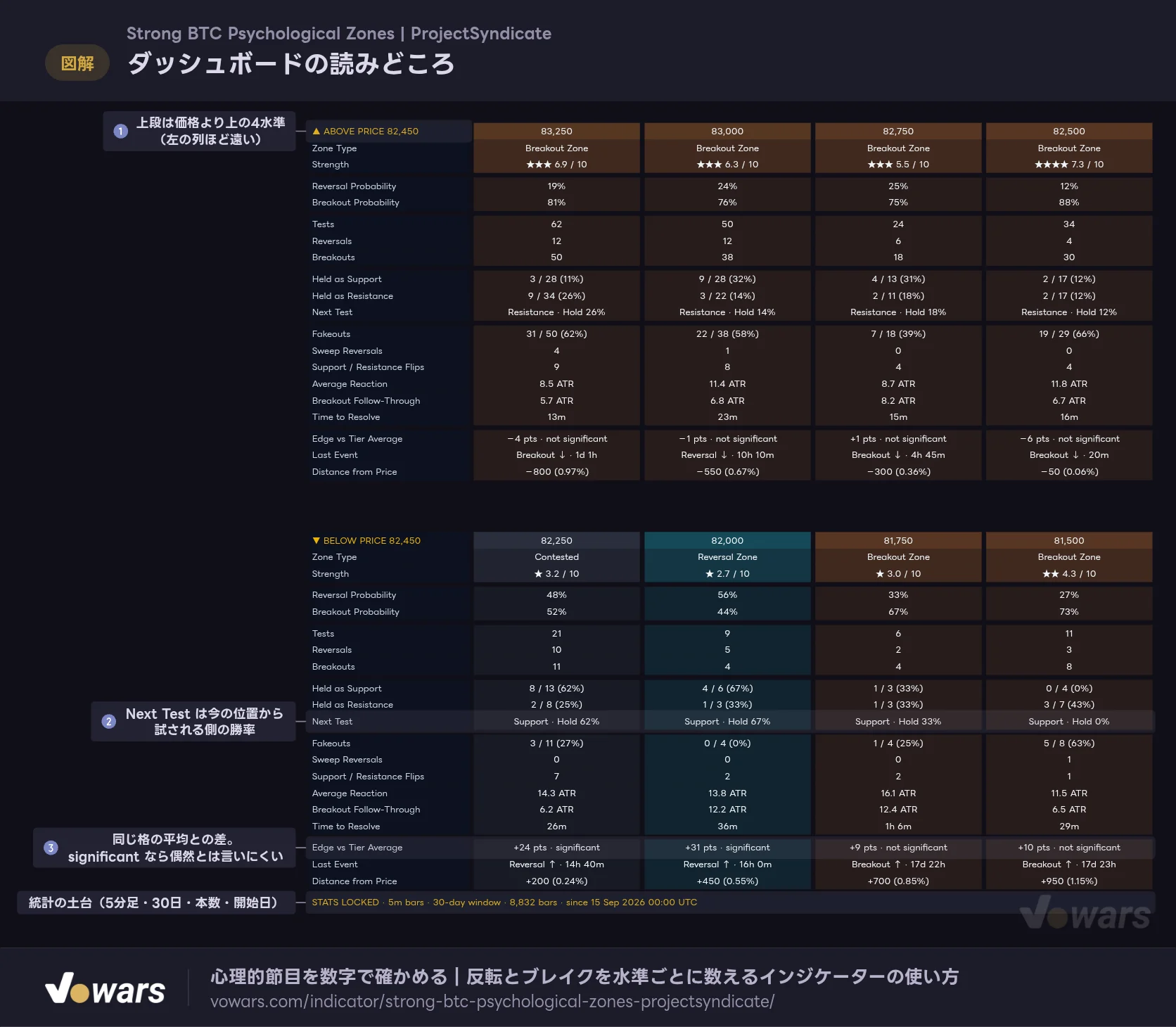
画面右側には上下2枚のパネルが出ます。上段は価格より上の4水準、下段は価格以下の4水準です。初期設定の Rows「Full」では1列あたり25行近い情報が並ぶので、最初は圧倒されるかもしれません。
ダッシュボードの読みどころ
上下2枚のパネルに、価格に近い8つの水準の成績が並びます。
Vowars DE ver.3.12.36
図の1のとおり上段は左の列ほど価格から遠く、下段は左の列ほど価格に近い並びです。上段と下段で並び方が逆になっているので、慣れるまでは「価格に近い列は真ん中寄り」と覚えておくと迷いません。
一番実用的なのは図の2の Next Test です。今の価格がその水準より上にあればサポート側、下にあればレジスタンス側の勝率を出してくれます。テストが進行中なら「LIVE as Support」のように表示が変わります。
| 行 | 読み方 |
|---|---|
| Zone Type / Strength | ゾーンの種類と、星付きの信頼度スコア |
| Reversal / Breakout Probability | 反転とブレイクの比率(膠着は除く) |
| Tests / Reversals / Breakouts | テスト回数と、その内訳 |
| Held as Support / Resistance | 上から来たとき・下から来たときに、それぞれ支えた割合 |
| Next Test | 今の価格の位置から見て、次に試される側の勝率 |
| Fakeouts | 完了したブレイクのうち、20本以内に戻されたものの割合 |
| Sweep Reversals | ヒゲで端を割ってから反転した回数 |
| Support / Resistance Flips | ブレイクのあと、反対側から支えた(抑えた)回数 |
| Average Reaction | 反転後20本の間に、水準から最大どれだけ離れたか(ATR単位の平均) |
| Breakout Follow-Through | ブレイク後20本の間の最大の伸び(ATR単位の平均) |
| Time to Resolve | テストが始まってから決着するまでの平均時間 |
| Edge vs Tier Average | 同じ格(Major・Mid・Minor)の平均との差と、統計的に有意かどうか |
| Last Event | 直近の出来事と、それが何時間前か |
| Distance from Price | 現在値からの距離(ドルと%) |
図の3の Edge vs Tier Average は少し上級者向けです。例えば「+31 pts · significant」なら、同じ格の水準の平均より反転率が31ポイント高く、その差は偶然とは言いにくいという意味になります。「not significant」なら、差があっても誤差の範囲かもしれません。
情報量が多すぎると感じたら、Rows を「Core」にしましょう。Zone Type、Strength、確率、Tests、Held as Support / Resistance、Next Test、Distance from Price だけに絞られます。私は普段 Core で見て、気になる水準があったときだけ Full に戻す使い方に落ち着きました。

内部では反転率の95%範囲も計算されていますが、ダッシュボードの行としては表示されません(Tier と Stalled の行も同様です)。範囲の広さは Strength の点数に反映されているので、そちらで代わりに判断します。
1分足でも日足でも同じ数字が出る理由
使ってみて気づいたのは、時間足を切り替えても数字が全く変わらないことです。1分足、5分足、30分足、1時間足、4時間足、日足と切り替えて確かめましたが、82,000ドルの「Contested · 34 tests」も、81,500ドルの「Reversal Zone · 60% · ★★ 4.6」も、すべての時間足で同じでした。
これは集計が表示中の時間足ではなく、Stats Timeframe(初期設定は5分足)のデータの中だけで行われているためです。期間もStats Window (days)で決めた日数(初期設定は30日)で、UTCの0時を区切りにした暦日で数えます。
パネル下段の一番下にあるフッターには、集計の条件が書かれています。「STATS LOCKED · 5m bars · 30-day window · 8,772 bars · since 16 Sep 2026 00:00 UTC」なら、5分足8,772本、9月16日0時(UTC)からのデータで計算したという意味です。
統計用の時間足の履歴が指定した日数に届かないと、フッターがオレンジ色の「⚠ PARTIAL WINDOW」に変わり、実際の開始日が表示されます。5分足30日分はおよそ8,640本です。TradingViewのヘルプでは日中足の履歴は基本5,000本、上位プランで1万本以上と案内されているので、プランによっては30日分が読み込めない可能性があります。
その場合は Stats Window (days) を短くし、フッターが STATS LOCKED になるまで調整してください。集計期間が欠けたままの数字で判断するのは避けたいところです。
もうひとつ知っておきたいのは集計期間が毎日ずれていくことです。期間の起点は「今日のUTC0時から30日前」なので、日付が変わってチャートを読み込み直すと、一番古い1日分が外れて新しい1日分が入ります。昨日の数字と今日の数字が少し違うのは正常な動きです。
実際のトレードではこう使う
ここまでの読み方を前提に、具体的な使い方を3つの場面に分けて紹介します。どれもインジケーター単体で売買を決めるのではなく、「この水準で何が起きやすいか」を事前に知っておくための使い方です。
1 水色ゾーンでは反発を狙う
価格が水色の Reversal Zone に近づいてきたら、まず Next Test の勝率を見ます。上から近づいているならサポート側の数字です。次に Strength が★★★以上か、Edge vs Tier Average が significant か、Sweep Reversals が多いかを確認します。
条件が揃っていれば、帯の中での反発の形や、反転確定の終値をきっかけにエントリーを検討します。損切りは帯の反対側の外、利確は次のゾーンや Average Reaction の ATR を目安にします。帯を終値で抜けるブレイクが出たら、その水準は守られなかったということなので、いったん手を引くのが無難です。
2 オレンジゾーンでは抜けた後を狙う
オレンジの Breakout Zone は「止まりにくい水準」です。ここで逆張りをするより、ブレイクの終値が出たあとについていく方が成績と噛み合います。Fakeouts の割合が低く、Breakout Follow-Through の ATR が大きい水準ほど、抜けたあとの伸びに期待しやすいと言えます。
ただしブレイク後20本の間は Fakeout の見張り期間です。帯を終値で突き抜けて元の側へ戻されたら、だましだったと割り切る準備をしておきましょう。
3 グレーと Forming は「待て」の合図
Contested や Forming、Untested の水準は、成績から言えることがほとんどありません。95%範囲が広い(Strength が低い)、Edge が not significant、フッターが PARTIAL WINDOW といった状態も同じです。こういう水準では無理にこのインジケーターを根拠にせず、価格がほかの水準に来るのを待つほうが筋がよいと感じました。
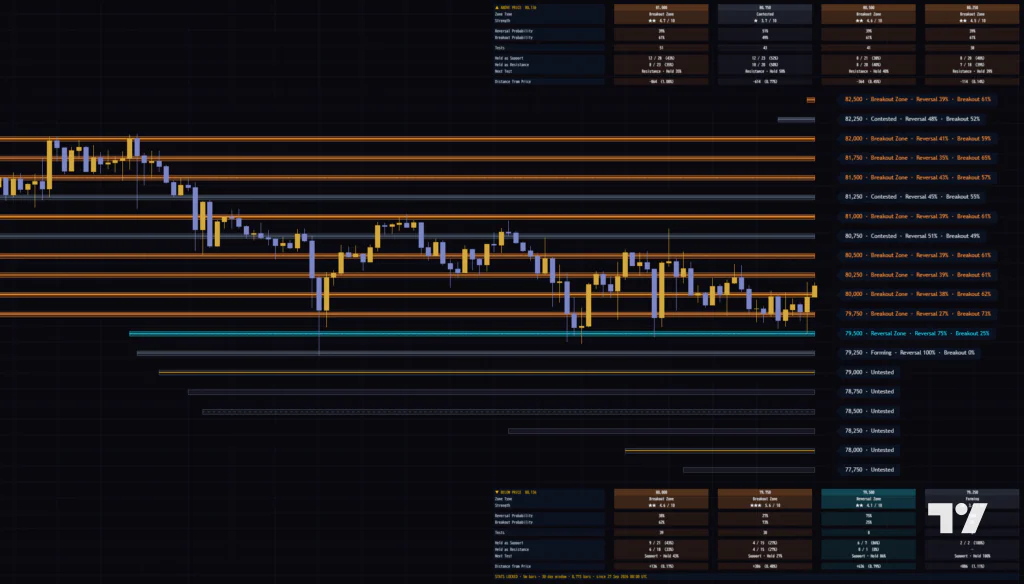
私がBTCUSDTで見ていた30日間(2026年9月16日〜10月16日)は、表示された20本前後の水準のうち水色はわずか2本で、ほとんどがオレンジでした。82,000ドルという大きなキリ番ですら Contested です。「キリ番だから止まるだろう」という思い込みが、少なくともこの期間には当てはまらなかったことが数字で分かったのは、個人的に大きな収穫でした。
アラートの設定
アラートは5種類の条件と、まとめて受け取る方法の2通りがあります。条件を個別に選ぶ場合は「Zone Reversal Confirmed」「Zone Breakout Up」「Zone Breakout Down」「Fakeout Detected」「High-Probability Zone Test」から選びます。
アラート作成画面の条件で「Any alert() function call」を選ぶと、反転・ブレイク・フェイクアウト・高確率テストのどれが起きても、どの水準で何が起きたかを書いたメッセージが届きます。High-Probability Zone Test は、新しく始まったテストの側の勝率がHigh-Probability Test Alert (hold %)(初期値65%)以上で、決着済みのサンプルが4回以上ある場合に出ます。価格がゾーンに来るまで画面に張り付かなくて済むので便利です。
設定項目と用途に合わせた調整
設定項目は多めですが、触る必要があるのは一部です。まずはグリッドと統計まわりを押さえれば十分でしょう。
グリッドと統計の設定
| 設定 | 初期値 | 推奨値 | 効果 |
|---|---|---|---|
| Grid Step (USD) | 250 | BTCは250、上位足では500〜1,000 | キリ番の間隔。4本ごとに Major、2本ごとに Mid になる |
| Zone Half-Width (USD) | 30 | BTCの5分〜1時間足なら初期値 | ゾーンの幅(水準の上下)。広げるとテストが始まりやすくなる |
| Zones Above Price | 10 | 画面が混むなら4〜6 | 価格より上に描く水準の本数 |
| Zones Below Price | 10 | 画面が混むなら4〜6 | 価格以下に描く水準の本数 |
| Zone Left Edge | Visible Chart Edge | 重いときは Fixed Bars Back | ゾーンの左端を画面の左端に合わせるか、本数で決めるか |
| Fixed Bars Back | 300 | 必要に応じて | Fixed Bars Back を選んだときのゾーンの長さ |
| Label Gap From Zone (bars) | 3 | 初期値 | ゾーンの右端とラベルの間隔 |
| Stats Timeframe | 5分 | 初期値 | 統計を数える時間足。チャートの時間足とは無関係 |
| Stats Window (days) | 30 | PARTIAL WINDOW なら短く | 統計に使う日数(UTC0時区切り) |
Grid Step (USD)を変えると、Major や Mid の意味も変わる点に注意が必要です。格は「何本目の水準か」で決まるので、500にすると Major は2,000ドル刻みになります。また、ゾーンを判定する反転距離もグリッド幅の60%に連動して変わります。
判定エンジンの設定
| 設定 | 初期値 | 推奨値 | 効果 |
|---|---|---|---|
| Reversal Distance Mode | Max of Both | 初期値 | 反転距離をグリッド%、ATR、その大きいほうのどれで決めるか |
| Reversal Distance (% of Grid Step) | 60 | 初期値 | グリッド幅に対する反転距離。大きくすると反転の条件が厳しくなる |
| Reversal Distance (ATR ×) | 0.50 | 初期値 | ATRに対する反転距離 |
| Breakout Close Buffer (ATR ×) | 0.10 | だましを減らすなら0.2前後 | ブレイクとみなす終値の余裕。大きいほど慎重になる |
| Test Timeout (stats-TF bars) | 120 | 初期値 | この本数で決着しないテストは Stalled |
| Post-Event Watch (stats-TF bars) | 20 | 初期値 | 決着後に伸びとだましを見張る本数 |
| ATR Length | 14 | 初期値 | ATRの期間 |
| Min Resolved Tests for a Bias | 4 | 慎重に見るなら8前後 | この回数未満は Forming として色を付けない |
| Bias Threshold (%) | 55 | 絞り込むなら60 | 色を付ける割合の基準 |
判定まわりは基本的に初期値のままでよいと思います。値を変えると過去の判定がすべて計算し直され、数字の意味も変わるからです。変えるとしたらMin Resolved Tests for a Biasで、4回だとまだ偶然の影響が大きいと感じる人は8回程度に上げると、色が付く水準がぐっと絞られます。
表示まわりの設定
| 設定 | 初期値 | 推奨値 | 効果 |
|---|---|---|---|
| Show Zone Labels | オン | オン | ゾーン内のラベル表示 |
| Zone Label Size | Normal | 画面が狭いなら Small | ラベルの文字の大きさ |
| Show Dashboards | オン | オン | ダッシュボードの表示 |
| Panel Side | Right | 好みで | パネルを左右どちらに置くか |
| Below-Price Panel | Bottom | 初期値 | 下段パネルの縦位置 |
| Rows | Full | 普段は Core | 表示する行の数 |
| Text Size | Small | 画面に合わせて | パネルの文字の大きさ |
| Name Column Width (% of chart) | 10 | 文字が切れるなら広げる | 項目名の列の幅 |
| Level Column Width (% of chart) | 8.5 | 文字が切れるなら広げる | 水準ごとの列の幅 |
| Gradient (double-shaded) Fill | オン | オン | 内側の帯を Strength に応じて濃く塗る |
| Zone Transparency | 84 | 初期値 | 帯の透明度 |
| Show Historical Event Markers (R / B / F) | オフ | 検証するときだけオン | 過去の反転・ブレイク・だましのマーカー |
| High-Probability Test Alert (hold %) | 65 | 初期値 | 高確率テストのアラートを出す勝率の基準 |
ノートパソコンのような小さな画面では、パネルの文字が列幅に収まらず切れることがあります。その時はName Column Width (% of chart)とLevel Column Width (% of chart)を広げるか、Rowsを Core にすると見やすくなります。
時間足と銘柄に合わせた調整
4時間足や日足では、1本のローソク足が複数のキリ番をまたいでしまい、ゾーンが密集して見づらくなります。日足で表示してみると、大きなローソク足1本の中に何本ものゾーンが収まってしまい、どの水準の話なのか見分けにくくなりました。上位足で使うならGrid Step (USD)を500〜1,000に広げると、ひとつひとつの水準が読めるようになります。
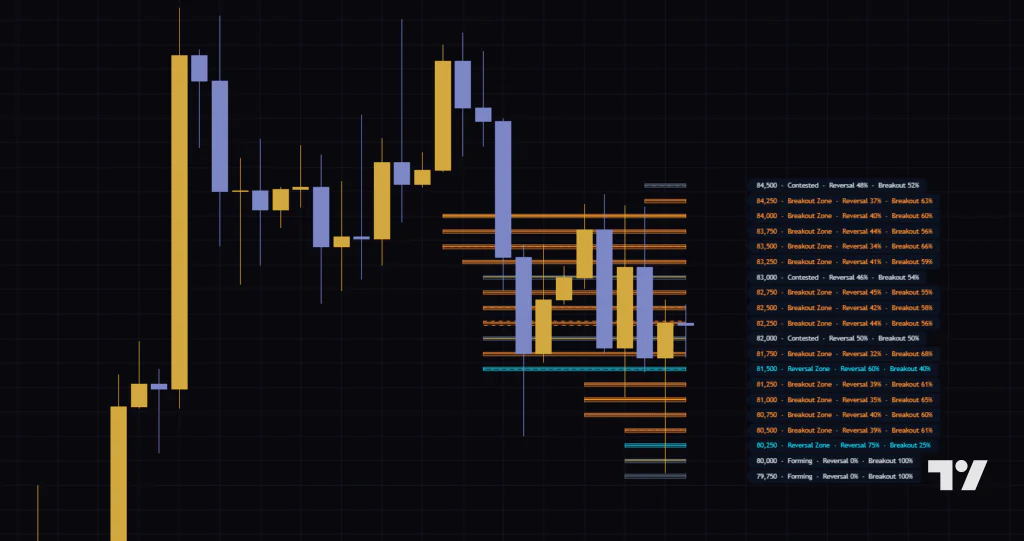
BTC以外でも、グリッドとゾーン幅を価格帯に合わせれば使えます。たとえばゴールド(XAUUSD)なら10ドルや25ドル刻み、ETHなら50ドル刻みといった具合です。設定名に「USD」とありますが、実際にはその銘柄の価格単位で動きます。ゾーン幅も同じ比率で小さくしないと、帯同士がくっついてしまうので気をつけてください。
価格以外の情報を足す組み合わせ
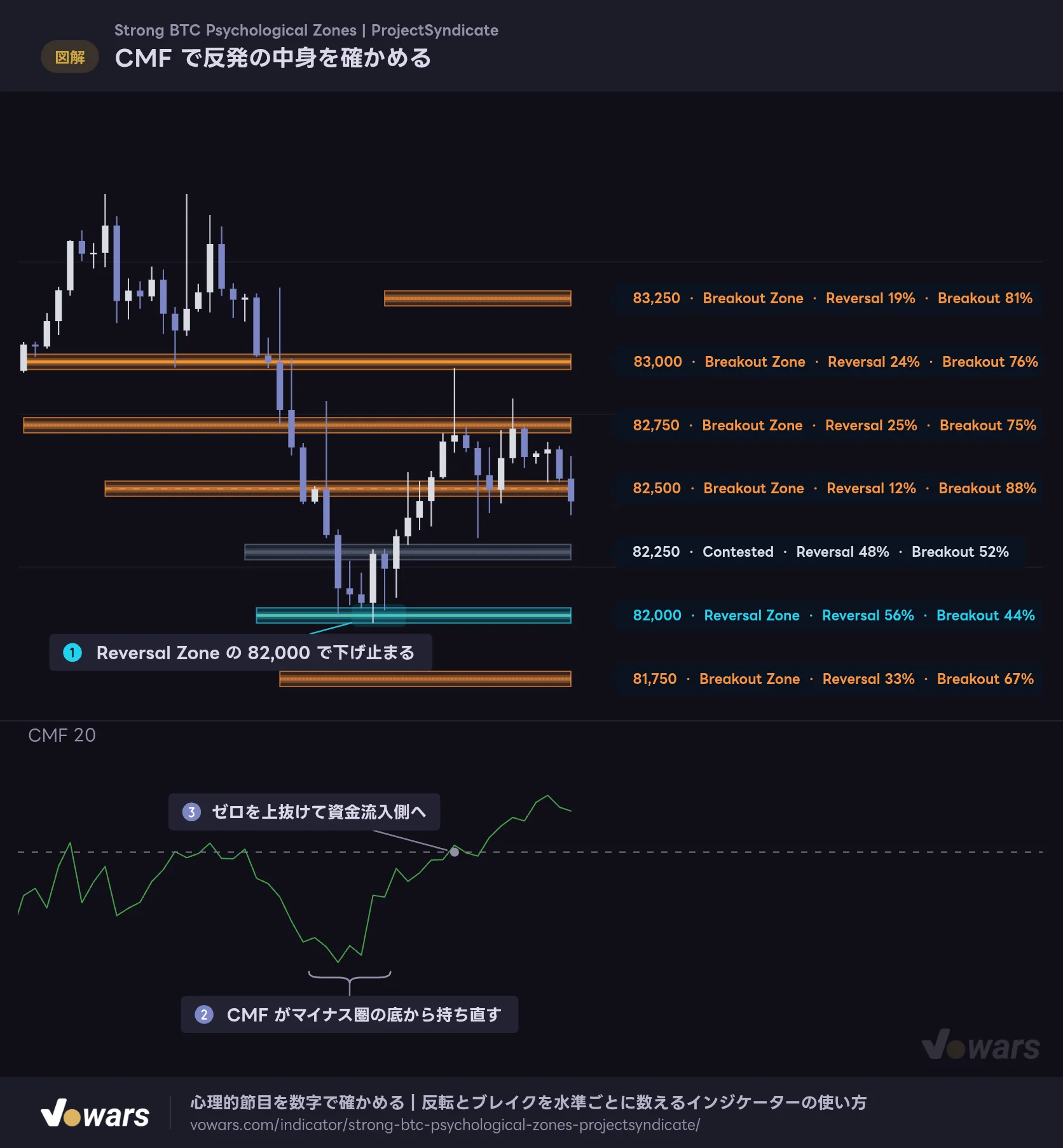
「Strong BTC Psychological Zones」の統計は、価格の動きだけから作られています。だからこそ、出来高や資金の流れといった別の角度の情報を足すと判断材料が厚くなります。ここでは TradingView 標準の Chaikin Money Flow(CMF)を下段に重ねた例を紹介します。
CMF で反発の中身を確かめる
水色ゾーンでの反発に、資金の流れが付いてきているかを Chaikin Money Flow で見ます。
Vowars DE ver.3.12.36
図の1で水色の82,000ドルが下げ止まった時、図の2で CMF はマイナス圏の底から持ち直し始め、図の3でゼロを上抜けています。水準の成績が「反転しやすい」と言っていて、資金の流れも買い側に戻ってきた。こういう場面は片方だけを見ているときよりも自信を持ちやすくなります。
他に相性がよさそうなのは、出来高プロファイル(価格帯別出来高)です。出来高が厚い価格帯とキリ番が重なっている水準は、統計と需給の両面から意識されやすいと考えられます。セッションごとの VWAP も当日の平均コストとキリ番の位置関係を確かめるのに向いています。
使ってみて分かった頼れる点と気をつけたい点
頼れるところ
- キリ番ごとの成績が色で一目で分かり、思い込みで水準を判断しなくて済む
- サンプル数を考慮した Strength で、少ないデータの数字に飛びつかずに済む
- 統計が5分足・30日に固定され、時間足を切り替えても数字がぶれない
- フェイクアウト、スイープ、役割の入れ替わりまで水準ごとに数えている
- 反転・ブレイク・だましのアラートが揃っている
気をつけたいところ
- 成績はあくまで過去30日の頻度で、次も同じになる保証はない
- ダッシュボードの情報量が多く、上位足では画面を覆いやすい
- 集計期間が毎日ずれるため、日をまたぐと数字が少しずつ変わる
- プランによっては30日分の5分足が読み込めず、PARTIAL WINDOW になる
- 上位足ではグリッド幅を広げないとゾーンが密集する
リペイントと表示が変わるタイミング
反転・ブレイク・だましの判定は統計用の5分足が確定した時点でのみ記録されます。一旦確定した判定が後から別の結果に書き換わることはありません。進行中のテストは、足が確定するまで結果が決まらないだけです。
一方で、ゾーンの帯は最新の成績で色分けされた上で、画面の左端までさかのぼって描き直されます。過去の位置に表示されている色は「その時点の成績」ではなく「今の成績」です。過去チャートを見て「この水色ゾーンで反発していたから使える」と判断すると、後から付いた色で過去を見ていることになるので注意してください。
集計期間は「今日から30日前まで」で動くため、読み込み直すたびに対象の期間が変わります。過去のある日時点の成績を正確に再現する機能はないので、過去の見え方を、そのままリアルタイムの勝率として受け取らないようにしてください。
R・B・F のマーカーも集計期間の中でしか表示されません。30日より前の出来事はチャートをさかのぼっても出てこない仕組みです。
どんなに成績の良い水準でも、重要な経済指標や急なニュースで一気に抜けることはあります。ここで示される確率は損切りの位置やポジションの大きさを決めるための材料として使い、資金管理の代わりにはしないでください。
「なんとなくのキリ番」を数字で確かめられるようになる
 画像
「Strong BTC Psychological Zones」は、トレーダーなら誰もが見ているキリ番に、水準ごとの成績表を付けてくれるインジケーターです。反転とブレイクのどちらが多いか、その数字がどれだけ当てになるか、だましや役割の入れ替わりがどれくらい起きているかまで、チャート上の色とダッシュボードで確かめられます。
使い方の軸はシンプルで、水色なら反発、オレンジなら抜けたあと、グレーなら待つ。その上で Next Test と Strength を見て、どこまで信じてよいかを判断します。売買の合図を出すタイプではないので、エントリーの形や資金管理は自分で決める必要がありますが、そのぶん判断の根拠が明確になります。
ビットコインの短期売買で、キリ番の手前で迷うことが多い人には特に役立つはずです。まずは初期設定のまま、フッターが STATS LOCKED になっていることを確かめてから、いつも見ている水準がどんな成績を持っているのか眺めてみてください。思っていたのと違う数字が出てくるかもしれません。