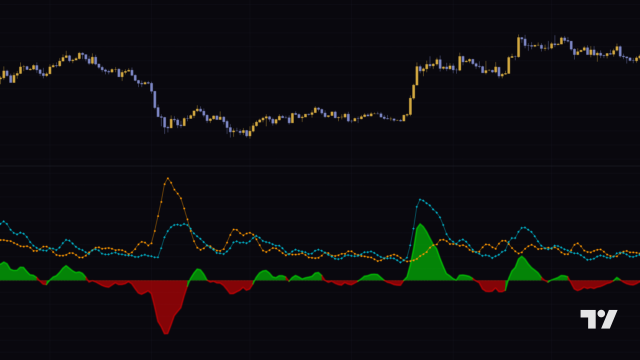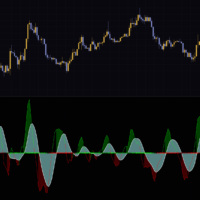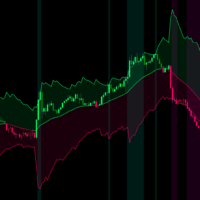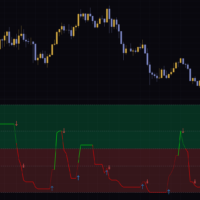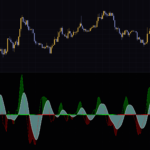


「RedK Indicator Amplifier」は、見慣れたオシレーターを“イコライザー”に変えるツール
RSIやMACDを毎日見ていると、線の細かな上下に目が慣れすぎて、かえって「今の勢いは強いのか弱いのか」がパッと分からなくなることがあります。「RedK Indicator Amplifier」は、そんな時に試してほしいツールです。
中身は新しい指標ではありません。RSI・ストキャスティクス・CCI・MACDヒストグラム、あるいはチャートに表示している別のインジケーターの値を受け取り、それを音楽プレーヤーのイコライザーのようなブロック表示に描き直します。中心線より上は緑、下は赤。値が大きいほどブロックが高く積み上がり、少し前の最高段には白い印が残ります。
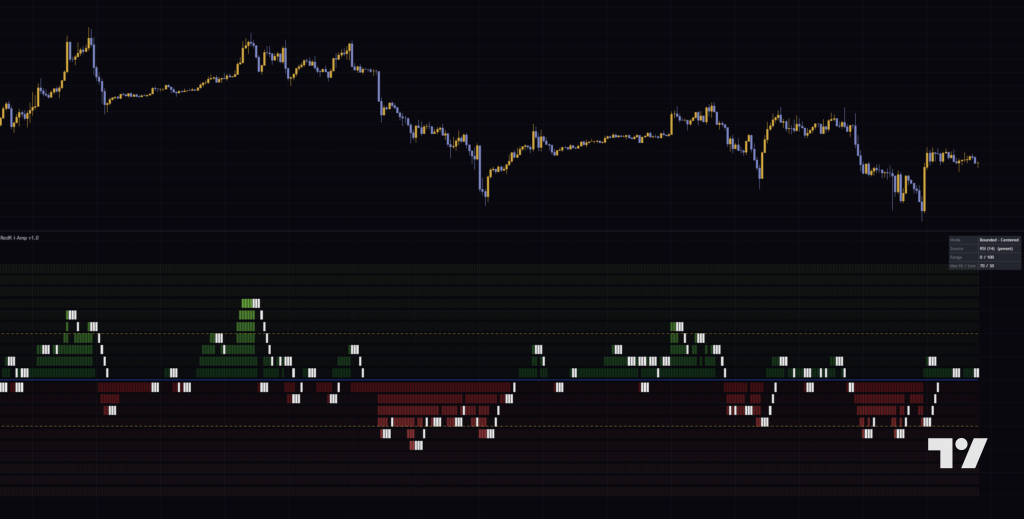
もう一つの柱がアラートです。元のインジケーターにアラート機能が無くても、「RedK Indicator Amplifier」を間に挟むだけで、中心線を跨いだ際や、自分で決めた上限・下限を超えたときに通知を受け取れるようになります。
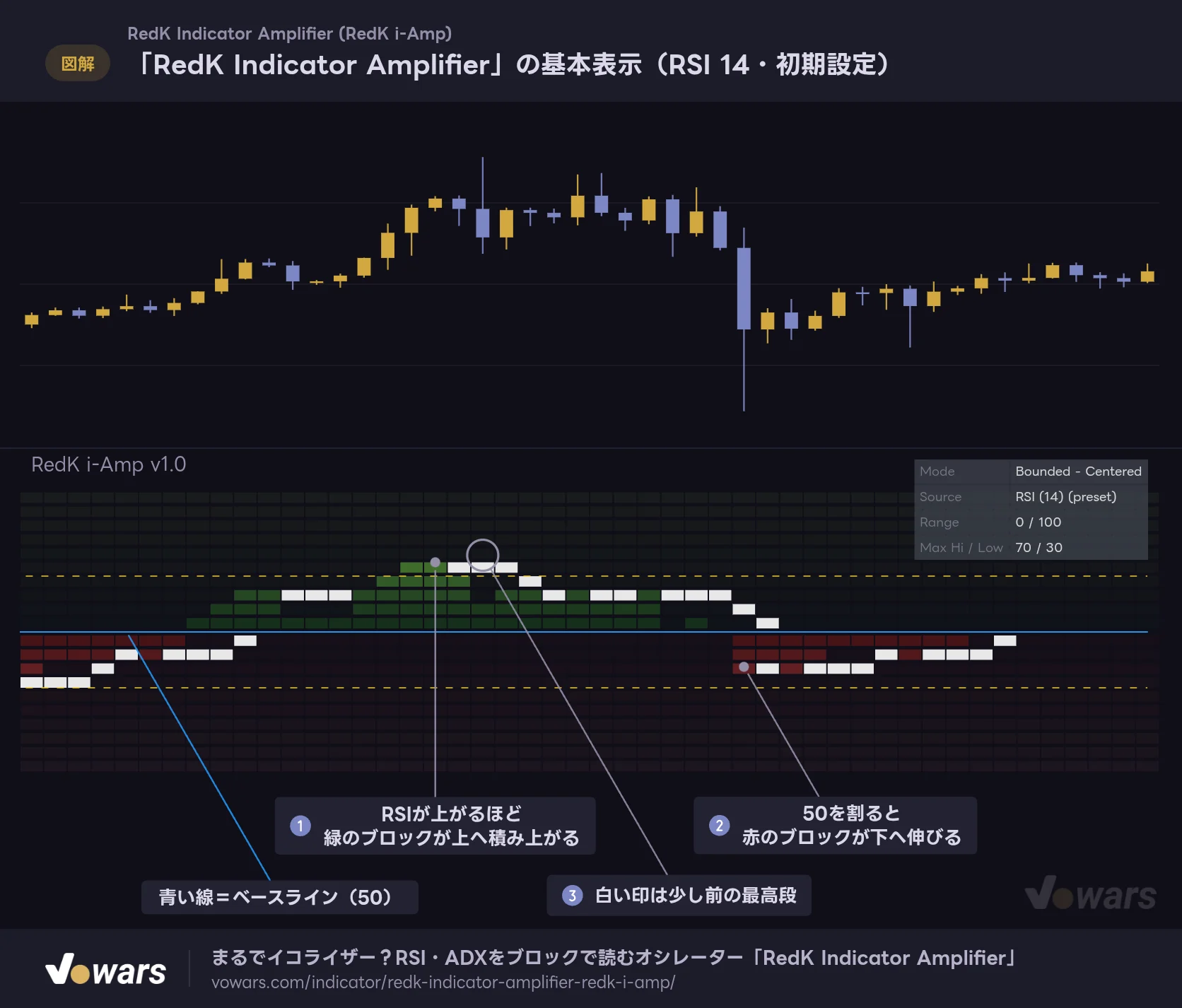
「RedK Indicator Amplifier」の基本表示(RSI 14・初期設定)
初期設定ではRSI(14)を読み込み、50を中心に上下10段ずつのブロックで表示します。
Vowars DE ver.3.12.36
中身はRSIなのに「RSIには見えない」が正直な感想です。ただ、しばらく表示して眺めていると、線を目で追わなくても段数だけで強さを判断できるようになり、複数の時間足を切り替えるときの確認が速くなりました。図の1が緑の積み上がり、図の2が赤の伸び、図の3が白い印(Peak Hold)です。
このインジケーターでできること
- RSI・ストキャスティクス・CCI・MACDヒストグラムを、設定済みのプリセットとしてすぐ表示できる
- チャート上の別のインジケーターの値を受け取り、同じブロック表示に変えられる(External Source)
- Max Hi/Max Lowという上限・下限ラインを引き、またいだ足でアラートを出せる
- 中心線(ベースライン)をまたいだ足に、ローソク側へ▲▼の印を付けられる
- 右上の情報パネルで、いま使っているモードと範囲を確認できる
ブロック1段は何を表しているのか
ブロック表示は見た目が派手な分、1段がどれだけの値なのかを知らないと読み違えます。ここは最初に押さえておきたいところです。
RSIのプリセットなら、1段=5ポイント
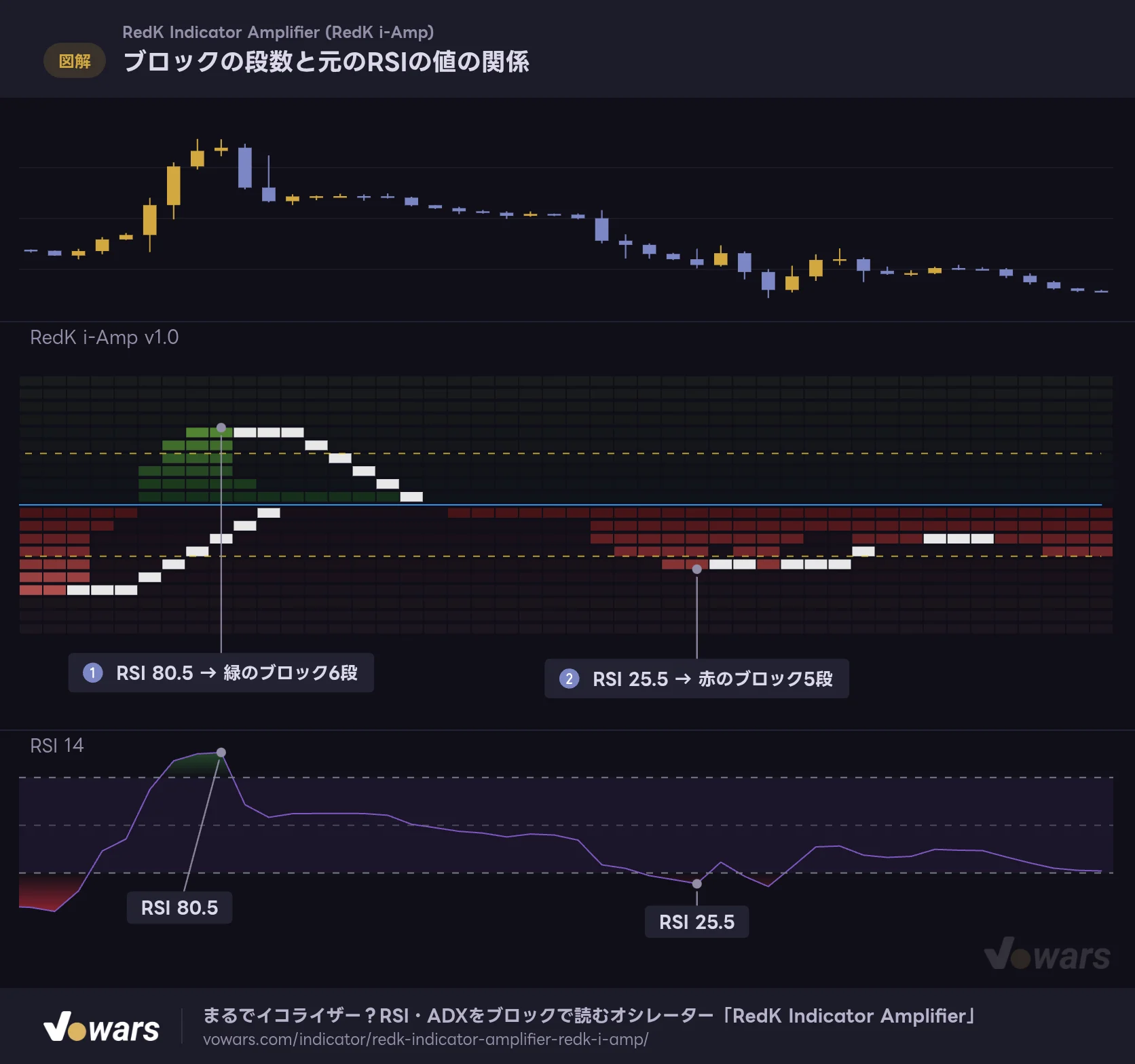
初期設定のRSI(14)では0〜100の範囲を50を中心に上下へ10段ずつ割り振っています。つまり、50から5ポイント離れるごとに1段増える仕組みです。図の1ではRSIが80.5で緑6段、図の2では25.5で赤5段になっています。
ブロックの段数と元のRSIの値の関係
上が「RedK Indicator Amplifier」、下が同じ足のRSI(14)です。段数がそのままRSIの値に対応しています。
Vowars DE ver.3.12.36
段数は四捨五入で決まるので、RSI 70丁度なら4段、72.5で5段に上がります。Max Hiの黄色い点線(70)は4段目のすぐ上を通るため、「点線より上にブロックが出たら70超え」と覚えておくと読みやすくなります。
四捨五入の都合で、RSIが50.0〜52.4のあいだは緑のブロックが1つも点きません。赤も同じで、47.6〜50.0では0段です。中心線をまたいだのにブロックが出ていないという場面は、この「ほぼ50」の状態だと考えてください。
白い印(Peak Hold)は「さっきまでの勢い」
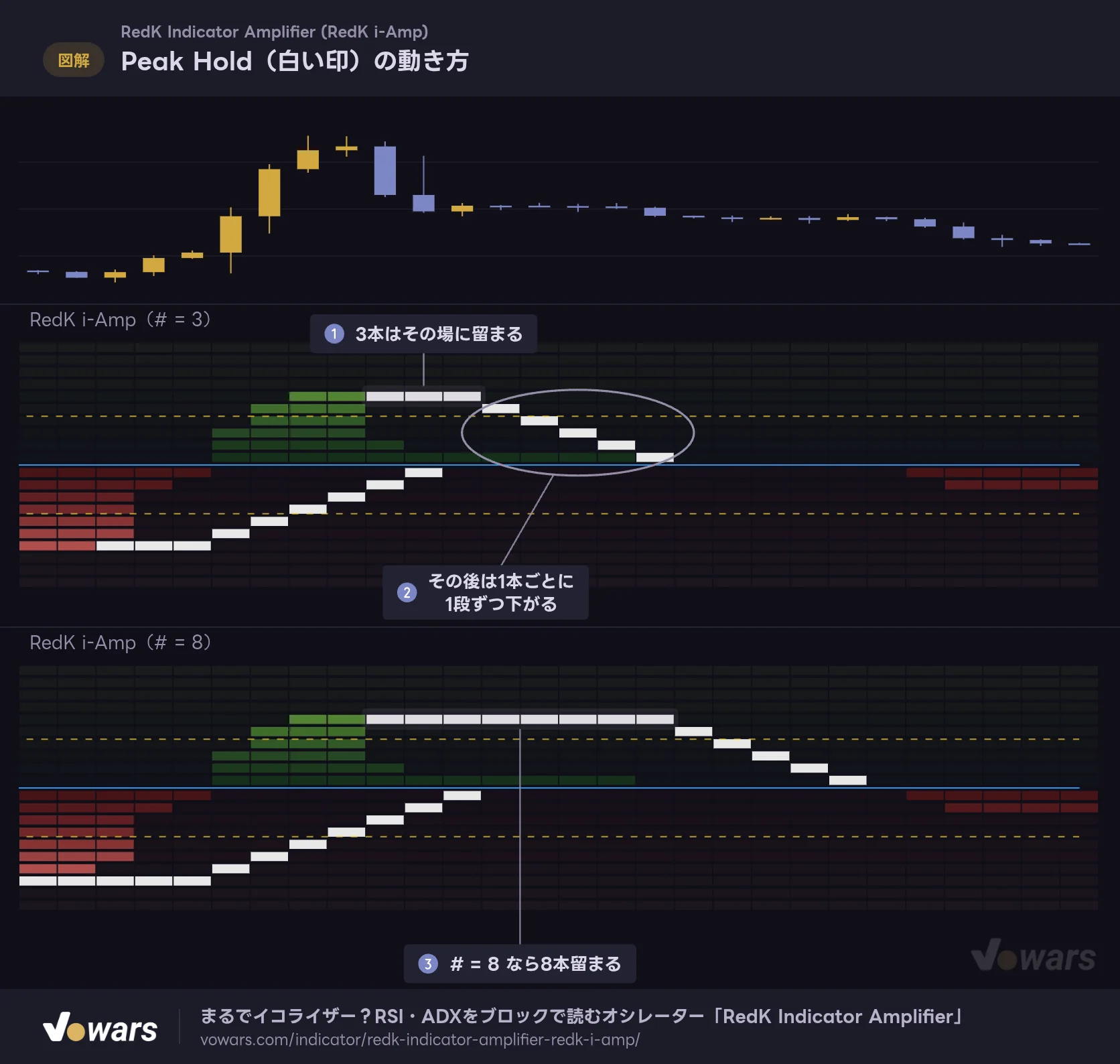
ブロックが消えた後も、少し前の最高段に白い印が残ります。これがPeak Holdで、オーディオ機器のイコライザーでお馴染みの表示を持ち込んだものです。
Peak Hold(白い印)の動き方
RSIが下がってブロックが消えても、白い印だけはしばらく最高段に残ります。
Vowars DE ver.3.12.36
動きはシンプルで、最高段を更新しない足が続くと、初期値では3本その場に留まり(図の1)、そのあと1本ごとに1段ずつ下がります(図の2)。留まる本数は#(Peak Hold Barsの横の数値)で0〜50本から選べて、8にすると図の3のように長く残ります。
使ってみて便利だったのは、「白い印と点灯ブロックの距離」です。印が高い位置に残ったままブロックだけが縮んでいくと、ついさっきまでの勢いが目に見えて衰えていることになります。RSIの線だとピークからの下落は滑らかに見えてしまうのですが、段差で見るとその落差がはっきりします。
4つのScaling Mode、どれを選べばいい?
プリセット(RSI・ストキャスティクス・CCI・MACD)を使う限り、表示の範囲は自動で決まります。迷うのはOscillatorをExternal Sourceにして、別のインジケーターを繋ぐ時です。この時はScaling Modeを自分で選びます。
判断の軸は2つだけです。その指標に決まった上限と下限があるか、そして中心線を挟んで上下に振れるのか、ゼロから片側へ伸びるだけなのか。
| Scaling Mode | 向いている指標の例 | ブロックの出方 |
|---|---|---|
| Bounded – Centered | RSI、ストキャスティクス、上下に上限があり中心を持つ指標 | 中心から上は緑、下は赤 |
| Bounded – One Direction | ADX、アルーン(0〜100) | 床から上へ緑だけが伸びる(Downにすると天井から下へ赤) |
| Unbounded – Zero-Centered | MACDヒストグラム、モメンタム | ゼロより上は緑、下は赤 |
| Unbounded – One Direction | 出来高、ATR | 直近の最小〜最大の中で、今どの位置かを下から積む |
「Bounded」を選んだら、Bounded: LowとHighに、その指標の範囲を入れます。範囲を狭く入れると段の刻みが細かくなり、同じ値でもブロックが高く出ます。
上限のない指標は「Lookback」と「Block Size」の二択
MACDのように上限が決まっていない指標は、どこを10段目にするかを決めなければなりません。方法は2つあります。
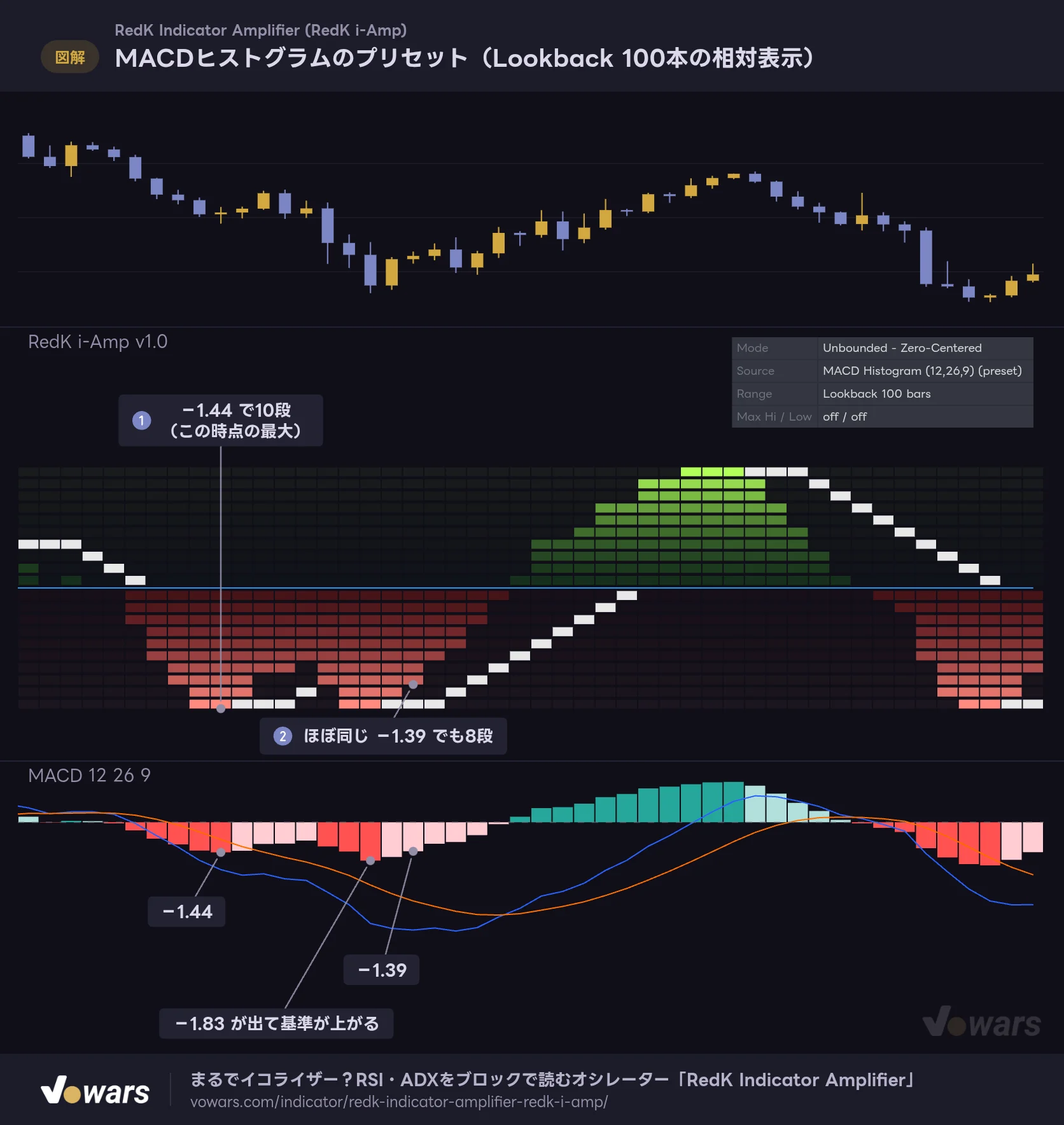
ひとつはUnbounded: Lookback (bars)を2以上(初期値100)にするやり方です。直近N本のなかで最も大きく振れた値を10段として、今の値をその割合で表示します。
MACDヒストグラムのプリセット(Lookback 100本の相対表示)
MACDヒストグラムのように上限のない指標は、直近100本で最も大きく振れた値を10段として、今の値を割合で表示します。
Vowars DE ver.3.12.36
図の1では−1.44で10段に届いていますが、その後−1.83という大きな値が出たため基準が上がり、ほぼ同じ−1.39でも図の2では8段にとどまっています。つまり段数は「直近と比べてどれくらい強いか」を表していて、値そのものではありません。ざっくり勢いを見るには便利ですが、過去の場面と段数だけを並べて比べるのは避けたほうが無難です。
もうひとつはUnbounded: Lookback (bars)を1にして、Unbounded: Block Size (when Lookback = 1)で1段の大きさを指標の単位で決めるやり方です。こちらは段数が値そのものに固定されるので、Max Hi/Max Lowの線とアラートも使えるようになります。
CCIとMACDのプリセットは、初期状態(Lookback 100)ではMax Hi/Max Lowが自動でオフになり、情報パネルにも「off」と表示されます。線とアラートを使うにはLookbackを1にし、Block Sizeを指標に合わせて入れ直す必要があります。CCIの場合、Block Sizeが初期値の1のままだと10段で±10にしかならず、±100の線は範囲外(off-scale)扱いです。Block Sizeを20にすれば10段で±200となり、±100の線は5段目に収まります。MACDのプリセットではレベルの値も自動では決まらないため、Max Hi/Max Lowの数値(初期値は70/30)をその銘柄のMACDの大きさに合わせて書き換えてください。
Block Sizeの目安を決めるときは、TradingViewのデータウィンドウを開くと楽です。「RedK Indicator Amplifier」はOscillator(元の値)、Scaled Value(換算後の値)、Up Level/Down Level(点灯している段数)をデータウィンドウにだけ出しているので、カーソルを合わせた足の数字をそのまま確認できます。
Pane Scaleは「元の指標と重ねたいか」で決める
Pane Scaleの初期値はMatch Oscillatorで、ブロックが元の指標と同じ目盛り(RSIなら0〜100)で描かれます。元のRSIを同じペインに重ねても位置がズレないのはこのためです。Block Unitsにすると、1段=1目盛り、中心が0の目盛りに切り替わります。Lookbackを2以上にした上限のない指標では、常にBlock Unitsになります。
BTCの各時間足で使ってみて分かったこと
ここからは、BTCUSDTの1分足から週足まで、初期設定(RSI 14)のまま表示して気づいたことをまとめます。
1分足・5分足は、白い印が「ちらつき」に見える
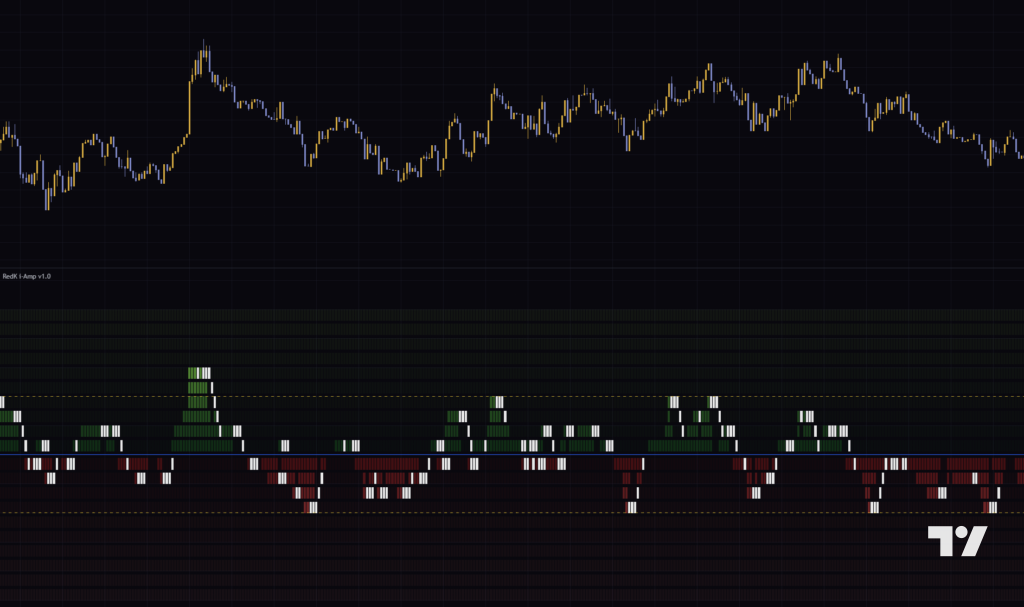
1分足では、RSIが40〜60のあいだを細かく行き来する時間が長く、その間は緑1〜2段と赤1〜2段が交互に点き、その度に白い印が残りやすいです。画面全体に白い点が散らばるような見え方になり、正直なところ初期値のままでは落ち着きません。
短い時間足で使うなら、#を1〜2に短くするか、Number of Bandsを5にして1段の刻みを粗くすると、細かなノイズが段数に出にくくなります。逆に、白い印がほとんど出ない状態で急に3〜4段の印が残ったら、それは短期でも勢いが出た合図として目立ってくれます。
4時間足では、強いトレンドの“天井”が一目で分かる
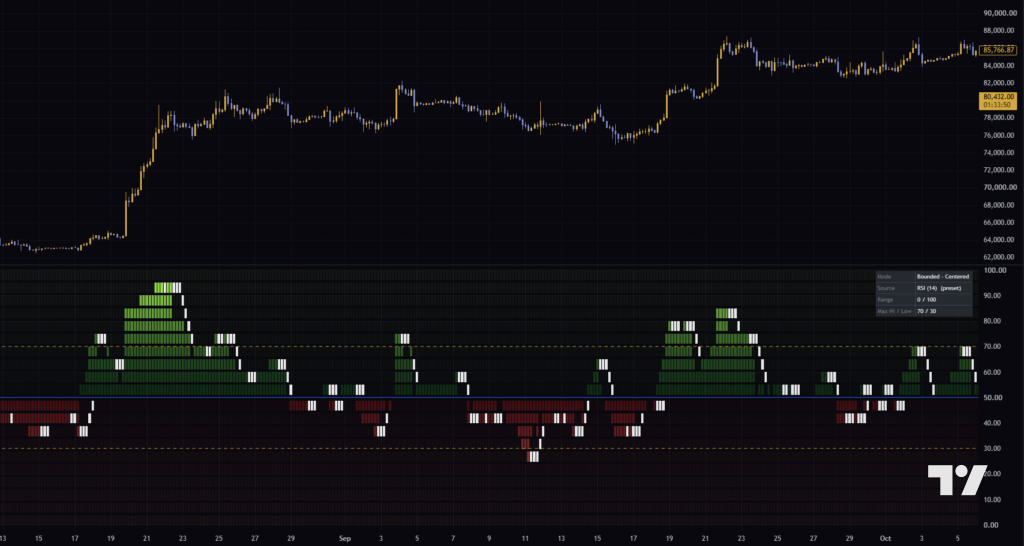
4時間足では、8月下旬の急上昇で緑が9段近くまで積み上がりました。RSIの線で見ると「90近い」と数字を読みに行く必要がありますが、ブロックだと上のほうまで埋まっているかどうかで判断できます。その後、価格が横ばいになると、白い印を残したままブロックが数段まで縮み、勢いが抜けていく過程がそのまま段差になって見えました。
日足・週足も、上下の深さを探すのに向く
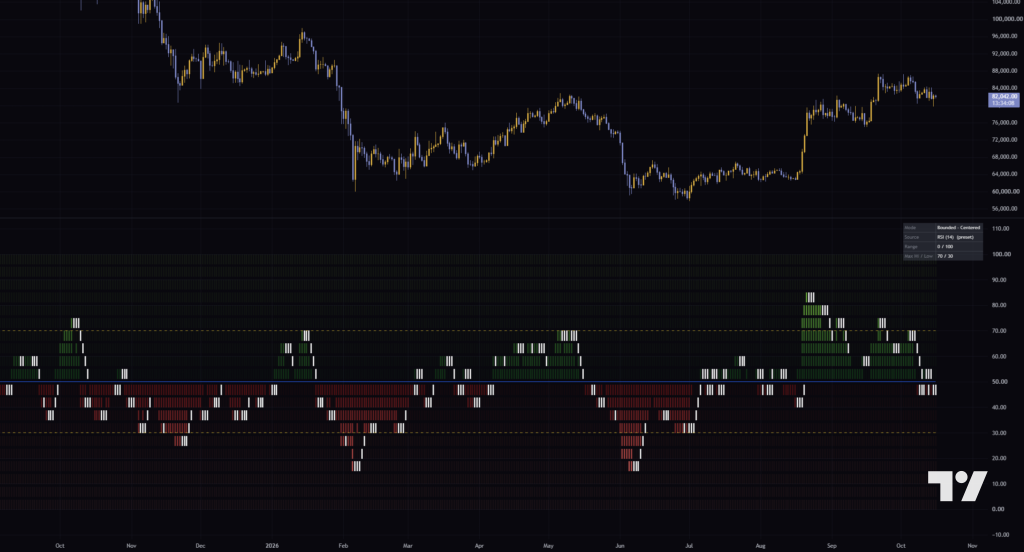
日足では、2026年2月と6月の下落局面で赤のブロックがRSI 20付近の深さまで伸びていました。週足でも、大きな上昇相場で緑が8〜9段に届く場面がいくつかあります。長い時間足になるほど段数の変化がゆっくりになり、白い印も意味のある高さにだけ残るので、「どれくらい行き過ぎているか」を測る物差しとして使いやすいと感じました。
全体を通すと、時間足は選びません。ただし向いている使い方が変わります。短い足では勢いの出始めを拾う目印として、長い足では行き過ぎの深さを測る目盛りとして使うのが、私には扱いやすかったです。
アラートとFlipマーカーで、元の指標に「知らせる機能」を足す
「RedK Indicator Amplifier」が用意しているアラート条件は6つです。
- RedK i-Amp: Cross Above Max Hi(Max Hiを上抜け)
- RedK i-Amp: Cross Below Max Low(Max Lowを下抜け)
- RedK i-Amp: Any Max Level Cross(上の2つのどちらか)
- RedK i-Amp: Flip Up (above baseline)(ベースラインを上抜け)
- RedK i-Amp: Flip Down (below baseline)(ベースラインを下抜け)
- RedK i-Amp: Any Baseline Cross(上の2つのどちらか)
Max Hi/Max Lowは「またいだ足」が条件
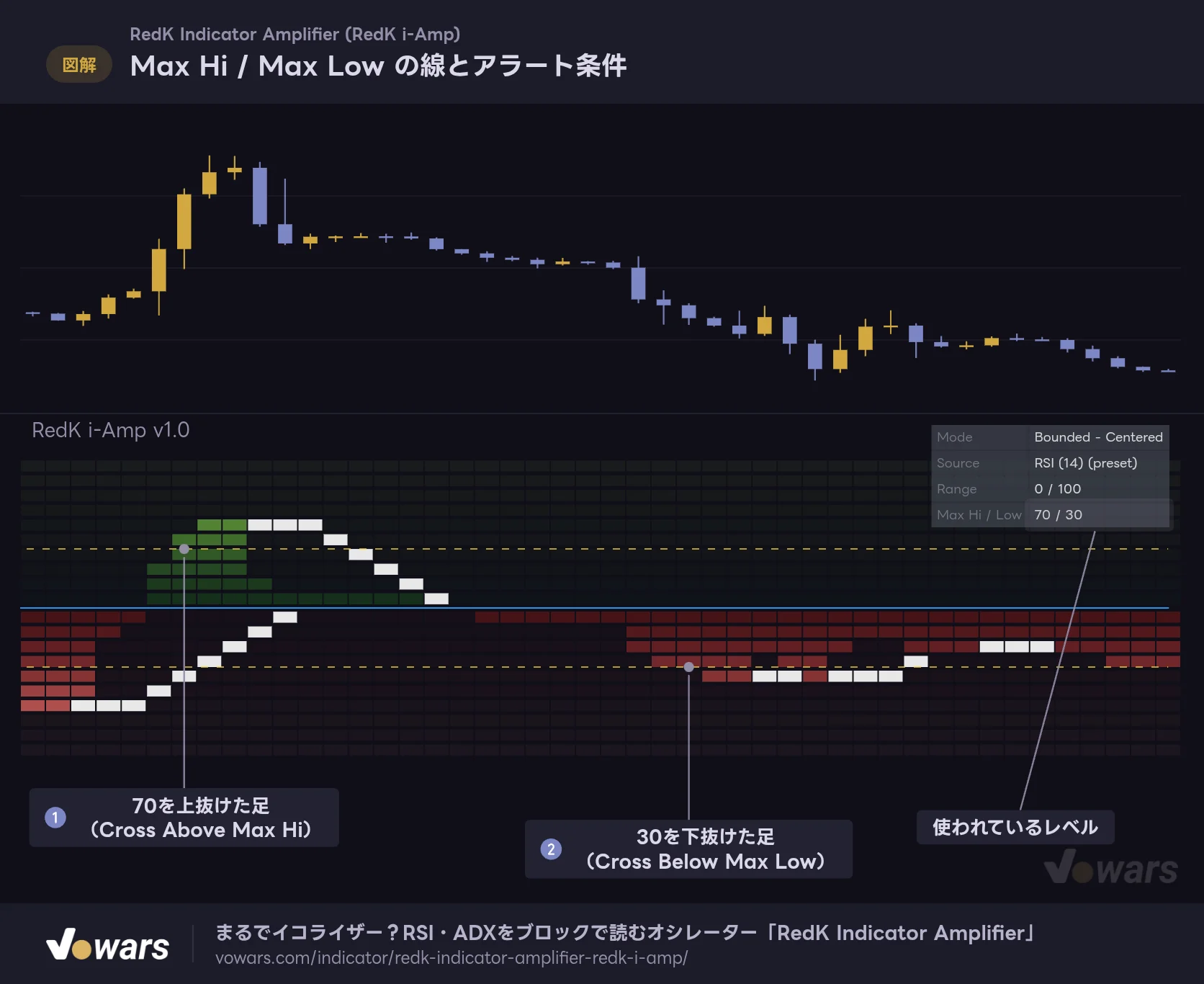
Max Hi / Max Low の線とアラート条件
黄色の点線がMax Hi(70)とMax Low(30)です。RSIがこの線をまたいだ足が、アラートの条件になります。
Vowars DE ver.3.12.36
黄色の点線がMax Hi/Max Lowです。RSIのプリセットでは70と30、ストキャスティクスでは80と20、CCIでは+100と−100に自動で決まります。アラートが成立するのは、図の1や図の2のように線をまたいだ足だけです。70より上にいる間ずっと鳴り続けるわけではありません。
External Sourceでつないだ指標とMACDのプリセットでは、Max HiとMax Lowの横の数値欄に、元の指標の単位で値を入れます。チェックを外せば、その線とアラートだけを止められます。
Flipマーカーはローソク足の側に出る
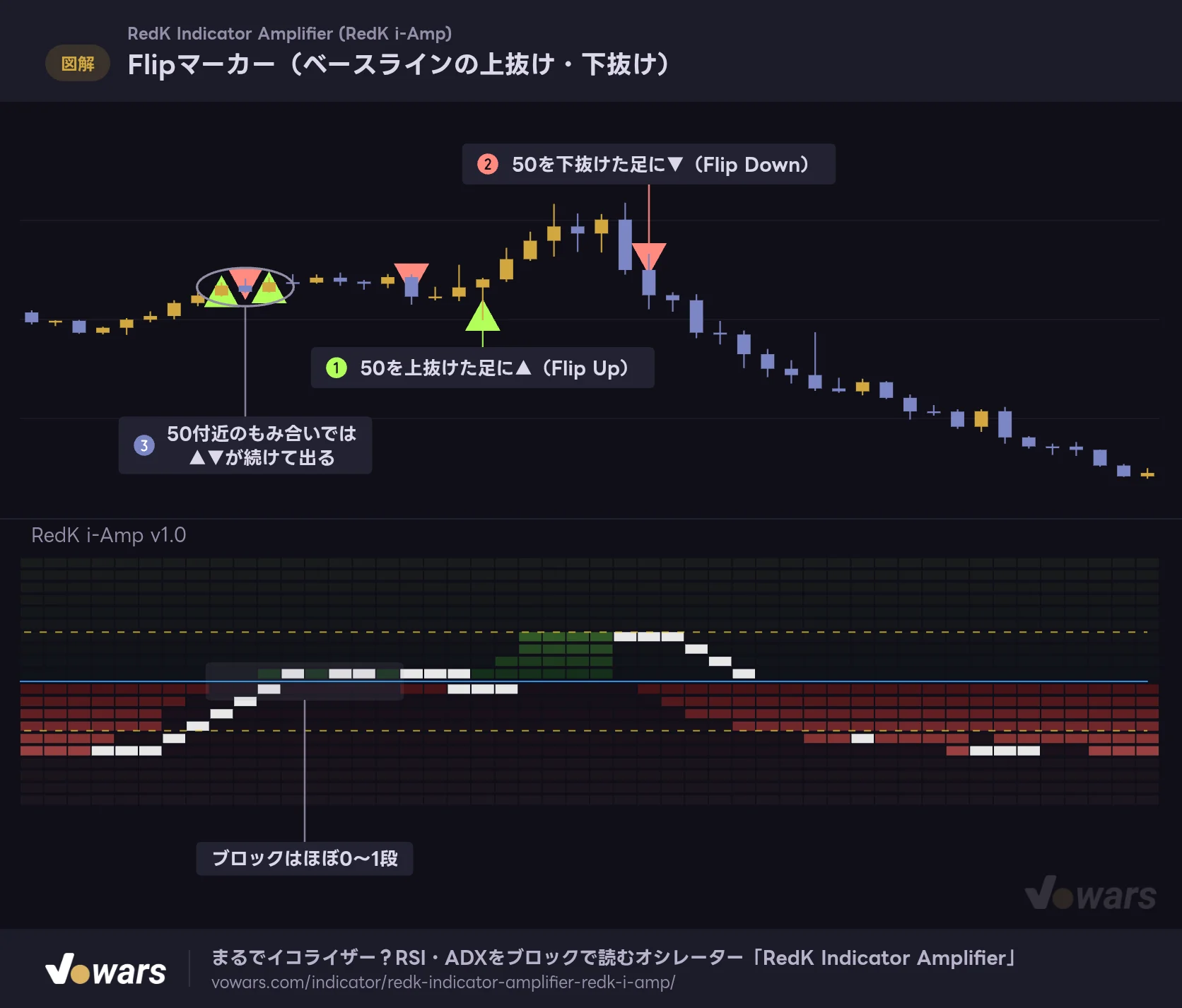
Flipマーカー(ベースラインの上抜け・下抜け)
「Show Flip Markers on Price Chart」をオンにすると、ベースライン(RSIなら50)をまたいだ足のローソク側に印が付きます。
Vowars DE ver.3.12.36
Show Flip Markers on Price Chartをオンにすると、ベースラインをまたいだ足のローソク側に印が付きます。上抜けは足の下に黄緑の▲(図の1)、下抜けは足の上にピンクの▼(図の2)です。形はMarker Shapeで、三角・矢印・丸・ひし形・四角・旗・文字ラベル(Flip Up/Flip Dn)から選べます。
ただし、50付近でもみ合う場面では、図の3のように▲▼が続けて出ます。このときブロックはほぼ0〜1段しか点いていません。マーカーが出た足のブロックが2段以上あるかを一緒に見るだけで、こうした細かな往復はかなり見分けられます。
アラートの設定手順
1 チャートに「RedK Indicator Amplifier」を表示し、使う指標とレベルを決める
External Sourceを使う場合は、繋ぐ指標も同じチャートに表示しておきます。アラートは設定した時点の入力値で動くので、レベルを変えたら作り直します。
2 アラート作成画面の「条件」で「RedK i-Amp」を選ぶ
一覧に6つの条件が並ぶので、目的のものを選びます。上抜けと下抜けを両方受け取りたいなら「Any」が付いた条件を選ぶと1つで済みます。
3 頻度を決める
ここが大事なポイントです。頻度をOnce Per Bar Close(バーの終値で1回)以外にすると、足が確定する前の途中経過で通知が届くことがあります。足の確定を待ちたいなら、Once Per Bar Closeを選んでください。
別のインジケーターの値を受け取る仕組みは、TradingViewではIndicator on Indicator(インジケーター・オン・インジケーター)として扱われます。料金ページの比較表では、BasicとEssentialは1つ、Plusは9、Premiumは24まで使えます。さらにBasicでは1つのチャートに表示できるインジケーターが2つまでで、つなぐ指標と「RedK Indicator Amplifier」だけで上限に届きます。プリセット(RSIなど)だけで使う場合は、別のインジケーターを読み込まないためこの枠は使いません。
設定項目と、用途に合わせた調整
設定画面はSource、Scaling、Equalizer Display、Colors & Visual Tweaks、Extras, Levels & Markersの5つのグループに分かれています。プリセットを選んでいる間は、Scaling ModeやBounded: Lowなどは自動で決まるため、灰色になって変更できません。
| 設定 | 初期値 | 推奨値 | 効果 |
|---|---|---|---|
| Oscillator | RSI (14) | まずは初期値 | 表示する指標を選ぶ。RSI (14)、Stochastic (14,3)、CCI (20)、MACD Histogram (12,26,9)、External Sourceの5択。プリセットを選ぶと範囲とレベルが自動で決まる |
| External Source (pick any indicator plot) | close | つなぐ指標の線 | External Sourceのときに、チャート上の別のインジケーターのどの値を使うかを選ぶ。初期値のcloseのままだと価格そのものを読み込む |
| Source Name (for Info Panel) | 空欄 | つないだ指標の短い名前 | 情報パネルに表示する名前。つないだ値の名前は自動で表示されないため、ここで入力する |
| Scaling Mode | Bounded – Centered | 指標の性質に合わせる | 範囲の決め方とブロックの伸び方。External Sourceのときだけ変更できる |
| Bounded: Low / High | 0 / 100 | 指標の下限・上限 | Boundedのモードで、ブロック10段がどこからどこまでかを決める。範囲を狭くすると段の刻みが細かくなる |
| One Direction: Draw | Up | Up(ドローダウンなどはDown) | One Directionのモードで、床から上へ伸ばすか、天井から下へ伸ばすかを選ぶ |
| Unbounded: Lookback (bars) | 100 | 勢いを見るなら100前後、レベルを使うなら1 | 上限のない指標で、直近何本の最大値を10段にするか。1にすると実際の値で表示する |
| Unbounded: Block Size (when Lookback = 1) | 1 | 指標の単位に合わせる(CCIなら20) | Lookbackが1のときの1段の大きさ。10段分がこの値の10倍になる |
| Pane Scale | Match Oscillator | Match Oscillator | 元の指標と同じ目盛りで描くか、1段=1目盛りで描くか |
| Number of Bands | 10 | 10(狭いペインや短い足は5) | 上下それぞれの段数。5にすると1段の幅が2倍になる |
| Gap Between Blocks | 0.25 | 0.2〜0.3 | ブロック同士のすき間。0.05〜0.6で、大きいほど1段ずつが離れて見える |
| Color Mode | By Level | By Level | By Levelは段の高さで色が決まり、By Valueは列全体が一番上の段の色になる |
| Show Unlit Blocks / Transparency | オン / 95 | オン / 90〜95 | 点灯していない段を薄く表示するか、その透明度。オフにすると点灯した段だけが残る |
| Peak Hold Bars / # | オン / 3 | 短期は1〜3、スイングは5〜8 | 白い印を表示するか、最高段に留まる本数(0〜50) |
| Peak Color | 白 | 背景に合わせる | 白い印の色 |
| Weak Up / Strong Up | 濃い緑 / 明るい黄緑 | 初期値 | 上側ブロックの中心寄りの色と外側の色 |
| Weak Down / Strong Down | 暗い赤 / サーモンピンク | 初期値 | 下側ブロックの中心寄りの色と外側の色 |
| Center Block Brightness (1 – 10) | 4 | 暗い背景なら5〜7 | 中心に近いブロックの明るさ。一番外側の段は常に最大の明るさ |
| Range Contrast (0.1 to 3.0) | 1.10 | 1.0〜1.5 | 弱い色から強い色への変わり方。1より大きいと上の段だけが明るく、小さいと早い段から明るくなる |
| Info Panel Size / Background | オン(Small)/ 黒(半透明) | 邪魔ならオフ | 右上の情報パネルの表示、文字の大きさ、背景色 |
| Max Hi / Max Low | オン / 70・30 | プリセットは自動、ほかは指標の単位で入力 | 上限・下限の点線とアラートの基準。RSIは70/30、ストキャスティクスは80/20、CCIは±100に自動で決まる |
| Level Lines Color | 黄色(半透明) | 初期値 | Max Hi/Max Lowの点線の色 |
| Show Flip Markers on Price Chart | オフ | 必要なときだけオン | ベースラインをまたいだ足に、ローソク側で▲▼を表示する |
| Flip Up / Flip Down | 黄緑 / サーモンピンク | 初期値 | ▲と▼の色 |
| Marker Shape / Size | Triangle / Small | Triangle / Small | 印の形(7種類)と大きさ(5段階) |
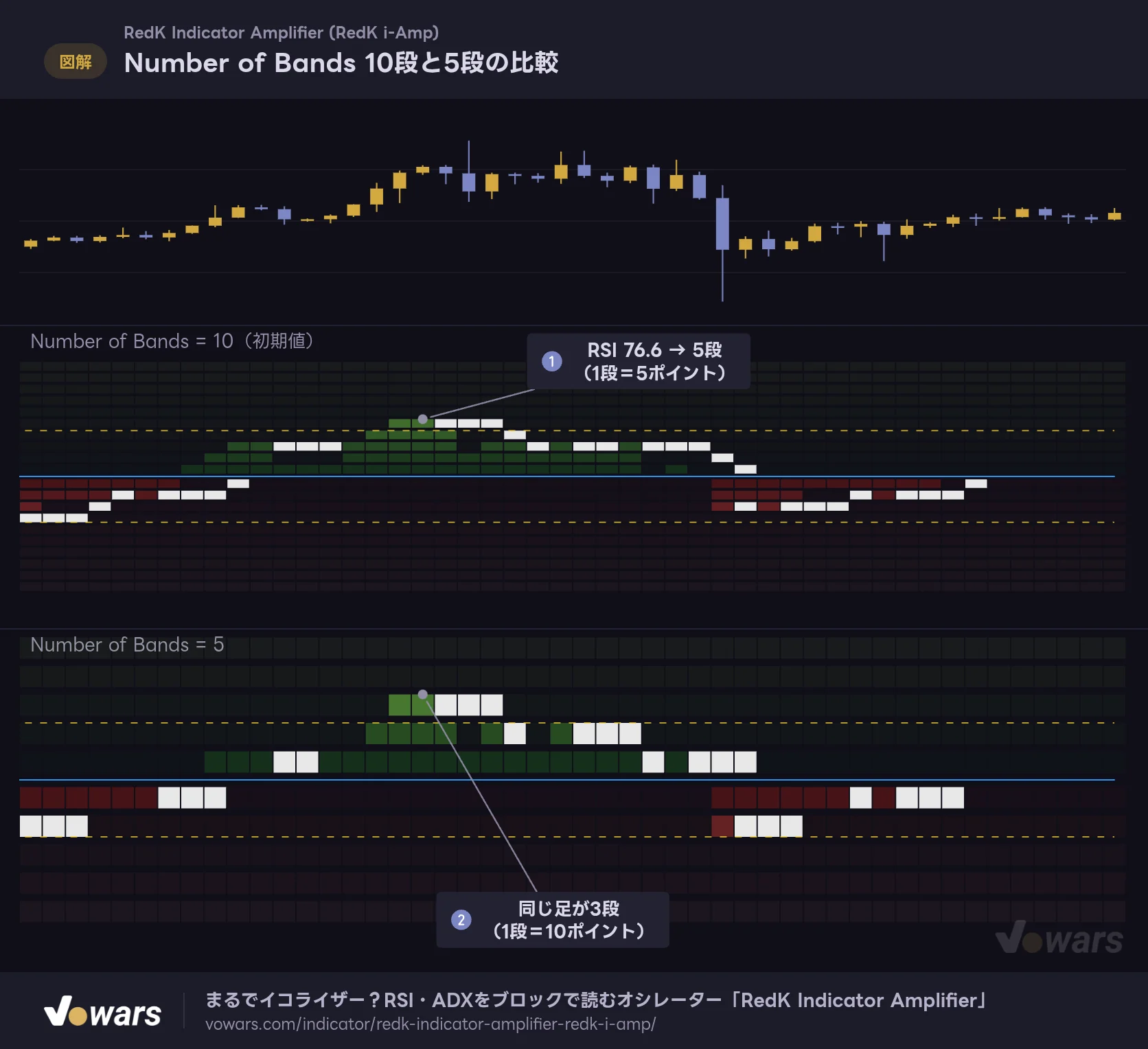
ペインが狭いならNumber of Bandsを5に
Number of Bands 10段と5段の比較
同じRSIの動きを、Number of Bands 10(上)と5(下)で表示しました。
Vowars DE ver.3.12.36
Number of Bandsは10と5から選べます。5にすると1段がRSIの10ポイント分になり、図の1で5段だった足が図の2では3段になります。細かな強弱は読めなくなる代わりに、ブロックが大きくなり、小さなペインでも見やすいのが利点です。複数のチャートを並べて監視する時や、1分足のようにノイズが多い時間足では、5段のほうが落ち着いて見られました。
Color Modeで「強い足」の目立たせ方を変える
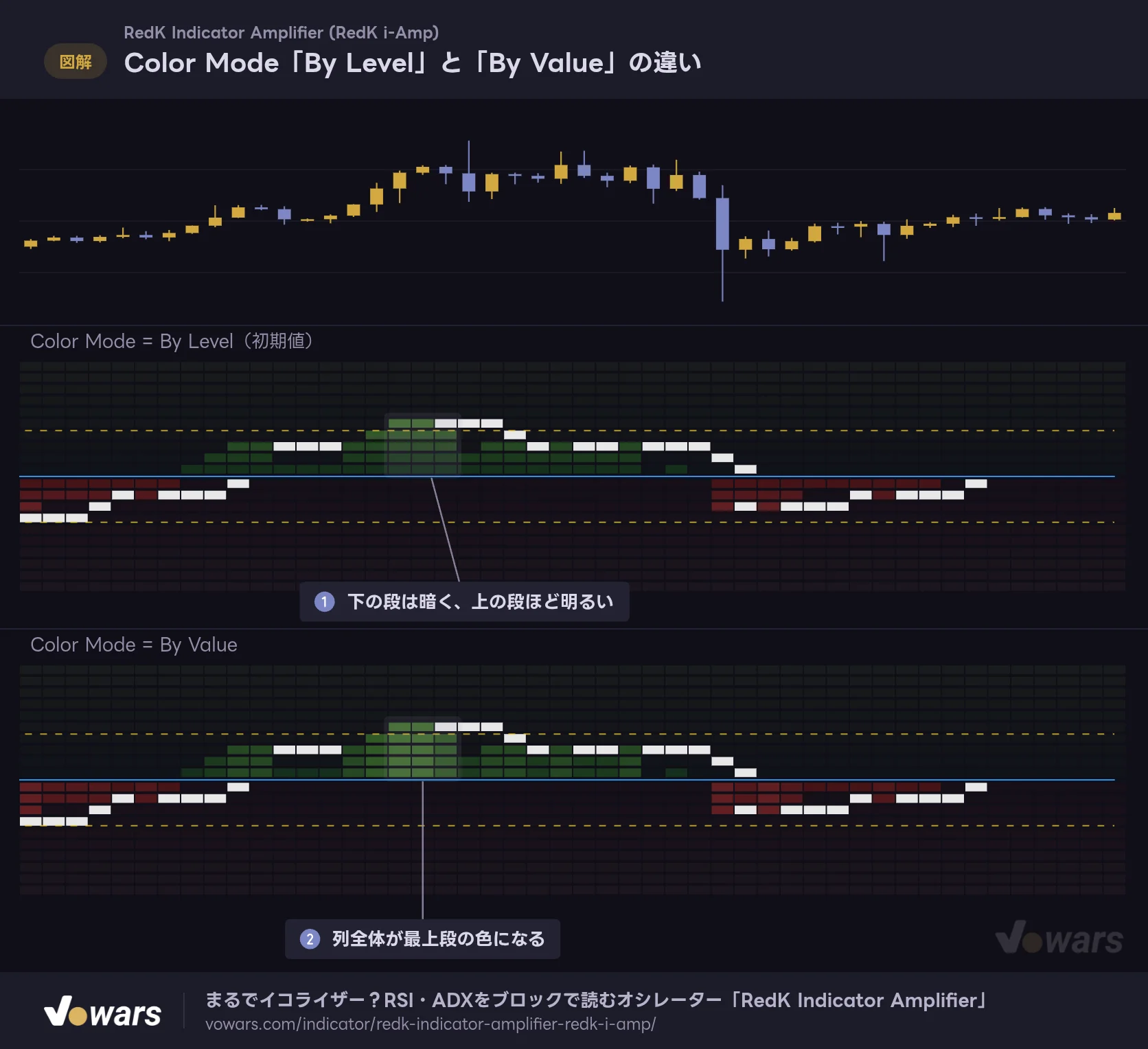
Color Mode「By Level」と「By Value」の違い
Color Modeを切り替えると、点灯したブロックの塗り方が変わります。上がBy Level(初期値)、下がBy Valueです。
Vowars DE ver.3.12.36
Color Modeの初期値By Levelは、段の高さで色が決まります。図の1のように下の段は暗いまま残るので、どの高さまで届いたかが分かりやすい塗り方です。By Valueにすると、図の2のように列全体が一番上の段の色に変わります。強い足だけが列ごと明るく浮き出るので、遠目に「今どこが強かったか」を見つけたいときに向いています。
他にも、Center Block Brightness (1 – 10)は中心に近いブロックの明るさ、Range Contrast (0.1 to 3.0)は弱い色から強い色への変わり方を調整します。暗い背景のチャートなら、明るさを5〜7辺りまで上げると、1〜2段の弱い点灯も見落としにくくなりました。
ADXをつないで「トレンドの強さメーター」にする
せっかくExternal Sourceがあるので、プリセットに無い指標も繋いでみました。相性がよかったのはADXです。ADXは0から上に伸びるだけの指標で、方向ではなく「トレンドの強さ」を表します。線のままだと数値を読み取る必要がありますが、ブロックにすると強さメーターとしてそのまま使えます。
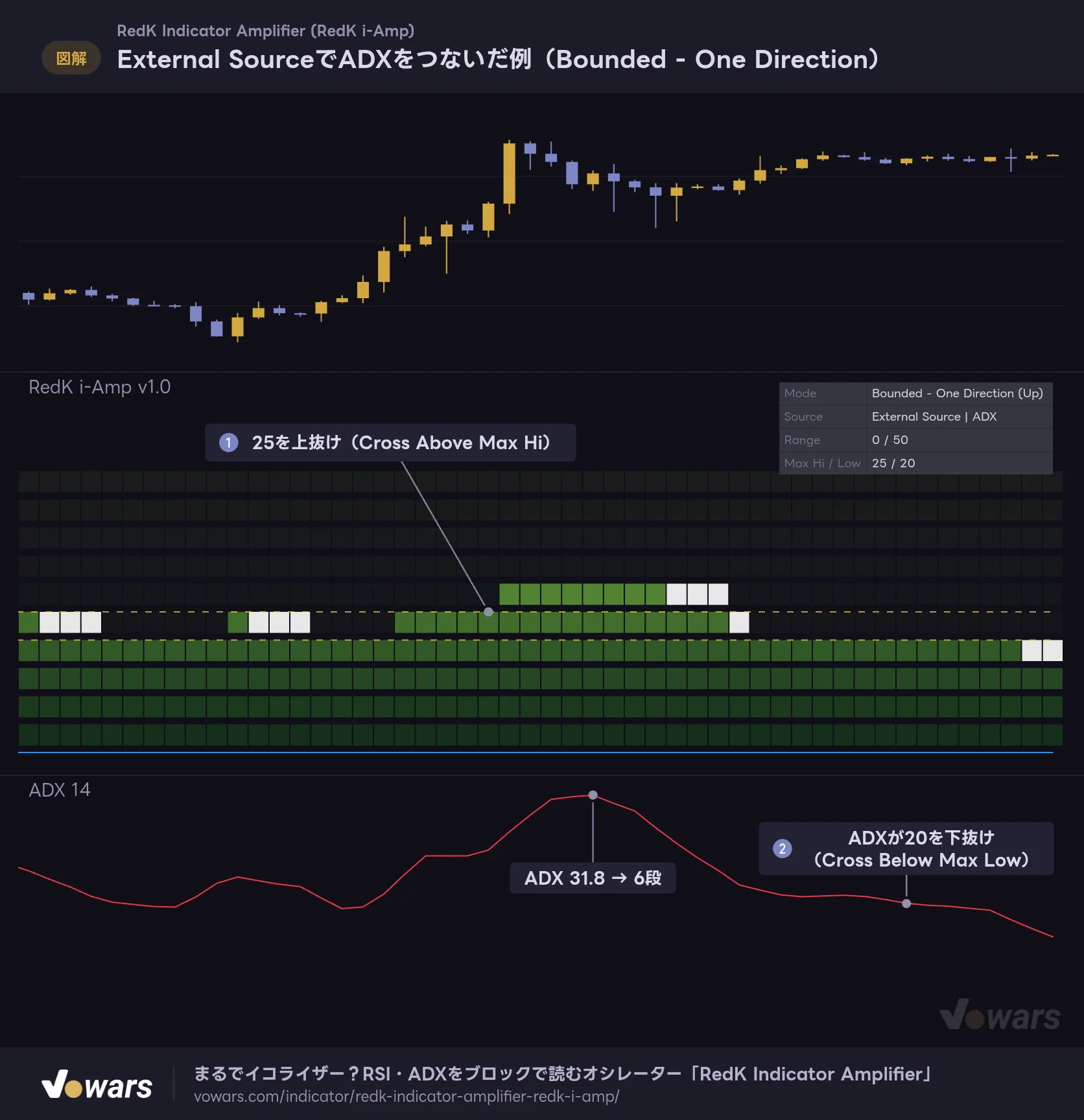
External SourceでADXをつないだ例(Bounded – One Direction)
チャートに追加したADXを「External Source」で選び、Bounded – One Direction(0〜50)で表示した例です。
Vowars DE ver.3.12.36
設定はOscillatorをExternal Source、つなぐ値をADX、Scaling ModeをBounded – One Direction、Bounded: Lowを0、Highを50にしました。ADXが50を超える場面は多くないので、上限を50にした方が段の刻みが細かくなり、変化が見えやすくなります。この設定だと1段がADXの5ポイントです。
Max Hiを25、Max Lowを20にしておくと、ADXが25を上抜けた足図の1でトレンドの立ち上がり、20を下抜けた足図の2で失速をアラートで受け取れます。Source Name (for Info Panel)に「ADX」と入れておけば、情報パネルにも何を繋いでいるかが表示されます。
他にも、External Sourceで繋ぐと相性がよさそうな指標を挙げておきます。
- チャイキン・マネーフロー(CMF)はUnbounded – Zero-CenteredとLookback 1、Block Size 0.05で、10段=±0.5の資金の流れメーターになる
- オーサム・オシレーターは値の大きさが銘柄で大きく変わるので、Lookbackの相対表示(Unbounded – Zero-Centered)の方が扱いやすい
- ATRや出来高はUnbounded – One Directionで、直近の範囲の中で今どれくらい荒れているかを下から積み上げて見られる
頼もしいところと、知っておきたいクセ
ここが頼もしい
- 段数を見るだけで強弱が分かり、時間足を切り替えたときの確認が速い
- Peak Holdで「さっきまでの勢い」と今の差が段差で見える
- アラートのない指標にも6種類のアラートを後付けできる
- 4つのScaling ModeとLookback/Block Sizeで、多くの指標に合わせ込める
- リペイントがなく、確定した足の表示はあとから変わらない
知っておきたいクセ
- 段数は四捨五入なので、RSIなら5ポイント未満の違いは表示に出ない
- Lookbackの相対表示では、同じ値でも基準が変わると段数が変わる
- 短い時間足では白い印が多くなり、初期値のままでは画面がにぎやかになる
- External Sourceはプランのインジケーター・オン・インジケーターの枠を使う
- CCIとMACDでレベルを使うには、Lookbackと数値の手動調整が必要
表示の確定タイミングとリペイント
「RedK Indicator Amplifier」の計算には、その足までの値しか使われていません。ブロック、白い印、Max Hi/Max Lowの線、Flipマーカーのいずれも、確定した足の表示が後から書き換わることはありません。
一方で、まだ確定していない最新の足では、値が動くたびにブロックの段数が上下し、Flipマーカーも条件を満たしたり外れたりするたびに出たり消えたりします。これはTradingViewのインジケーター全般に共通する動きです。アラートをOnce Per Bar Closeにしておくのは、この途中の動きに振り回されないためでもあります。
External Sourceで別の指標を繋いだ場合は、元の指標の性質をそのまま受け継ぎます。繋いだ指標が後から過去の値を描き直すタイプなら、「RedK Indicator Amplifier」のブロックも同じように変わる点は覚えておいてください。
このツール自体は受け取った値を見やすくして知らせるだけで、独自の売買判断は加えていません。▲▼のマーカーもベースラインをまたいだ事実を示すものです。エントリーの判断は、価格の形や上位足の流れと合わせて行うのが前提になります。
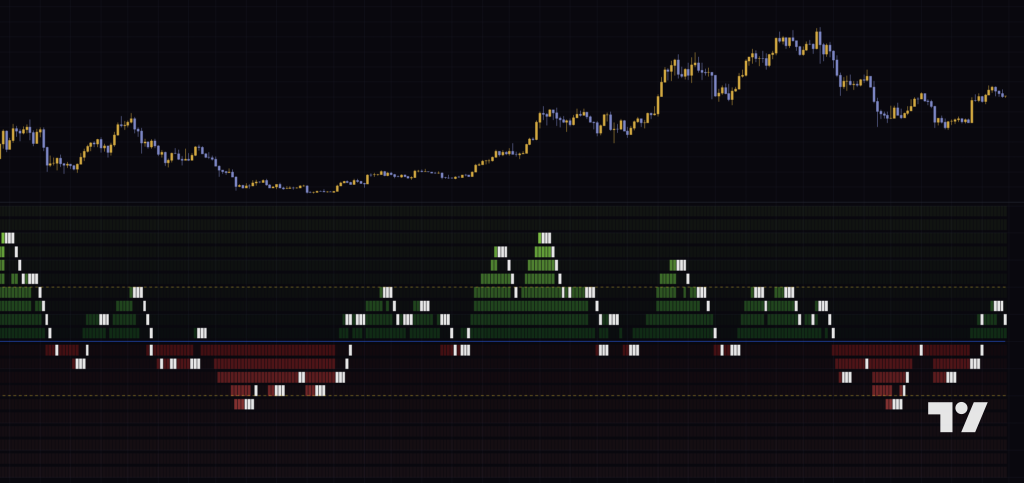
手持ちのオシレーターを、もう一度“読みやすく”するための1本
 画像
「RedK Indicator Amplifier」は、新しい計算方法を持ち込むインジケーターではありません。すでに使っているRSIやADXを、段数と白い印で読み直せるようにし、アラートのない指標には知らせる仕組みを足してくれる、補助的なツールです。
線を細かく読むのが苦にならない人には、物足りなく感じるかもしれません。反対に、複数の時間足や銘柄をまとめて見ていて「強いか弱いかだけ一瞬で知りたい」人、気に入っている指標にアラートがなくて困っている人には、とても手放しにくい存在になると思います。まずはRSIのプリセットのまま1週間ほど表示して、白い印とブロックの距離を見る習慣をつけてみてください。