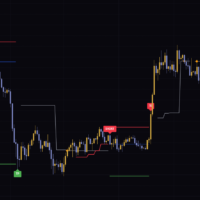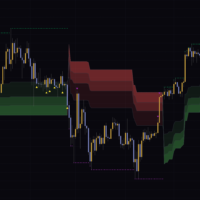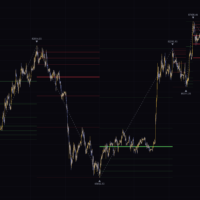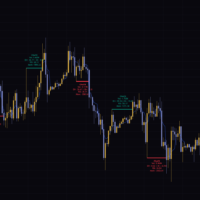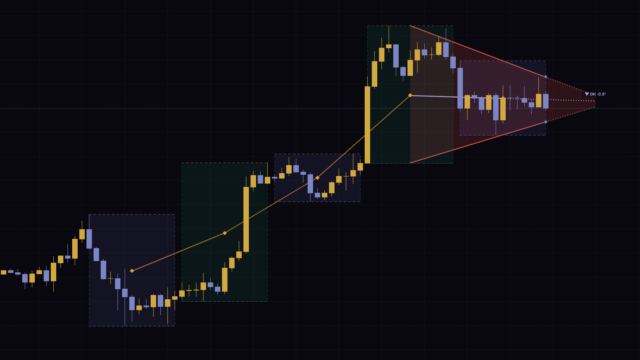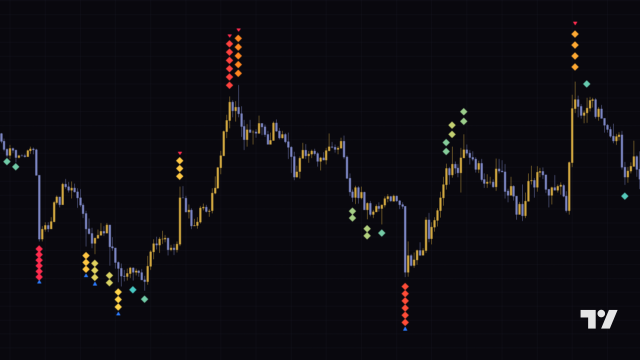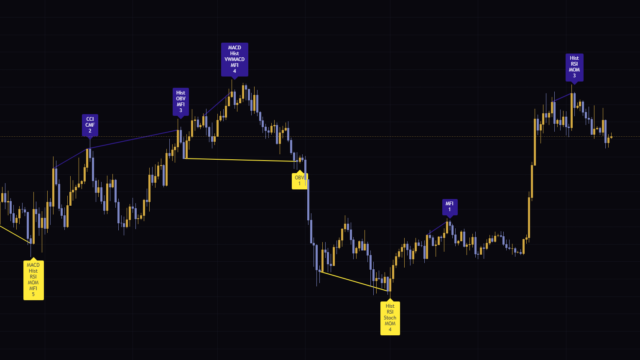


ジグザグ、フィボナッチ、ピボット、波の番号を1枚に重ねるインジケーター
「CQ_(9)_Phases Counter + Auto Fibonacci + Trend Pivots v2」は、名前のとおり複数の分析をひとつにまとめたTradingViewのインジケーターです。チャート上に、山と谷を結ぶジグザグ、直前の波に自動で引かれるフィボナッチ・リトレースメント、左右5本で確定するピボットの三角、そして①〜⑤の番号と未来へ伸びる点線がまとめて表示されます。
最初は情報の多さに身構えてしまうでしょう。
ですが、ひとつずつ切り分けていくと、どれも「今の値動きが、波のどこにいるのか」を測るための部品だと分かります。売買のサインを出すことが主役ではなく、相場の骨格と戻りの深さを数字で見せることが中心にあるインジケーターです。
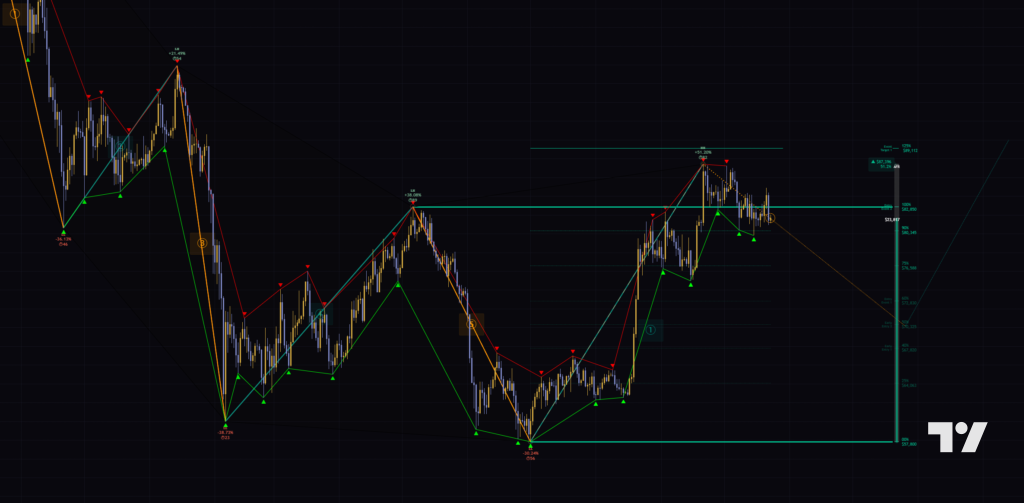
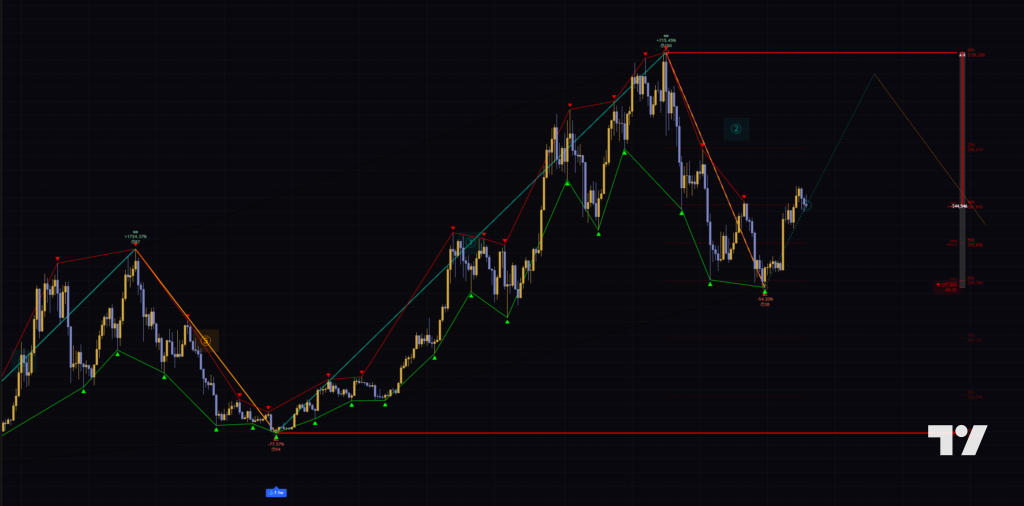
この記事ではビットコインの1分足から週足まで切り替えて表示を確かめた上で、このインジケーターの各パーツが何を描いているのか、どこを見ればいいのか、どこでつまずきやすいのかを順に解説します。
4つのパーツは、それぞれ別の頂点の見つけ方で動いている
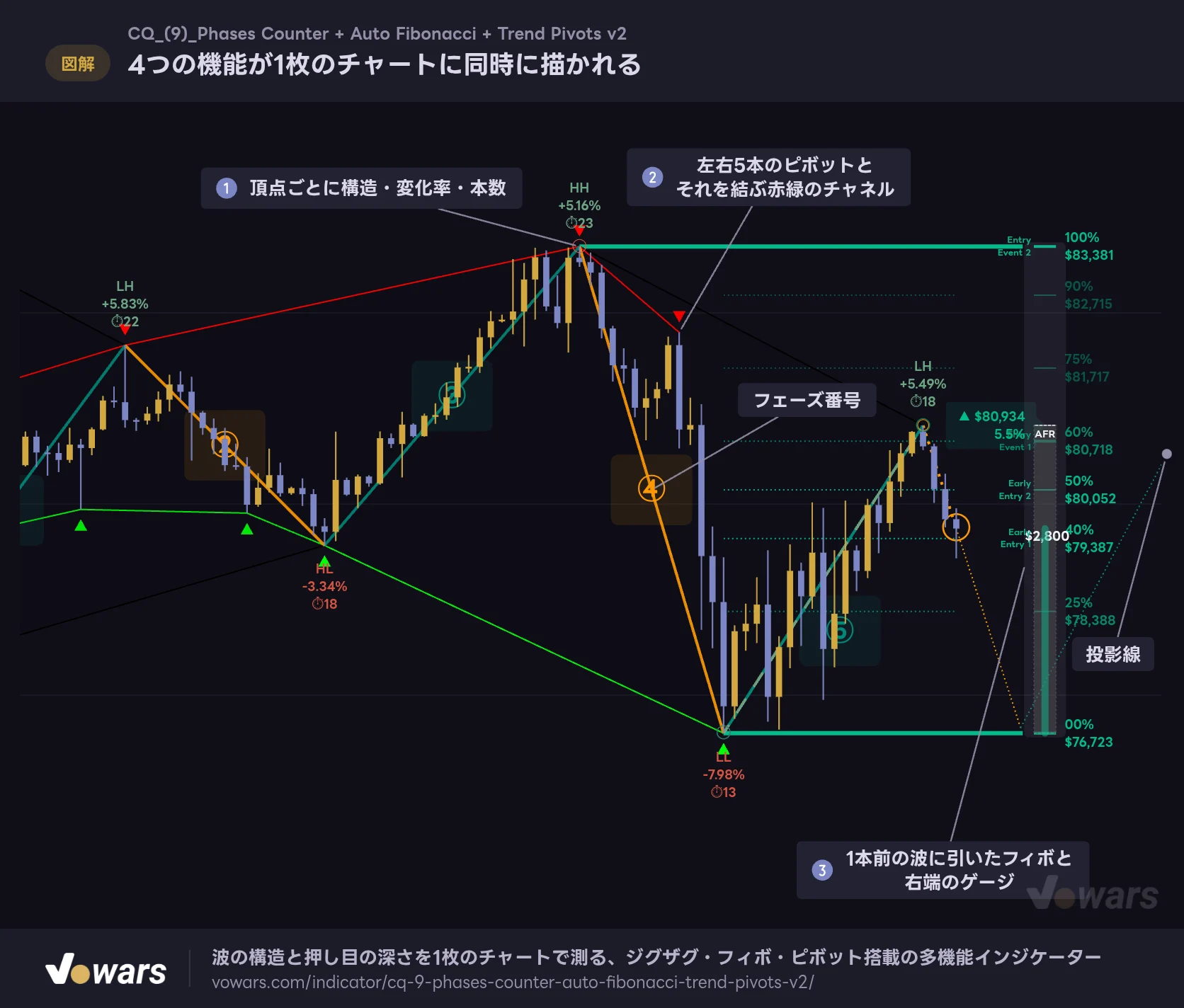
このインジケーターは、もともと別々に公開されていた複数のインジケーターを1本に統合したものです。そのため中身は4つのセクションに分かれていて、チャートの上でも役割がはっきり分かれています。全体の配置は図解で確認できます。
4つの機能が1枚のチャートに同時に描かれる
ジグザグ、ピボット、フィボナッチ、フェーズ番号。それぞれ別の計算で動いています。
Vowars DE ver.3.12.36
| パーツ | チャート上の見た目 | 何が分かるか |
|---|---|---|
| Zig Zag Trend Metrics | 山と谷を結ぶ線、HH/LH/HL/LLのラベル | 波の構造、1本の波の大きさと長さ |
| Auto Fibonacci Retracement+ゲージ | 右側に並ぶフィボナッチのライン、縦長のゲージ、Entry/Targetのラベル | 直前の波に対して、いまどこまで戻したか |
| Trend Pivots | 赤と緑の小さな三角、赤緑のチャネル線 | 短い期間の山と谷、その更新と突破 |
| Phase Counter+Adaptive Projection | ①〜⑤の番号、右端から伸びる2本の点線 | 波を1〜5で数えた位置と、平均から見た次の波の目安 |
ここで覚えておきたいのは、山と谷の見つけ方が3種類あることです。ジグザグ(とフィボナッチ)はPeriod、ピボットの三角はPivot Point Period、フェーズ番号はPhase Counter側のPeriodで、それぞれ別に計算されています。設定を変える際に「どの山と谷のカスタマイズなのか」を間違えてしまうと、表示が食い違って見えるので注意してください。
Zig Zag Trend MetricsとPhase Counterは、同じ考え方(直近N本の最高値・最安値)で頂点を決めています。初期値はどちらも45本なので、2本のジグザグは同じ山と谷を通り、チャートでは後から描かれるPhase Counterの青緑とオレンジの線が上に見えます。片方のPeriodだけを変えると、線が二重にずれて表示されます。
頂点のラベルで、波の骨格と「1本の波の大きさ」を読む
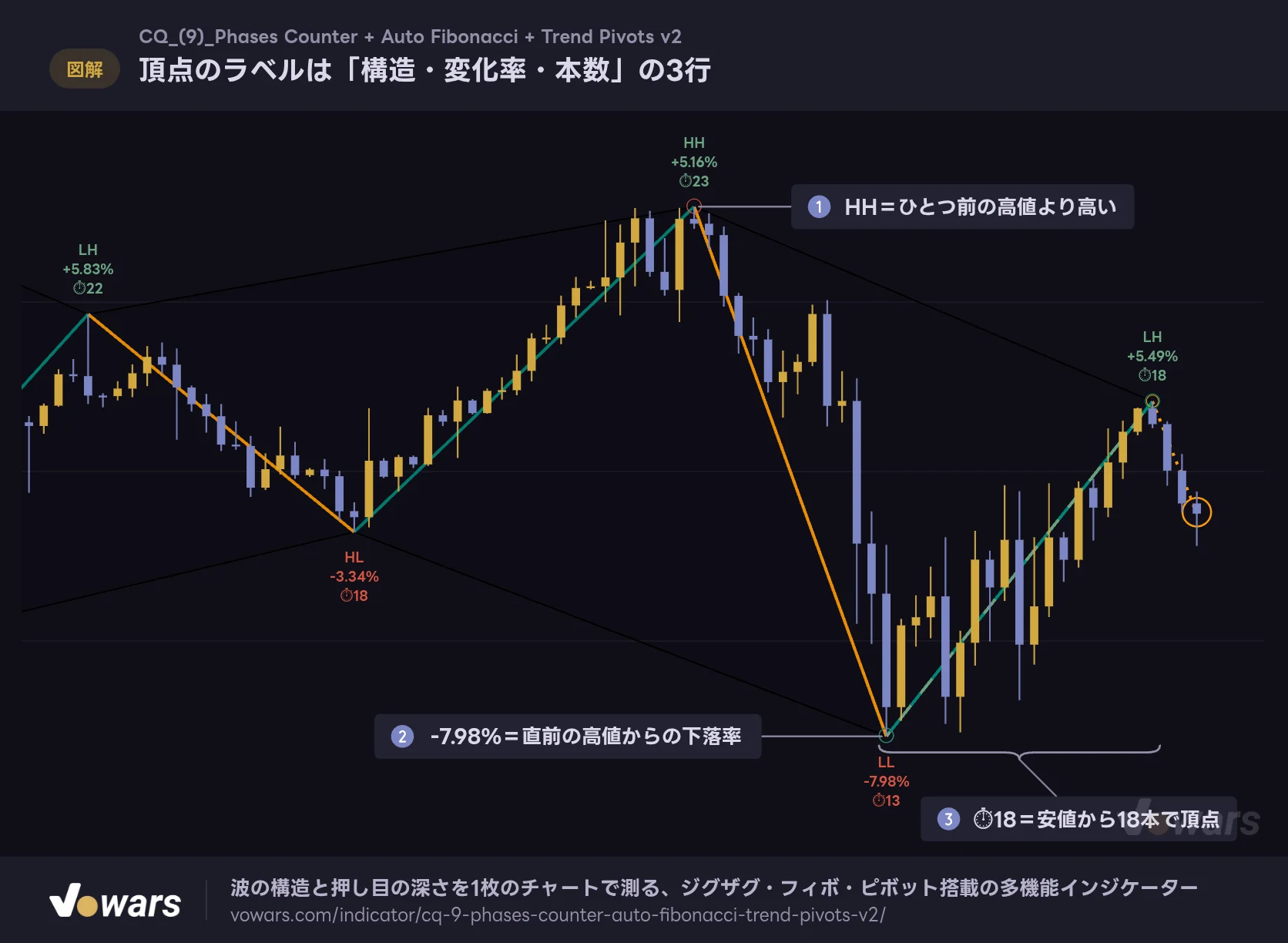
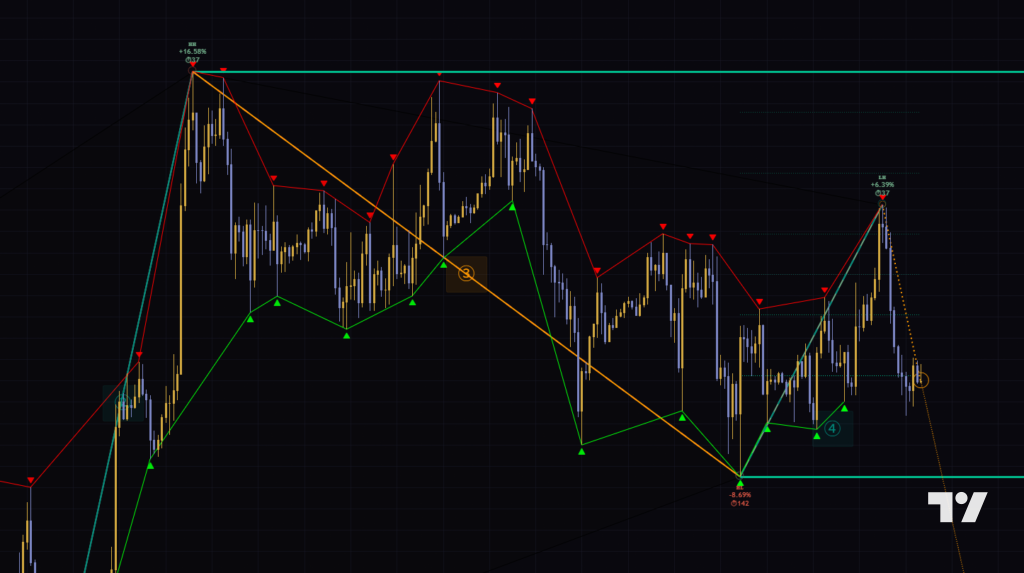
ジグザグの頂点には、3行のラベルが付きます。高値側は緑、安値側は赤の文字です。このラベルがインジケーター全体の中で一番実用的な情報だと感じました。読み方は図解のとおりです。
頂点のラベルは「構造・変化率・本数」の3行
ラベルの2行目と3行目は、ひとつ前の「反対側」の頂点を基準にしています。
Vowars DE ver.3.12.36
- 1行目は構造。高値ならひとつ前の高値と比べてHH(切り上げ)かLH(切り下げ)、安値ならHL(切り上げ)かLL(切り下げ)です。
- 2行目は変化率。直前の「反対側」の頂点からの値幅で、高値なら直前の安値からの上昇率、安値なら直前の高値からの下落率です。図の2の-7.98%はHHからLLまでの下げ幅にあたります。
- 3行目は本数。⏱の数字は直前の反対側の頂点から何本の足でこの頂点に来たかです。
2行目と3行目を並べて見ると、「今回の上げは、前回の上げより大きいのか、時間がかかっているのか」が数字で比べられます。𝜟 FormatをAbsoluteにすると、変化率の代わりに値幅(価格差)で表示されます。
更にShow Stats tableをオンにすると、直近の上昇の波と下落の波について、値幅と本数の平均を表で出せます(平均に使う波の数はAveraging、初期値10)。平均には幾何平均が使われているので、1回だけ極端に大きな波が混ざっても数字が引っ張られにくくなっています。
ジグザグの頂点は直近N本の最高値(最安値)を付けた足にその場で置かれ、さらに高値(安値)を更新するとそちらへ移動します。反対側の頂点が出るまで位置が固まらないため、一番新しいラベルは、HHがLHに変わったり、別の足へ移ったりすることがあります。過去チャートで見えているラベルは、全て「後から固まった姿」だと考えてください。
フィボナッチは「今の波」ではなく、1本前に固まった波を測る
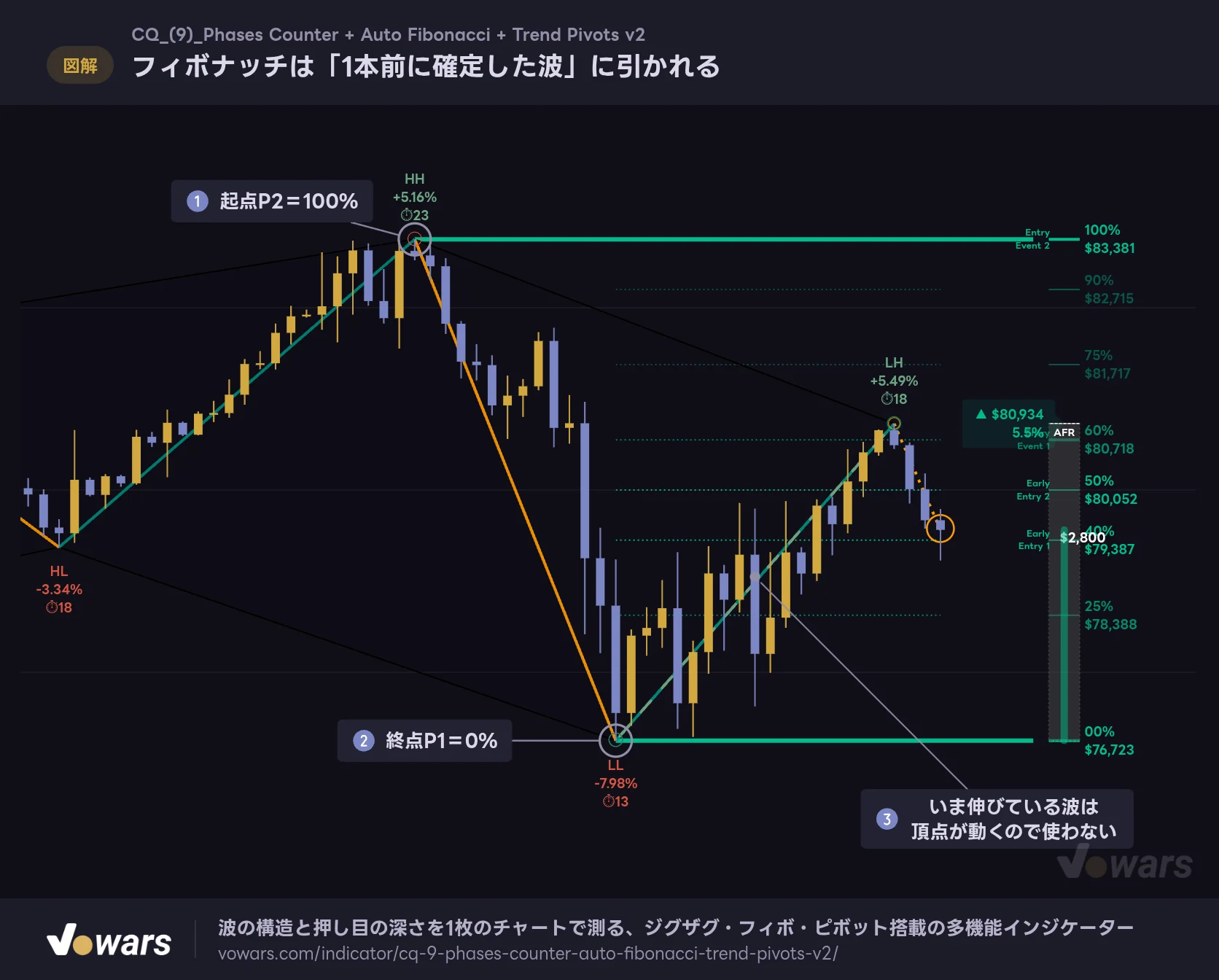
このインジケーターのフィボナッチ・リトレースメントは、自分で線を引かなくても自動で表示されますが、大事なのはどの波に引かれるかです。最新の波は頂点がまだ動くので使わず、その1本前の、両端が固まった波を基準にしています。図解で見ると、基準の取り方がよく分かります。
フィボナッチは「1本前に確定した波」に引かれる
まだ動いている最新の波は使わず、両端が固まった波を測ります。
Vowars DE ver.3.12.36
初期設定では、固まった波の終点(P1)が0%、起点(P2)が100%です。図の1のHHが100%、図の2のLLが0%になり、いまの値動きは「LLからどこまで戻したか」として読みます。この波の両端には中抜きの丸が付き、波の線そのものは破線になります(初期値では上に重なるPhase Counterの線で隠れがちです)。
線の色は波の向きで自動的に切り替わります。初期のパレット(🎨 Gauge PaletteがDefault)では、下げの波を測っている時(上への戻りを見る場面)は緑、上げの波を測っているとき(下への押しを見る場面)は赤です。日足と週足の画像でも、日足は緑、週足は赤のラインになっていました。
⇅ Invert Fibonacci Directionをオンにすると、0%と100%が入れ替わります。起点が0%、終点が100%になるので、ラインの読み方は「戻り」ではなく「同じ方向への伸び」になります。色も入れ替わり、125%〜200%は波の延長の目安として読めるようになります。
右端のゲージは、戻りの深さを1本の棒にまとめたもの
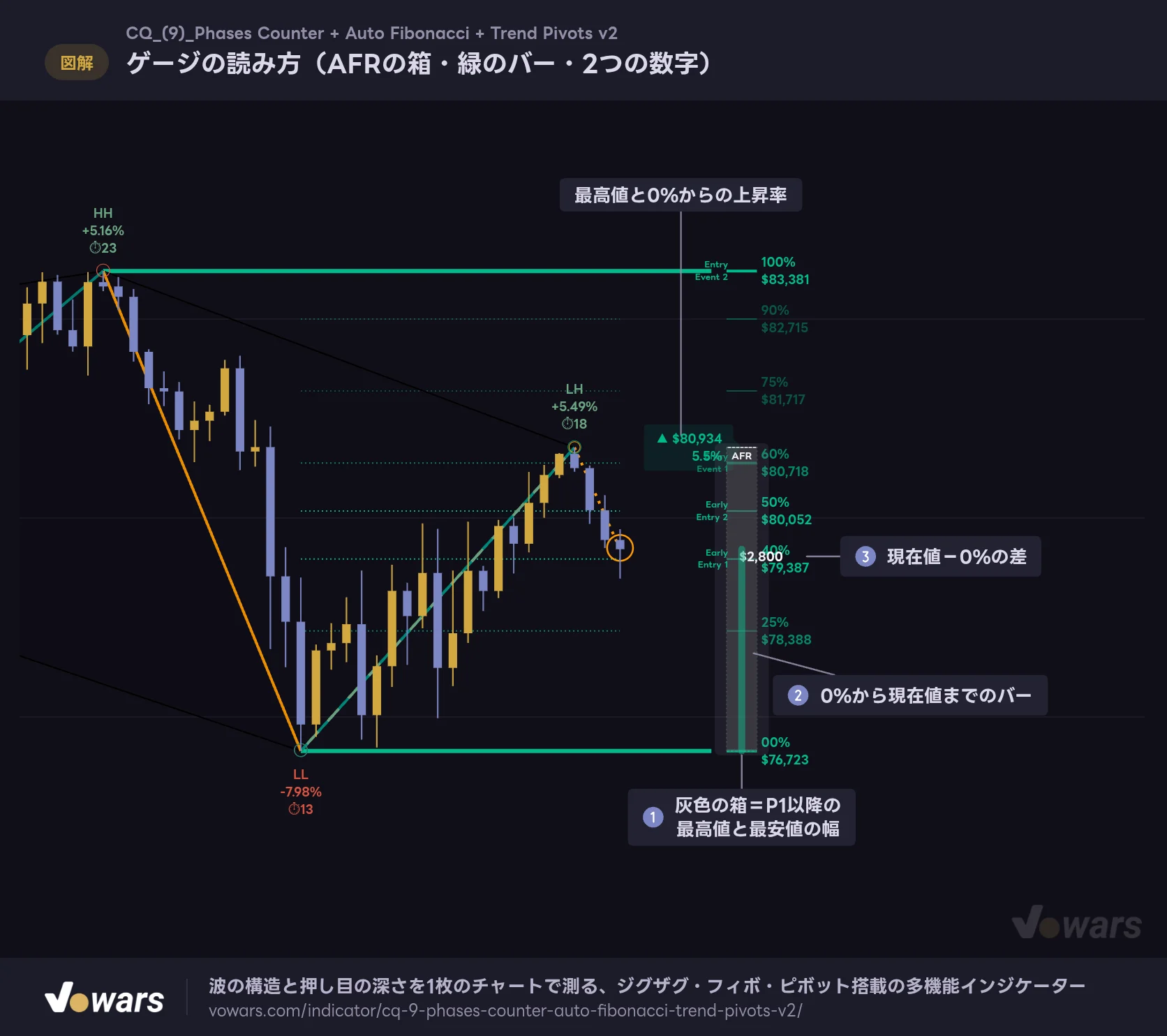
フィボナッチのラインの右側には、縦長のゲージが描かれます。初めて見ると何の棒か分かりにくいのですが、中身は3つだけです。図解で順に確認してください。
ゲージの読み方(AFRの箱・緑のバー・2つの数字)
右端の細い縦の部品が、P1からの戻りの深さをまとめて見せます。
Vowars DE ver.3.12.36
- 灰色の箱(AFR)は図の1のとおり、P1から現在までに付けた最高値と最安値の幅です。
- 色付きのバーは0%の価格から現在の終値までです。図の2の先端がいまの戻りの位置になります。
- 2つの数字のうち、▲(または▼)の付いたラベルはP1から到達した一番遠い価格とその変化率、図の3の白い数字は現在値と0%の価格差です。
ゲージは初期値では現在の足から60本右(Gauge X-Offset)に置かれます。画面を狭くしていると見切れることがあるので、そのときは数字を小さくするか、Gauge at Leg End (vs Current Bar)をオンにしてP1の位置に置くと見やすくなります。
Entry/Targetのラベルは「どの水準まで戻ったか」の目印
ゲージの左側には、小さな文字でEntryやTargetのラベルが並びます。ラベルの意味と、そのラベルが受け持つ範囲は次のとおりです。
| ラベル | 水準 | 受け持つ範囲 |
|---|---|---|
| Early Entry 1 | 40% | 40%〜50% |
| Early Entry 2 | 50% | 50%〜60% |
| Entry Event 1 | 60% | 60%〜100% |
| Entry Event 2 | 100% | 100%〜125% |
| Event Target 1 | 125% | 125%〜160% |
| Event Target 2 | 160% | 160%〜200% |
| Event Target 3 | 200% | 200%より先 |
ラベルにマウスを乗せると、その範囲の価格、現在値からの距離、すでに届いたかどうか、P1以降にその範囲で終値を付けた本数などが表示されます。チャート上のラインだけでは分からない「その水準でどれくらい滞在したか」が読めるので、押し目や戻りの深さを判断する際の材料になります。
EntryやTargetという名前が付いていますが、価格がその水準に来たことを示す目印です。ラベルが出たからといって、上昇や下落が保証されるわけではありません。どの水準で動くかはピボットの突破や他の根拠と合わせて判断します。
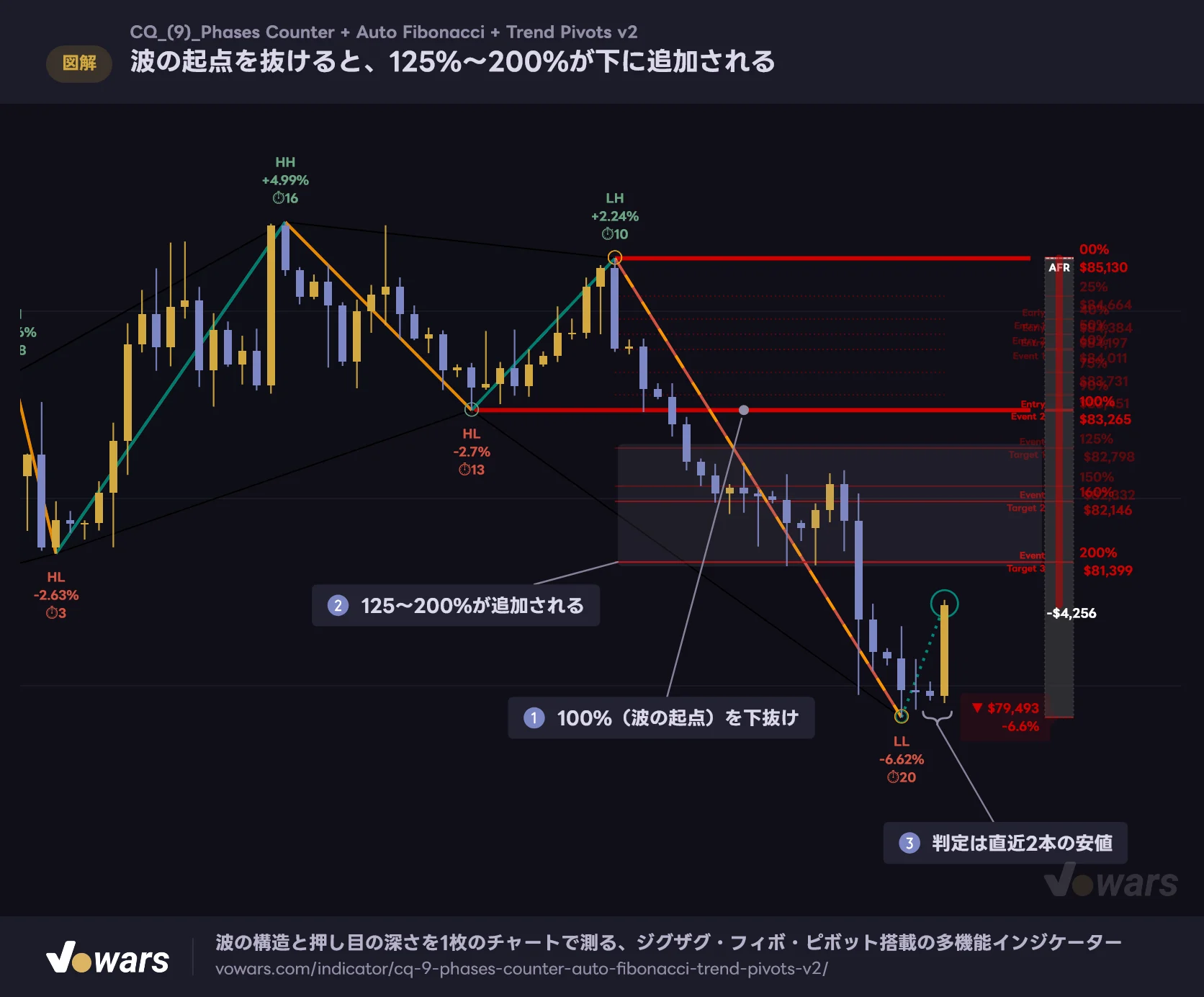
125%〜200%は、届いている間だけ表示される
0%〜100%の外側には、拡張レベル(-25%〜-200%と125%〜200%)が用意されています。Show Extensionsの初期値はWhen Reachedで、価格がひとつ内側の水準を越えた時に、次の水準が描かれます。図解は、上げの波に対する押しが100%を割り込み、125%から200%まで一気にラインが増えた場面です。
波の起点を抜けると、125%〜200%が下に追加される
既定のWhen Reachedでは、価格が届いた拡張レベルだけが描かれます。
Vowars DE ver.3.12.36
ここで実際に動かして分かったのは、判定に使われるのが直近2本の高値・安値だけという点です。図の3の2本が水準を越えている間はラインが表示されますが、価格が内側に戻ると、拡張レベルとTargetのラベルは消えます。「一度届いた水準がずっと残る」わけではないので、過去に届いたかどうかはラベルのツールチップで確認するのが確実です。
もうひとつ、ラインの濃さも変わります。Enable Dynamic Proximity Shadingがオンだと、現在値のすぐ上と下の水準がはっきり表示され、2番目に近い水準は少し薄く、それより遠い水準は薄く表示されます(0%と100%は常に濃いまま)。ラインが多くても、いま意識すべき水準が目に入りやすい工夫です。
Trend Pivotsは「短い山と谷」と、その突破を見るパーツ
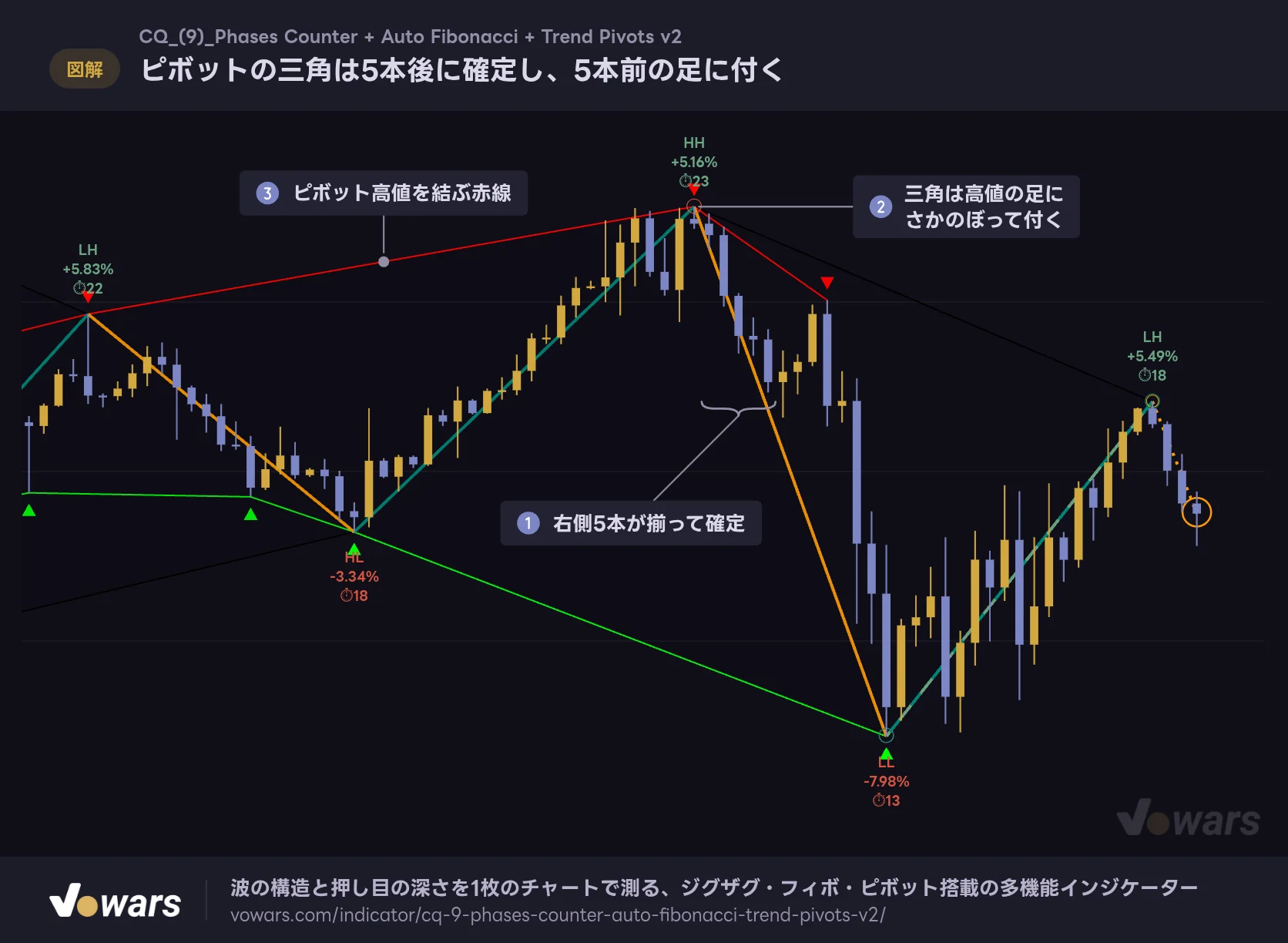
赤と緑の小さな三角は、ジグザグとは別の方法で見つけた山と谷です。左右それぞれ5本(Pivot Point Period)の足より高い足を山、低い足を谷とします。ジグザグより細かい波を拾うので、波の途中にある小さな押しや戻りが見えます。
ピボットの三角は5本後に確定し、5本前の足に付く
三角は「出た瞬間」ではなく、右側の5本を待ってから付きます。
Vowars DE ver.3.12.36
注意したいのは三角が付くタイミングです。山だと判定するには右側の5本が必要なので、図の1のように5本待ってから確定し、5本前の高値の足にさかのぼって三角が付きます。過去チャートでは山の真上にぴったり三角が並んで見えますが、リアルタイムでは5本遅れて現れます。
赤い線と緑の線は、この三角を結んだチャネルです(Show Pivot Channel、初期値オン)。赤が山、緑が谷を結び、直近20個(Pivots Back)まで描かれます。山の切り下げや谷の切り上げが線の傾きで分かるので、ジグザグのラベルよりも早い段階で流れの変化に気づけます。Gradient Shadeをオンにすると、チャネルの内側を薄いグラデーションで塗ることもできます。
突破の三角とアラートは、初期状態では非表示
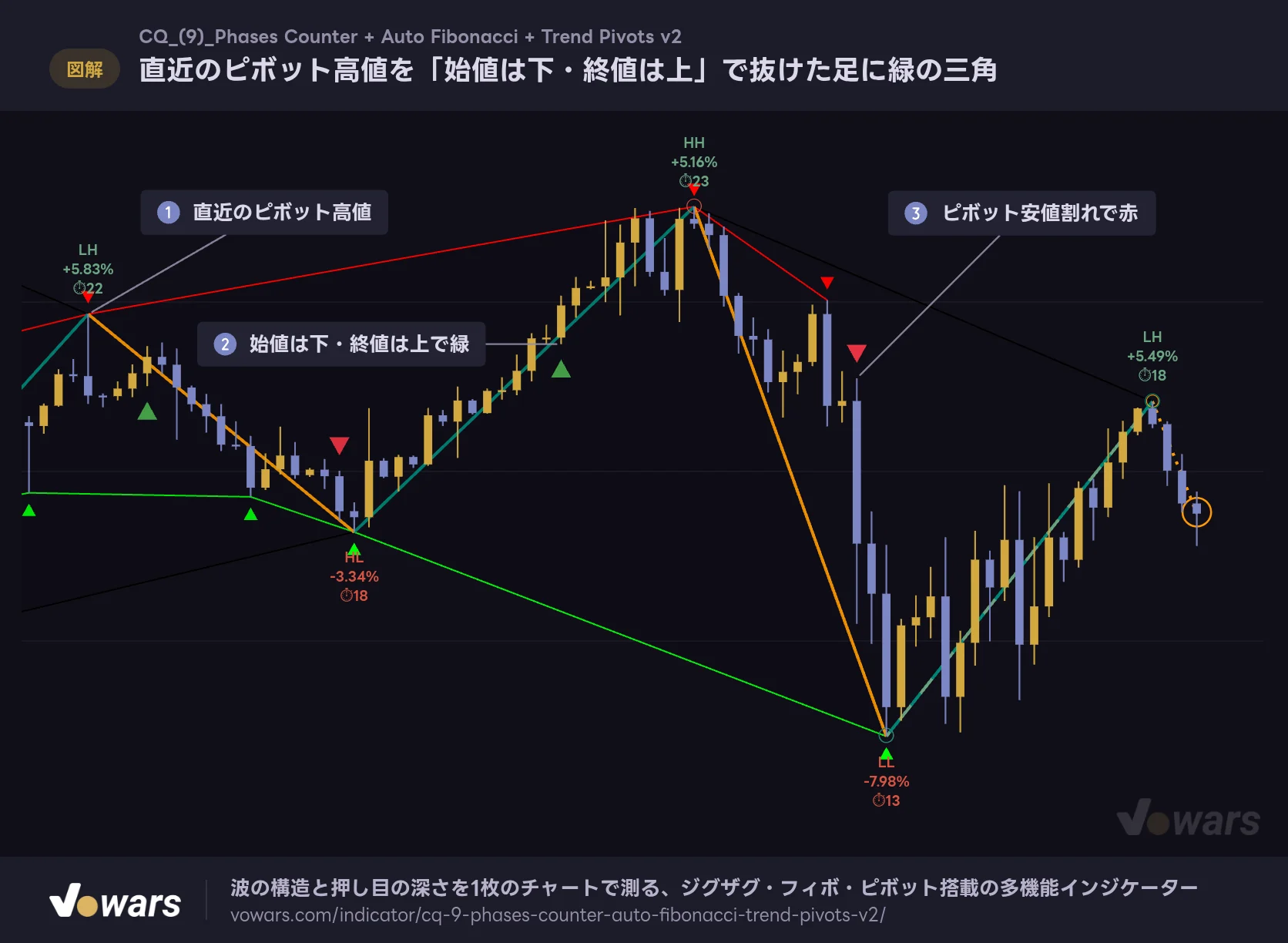
Show Fractal Break Arrowsをオンにすると、直近のピボットを抜けた足に、大きめの三角が付きます。条件は、直近のピボット高値に対して始値がその価格以下で、終値が上回ったら緑、直近のピボット安値に対して始値がその価格以上で、終値が下回ったら赤です。
直近のピボット高値を「始値は下・終値は上」で抜けた足に緑の三角
アラート(TP Fractal Break)と同じ条件で出る三角です。既定ではオフになっています。
Vowars DE ver.3.12.36
図の2の緑の三角は、図の1のピボット高値を陽線で下から上へ抜けた足です。窓を開けて始値の時点ですでに上にある足は、条件の「始値が下」を満たさないので三角が出ません。このパーツにはアラート条件が3つあり、「TP Fractal Break BULL」「TP Fractal Break BEAR」と、どちらでも鳴る「TP Fractal Break Arrow」から選べます。三角の表示をオフにしたままでもアラートは作れます。
条件は終値を使うので、足が確定するまでは成立したり消えたりします。アラートを作る際は、頻度を足の確定時に1回(Once Per Bar Close)にしておくと、途中で消えた突破に反応せずにすみます。なお、フィボナッチの水準に届いたことを知らせるアラート条件は用意されていません。水準で通知が欲しい時は、その価格にTradingViewの水平線を引き、線に対してアラートを設定する方法で補えます。
他にもピボットの加重平均を階段状に引くShow Pivot Points Center Line、その線を終値が越えたときのBull/Bearのラベル、直近の山と谷を点で延長するShow Support/Resistance Level Extensionsなどがあり、どれも初期値はオフです。必要なものだけ足していく使い方が合っています。
①〜⑤の番号と2本の点線は、波を数えて先を見積もる仕組み
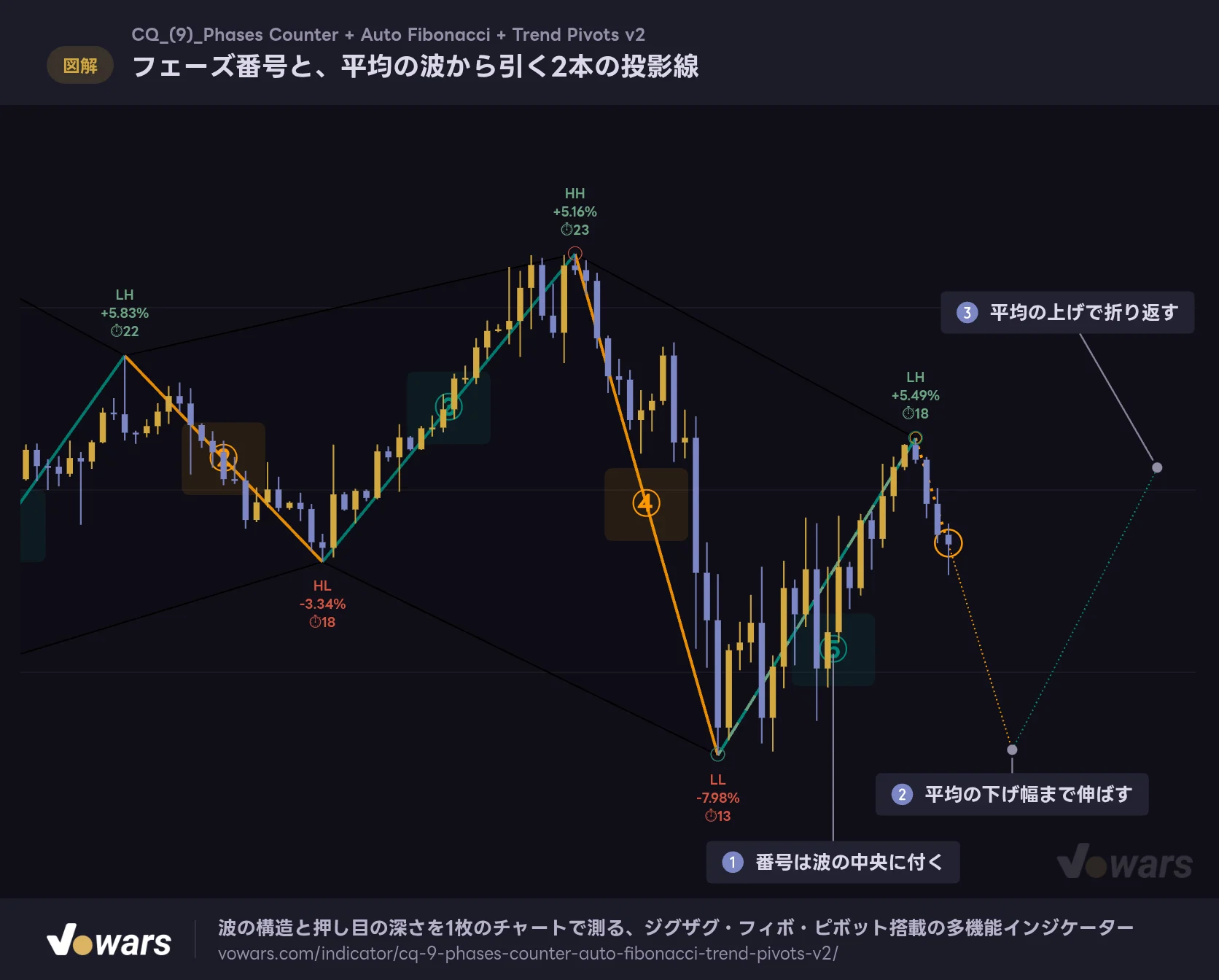
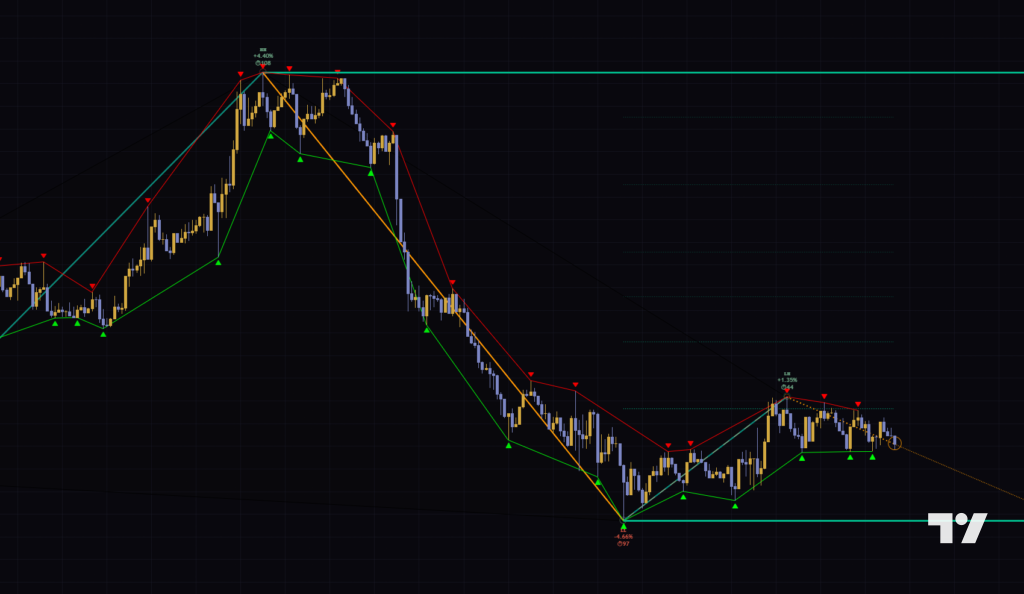
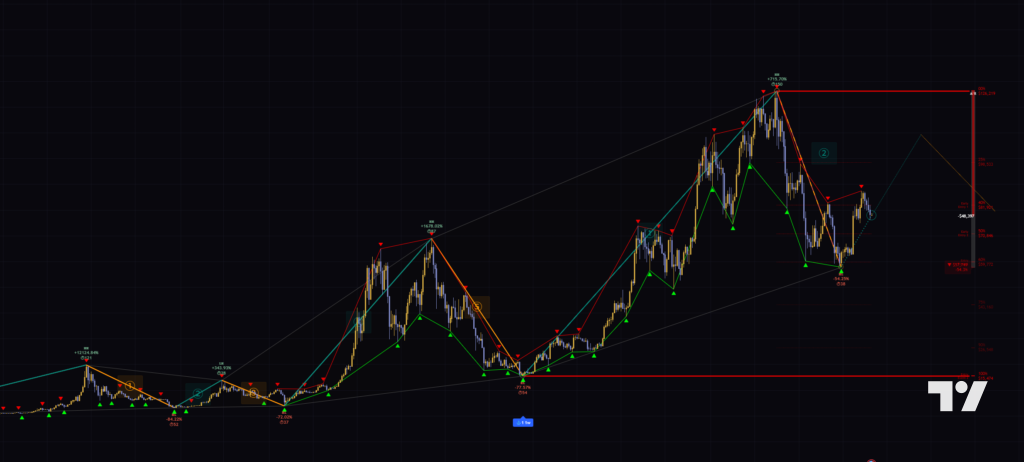
Phase Counterはジグザグの頂点に1→2→3→4→5→1…と番号を振っていくパーツです。番号は初期設定(Label PositionがLeg Midpoint)では波の中央に置かれ、上げの波は青緑、下げの波はオレンジで表示されます。右端から伸びる2本の点線は「Adaptive Projection(投影線)」です。
フェーズ番号と、平均の波から引く2本の投影線
番号は1→5を繰り返し、投影線は「今の波の続き」と「その後の折り返し」の2本です。
Vowars DE ver.3.12.36
投影線の1本目は、今の波を同じ向きの過去の波の平均の長さまで伸ばしたものです(図の2)。いまの波がすでに平均より長ければ、1本目は省かれます。2本目はそこから折り返し、反対向きの波の平均の長さと平均の傾きで描かれます(図の3)。どちらも過去の平均から出した目安で、価格がそこへ向かうという予測ではありません。
番号の表示は、Anchor Timeframe SelectionがAutomaticのとき、1H・4H・1D・1W・1Mの時間足に限られます。実際に1分足・5分足・15分足・30分足へ切り替えると番号は消え、ジグザグと投影線だけが残りました。15分足で番号が出ないのは不具合ではなく仕様です。
もうひとつ大事なのが、番号の起点です。番号は「この頂点が何番か」を自分で決めた基準点(アンカー)から前後に数えます。初期値の基準点は、4時間足が2026年8月1日、日足が2026年5月5日の頂点に入っていて、1時間足・週足・月足は2024年1月1日の仮の日付です(2026/11/2 現在の初期値)。ほかの銘柄や、自分の波の数え方と合わない場合は、次の手順で基準点を入れ直します。
1 数えたい時間足にチャートを切り替える
例えば4時間足の波を数えるなら、チャートを4時間足にします。基準点は時間足ごとに別々に保存されます。
2 番号に自信のある頂点を1つ選ぶ
Phase Counterのジグザグ上で、「ここは1番」「ここは5番」と判断できる頂点を選びます。
3 日時と番号を入力し、⚓の位置を確かめる
該当するPivot⚓ (4H)などの欄に頂点の日時を入れ、右隣で番号(1〜5)を選びます。入力した日時にいちばん近い頂点が基準になり、青い⚓のラベル(Mark Anchor Pivot)がその頂点に付きます。⚓が狙った頂点に付いていれば完了です。Phase CounterのPeriodを変えると頂点の位置が変わるので、そのときは基準点も確認し直します。
実際に使うなら、この順番でチャートを見る
パーツが多い分、見る順番を決めておくのが大事です。私は次の流れで使うのが整理しやすいと感じました。
- 構造を確認する。ジグザグのラベルでHH・HLが続いているか、LH・LLが続いているかを見て、上と下のどちらに向いた相場かを決めます。
- 今の波の大きさを比べる。ラベルの変化率と本数、必要なら統計表の平均と比べて、いまの波が平均より伸びているかを見ます。
- 戻りの深さを測る。ゲージとフィボナッチのラインで、いまの押し(戻り)が40%・50%・60%・100%のどこにいるかを確認します。
- きっかけを待つ。その範囲の中で、Trend Pivotsの突破(三角やアラート)が出るかを見ます。
- 先の目安を置く。フェーズ番号と投影線で、いまの波が残りどれくらい伸びうるかの目安を置きます。
例えば上昇の流れ(HLが切り上がっている)で、下への押しが50%〜60%の範囲に入り、そこでピボット高値を上に抜ける緑の三角が出れば、押し目の候補として注目できます。逆に、押しが100%を割り込んで125%以降のラインが出てきたら、前の上げそのものを否定する動きなので、構造の見直しが先です。
トレードスタイルで言えば、初期値(Period 45)のジグザグとフェーズ番号が生きるのは1時間足〜日足あたりで、デイトレードからスイングトレード向きです。1分足や5分足でも表示はされますが、番号が出ないうえに頂点が細かく入れ替わるので、短い時間足ではTrend Pivotsとフィボナッチのラインを中心に使う方が扱いやすいと感じました。
設定は「頂点の見つけ方」を揃えることから
設定項目はとても多いのですが、表示を大きく左右するのは一部です。よく触る項目と初期値を表にまとめました。
| 設定 | 初期値 | 推奨値 | 効果 |
|---|---|---|---|
| Period(⚙️ Phases Master Control) | 45 | 45(Phase Counter側と同じ数) | ジグザグの頂点を決める本数。フィボナッチもこのジグザグで引かれる。大きいほど頂点が減り、確定が遅くなる |
| 𝜟 Format | Percent | Percent | 頂点のラベルの2行目を変化率(Percent)か値幅(Absolute)で表示する |
| Show Stats table | オフ | 必要に応じてオン | 上昇と下落の波の値幅・本数の平均を表で表示する |
| ⇅ Invert Fibonacci Direction | オフ | オフ | オンで0%と100%が入れ替わり、戻りではなく波の延長として読む |
| Show Extensions | When Reached | When Reached | 拡張レベルを、届いたとき(直近2本)だけ・常に・表示しない、から選ぶ |
| Gauge X-Offset | 60 | 15〜30 | ゲージの位置を現在の足から何本右に置くか。大きいと画面外に出やすい |
| Pivot Point Period | 5 | 5 | Trend Pivotsの山と谷を決める左右の本数。三角はこの本数だけ遅れて付く |
| Show Fractal Break Arrows | オフ | オン(突破を使うとき) | ピボットを抜けた足に緑と赤の三角を表示する |
| Show Pivot Channel | オン | オン | ピボットの山と谷を結ぶ赤と緑の線を表示する |
| Period(🌀 Phase Counter — ZigZag) | 45 | 45(Zig Zag側と同じ数) | 番号と投影線に使うジグザグの本数。10〜100の範囲 |
| Anchor Timeframe Selection | Automatic | Automatic | チャートの時間足に合う基準点を自動で使う。1H・4H・1D・1W・1M以外では番号を表示しない |
| Show Projection | オン | オン(混み合うならオフ) | 右端から2本の投影線を表示する |
もっとも大事なのは、Zig Zag側のPeriodと、Phase Counter側のPeriodを同じ数にしておくことです。フィボナッチはZig Zag側、番号と投影線はPhase Counter側の頂点を使っているので、数がずれると「フィボナッチが測っている波」と「番号が付いている波」が別物になります。
Periodを大きくすると、頂点が減って大きな波だけが残り、確定も遅くなります。小さくすると細かい波まで拾い、反応は早くなりますが頂点の入れ替わりも増えます。細かく見たいからといって極端に小さくするより、まずは初期値の45で時間足を変えて、自分が見たい波の大きさに合う時間足を探すほうが、番号の基準点を入れ直す手間も少なくすみます。なお、Phase Counter側のPeriodは10〜100の範囲でしか設定できません。
頼れるところと、気をつけたいところ
波の物差しとして頼れる点
- 頂点ごとに構造・変化率・本数が出るので、波の比較が数字でできる
- フィボナッチを自分で引かなくても、固まった波に自動で引き直される
- ゲージとラベルのツールチップで、戻りの深さと滞在時間が一度に分かる
- ピボット突破のアラートで、決めた範囲に来たあとのきっかけを待てる
使う前に知っておきたい点
- 表示が多く、初期状態のままだとチャートが混み合う
- 最新の頂点は位置が動き、ピボットの三角は5本遅れて付く
- 価格の表示が「$0,000」の形式で、低価格の銘柄では数字が丸まる
- 番号は基準点しだいで、初期値の基準点は特定のチャート向けの日付
価格の表示形式は銘柄選びに直結します。フィボナッチの価格やゲージの数字は「$0,000」の形で出るので、ビットコインやゴールドのように価格の大きい銘柄では読みやすい一方、ドル円やユーロドルのような為替では小数点以下が丸められ、ラインの価格がほとんど同じ数字に見えてしまいます。また、ゲージの白い数字(現在値と0%の差)は現在値から価格で100だけ下に置かれる仕様なので、価格の低い銘柄ではチャートから離れた位置に出ます。為替で使う場合は、ラインそのもの(線の位置)とパーセント表示を中心に読むのが現実的です。
相場の相性で言うと、頂点が交互にきれいに出るトレンド相場では、構造のラベルと戻りの水準がよく機能します。反対に、狭いレンジで上下を繰り返す場面では、頂点が小刻みに入れ替わり、フィボナッチの基準になる波も短くなります。ラインの間隔が詰まり、どの水準も意味を持ちにくくなるので、レンジでは構造が崩れていないかの確認にとどめるくらいが丁度いいと感じました。
過去チャートの見え方と、リアルタイムの見え方は違う
CQ_(9)_Phases Counter + Auto Fibonacci + Trend Pivots v2は、確定した足の表示が後から変わる部分を含みます。どれも計算の性質によるもので、隠れた欠陥ではありませんが、過去チャートの見た目をそのまま検証結果として信じると判断ミスを犯しやすいです。
- ジグザグの最新の頂点は高値(安値)を更新するたびに新しい足へ移り、ラベルの内容(HH/LHなど)も変わります。反対側の頂点が出た時点で固まります。
- Trend Pivotsの三角は右側5本が揃ってから、5本前の足にさかのぼって付きます。
- フェーズ番号はチャートを読み込んだ時点で基準点から数え直されます。最新の番号は、波の途中の価格に合わせて位置が動きます。
- 拡張レベルとTargetのラベルは直近2本の値動きで表示と非表示が切り替わります。
過去チャートをスクロールして眺めるだけでは、頂点が動いた経緯は見えません。TradingViewのバーリプレイを使い、足を1本ずつ進めると、頂点のラベルが移動する様子や、三角が5本遅れて付く様子を確認できます。フィボナッチのラインを根拠にした検証も、この方法で「その時点で見えていたライン」を確かめてから行うのが安全です。
一方で、フィボナッチの0%と100%は「両端が固まった波」に引かれているので、最新の頂点が動いている間もラインの位置は変わりません。ラインが切り替わるのは、新しい頂点が出て、測る波が次の1本に移った時です。このタイミングでラインが丸ごと引き直される点は、覚えておいてください。
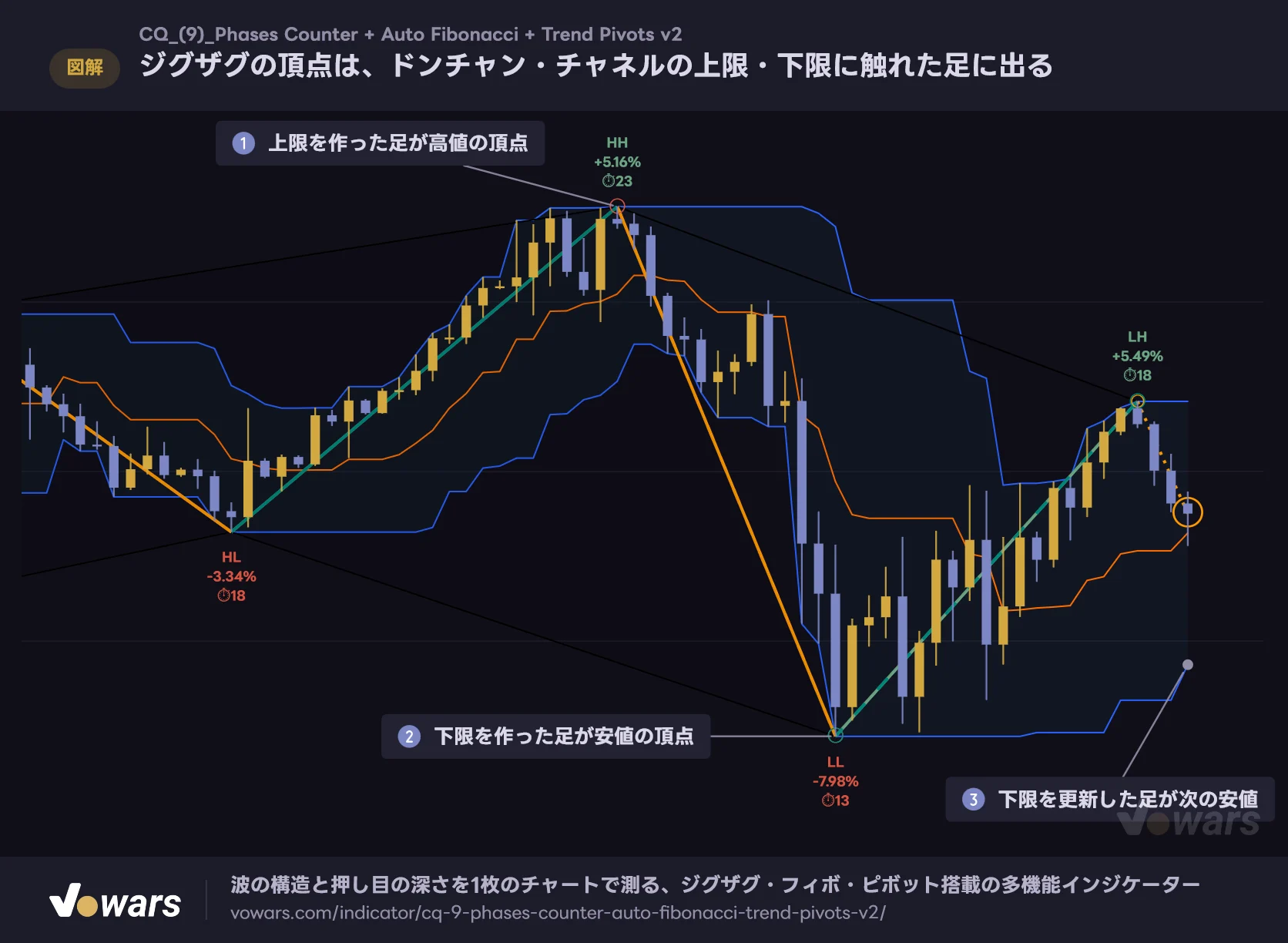
ドンチャン・チャネルを重ねると、次の頂点の条件が見える
このインジケーターのジグザグは「直近N本の最高値(最安値)を付けた足」を頂点にします。これは、同じ長さのドンチャン・チャネルの上限と下限そのものです。そこで、TradingView標準のドンチャン・チャネルを、Periodと同じ長さで重ねてみました。
ジグザグの頂点は、ドンチャン・チャネルの上限・下限に触れた足に出る
このインジケーターの頂点判定は「期間内の最高値・最安値」なので、同じ長さのドンチャンと重ねると次の頂点の条件が見えます。
Vowars DE ver.3.12.36
図の1と図の2のとおり、ジグザグの高値は上限を、安値は下限を作った足に付いています。今が下げの途中なら、図の3の下限を更新する足が出た時に次の安値が決まります。このインジケーター単体では「次の頂点がどこで確定するか」が見えにくいので、この組み合わせはジグザグの動きを先読みするのに役立ちます。ドンチャン・チャネルの長さは、ジグザグのPeriodを変えたら同じ数に合わせてください。
他にも、相性のよさそうな組み合わせはいくつかあります。
- 出来高プロファイル…フィボナッチの50%〜60%の範囲に出来高の厚い価格帯が重なるかを見ると、戻りが止まりやすい水準を絞り込めます。
- ATR…ラベルの変化率をATRと比べると、いまの波がふだんの値動きに対して大きいのか小さいのかが分かり、Periodを決める参考にもなります。
- チャイキン・マネーフロー(CMF)…押しが60%付近に来たときに資金の流れがプラス側へ戻っているかを確かめると、ピボット突破を待つ根拠が増えます。
「波を測るダッシュボード」としてチャートに置くと頼もしい
 画像
CQ_(9)_Phases Counter + Auto Fibonacci + Trend Pivots v2は、売買の合図をくれるインジケーターというより、波の構造・大きさ・戻りの深さ・位置を1枚のチャートで測るためのものです。頂点のラベルとフィボナッチのゲージだけでも、普段自分で線を引いて計算していた作業がとても減ります。
その代わり、表示の多さと、最新の頂点が動く性質には慣れが要ります。最初は使わないパーツ(投影線や番号など)をオフにして、ジグザグのラベルとフィボナッチから始めるのがおすすめです。慣れてきたらTrend Pivotsの突破アラートを足し、最後に自分で数えた基準点を入れてフェーズ番号を使う。そんな順番で少しずつ広げていくと、このインジケーターの情報量を無理なく扱えるはずです。
どの表示も、相場の先を保証するものではありません。とくに投影線とTargetのラベルは過去の平均から作った目安なので、損切りの位置や資金管理は、別に決めておいた上で使ってください。