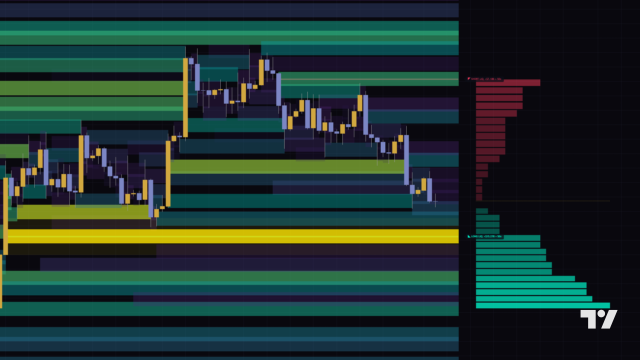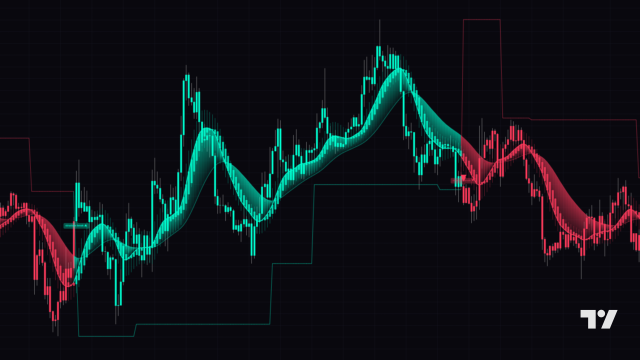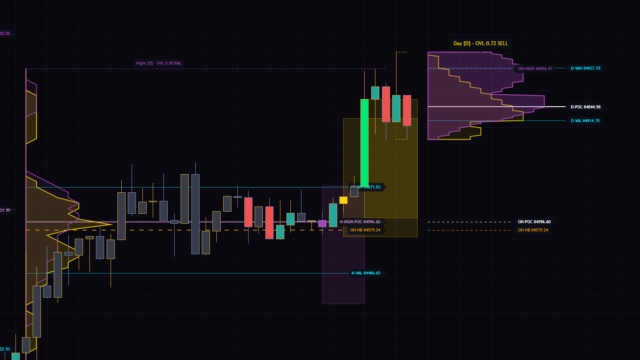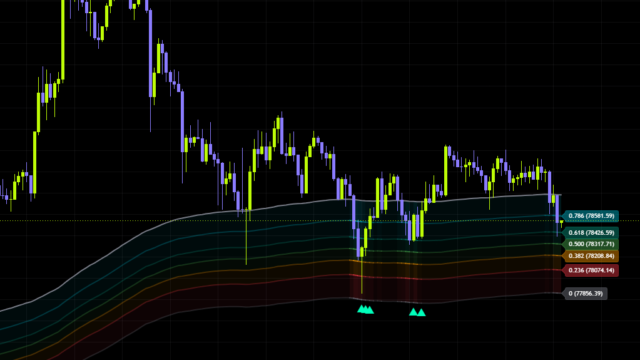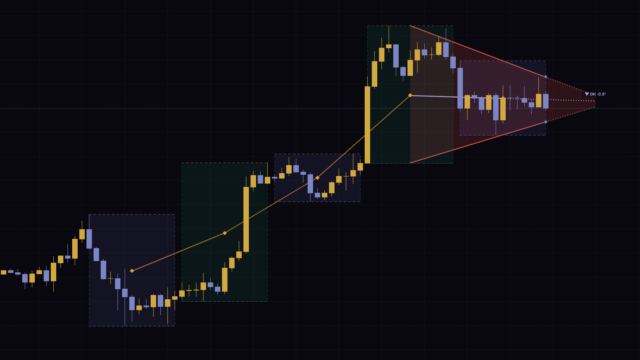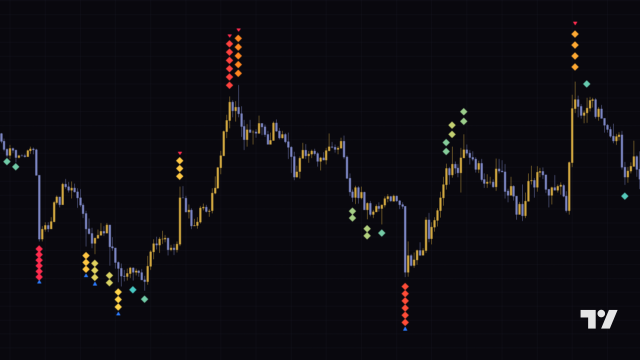


「どこで売買が成立したか」を1画面にまとめる出来高プロファイル
ローソク足だけを見ていると、価格がどこを通ったかは分かっても、どこで多くの取引が行われたかまでは分かりません。「Volume Profile Desk」は、その「どこで」を価格帯ごとの出来高として横棒で描き、POC・VAH・VALといった主要な水準と、それらをまとめた情報パネルまでを1つにしたTradingViewのインジケーターです。
出来高プロファイル系のツールは既に沢山あり充実してきていますが、「Volume Profile Desk」が見せてくれるのは、画面に見えている範囲のプロファイル、セッションごとのプロファイル、まだ試されていないPOC、当日の形成中POC、固定レンジまでを同時に扱える点です。実際にBitcoinの1分足から週足まで切り替えて使ってみると、時間足に合わせてセッションの区切りが自動で変わり、どの時間足でも「今の価格は値動きの中心から上にいるのか、下にいるのか」をすぐ確認できました。
この記事では、チャートに表示される要素を1つずつ確認しながら、設定の考え方、使いどころ、注意しておきたい挙動までをまとめます。
まずはチャート上に出るものを確認
初期設定のまま表示すると、チャートの右側の余白に大きな横棒の山が現れます。これが「Volume Profile Desk」の中心になるレンジプロファイルです。その他にも、金色の太線、点線の帯、左側の灰色の山、金色の破線などが重なって表示されるので、最初は少し情報量が多く感じるかもしれません。
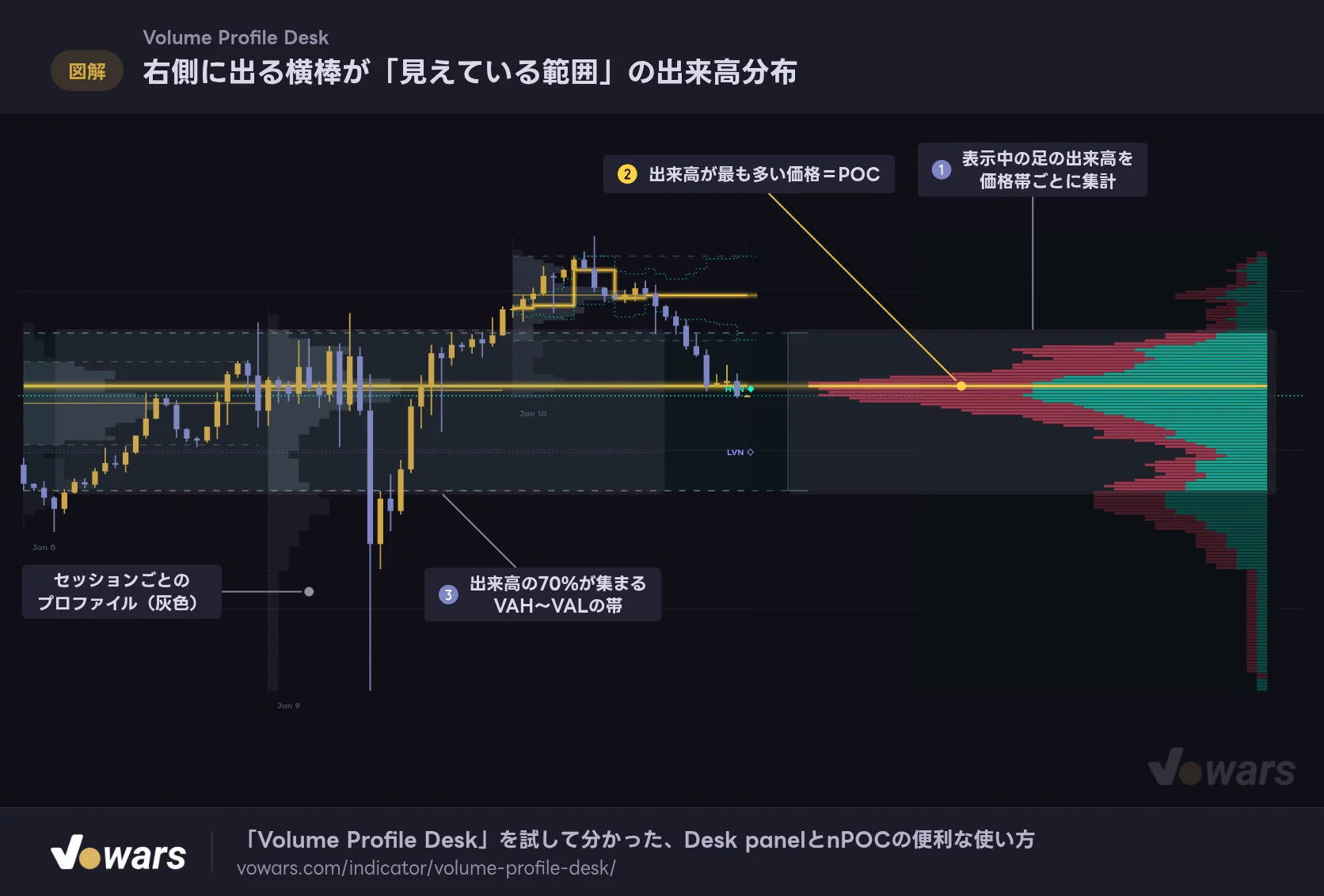
右側に出る横棒が「見えている範囲」の出来高分布
チャート右の余白に描かれる大きな横棒が、表示中の足だけを集計したレンジプロファイルです。
Vowars DE ver.3.12.36
レンジプロファイルは「今見えている足」だけで作られる
右側の横棒は図の1のとおり、チャートに映っている足の出来高を価格帯ごとに集計したものです。初期値では価格の幅を150行に分け、各行の長さが出来高の多さを表します。いわゆる「表示範囲の出来高プロファイル(ビジブルレンジ)」と同じ考え方ですね。
1本のローソク足の出来高はその足の高値から安値までの各行に配分されます。この時、単純に均等割りするのではなく、実体の中心付近に多めに配る重み付けがされています。足の中でどの価格で何枚約定したかという本物の約定データではなく、ローソク足の形から推定した分布だという点は、最初に理解しておくと誤解がありません。
金色の太線がPOC、点線で挟まれた帯がバリューエリア
最も出来高が多い行がPOC(Point of Control)で、図の2の金色の太線として表示範囲の左端からチャートの右端まで引かれます。光彩のような効果が付いているので、画面のどこにいても目に入ります。
POCを中心に、出来高の多い側へ1行ずつ範囲を広げていき、全体の70%に達したところの上端がVAH(Value Area High)、下端がVAL(Value Area Low)です。図の3の淡い帯がこのバリューエリアで、「この期間に市場が妥当だと受け入れた価格帯」と読み替えると使いやすくなります。70%という割合はValue area %で50〜90%の範囲で変えられます。
水色と赤の比率は「買い寄りか売り寄りか」の推定
初期設定のModeは「Buy and sell」で、各行の横棒が右から水色(買い)、その先に赤(売り)の2色に分かれます。買いと売りの割合はチャートより短い時間足の足を使って推定しています。短い足が陽線ならその出来高を買い、陰線なら売りとして数え、それをチャートの足1本ぶん合計して買いの比率を出す仕組みです。
ここで使う短い時間足は、Intrabar timeframeが「Auto」なら自動で決まります。チャートが5分足以下なら1分足、1時間足以下なら5分足、4時間足以下なら15分足、それより長ければ60分足です。
水色と赤の比率は、成行注文が買いと売りのどちらで約定したかを集計したものではありません。短い足の陽線・陰線から推定した値なので、Net deltaやBuy shareは「傾向をつかむ目安」として扱うのが安全です。短い時間足のデータが取得できない古い足では、自動的にローソク足の形(終値が高値と安値のどこにあるか)からの推定に切り替わります。
ローソク足の色が変わらないのはなぜ?
設定にはDesk candlesという項目があり、初期値でオンになっています。水色と赤の配色でローソク足を描く機能ですが、表示してみるとチャートのローソク足の色はそのままです。TradingViewではインジケーターの描画が初期状態でチャートのバーの後ろに表示されるため、この配色のローソク足は通常のバーに隠れてしまいます。
配色を使いたい場合は、インジケーター名の横にある「…」(その他)メニューから表示順を前面に変更すると見えるようになります。逆に、通常のローソク足のままでよいならDesk candlesはオフにしても見た目は変わりません。
スクロールするとPOCが動く? 表示範囲プロファイルの性格
使い始めて不思議に思うのはここだと思います。レンジプロファイルは「画面の左端に見えている足から、最新の足まで」を集計範囲にしているため、チャートを拡大・縮小したりスクロールしたりすると、POCもVAH・VALもその場で引き直されます。TradingViewでは、表示範囲を参照するインジケーターは表示範囲が変わるたびに自動で再計算される仕組みになっています。
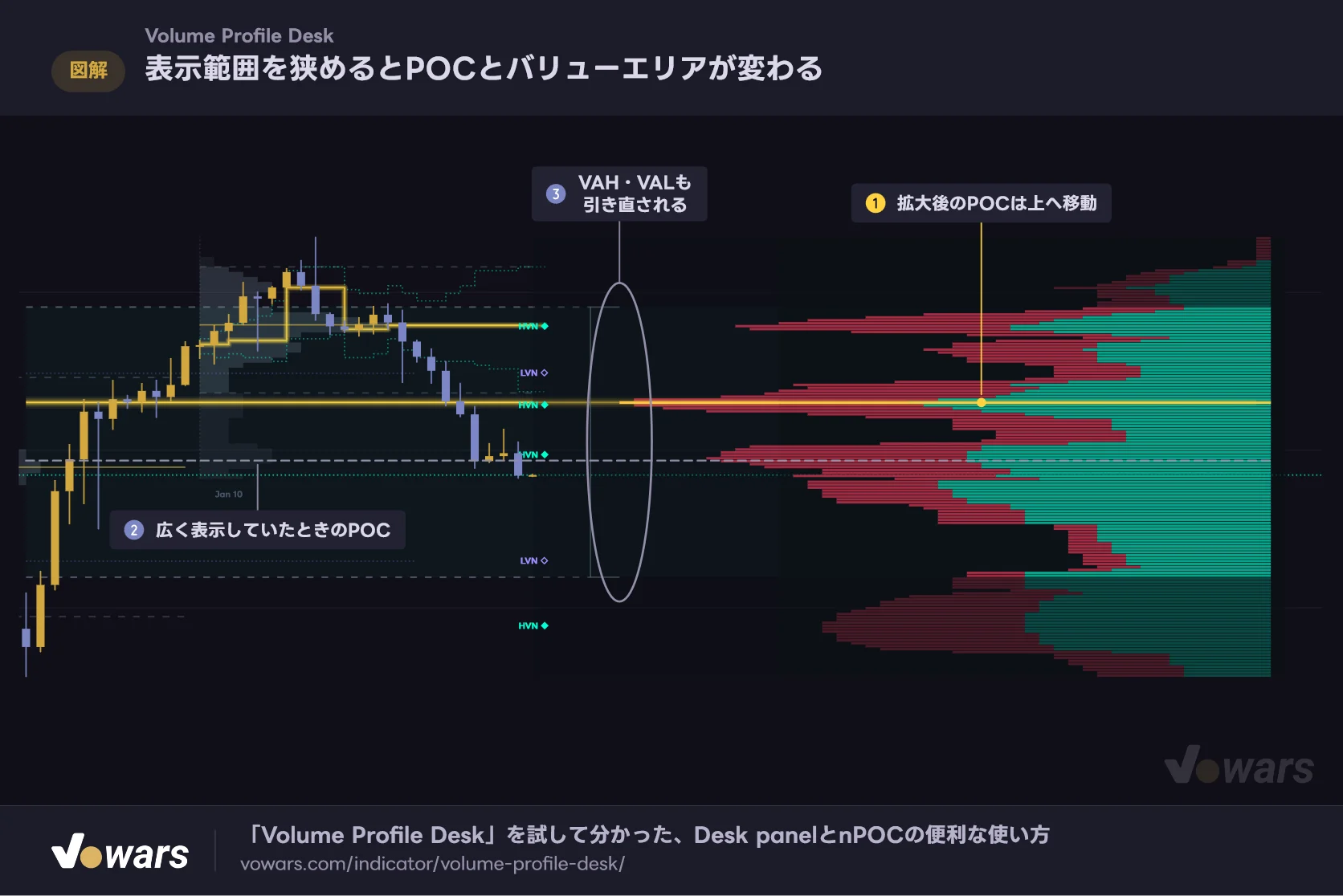
表示範囲を狭めるとPOCとバリューエリアが変わる
最初の図と同じ値動きを、直近の約1日半だけが見えるように拡大した状態です。
Vowars DE ver.3.12.36
上の図は、最初の図と同じ値動きを直近の約1日半だけが見えるように拡大した状態です。集計に含まれる足が減ったことで、図の1のようにPOCが上へ移り、図の3のVAH・VALも位置が変わりました。どちらが正しいということではなく、「どの期間の取引を基準にするか」を自分で決めて表示範囲を合わせるのが、このプロファイルの使い方です。
実際の運用では、例えば「直近1週間の価値の中心を見たい」と決めたら毎回だいたい同じ範囲を表示するようにしておくと、POCの位置を日ごとに比べられます。表示範囲に左右されない基準がほしいときは、後で紹介するFixed range profileを使うのが確実です。
プロファイルの計算に使う足は、Bars kept in memory(初期値3000本)で決まる本数だけ保持されています。1分足で3000本はおよそ50時間分です。それより遠くまで縮小表示しても、集計に入るのは保持している範囲の足だけなので、長い期間のプロファイルを見たいときは上位足に切り替えるか、この値を最大の5000まで増やします。
3つのModeで見え方を切り替える
Modeには「Buy and sell」「Volume」「Delta」の3種類があります。同じ相場でも、見え方がとても変わります。
| Mode | 横棒の長さ | 色 | 向いている見方 |
|---|---|---|---|
| Buy and sell | その行の出来高 | 水色(買い)と赤(売り)の2色に分割 | 出来高の山と、その中の買い寄り・売り寄りを同時に見る |
| Volume | その行の出来高 | 水色1色。出来高が多い行ほど濃い | 出来高の山と谷だけをすっきり見る |
| Delta | 買いと売りの差 | 買い越しは右へ水色、売り越しは左へ赤 | どの価格帯で買いと売りのどちらが優勢だったかを見る |
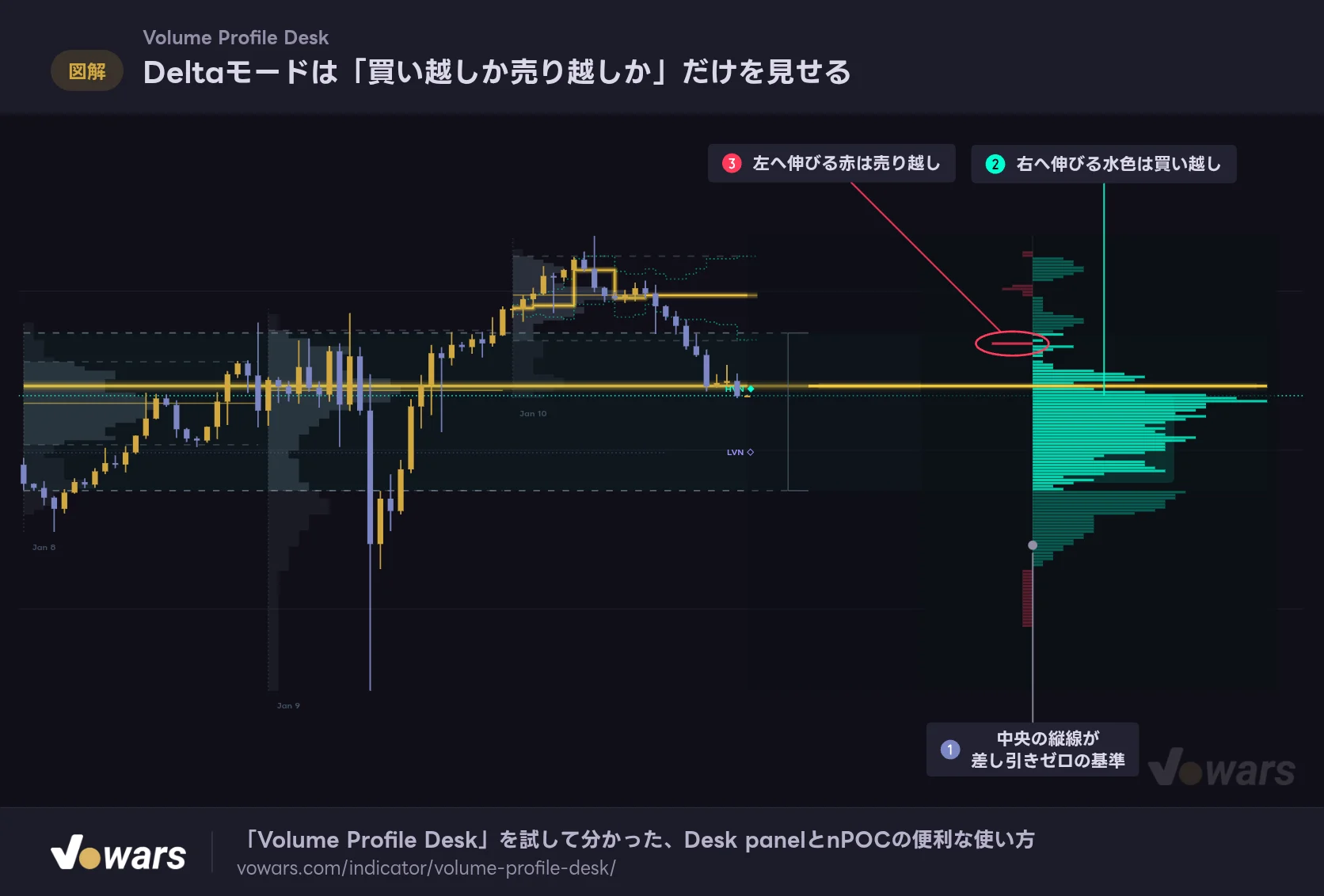
Deltaモードは「買い越しか売り越しか」だけを見せる
最初の図と同じチャートで、設定のModeをDeltaに切り替えた状態です。
Vowars DE ver.3.12.36
Deltaモードに切り替えると、図の1の縦線を境に、買い越しの行は右、売り越しの行は左へ伸びます。出来高の量ではなく差を見せる表示なので、POCの位置を知りたいときにはやや不向きです。そのためか、POCの行だけは差に関係なく金色で最大の長さに描かれ、位置が分かるようになっています。
個人的には、普段は「Buy and sell」、出来高の山だけを落ち着いて見たいときは「Volume」、上抜け・下抜けの直前にどちらが優勢だったかを確かめたいときだけ「Delta」と使い分けるのがおススメです。
HVNとLVNで「止まりやすい価格」と「抜けやすい価格」を分ける
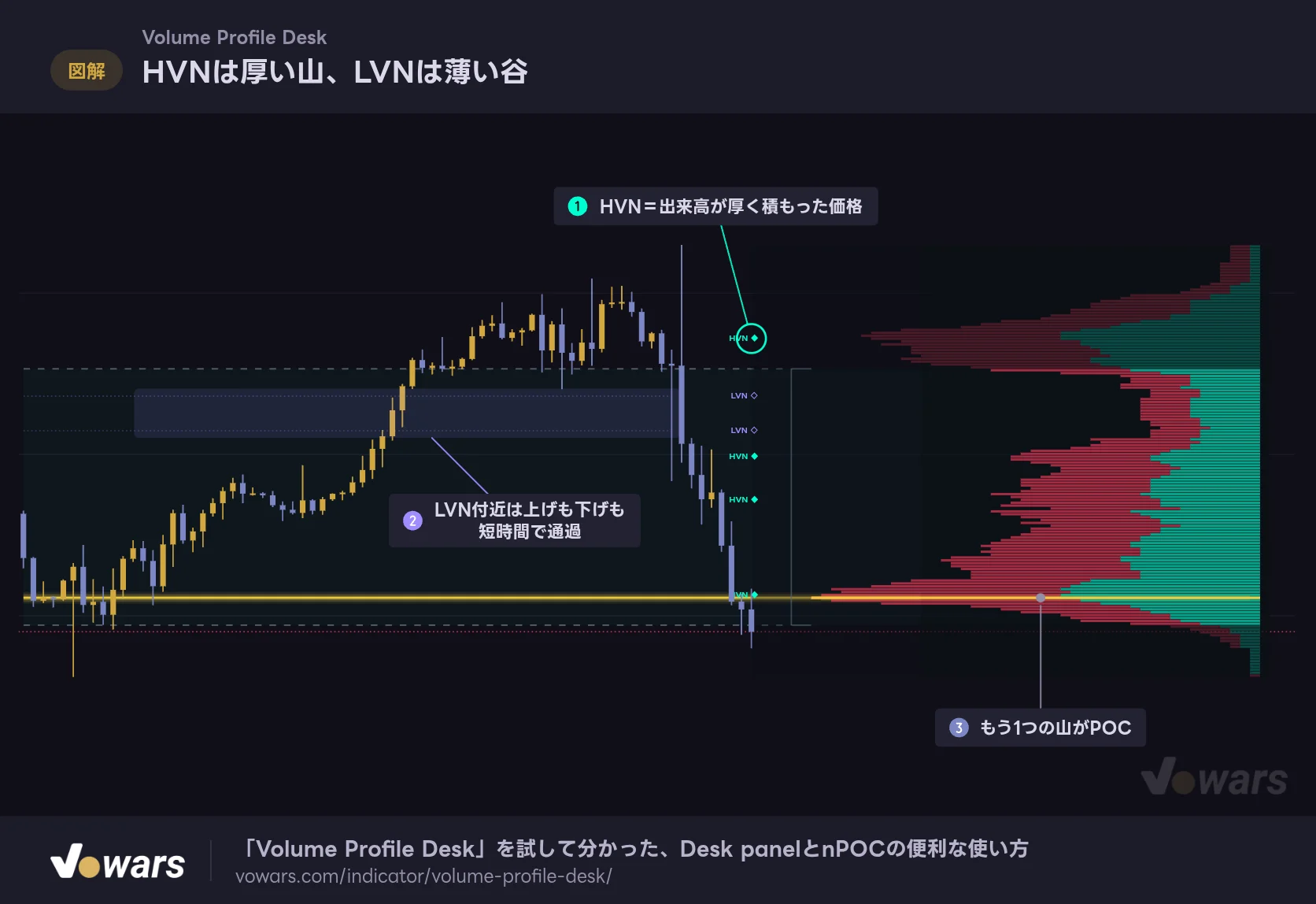
レンジプロファイルの左側には「HVN ◆」と「LVN ◇」の小さなラベルが付きます。HVN(High Volume Node)はプロファイルの山、LVN(Low Volume Node)は谷にあたる価格です。
HVNは厚い山、LVNは薄い谷
プロファイルの横に付く「HVN ◆」「LVN ◇」のラベルと、LVNから左へ伸びる紫の点線に注目します。
Vowars DE ver.3.12.36
図の1のHVNは、多くの取引が行われて市場参加者の「建値」が集中している価格帯です。価格が戻ってくると、そこで売り買いが交錯して動きが鈍りやすくなります。反対に図の2のLVNは、過去に価格が素早く通り過ぎた薄い場所で、再び到達しても抵抗が少なく、一気に通過しやすい傾向があります。図でも、上昇の時も下落の時も、紫の点線のあたりは数本の足で駆け抜けていますね。
HVNとLVNは、横棒の長さを前後2行ずつならしてから、周囲より高い山と低い谷を探して決めています。山は最大の山の42%以上、谷は40%以下という条件があり、それぞれ目立つものから最大4つまでが表示されます。プロファイルの上端・下端に近すぎる谷はLVNとして扱われません。LVNからは表示範囲の左端まで紫の点線が引かれるので、過去のどの値動きがその谷を作ったのかを目で追えるのが便利です。
セッションプロファイルとネイキッドPOCで「前日との比較」をする
チャートの左側に並ぶ灰色の山は、セッション毎に作られた小さなプロファイルです。各セッションは48行で計算され、セッションの開始位置から右へ向かって描かれます。濃い灰色の部分がそのセッションのバリューエリア、金色の細線がPOC、破線がVAH・VALです。
セッションの区切りはSessionが「Auto」のとき、チャートの時間足に応じて次のように切り替わります。
| チャートの時間足 | セッションの区切り | 買い・売り推定に使う短い足(Auto時) |
|---|---|---|
| 1分足以下 | 2時間ごと | 1分足 |
| 1分足超〜5分足 | 8時間ごと | 1分足 |
| 5分足超〜1時間足 | 1日ごと | 5分足 |
| 1時間足超〜4時間足 | 1週間ごと | 15分足 |
| 4時間足超(日足・週足など) | 1週間ごと | 60分足 |
「Custom」にすると、隣の欄で選んだ時間足(初期値は日足)で区切れます。描くセッションの数はSessions drawnで、初期値は直近6つです。なお、足の本数が8本未満のセッションは灰色の山が描かれません。週足ではバー1本がそのまま1週間のセッションになり、暗号資産の日足でも1週間は7本なので、どちらも山は表示されず、POCの記録とnPOCの管理だけが進みます。
まだ誰も戻っていないPOCは右へ伸び続ける
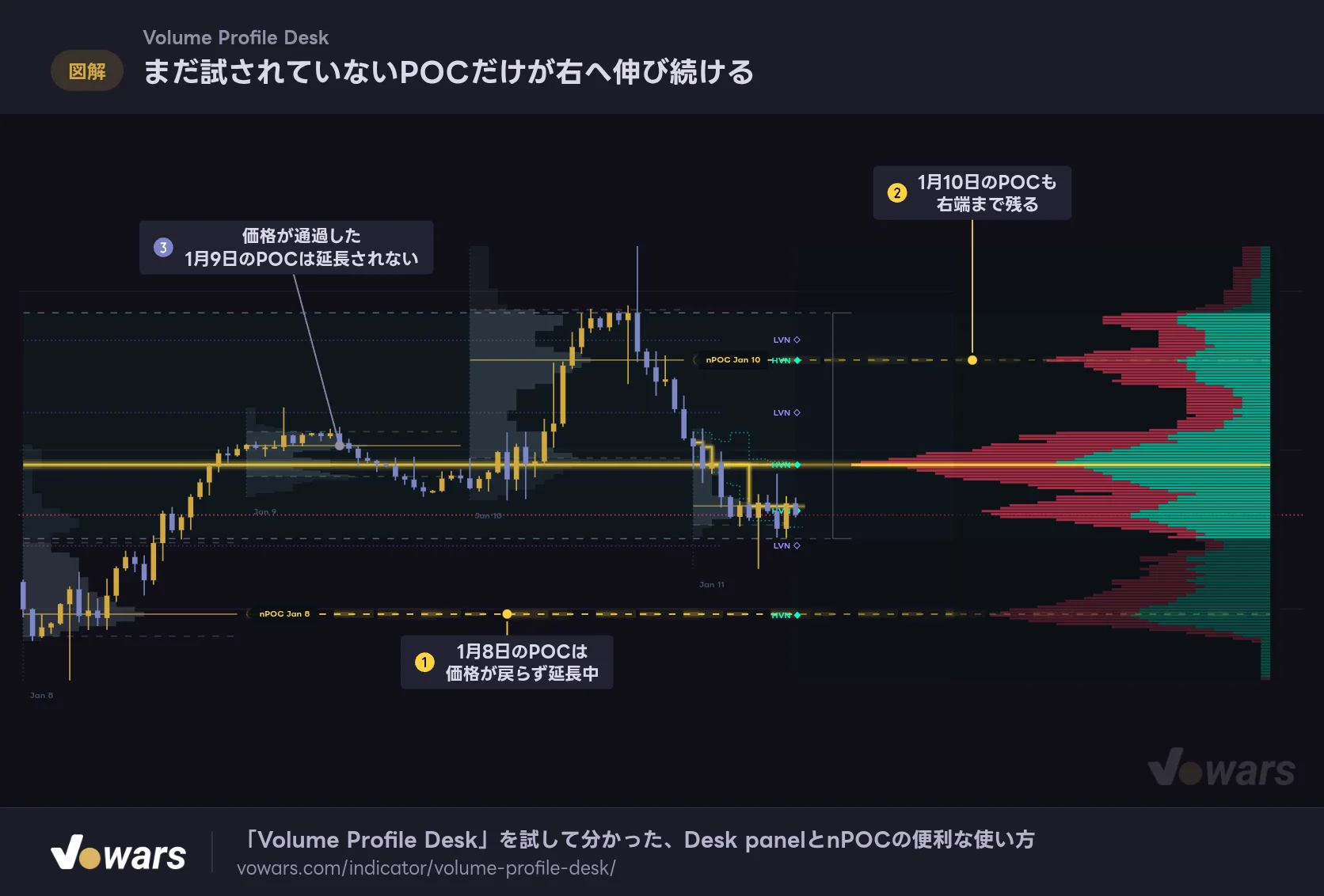
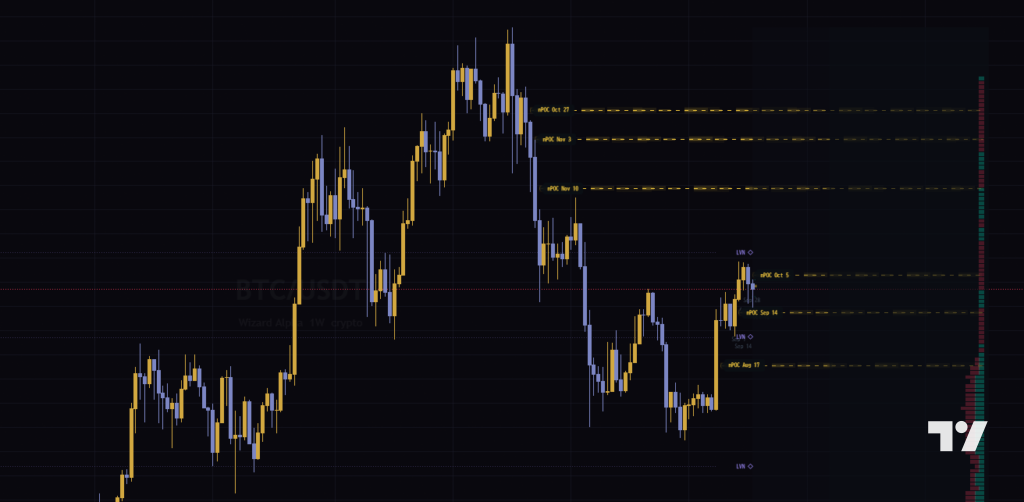
「Volume Profile Desk」で特に便利だと感じたのが、ネイキッドPOC(nPOC)の自動管理です。セッションが終わるとそのPOCが記録され、その後の足の高値と安値の間にPOCが入るまで、金色の破線としてチャートの右端まで延長されます。
まだ試されていないPOCだけが右へ伸び続ける
金色の破線が、価格がまだ戻っていない過去セッションのPOC(ネイキッドPOC)です。
Vowars DE ver.3.12.36
図の1と図の2は、価格がまだ一度も戻っていないPOCです。一方、図の3のように後から価格が通過したPOCは延長されません。手で水平線を引いて、触れたら消して…という作業を全部肩代わりしてくれるので、上位足で使うと特に効果を感じます。
表示されるのは、現在値に近い順にMaxで指定した本数(初期値6本)です。記録自体は直近60セッションぶんが保持されています。週足で試したときは、2025年秋の高値圏に残った複数のnPOCが右端まで並び、「戻るとしたらここが目安になる」という水準を一目で確認できました。
nPOCは「いずれ価格が戻りやすい」と語られることが多い水準ですが、戻ってくる保証はありません。強いトレンドの途中に残ったnPOCは、長い間放置されることもあります。利確やエントリーの目標として固定せず、「到達したら反応を確認する場所」くらいに位置づけるのがおすすめです。
形成中のPOCで「価値がどちらへ移っているか」を追う
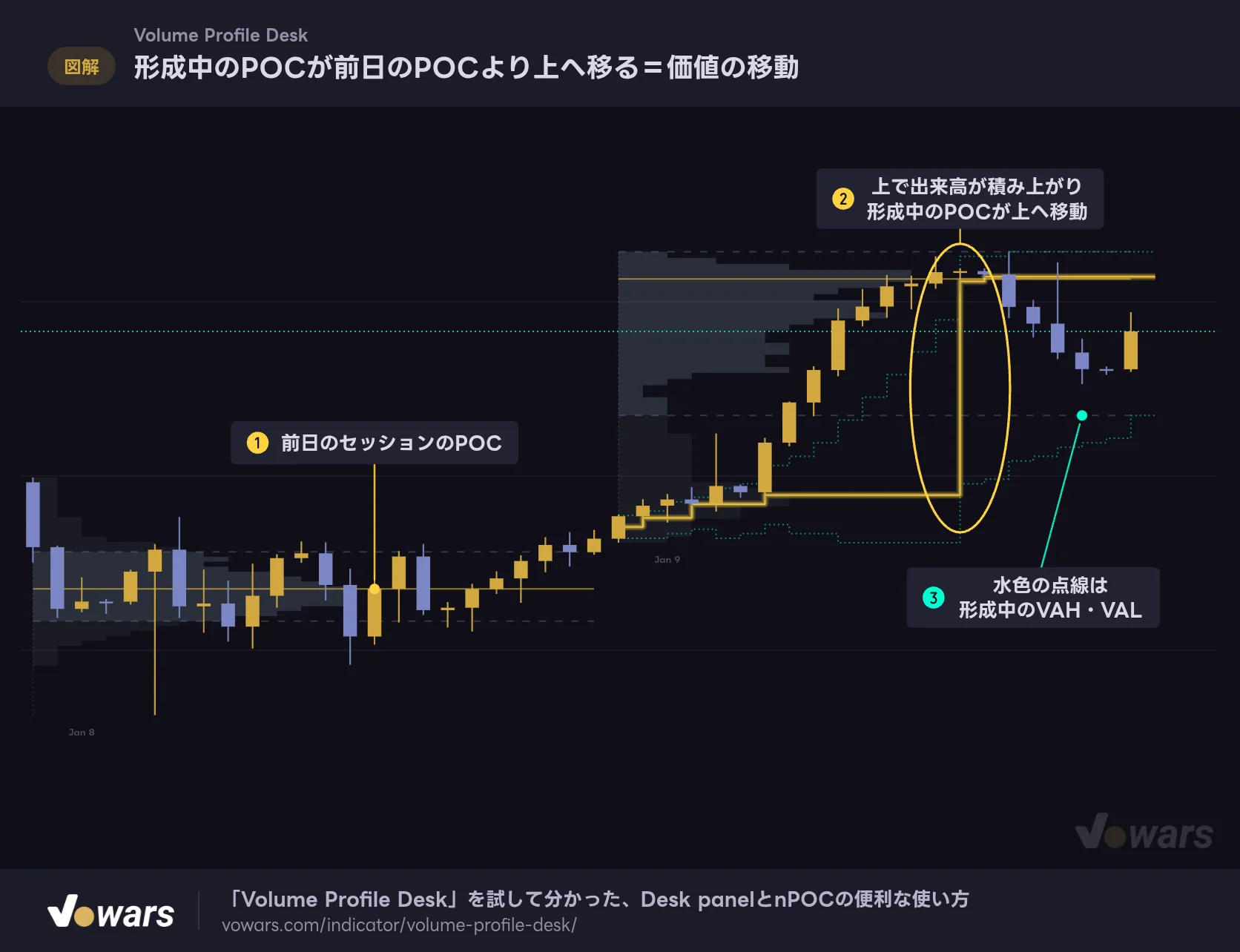
現在進行中のセッションについては、POC・VAH・VALが足ごとにどう変化してきたかが線で描かれます。金色の階段線が形成中のPOC、水色の点線が形成中のVAHとVALです。
形成中のPOCが前日のPOCより上へ移る=価値の移動
見やすくするため、設定でRange profileとNaked POCsをオフにしています。右端の金色の階段線が当日の形成中POCです。
Vowars DE ver.3.12.36
見るべきなのは図の1の前日のPOCと比べて、当日の形成中POCがどちらにあるかです。図の2のように高い価格帯で出来高が積み上がると、POCは階段を上るように移動します。価格だけでなく「取引の中心」まで上へ移っているなら、その上昇は市場に受け入れられつつあると読めます。
逆に、価格は高値を更新しているのに形成中POCが前日のPOC付近にとどまっている場合は、上で取引が増えていない=上昇が受け入れられていない可能性があります。この差はDesk panelの「Auction read」にも、前日のPOCに対して何%上か下かという形で表示されます。差が0.05%未満の時は「overlaps prior POC」と表示され、価値が移動していないバランス状態と判定されます。
形成中のPOC・VAH・VALの線は、そのセッションの高値から安値を64行に分けて計算しています。セッション中に高値や安値が更新されると行の区切りが作り直され、すでに確定した足の位置にある線も、少し上下にずれて描き直されることがあります。過去の階段の形をそのまま「その時点の判断材料」として振り返ると見誤るので、リアルタイムの値の変化はバーリプレイなどで確かめるのが確実です。
固定レンジで「あの値動き」だけを切り出す
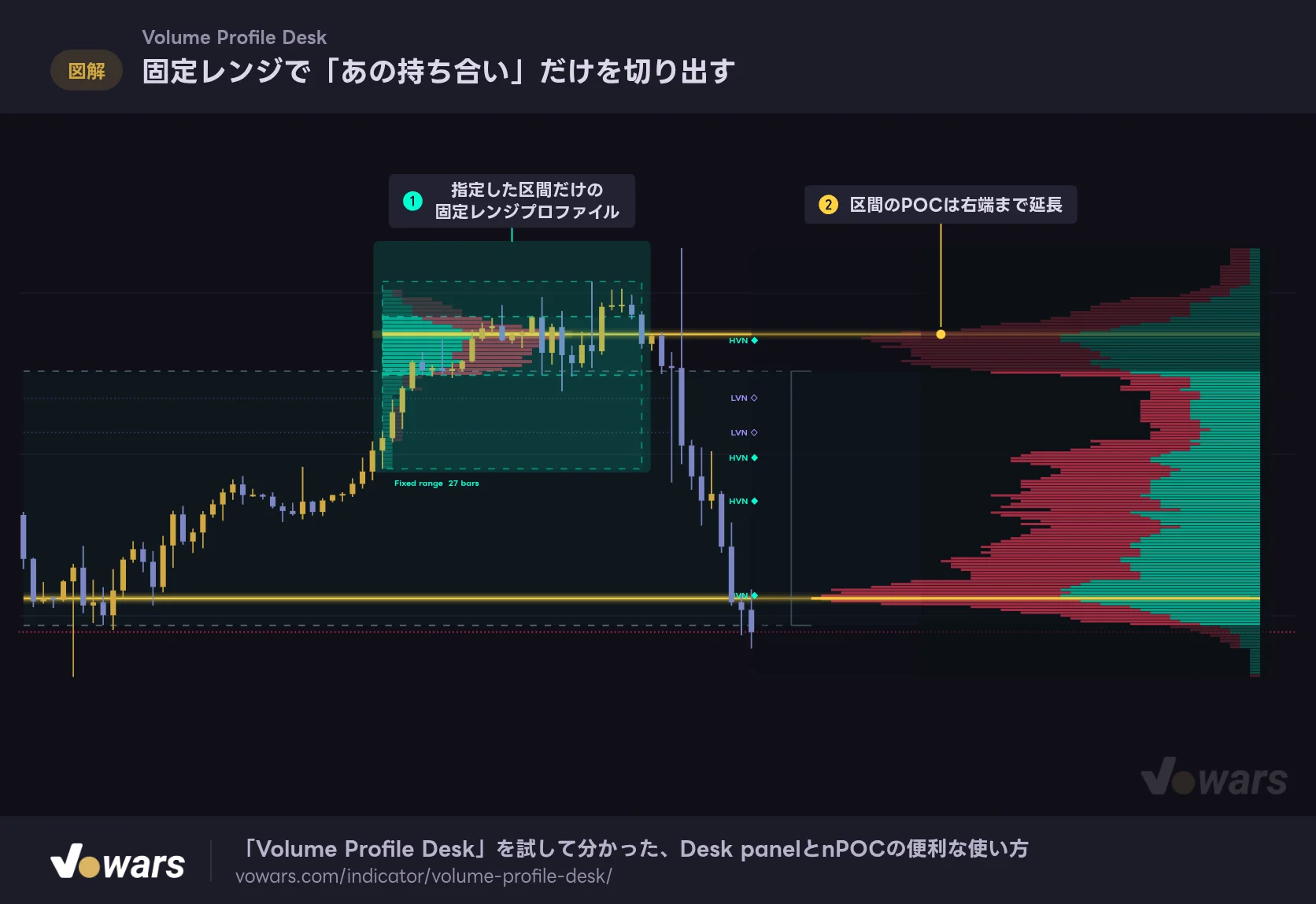
表示範囲に左右されない2つ目のプロファイルが、Fixed range profileです。初期値ではオフになっているので、使うときは設定画面でオンにします。範囲の決め方はAnchorで選べます。
- 「Last N bars」…直近の足をLast N barsで指定した本数(初期値60本)だけ集計する
- 「Time anchors」…StartとEndで指定した日時の間を集計する
固定レンジで「あの持ち合い」だけを切り出す
設定のFixed range profileをオンにして、Anchorを「Time anchors」、StartとEndで持ち合いの区間を指定した状態です。
Vowars DE ver.3.12.36
上の図では、上昇後の持ち合いだけを「Time anchors」で切り出しています。図の1の破線の箱の中に、区間の左端から右へ伸びるプロファイルが描かれ、図の2のとおりそのPOCはチャートの右端まで延長されます。持ち合いを下に抜けた後でも、「あの持ち合いの中心はどこだったか」が残り続けるので、戻りの目安として役立ちます。
固定レンジの行数はRowsと48のうち小さいほうが使われるため、レンジプロファイルより粗めの集計になります。Desk panelにも「Fixed range profile」の欄が追加され、区間の本数や開始・終了時刻(UTC)、POCやバリューエリアの値がまとめて表示されます。
Desk panelは右上の「状況まとめ」
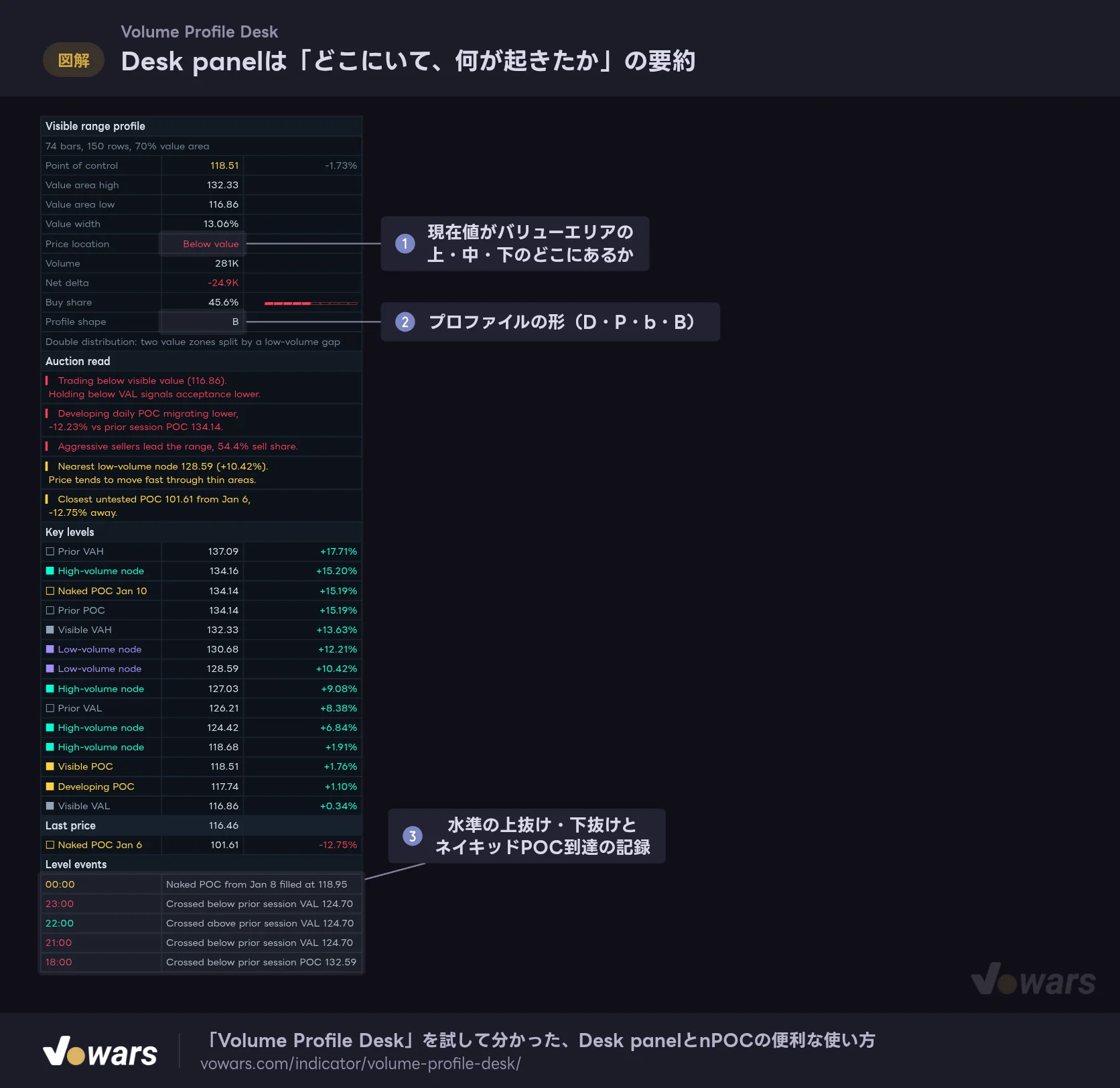
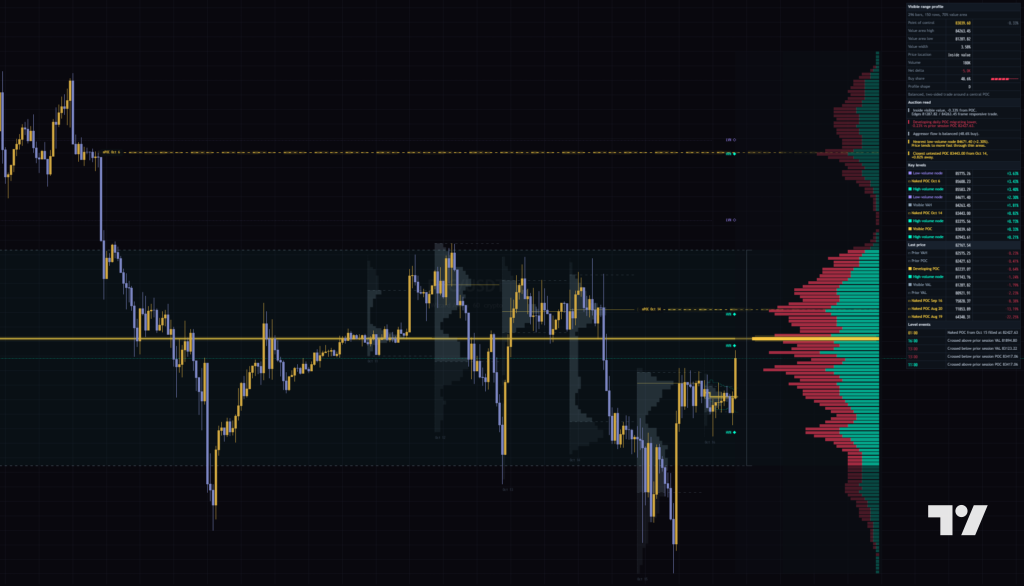
チャート右上の表がDesk panelです。チャート上の要素を数値と短い文章で要約してくれるので、「今どこにいて、直近で何が起きたか」をまとめて確認できます。
Desk panelは「どこにいて、何が起きたか」の要約
HVN・LVNの図と同じ相場でDesk panelをオンにしたときの表示です(初期値ではチャート右上に出ます)。
Vowars DE ver.3.12.36
上から順に、表示範囲プロファイルの数値、Auction read(状況の読み)、Key levels(主要な水準の一覧)、Level events(水準のイベント記録)の4ブロックで構成されています。特によく見るのは次の3つです。
- 図の1のPrice location…現在値がバリューエリアの上(Above value)、中(Inside value)、下(Below value)のどこにあるか
- 図の2のProfile shape…プロファイルの形を4種類に分類した結果
- 図の3のLevel events…前セッションのPOC・VAH・VALの上抜けと下抜け、nPOCへの到達を新しい順に最大5件
Profile shapeの4分類は大文字と小文字に注意
プロファイルの形は、POCが分布の上下どの辺りにあるかと、山が2つに分かれているかどうかで判定されます。表示は1文字なので、大文字の「B」と小文字の「b」を見間違えないようにしましょう。
| 表示 | 判定の条件 | 読み方の例 |
|---|---|---|
| D | 下のどれにも当てはまらない | 中央に厚みがある、売り買いが拮抗したバランス型 |
| P | POCが分布の上側64%より上にある | 高値圏で出来高が増えた形。買い戻しや積極的な買い |
| b | POCが分布の下側36%より下にある | 安値圏で出来高が増えた形。投げ売りや積極的な売り |
| B | 大きさの近い2つの山が離れて存在し、その間にLVNがある | 2つの価値帯が薄い価格帯で分断された「ダブルディストリビューション」 |
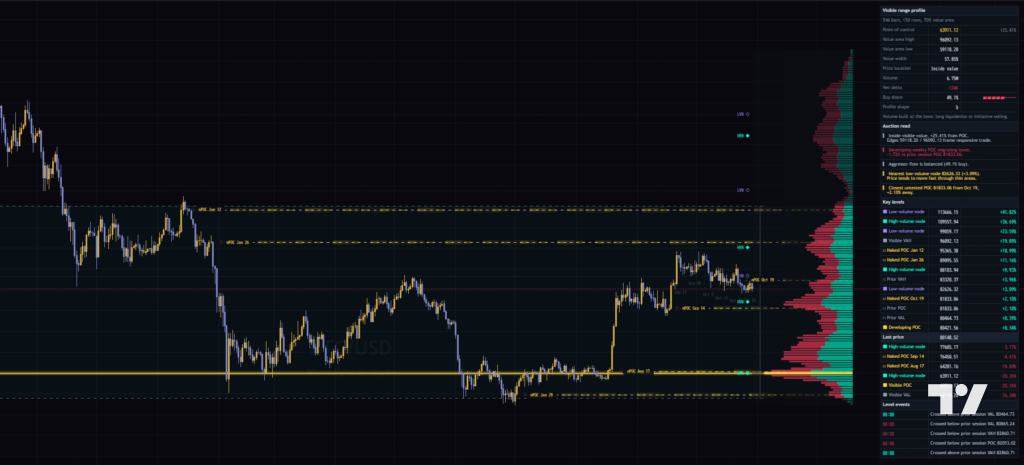
Bitcoinで時間足を切り替えてみると、同じ日の同じ時刻でも、1時間足では「D」、4時間足では「B」、日足と週足では「b」と、集計範囲によって形が全く違いました。形の名前だけを覚えるより、「今の表示範囲ではこういう分布」と受け取るほうが実用的です。
Auction readの文章はこう読む
Auction readには、状況に応じて英語の短い文が最大5行表示されます。内容は決まったパターンなので、一度意味を押さえれば迷いません。
- Trading above/below visible value…現在値がVAHより上、またはVALより下にある
- Inside visible value…バリューエリアの中にあり、POCから何%離れているか
- Developing ○○ POC migrating higher/lower…形成中POCが前セッションのPOCより上か下か(○○にはdailyや2-hourなどセッションの種類が入る)
- Aggressive buyers/sellers lead the range…表示範囲の買いの比率が52%超なら買い優勢、48%未満なら売り優勢。その間は「balanced」
- Nearest low-volume node…現在値に最も近いLVNと、そこまでの距離
- Closest untested POC…現在値に最も近いnPOCと、そこまでの距離
Level eventsやnPOCのラベルに出る日付・時刻は、チャートのタイムゾーン設定に関係なくUTC(協定世界時)で表示されます。日本時間に直すには9時間を足してください。また、イベントの時刻は足が確定した時刻なので、日足以上では「00:00」が並びます。
どうしても気になるのが、パネルの文字がとても小さいことです。文字サイズを変える設定はないため、モニターの解像度によっては読みづらく感じるかもしれません。必要な欄だけを残すと行数が減って見やすくなるので、Auction read、Key levels、Level eventsのオン・オフで調整するのがおすすめです。パネルの位置はPositionで5か所から選べます。
実際のチャートでの使い方
機能が多い分、見る順番を決めておかないと情報に振り回されます。私は次の流れで確認するようにしていました。
1 表示範囲を決めてPOCとバリューエリアを確認
まず、自分が基準にしたい期間が丁度画面に収まるように表示範囲を調整します。デイトレードなら直近2〜5日、スイングなら数週間〜数か月が目安です。その上で、POCとVAH・VALの位置を確認します。
2 現在値がバリューエリアのどこにいるかを見る
Price locationが「Inside value」なら、VAHとVALの間を行き来する展開を想定し、両端での反発を狙うレンジ的な発想になります。「Above value」「Below value」なら、バリューエリアの外で価格が定着するのか、それとも中へ戻されるのかが焦点です。
3 形成中POCの移動方向で裏付けを取る
バリューエリアの上にいて、形成中POCも前セッションより上へ移っていれば、価格と取引の中心が同じ方向へ動いている状態です。価格だけが上にあってPOCが下に残っているなら、上抜けはまだ受け入れられていないかもしれません。
4 近くのHVN・LVN・nPOCで目安の水準を拾う
次の目安になりそうな水準をKey levelsで確認します。進行方向にLVNがあれば素早く通過する可能性、HVNやnPOCがあればそこで動きが鈍る可能性を考えておきます。
5 買い・売りの比率は最後に添える
Net deltaやBuy shareは推定値なので、判断の主役にはしません。価格の位置とPOCの移動が同じ方向を示している時に、それを後押しする材料として見る程度が丁度よいと感じました。
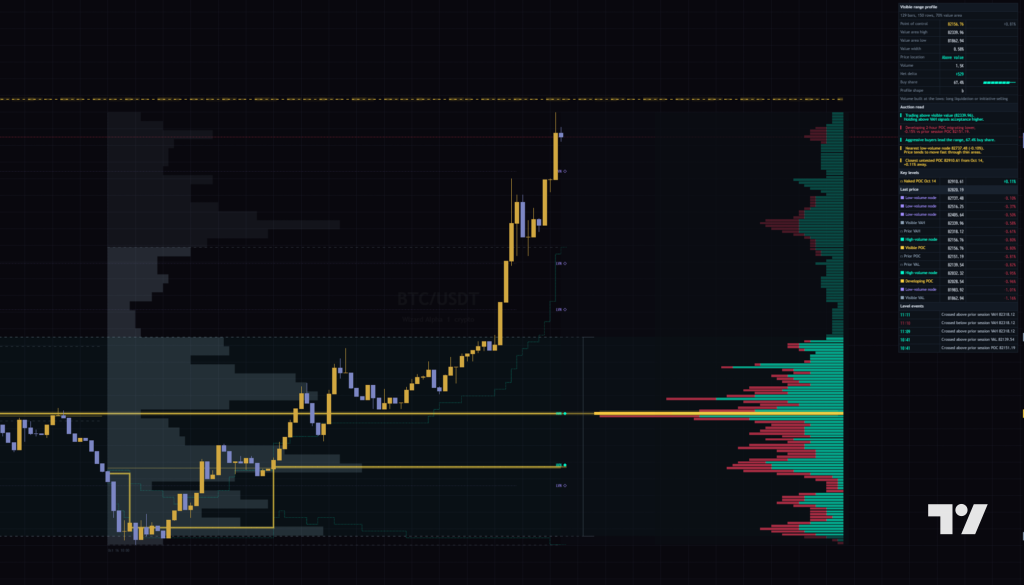
上の画像の場面は、価格がバリューエリアの上へ急伸したのに、2時間セッションの形成中POCは前のセッションより下にありました。まさにSTEP3で触れた「価格だけが先行している」状態で、こういう時に飛び乗ると、バリューエリアへ押し戻されたときに振り落とされやすくなります。パネルが食い違いを文章で教えてくれるのは、慣れないうちほどありがたいところです。
設定項目と、目的別のおすすめ値
設定項目はグループごとに分かれています。数が多いので、変える意味があるものを中心に整理しました。
プロファイル本体(Range profile)
| 設定 | 初期値 | 推奨値 | 効果 |
|---|---|---|---|
| Mode | Buy and sell | Buy and sell | 横棒の表示方法。Volumeは出来高だけ、Deltaは買いと売りの差を表示 |
| Rows | 150 | 80〜150 | 価格を何行に分けるか(20〜150)。減らすと山と谷がなめらかになり、HVN・LVNの数も減る |
| Value area % | 70 | 70 | バリューエリアに含める出来高の割合(50〜90)。大きくするとVAHとVALの幅が広がる |
| Width (bars) | 45 | 25〜45 | 横棒の最大の長さ(足の本数)。見た目だけで計算には影響しない |
| Offset | 6 | 6 | 最新の足から横棒までの間隔(足の本数) |
| Range profile | オン | オン | 表示範囲のプロファイルを表示する |
| Value band | オン | オン | VAHからVALまでの淡い帯を表示する |
| HVN / LVN | オン | オン | HVN・LVNのラベルと、LVNから左へ伸びる点線を表示する |
Rowsは最大の150が初期値になっています。行を減らすと山と谷がなめらかになり、HVN・LVNの数も落ち着きます。HVN判定に使う範囲も行数に合わせて変わるため、ラベルが多すぎて迷うときは80前後まで下げてみるとよいでしょう。Width (bars)とOffsetは見た目だけの設定で、計算には影響しません。チャートの右側にあまり余白を取りたくない時はWidth (bars)を20〜30程度に縮めると、ローソク足の表示幅を広く使えます。
セッションとnPOC、形成中の水準
| 設定 | 初期値 | 推奨値 | 効果 |
|---|---|---|---|
| Session profiles | オン | オン | セッションごとのプロファイルを表示する |
| Session | Auto(右の欄はD) | Auto | 区切りを時間足に合わせて自動で決めるか、Customにして右の欄の時間足で区切るか |
| Sessions drawn | 6 | 3〜6 | 描くセッションの数(1〜12)。減らすと左側がすっきりする |
| Naked POCs | オン | オン | nPOCの延長線とラベルを表示する |
| Max | 6 | 6〜12 | 表示するnPOCの最大数(1〜12)。現在値に近い順に選ばれる |
| Developing POC / VAH / VAL | オン | オン | 進行中のセッションの形成中POC・VAH・VALを線で表示する |
固定レンジと買い・売りの推定
| 設定 | 初期値 | 推奨値 | 効果 |
|---|---|---|---|
| Fixed range profile | オフ | 必要なときだけオン | 固定レンジのプロファイルを表示する |
| Anchor | Last N bars | 用途に合わせて | 範囲を本数で決めるか(Last N bars)、日時で決めるか(Time anchors) |
| Last N bars | 60 | 20〜200 | 直近何本を集計するか(5〜1000) |
| Start | 2026年9月1日 0:00(UTC) | 切り出したい区間の始まり | Time anchorsの開始日時 |
| End | 2026年9月2日 0:00(UTC) | 切り出したい区間の終わり | Time anchorsの終了日時 |
| Delta source | Intrabar | Intrabar | 買い・売りの推定方法。Candle geometryは終値が足の値幅のどこにあるかだけで推定する |
| Intrabar timeframe | Auto | Auto | 推定に使う短い時間足(1・3・5・15・60分から選択) |
| Bars kept in memory | 3000 | 3000〜5000 | 計算のために保持する足の数(500〜5000)。表示範囲がこれを超えると古い足は集計に入らない |
Intrabar timeframeは「Auto」のままで困ることはほとんどありません。手動で細かい足を選ぶと推定の精度は上がりやすい反面、取得できる期間が短くなり、古い足ではローソク足の形からの推定に切り替わる範囲が広がります。短い時間足のデータをどこまでさかのぼって取得できるかは、時間足とプランによって異なります。
パネルと見た目
| 設定 | 初期値 | 推奨値 | 効果 |
|---|---|---|---|
| Desk panel | オン | オン | 右上の情報パネルを表示する |
| Position | Top right | 好みで | パネルの位置(5か所から選択) |
| Auction read | オン | オン | 状況の読みの欄を表示する |
| Key levels | オン | 必要に応じて | 主要な水準の一覧を表示する。行数が多いのでオフにするとパネルが短くなる |
| Level events | オン | オン | 水準の上抜け・下抜けとnPOC到達の記録を表示する |
| Desk candles | オン | オフでも可 | Buy・Sellの色でローソク足を描く。初期状態ではチャートのバーの後ろに隠れる |
| Watermark | オン | 好みで | チャート中央に銘柄名と時間足を薄く表示する |
| Glow | オン | 好みで | POCなどの線に光彩の効果を付ける |
| Buy / Sell / POC | 水色 / 赤 / 金色 | 好みで | 買い・売り・POCの色 |
| Value / LVN / Desk | 青みがかったグレー / 薄紫 / 黒に近い紺 | 好みで | バリューエリア・LVN・レンジプロファイルとラベルの背景の色 |
デイトレードで画面をすっきりさせたいなら、Rowsを80〜100、Sessions drawnを3、Width (bars)を25前後にすると、必要な情報を残したまま見やすくなります。スイングで上位足の節目を拾いたいなら、日足に表示してnPOCのMaxを10〜12に増やし、遠くの未回収POCまで並べておくと便利です。
ADXを添えて「バランス」と「抜け出し」を見分ける
出来高プロファイルが教えてくれるのは「どこで取引されたか」で、「今トレンドが出ているかどうか」は直接は分かりません。そこで相性がよいと感じたのが、TradingView標準のADX(Average Directional Index)です。ADXは方向を問わずトレンドの強さだけを数値にする指標で、値が低いほど方向感のない相場を表します。
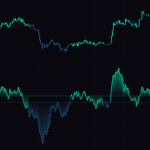
ADXを添えると「バランス」と「抜け出し」の区別がつく
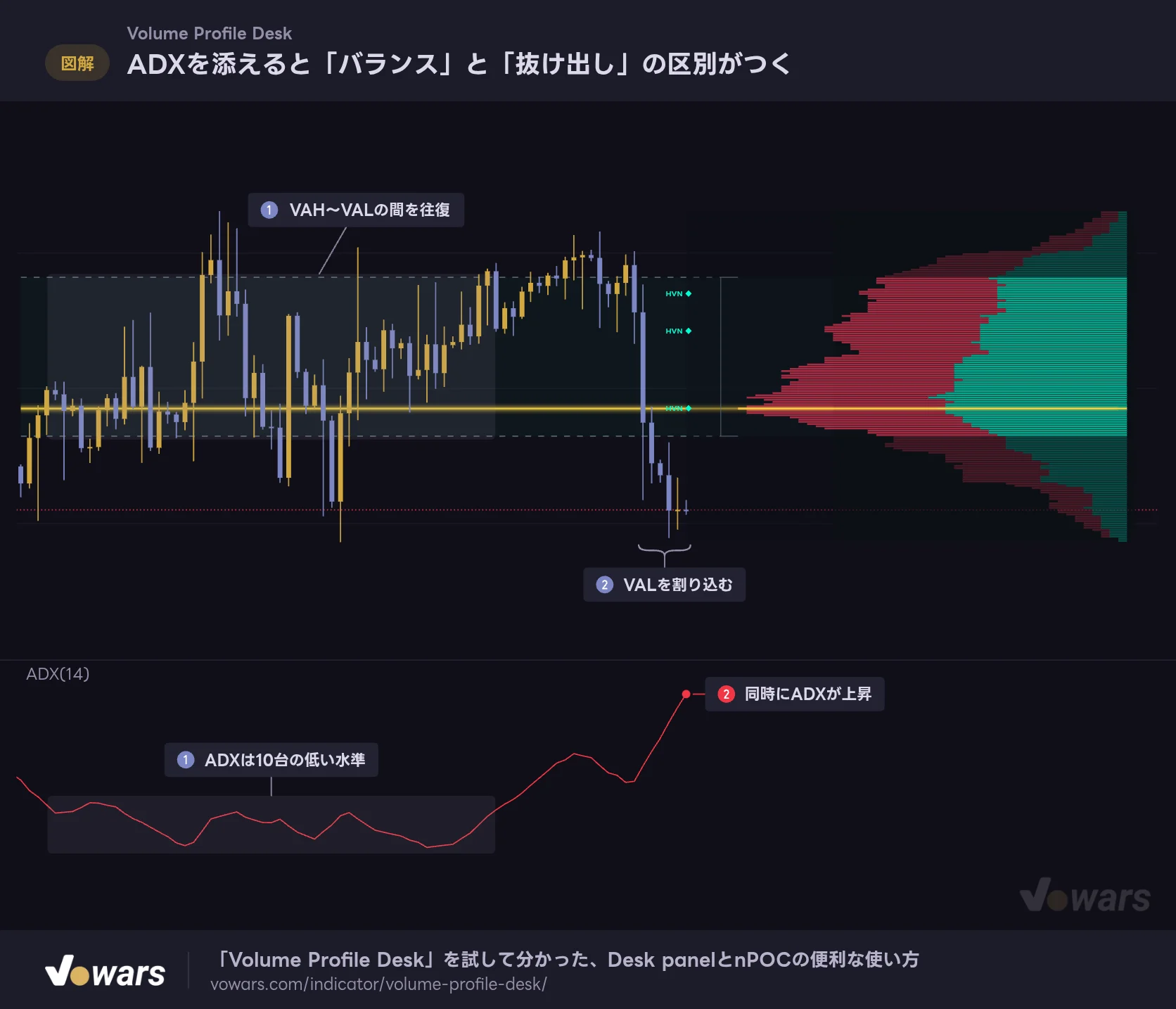
上段がVolume Profile Desk(見やすさのためSession profiles・Naked POCs・Developing POCをオフ)、下段がTradingView標準のAverage directional index(初期値)です。
Vowars DE ver.3.12.36
図の1のように、ADXが低いまま価格がVAHとVALの間を往復している間は、市場がその価格帯を「妥当」と受け入れているバランス状態です。こういう時はバリューエリアの端での反発を前提に考えられます。一方、図の2のように価格がVALを割り込み、同時にADXが上向きに転じたら、下で新しい価値を探しに行く動きが始まったサインとして警戒できます。バリューエリアの外に出たのにADXが低いままなら、中へ戻されるダマシの可能性も考えておきたいところです。
他にも、出来高の流入・流出を見るチャイキン・マネーフロー(CMF)は、Buy shareの推定を別の計算で確かめる用途に向いています。日中の売買の平均コストを示すVWAPを重ねて、POCとVWAPが近いかどうかを見るのも定番の組み合わせです。高値・安値の更新からの経過を測るアルーンも、バリューエリアを抜けたあとに新しい高値・安値が続くかを確かめる補助になります。
得意な相場、苦手な相場
「Volume Profile Desk」が力を発揮するのは、一定の価格帯で売り買いが行き来しているレンジ相場と、そこから抜け出す瞬間です。バリューエリアの端、HVN、nPOCといった「反応が起きやすい水準」が自動で並ぶので、どこで様子を見るべきかがはっきりします。ゴールドや株価指数先物のように、出来高の厚い価格帯が節目として意識されやすい銘柄でも同じ見方ができます。ただし、FXの現物レートなどでTradingViewに表示される出来高は、取引所の約定量ではなくデータ提供元のティック数(値動きの回数)であることが多く、プロファイルもその性質を引き継ぎます。
反対に、一方向へ強く走り続ける相場では、表示範囲のPOCが現在値からどんどん離れて置き去りになります。バリューエリアの外にいる状態が続くので、「Above value」の表示が出続けても、それだけでは新しい情報になりません。こうした局面では、形成中POCの移動と固定レンジのほうが参考になります。
時間足は、15分足〜4時間足辺りが使いやすく感じました。1分足でも2時間ごとのセッションで動きますが、記憶する3000本が約50時間分しかないため、表示範囲を広げるとすぐに上限に達します。日足や週足は、nPOCの管理と長期の価値帯の把握に向いています。
任せて楽になるところ
- 表示範囲・セッション・固定レンジの3種類のプロファイルを1つで扱える
- 未回収のPOCを自動で延長し、到達したら記録してくれる
- 形成中POCと前セッションのPOCの差を数値と文章で教えてくれる
- HVN・LVNやプロファイルの形まで自動で判定される
- 時間足に合わせてセッションの区切りが自動で変わる
知っておきたいクセ
- スクロールや拡大縮小でPOC・VAH・VALが引き直される
- 買い・売りは短い足の陽線・陰線からの推定で、実際の約定の向きではない
- パネルの文字が小さく、サイズを変える設定がない
- 形成中POCの過去の線は、セッション中に形が変わることがある
- 初期設定では要素が多く、慣れるまで画面が込み合って見える
リペイントとアラートについて
「Volume Profile Desk」のプロファイルや水準は、最新の足でまとめて描き直される仕組みです。表示範囲のプロファイルは見ている範囲によって変わり、進行中のセッションのプロファイルや形成中POCの線も、新しい足が加わるたびに描き直されます。過去の足の位置にある線が後から変わることがあるため、チャートを遡って「この時点でPOCはここにあった」と検証する使い方には向きません。
一方で、終わったセッションのPOC・VAH・VALは確定した値として記録され、後から変わることはありません。Level eventsとアラートの判定も、足が確定した時点の終値で行われます。
アラートはTradingViewのアラート作成画面で条件にこのインジケーターを選び、alert()関数の呼び出しで発動する条件(英語表示では「Any alert() function call」)を指定すると設定できます。通知されるのは次の4種類で、いずれも足の確定時に1回だけ送られます。
- 前セッションのPOCを終値で上抜け・下抜けした
- 前セッションのVAHを終値で上抜け・下抜けした
- 前セッションのVALを終値で上抜け・下抜けした
- nPOCに価格が到達した
上抜け・下抜けの判定は、1本前の終値と現在の終値が水準をはさんだかどうかだけで行われます。そのため、VALやPOCの近くで価格が上下すると、上抜けと下抜けの通知が交互に何度も届くことがあります。Desk panelのLevel eventsでも、同じ水準の「above」「below」が並ぶ場面がよく見られました。通知が来たら、すぐ飛びつかずにチャートで定着しているかを確かめる使い方が向いています。
取引の「現場」を1枚にまとめたいトレーダーへ
 画像
「Volume Profile Desk」は、出来高プロファイルを使った分析で手作業になりがちな部分、たとえば前日のPOCを引く、未回収のPOCを管理する、今バリューエリアのどこにいるかを確認するといった作業を、まとめて自動化してくれるインジケーターです。売買のタイミングを指示するツールではなく、価格がどこで受け入れられ、どこで拒否されているかを読み取るための材料として使うと持ち味が生きます。
表示範囲で結果が変わる性質や、買い・売りが推定値であることを理解したうえで使えば、レンジの端やnPOCといった「様子を見るべき場所」がはっきりするはずです。最初は要素を絞って、レンジプロファイルとnPOCだけから始めてみるのがおすすめです。慣れてきたら形成中POCやDesk panelを足していくと、情報の多さに振り回されずに済みます。