

「Signal Forge」とは?11個の指標を1本のシグナルに束ねる”組み立て式”インジケーター
TradingViewでインジケーターを探していると、「単体では微妙だけど、組み合わせたら化けるんじゃないか」と思う場面がよくあります。移動平均線とRSI、そこにADXも足したら…という発想です。ただ、それを実際に検証しようとすると、指標を何個もチャートに乗せて目視で合致を数える、という地味な作業が待っています。
その面倒な部分をまるごと自動化してくれるのが、LuxAlgoが公開しているインジケーター「Signal Forge」です。あらかじめ用意された11種類のテクニカル指標から使いたいものにチェックを入れるだけで、それらの合致を判定して売買シグナルを出してくれます。しかも、そのシグナルで機械的に売買したらどうなったかという成績を、チャート右側の表にリアルタイムで表示してくれます。
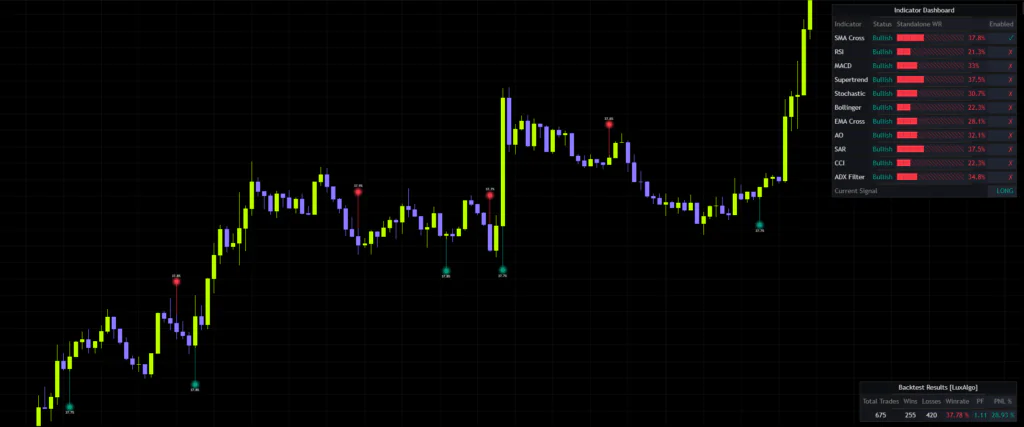
つまり「Signal Forge」は、シグナルを出すツールであると同時に、自分が思いついた指標の組み合わせがそのチャートで通用するかを、その場で確かめるための検証台でもあります。個人的には、後者の使い方のほうが価値が大きいと感じました。
「Signal Forge」はそれ自体が新しい計算式を持っているわけではありません。移動平均やRSIといった定番指標を集めて、合致判定と成績集計の部分を自動化したツールだと考えると理解が早いです。
チャート上に表示される4つの要素
「Signal Forge」はローソク足に重ねて表示されるタイプで、サブウィンドウは使いません。見るべきものは大きく4つです。
1. 光るオーブ(シグナル本体)
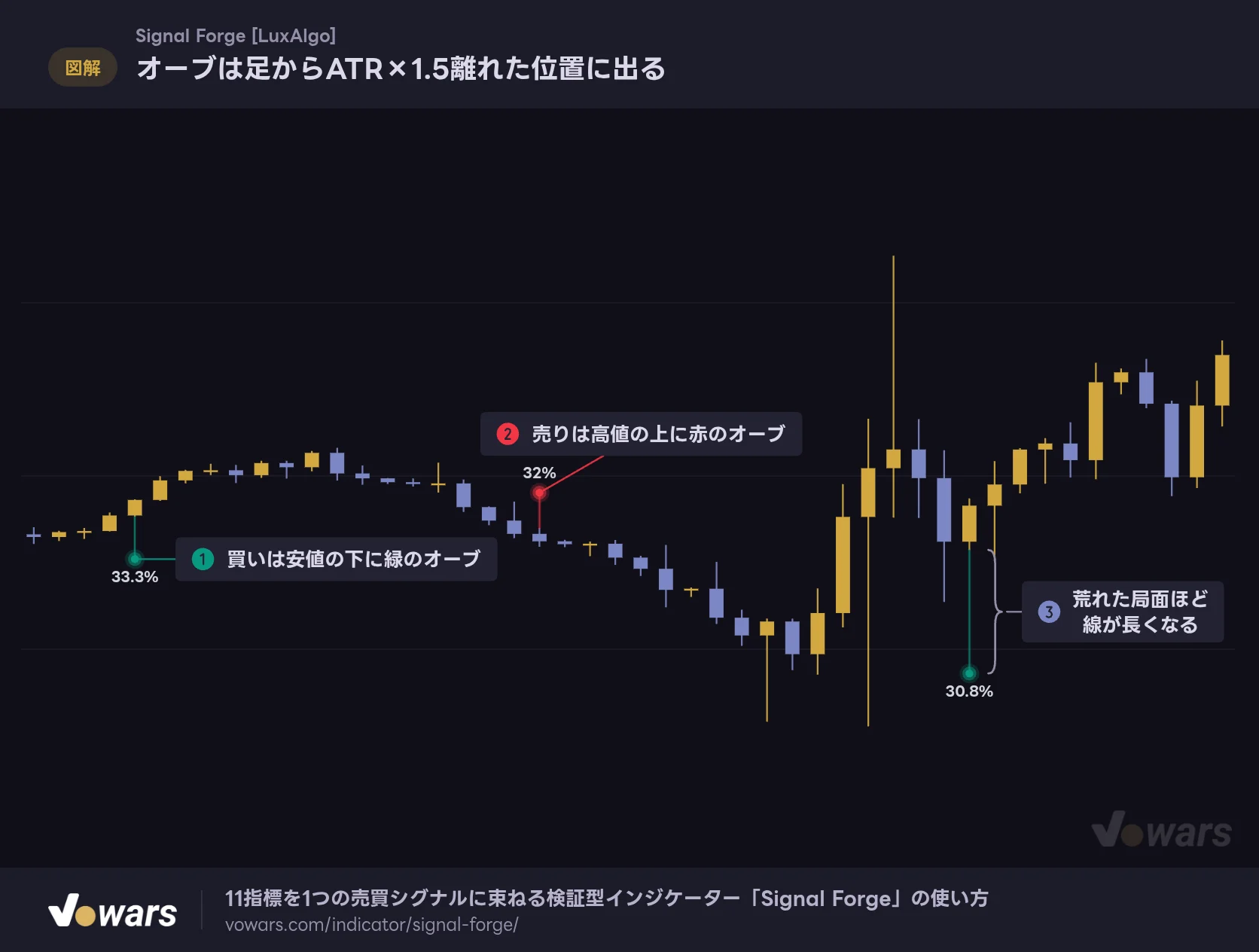
オーブは足からATR×1.5離れた位置に出る
買いは安値の下、売りは高値の上。足からの距離はATR×1.5なので、荒れた局面ほどオーブが遠くに出ます。
Vowars DE ver.3.11.0
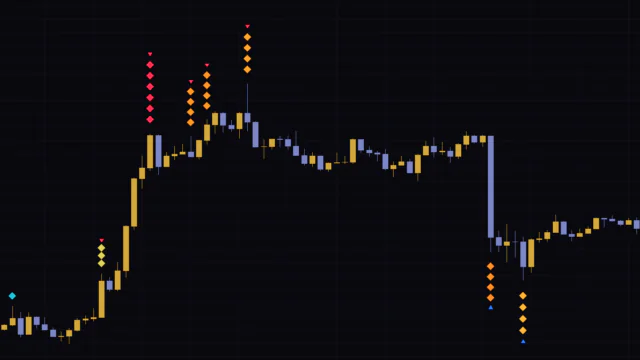
買いシグナルが出るとローソク足の安値から下に伸びる細い線と、その先に緑色の光る球が表示されます。売りシグナルは逆に、高値から上に伸びた先に赤い球です。三重に重ねた円で描かれているので、ぼんやり発光しているように見えるのが特徴で、ローソク足に被らないぶん視認性はかなり良いです。
この球が価格からどれだけ離れるかは、その時点のボラティリティ(値動きの大きさ)に連動します。荒れている局面ほど遠くに、静かな局面ほど近くに表示されるので、球の位置そのものが相場の勢いを間接的に教えてくれる作りになっています。
2. 勝率ラベル
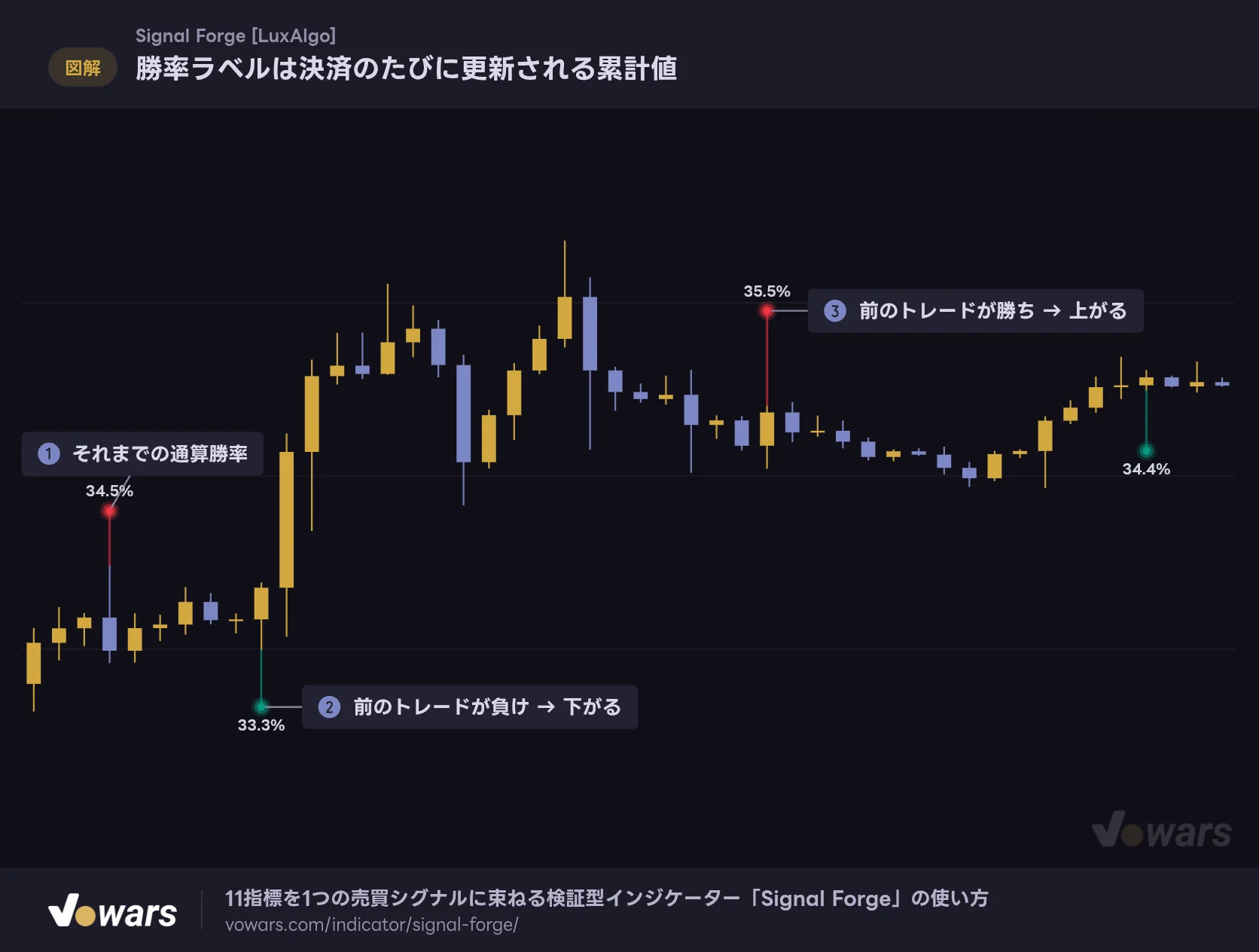
勝率ラベルは決済のたびに更新される累計値
ラベルの数字は、そのシグナルの勝率予測ではありません。チャート左端からその足までに決済されたトレードの通算成績です。
Vowars DE ver.3.11.0
オーブに「○○%」のような小さな数字が付きます。ここは誤解が多そうなので先に書いておくと、これはそのシグナルの勝率予測ではなく、チャートの左端からその足までに発生した売買の累計勝率です。トレードを重ねるごとに更新されていくので、右に行くほど数字が安定していきます。
ラベルの数字は「このシグナルは60%の確率で勝ちます」という意味ではありません。チャート左端からの累積成績なので、表示期間を変えるだけで数値は変わります。過去の集計値であって、将来の確率ではない点は必ず押さえてください。
3. 決済ラインとバツ印
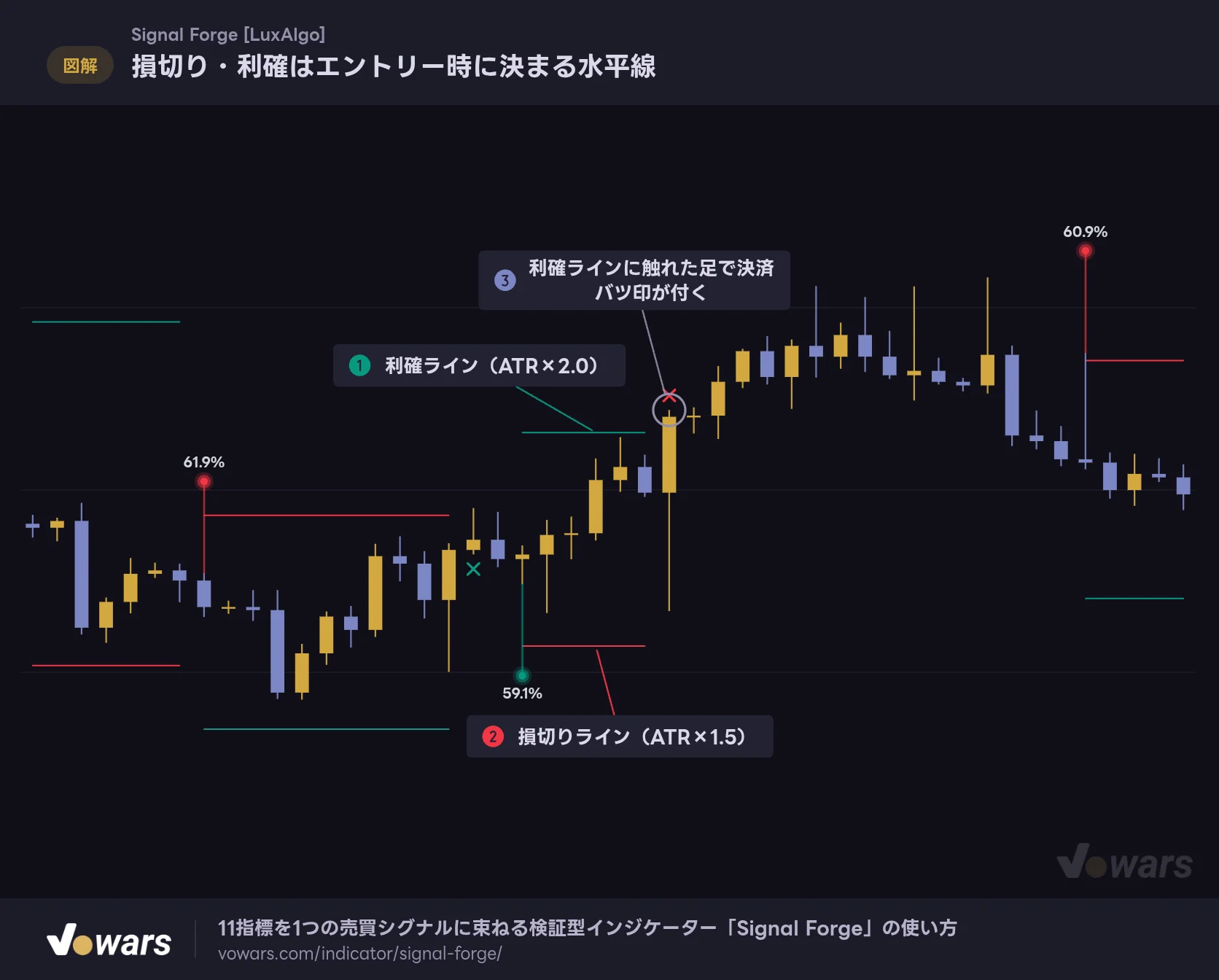
利確・損切り・トレーリングストップを有効にすると、ポジション保有中だけ該当するラインがチャートに描かれます。損切りは赤、利確は緑、トレーリングストップは青の太めのラインです。
損切り・利確はエントリー時に決まる水平線
Stop Loss と Take Profit をオンにすると、ポジションを持っている間だけ赤と緑の水平線が引かれます。
Vowars DE ver.3.11.0
損切りと利確のラインは、シグナルが出た足の終値とATRから一度だけ計算され、決済されるまで動きません。ラインはエントリーした足と次の足を結ぶ形で描かれるので、シグナルが出たばかりの足ではまだ見えず、次の足ができた時点で表示され始めます。
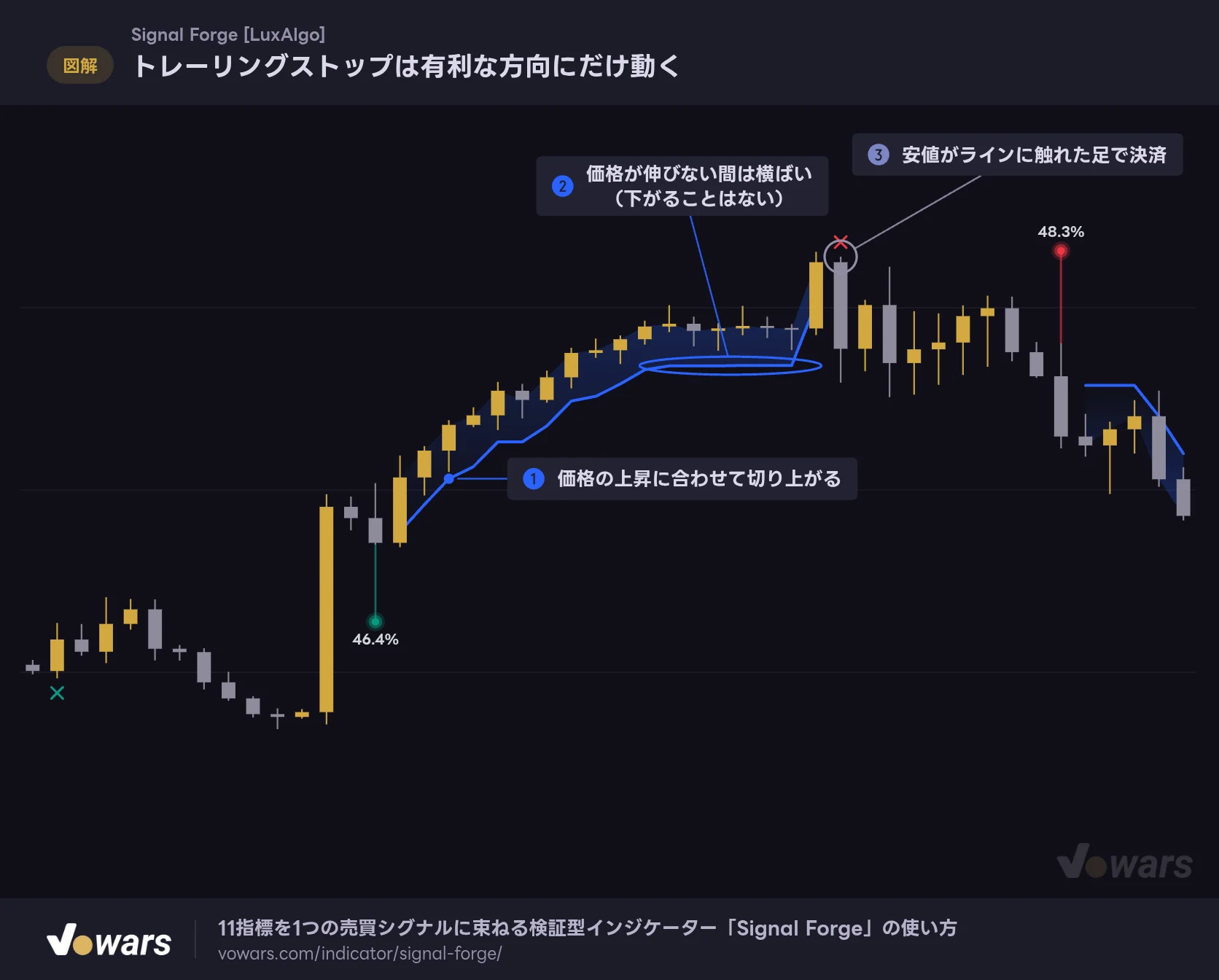
特にトレーリングストップは、現在価格とストップ水準の間が青いグラデーションで塗られるので、「あとどれくらい余裕があるか」が直感的に分かります。塗りは価格側が濃く、ライン側に向かって薄くなる作りです。この演出は他ではあまり見ない工夫で、素直に良いなと思いました。
トレーリングストップは有利な方向にだけ動く
Trailing Stop をオンにした状態です。青いラインは上にしか動かず、価格との間の余白が青く塗られます。
Vowars DE ver.3.11.0
決済が成立するとバツ印が付きます。ただし、決済と同時に反対方向のシグナルが出た場合はバツ印が省略され、新しいオーブだけが表示されます。「決済マークがないのに向きが変わっている」ときは、ドテン(反対売買)が起きたと考えてください。
4. 2つのダッシュボード
「Signal Forge」の情報量を支えているのが、独立した2つの表です。
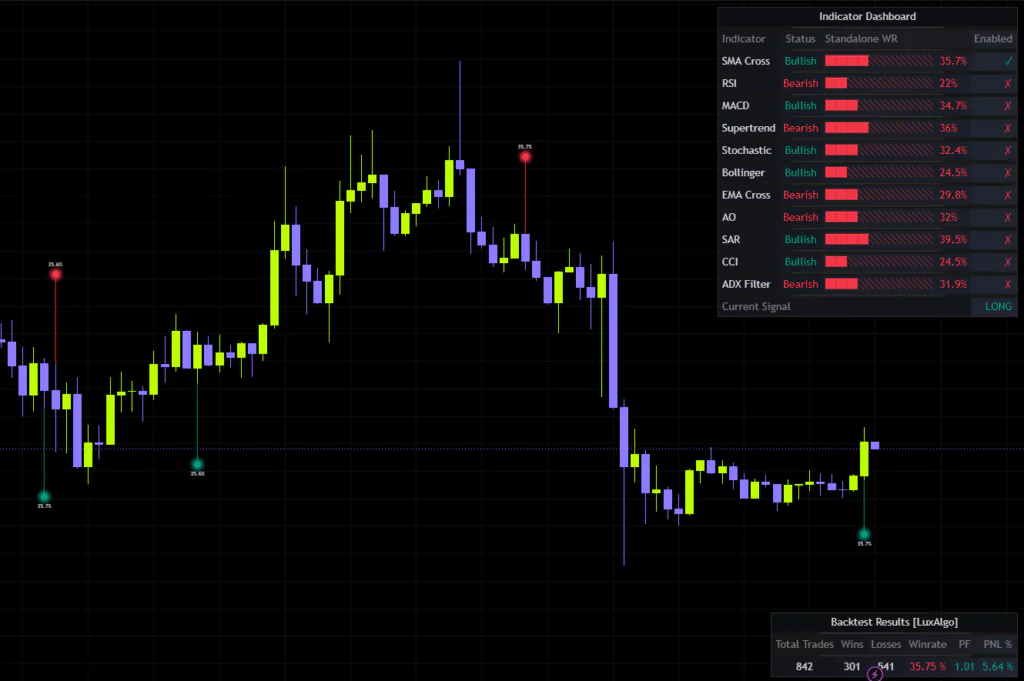
Indicator Dashboard(初期位置:右上)
11指標が縦に並び、それぞれについて次の4つが表示されます。
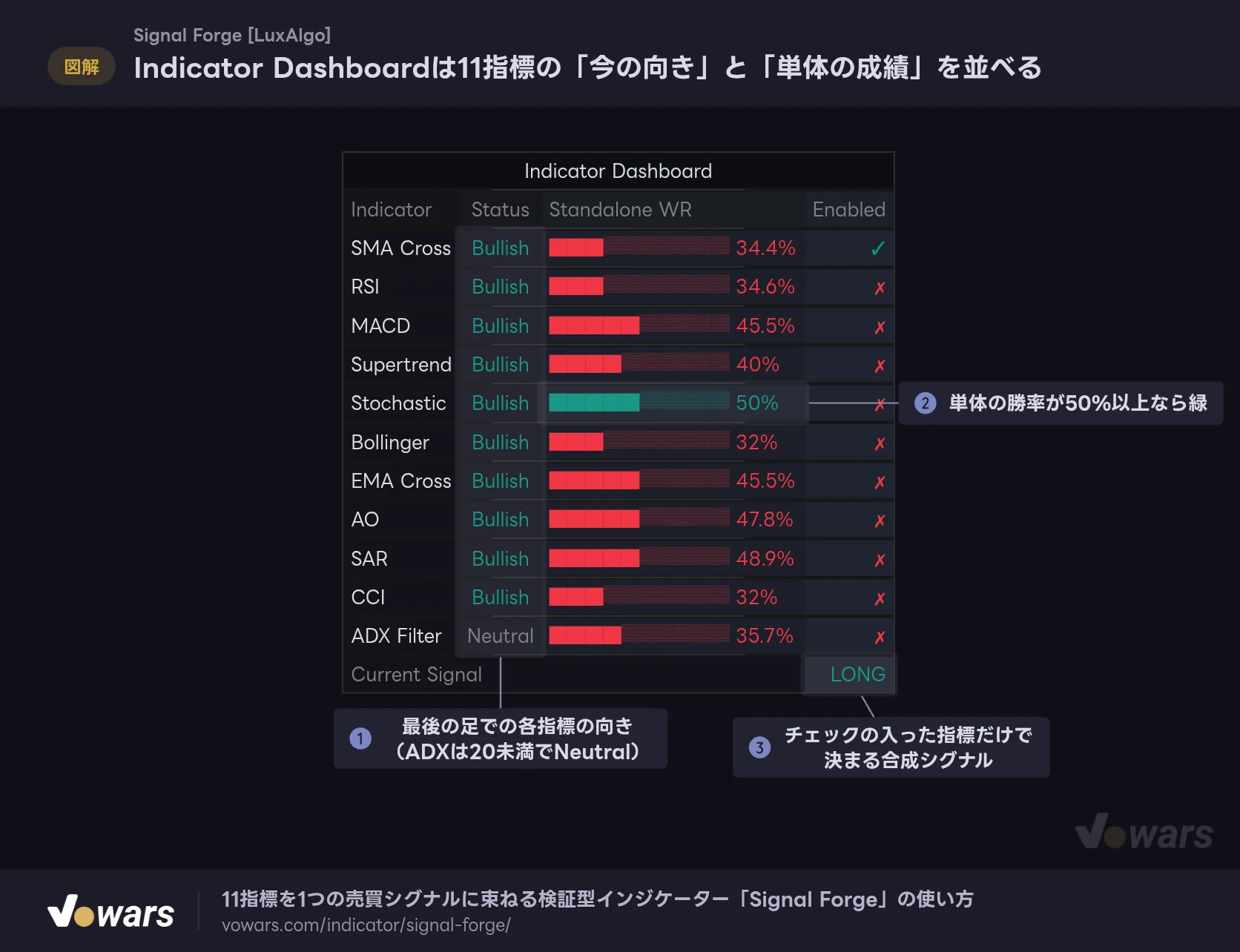
Indicator Dashboardは11指標の「今の向き」と「単体の成績」を並べる
勝率ラベルの図と同じ相場の最後の足で、Signal Forgeと同じ手順で集計したダッシュボードです(初期設定、SMA Crossoverのみ有効)。
Vowars DE ver.3.11.0
- Indicator:指標名
- Status:現在の判定(Bullish/Bearish/Neutral)
- Standalone WR:その指標を単体で使った場合の勝率を、10段階のブロックグラフと数値で表示
- Enabled:シグナル計算に組み込んでいるかどうかのチェックマーク
このStandalone WR(単体勝率)が「Signal Forge」の一番おいしい部分です。勝率が50%以上なら緑、下回れば赤で表示されるので、今見ている銘柄・時間足でどの指標が相性が良いのかが一目で分かります。ブロックが緑で埋まっている指標を優先的にオンにする、という選び方ができます。
Standalone WRは、Enabledにチェックを入れていない指標も含めて11個すべて計算されています。損切りや利確をオンにしている場合は、単体勝率の計算にも同じ設定が使われます。
実際に並べてみて気づいたのが、BollingerとCCIの数字がいつもぴったり同じになることです。私のBitcoinチャートでも2つは同じ勝率を示していました。理由は単純で、初期設定のCCIは「終値が20期間の平均より上か下か」だけで強気・弱気が決まり、Bollinger Bandsの中央線(こちらも20期間の平均)との比較とまったく同じ判定になるからです。初期設定のままstrictモードで両方をオンにしても、条件は1つ分しか厳しくなりません。CCIを使うなら、Long AboveとShort Belowを動かして差をつけてください。
Performance Dashboard(初期位置:右下)
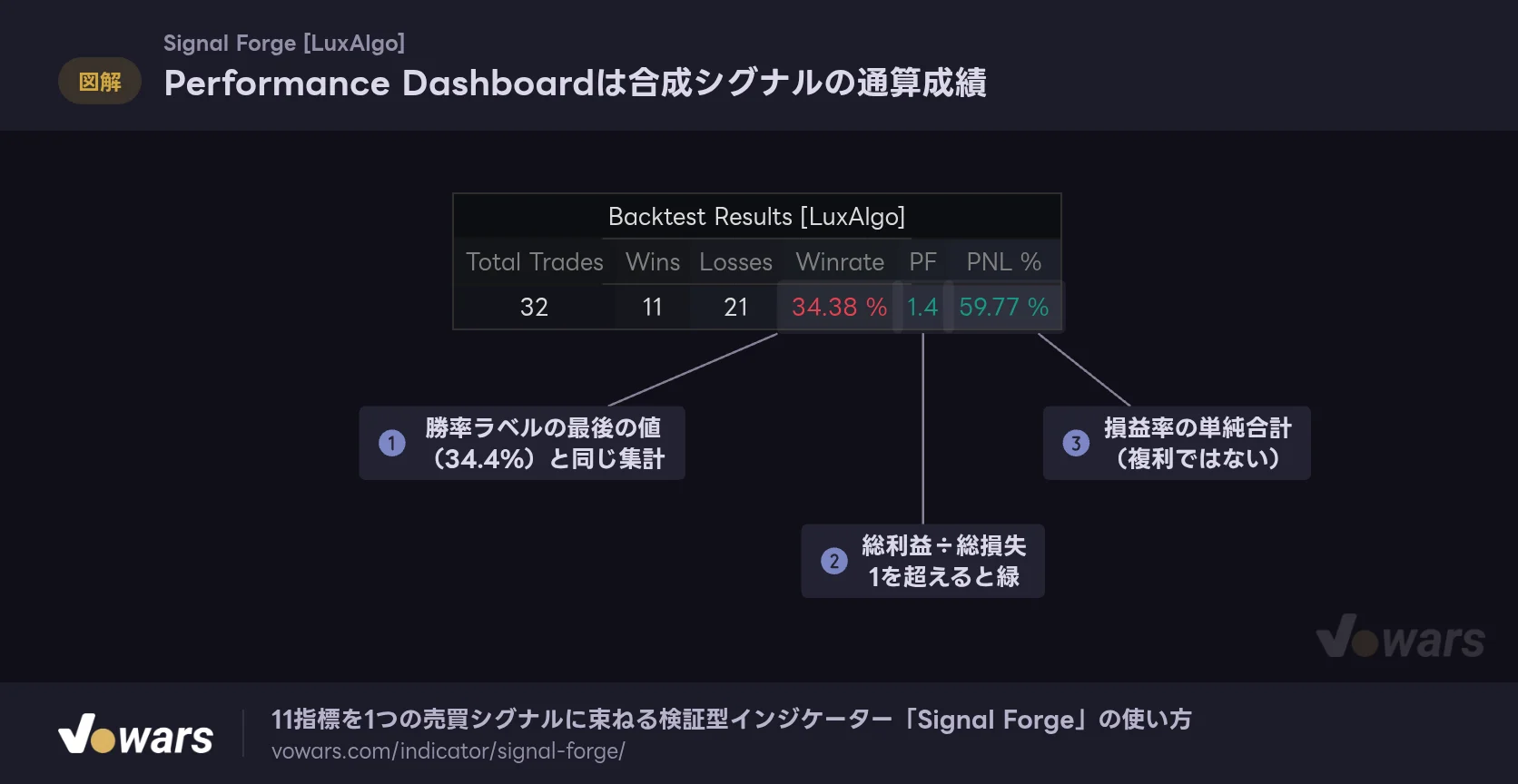
Performance Dashboardは合成シグナルの通算成績
勝率ラベルの図と同じ相場の最後の足で集計したPerformance Dashboardです(初期設定、決済は反対シグナルのみ)。
Vowars DE ver.3.11.0
こちらは合成したシグナル全体の成績です。Total Trades(総取引数)/Wins(勝ち)/Losses(負け)/Winrate(勝率)/PF(プロフィットファクター)/PNL %(損益率)が横一列で並びます。PFは総利益÷総損失で、1を超えていれば緑、下回れば赤。損失が一度も出ていない場合は「MAX」と表示されます。
設定を変えるたびにこの表が即座に書き換わるので、「RSIを足したら勝率は上がったけどトレード数が激減した」といった変化をその場で確認できます。この試行錯誤のテンポの良さが、このインジケーターの核心だと思います。
シグナルが出る条件と、11指標の判定基準
strictモードとanyモード
シグナル生成の考え方は、Require All Enabled Indicators to Align の1つで切り替えます。初期状態はオンです。
| モード | 設定 | 挙動 | 向いている場面 |
|---|---|---|---|
| strict(全一致) | オン(初期値) | 有効にした指標がすべて同じ方向を向いたときだけシグナル | ダマシを減らしたい、シグナルの質を上げたい |
| any(いずれか) | オフ | 有効にした指標のうち1つでも方向が一致すればシグナル | エントリー機会を増やしたい、反応を早くしたい |
実際に触ってみると、この2つは別物と言っていいくらい性格が違います。strictで指標を5個も6個もオンにすると、Bitcoinの4時間足では表示範囲に数個しかシグナルが出ないこともあります。逆にanyモードは買い条件と売り条件が同時に成立してしまうケースがあるのが厄介で、「片方の指標が強気、もう片方が弱気」という状態だと、エントリーせずに決済だけが繰り返される場面が出てきます。
anyモードでは買いと売りの条件が同時に成立することがあり、ダッシュボードの表示は買い側が優先されます。トレード数だけが増えて成績が崩れやすいので、私は基本的にstrictのまま使い、指標の数で厳しさを調整するほうが結果が読みやすいと感じています。
もう1つ大事な仕様として、シグナルは条件が「不成立→成立」に切り替わった瞬間の1回だけ発生します。条件が成立し続けている間は追加のシグナルは出ません。だからチャートが一方向に伸びている局面ではオーブが出っぱなしにならず、画面がすっきり保たれます。
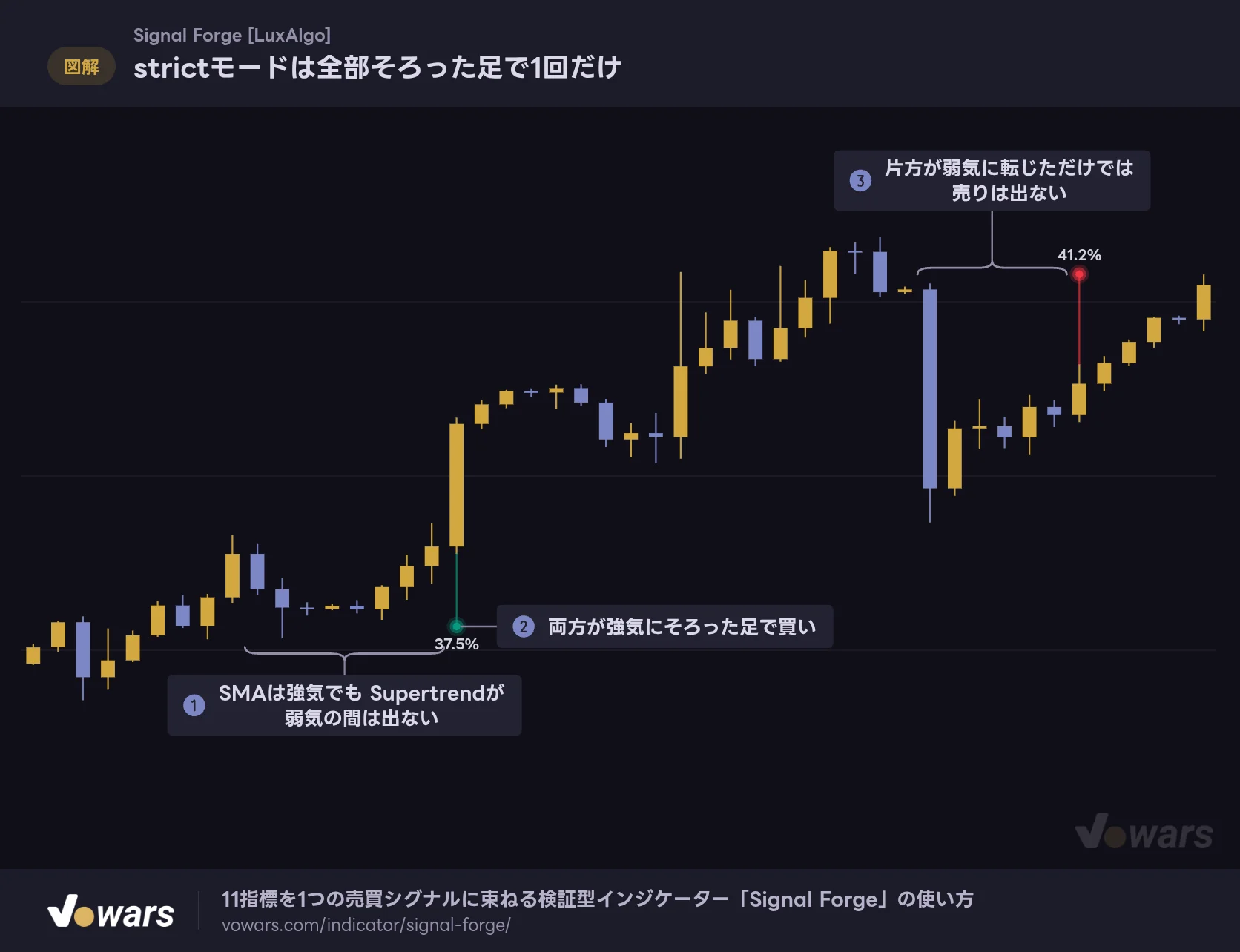
下の図は、SMA CrossoverとSupertrendの2つをオンにしたstrictモードの例です。片方だけが強気になっても何も起きず、2つが同じ方向にそろった足で初めてオーブが出る様子が分かります。
strictモードは全部そろった足で1回だけ
SMA CrossoverとSupertrendの2つを有効にした状態です。片方だけが強気の間は、シグナルは出ません。
Vowars DE ver.3.11.0
11指標がどう判定されているか
ここが「Signal Forge」を使うときに最も理解しておくべき部分です。本来は逆張り系の指標も、すべてトレンド確認用に読み替えられています。ストキャスティクスを売られすぎ・買われすぎで見る使い方に慣れていると、ここで違和感を覚えるはずです。
| 指標 | 強気(Bullish)と判定される状態 | 弱気(Bearish)と判定される状態 |
|---|---|---|
| SMA Crossover | 短期の単純移動平均が長期より上 | 短期が長期より下 |
| RSI Filter | RSIが指定水準より上 | RSIが指定水準より下 |
| MACD Crossover | MACDラインがシグナルラインより上 | MACDラインがシグナルラインより下 |
| Supertrend | スーパートレンドが上昇方向 | スーパートレンドが下降方向 |
| Stochastic | %Kが50より上(レンジの上半分) | %Kが50より下 |
| Bollinger Bands | 終値がミドルバンドより上 | 終値がミドルバンドより下 |
| EMA Crossover | 短期の指数移動平均が長期より上 | 短期が長期より下 |
| Awesome Oscillator | AOがゼロより上 | AOがゼロより下 |
| Parabolic SAR | 終値がSARより上 | 終値がSARより下 |
| CCI Filter | CCIが指定水準より上 | CCIが指定水準より下 |
| ADX Filter | ADXがしきい値を超え、かつ+DIが-DIより上 | ADXがしきい値を超え、かつ-DIが+DIより上 |
注目してほしいのがストキャスティクスとボリンジャーバンドの扱いです。ストキャスティクスは20以下で買い…ではなく、単純に50より上か下かだけを見ます。ボリンジャーバンドもバンドタッチではなく、中央線(20期間の移動平均)に対する位置で判定します。逆張り指標を無理やり順張り側に統一しているから、移動平均やスーパートレンドと矛盾なく組み合わせられるわけです。この設計思想を知らないと「ストキャスの使い方が違う」と勘違いしてしまうので、ここは押さえておきたいところ。
そしてADX Filterだけは性格が違います。ADXがしきい値を超えていないと強気にも弱気にもならず、Neutralのままです。つまりstrictモードでADXをオンにすると、トレンドが弱い局面ではシグナルが一切出なくなる。これはレンジ相場のダマシを潰す用途としてかなり優秀で、Bitcoinのような横ばいと急騰急落を繰り返す銘柄とは相性が良いと感じました。
「Signal Forge」の使い方(導入から検証まで)
1 チャートに追加して初期状態を確認する
TradingViewのインジケーター検索から「Signal Forge」を追加します。初期状態で有効になっているのはEnable SMA Crossoverだけで、リスク管理系はすべてオフです。つまり最初に見えているのは、10期間と20期間の単純移動平均のクロスでドテンし続けるだけの単純なシステムということになります。まずはこの状態の成績をPerformance Dashboardで確認して、比較の基準にしましょう。
2 Indicator Dashboardで相性の良い指標を探す
ここが一番おもしろい工程です。オンにしていない指標でもStandalone WRは計算されているので、今の銘柄・時間足でどの指標が機能しているかを、実際に組み込む前に確認できます。緑のブロックが長い指標を候補として拾っていきましょう。
3 指標を1つずつ足して成績の変化を見る
いきなり5個オンにするのはおすすめしません。1個足すごとにPerformance Dashboardの数字がどう動いたかを見るのがコツです。勝率が上がってもTotal Tradesが極端に減っていれば、それはたまたま良い数回が残っただけかもしれません。私はトレード数が20〜30を切ったら参考程度に留めるようにしています。
4 リスク管理を有効にして現実的な形にする
初期状態は損切りも利確もない「ドテンし続けるだけ」の設定なので、実運用の感覚とはかけ離れています。Stop Lossだけでも有効にすると、成績が大きく変わることが多いです。ここで数字が崩れるようなら、その組み合わせは実戦向きではない可能性が高いと判断できます。
5 時間足と銘柄を変えて再確認する
1つの時間足だけで良い数字が出ても、それは偶然かもしれません。1時間足・4時間足・日足と切り替えて、どこでも大きく崩れない組み合わせを探すほうが、実戦での再現性は高くなります。Bitcoinで作った設定をゴールドや株価指数のETFに当ててみると、その組み合わせが銘柄依存かどうかも見えてきます。
パラメーターと推奨設定
ロジック・リスク管理・表示の設定
| パラメーター | 初期値 | 推奨値 | 効果 |
|---|---|---|---|
| Require All Enabled Indicators to Align | オン | オン | 全指標一致を要求。オフにすると買いと売りの条件が同時成立しうるため、まずはオンのまま指標の数で厳しさを調整するほうが結果を読み取りやすい |
| ATR Length | 14 | 14(短期足では10前後も可) | 損切り幅・利確幅・オーブの表示距離すべての基準になる期間。短くすると直近の値動きを強く反映し、決済水準が価格に近づく |
| Take Profit | オフ | 検証時はオン | ATR倍率で利確水準を設定。オフのままだと反対シグナルが出るまで持ち続ける計算になる |
| Multiplier(Take Profit) | 2.0 | 2.0〜3.0 | 大きいほど利確が遠くなり勝率は下がるが1回あたりの利益は伸びる。トレンドを取りにいくなら大きめ |
| Stop Loss | オフ | オン | 損切りなしの成績は実戦とかけ離れるため、検証段階から有効にしておきたい |
| Multiplier(Stop Loss) | 1.5 | 1.5〜2.5 | 小さいほど損切りが近く、ノイズで切られやすい。値動きの荒い銘柄では初期値より広げたほうが機能する場面が多い |
| Trailing Stop | オフ | トレンド狙いならオン | 価格が有利に動いた分だけストップが追従。不利方向には動かないため、利益確保に向く |
| Multiplier(Trailing Stop) | 1.0 | 1.0〜2.0 | 小さいほど利益を早く確定するが、押し目で切られやすい。長く伸ばしたいなら広げる |
| Orb Distance (ATR) | 1.5 | 1.0〜1.5 | シグナルの球がローソク足からどれだけ離れるか。小さくすると発生した足が分かりやすくなる |
| Orb Base Size | 10 | 6〜8 | 球の大きさと発光の強さ。3〜20の範囲。大きいと目立つが値動きが隠れやすい |
| Dashboards | オン | オン | 2つの表の表示切替。チャートを広く使いたいときだけオフに |
| Indicator Dashboard Position | Top Right | Top Right | 指標一覧表の位置。右上・右下・左下から選択 |
| Performance Dashboard Position | Bottom Right | Bottom Left | 成績表の位置。指標一覧が縦に長いため、離した位置に置くと重なりにくい |
| Size | Normal | Small(ノートPC) | 表の文字サイズ。Tiny/Small/Normal/Large/Hugeから選択 |
ダッシュボードの配置先は右上・右下・左下の3つだけで、左上は選べません。指標一覧は11行あってかなり縦長になるので、2つの表を同じ側に寄せると重なります。片方をBottom Leftに逃がすのが無難です。
11指標それぞれの設定値
| パラメーター | 初期値 | 推奨値 | 効果 |
|---|---|---|---|
| Enable SMA Crossover / Fast Length / Slow Length | オン / 10 / 20 | オン / 20 / 50 | 初期値は反応が速くクロスが頻発するため、日足以上では期間を広げたほうが大きな流れを掴みやすい |
| Enable RSI Filter / RSI Length / Long Above / Short Below | オフ / 14 / 50 / 50 | オン / 14 / 55 / 45 | 初期値は50を境にした単純な強弱判定。上下に幅を持たせると中立ゾーンが生まれ、方向感のない局面を除外できる |
| Enable MACD Crossover / Fast / Slow / Signal Length | オフ / 12 / 26 / 9 | 初期値のまま | 世界共通の標準設定。他のトレーダーと同じ景色を見るという意味でも変更する必要は薄い |
| Enable Supertrend / Factor / Length | オフ / 3.0 / 10 | オン / 3.0 / 10 | トレンド方向の判定として素直に機能する。Factorを下げると転換が早くなるがダマシも増える |
| Enable Stochastic / K Length / D Length / Smooth | オフ / 14 / 3 / 3 | 初期値のまま | 判定は%Kが50より上か下かのみ。%Dは表示・判定に使われないため、D Lengthを変えてもシグナルは変化しない |
| Enable BB Trend / Length / Multiplier | オフ / 20 / 2.0 | 初期値のまま | 判定は中央線に対する終値の位置のみ。Multiplierを変えても判定結果は変わらない |
| Enable EMA Crossover / Fast Length / Slow Length | オフ / 10 / 20 | SMAと併用しない | 同期間のSMAとほぼ同じ方向を向くため、両方オンにしても厳しさはあまり増えない |
| Enable AO | オフ | 用途次第 | 設定項目なし。5期間と34期間の差というやや長めの視点でモメンタムを判定する |
| Enable Parabolic SAR / Start / Increment / Max Value | オフ / 0.02 / 0.02 / 0.2 | 初期値のまま | 標準設定。Incrementを上げると追従が速くなり、横ばい局面で頻繁に反転する |
| Enable CCI Filter / Length / Long Above / Short Below | オフ / 20 / 0 / 0 | オン / 20 / 100 / -100 | 初期値の0基準はBollinger Bandsと同じ判定になる。±100にすると勢いが出た局面だけを拾える |
| Enable ADX Filter / ADX Smoothing / DI Length / ADX Threshold | オフ / 14 / 14 / 20 | オン / 14 / 14 / 20〜25 | トレンドの強さが足りない局面をまるごと除外できる唯一のフィルター。しきい値を上げるほどシグナルが減り、質が上がる |
ボリンジャーバンドのMultiplierとストキャスティクスのD Lengthは、動かしてもシグナルの発生条件は変わりません。どちらも判定に使われるのが中央線と%Kだけだからです。「設定を変えたのに何も起きない」と悩む前に知っておくと時間を節約できます。
用途別のおすすめ設定
| 目的 | 設定の方向性 | 狙い |
|---|---|---|
| デイトレードで機会を確保 | strict+SMA・MACDの2つ/ATR倍率は控えめ | 条件を絞りすぎずシグナル数を維持する |
| スイングでダマシを減らす | strict+SMA・Supertrend・ADXの3つ/SL広め | トレンドが出ている局面だけに絞り込む |
| 感度を上げたい | 指標を2つまでに減らす/SMA期間を短く | 反応を早めて初動を拾う |
| ノイズを消したい | ADX Thresholdを25前後に上げる/RSIに中立ゾーン | 方向感のない相場をまるごと除外 |
得意な相場と苦手な相場
実際にBitcoinの各時間足で動かしてみると、性格ははっきりしています。採用されている11指標のほとんどが順張り型なので、トレンドが継続する相場では素直に機能します。上昇が始まった初動でオーブが出て、押し目で切られずに伸びていく、という綺麗な形が何度も確認できました。
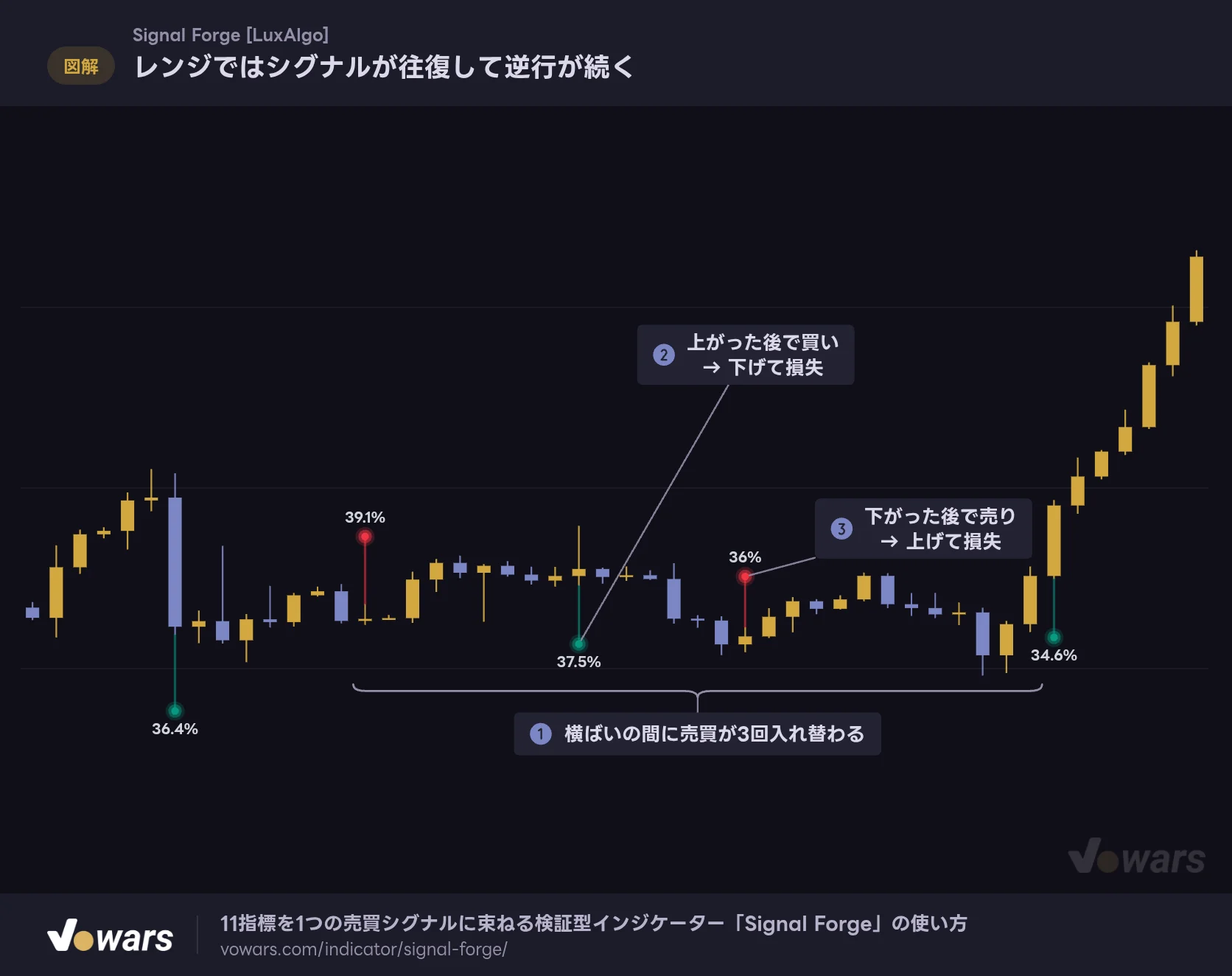
レンジではシグナルが往復して逆行が続く
初期設定(SMA Crossoverのみ)のまま、トレンドが止まった横ばいの相場に当てた状態です。
Vowars DE ver.3.11.0
一方で、上の図のように狭いレンジでの往復にはかなり弱いです。特にanyモードや指標1〜2個のstrictでは、レンジの上端で買いシグナル、下端で売りシグナルという最悪のパターンが並ぶこともあります。ここを救えるのが前述のADX Filterで、私はレンジが多い銘柄を見るときは最初からオンにしています。
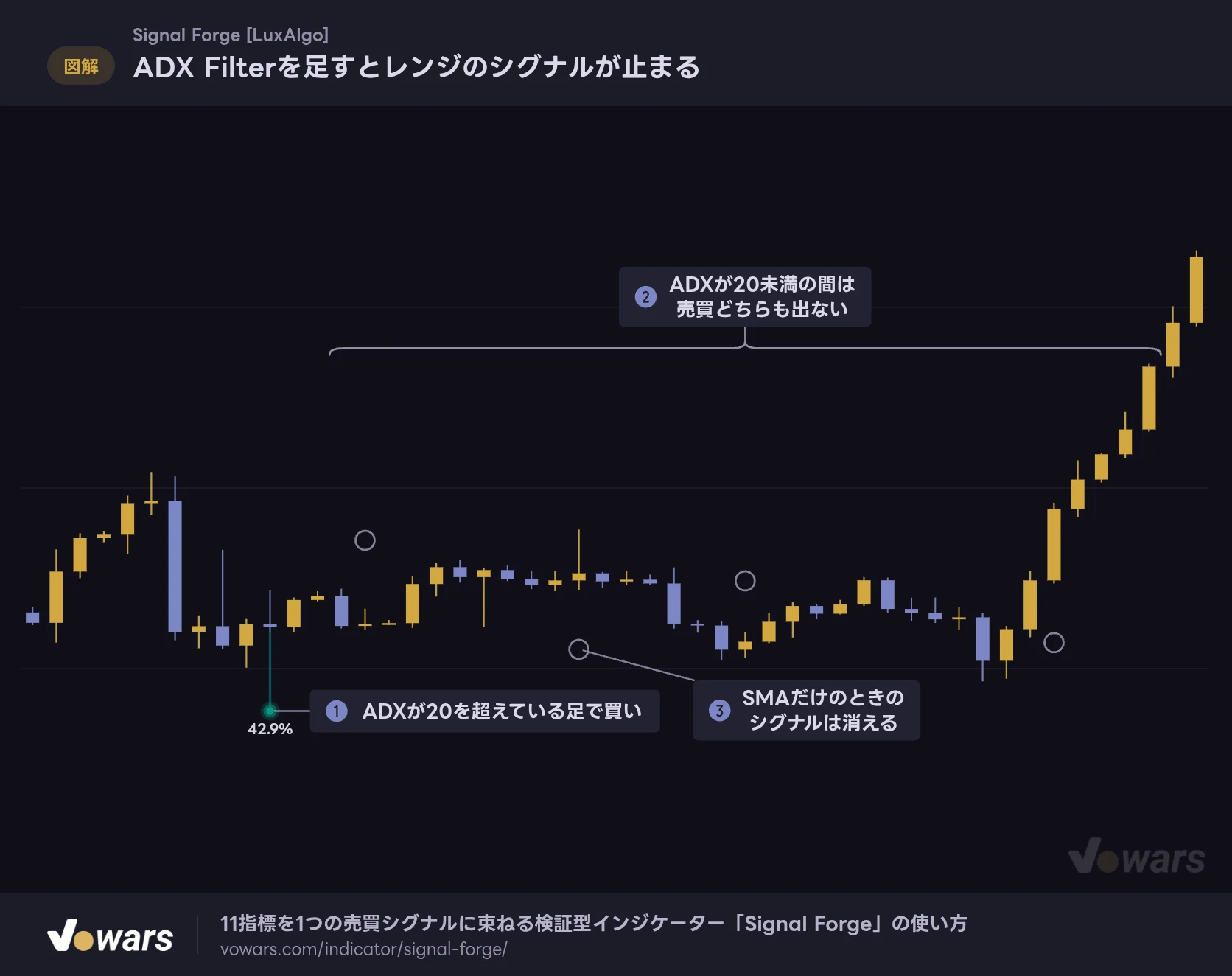
ADX Filterを足すとレンジのシグナルが止まる
前の図と同じ相場で、SMA Crossover に ADX Filter を加えた状態です。
Vowars DE ver.3.11.0
同じ相場でADX Filterを足すと、横ばいの間のシグナルはまとめて消えます。ADXがしきい値の20を下回っている間は、買いにも売りにも判定されないためです。ひとつ知っておきたいのは、ADXが弱い間は反対シグナルも出ないので、その前に持っていたポジションは決済されずに持ち越されるという点。成績表示の上では、レンジの間ずっと保有していた扱いになります。損切りを併用しておくと、このあたりの動きが現実に近づきます。
時間足については、1時間足以上が扱いやすいという印象です。5分足などに入れるとシグナル数は増えますが、そもそもこのインジケーターの成績表示は手数料やスプレッドを考慮していないため、細かく回すほど現実との乖離が大きくなります。スキャルピング用途にはあまり向きません。デイトレードからスイングトレード、日足で使えばポジショントレードの方向確認にも使えます。
成績表示をどこまで信じていいのか
この部分は正直に書いておきたいところです。Performance Dashboardの数字はかなり理想化された条件で計算されています。具体的には次のような前提です。
- 手数料・スプレッド・スリッページは一切含まれない
- エントリー価格はシグナルが出た足の終値。実際にはその足が確定した後の価格でしか入れない
- PNL %は各トレードの騰落率を単純に足したもので、複利計算ではない
- 損切りと利確が同じ足で両方に触れた場合、損切り側が優先して集計される
- 損益がちょうどゼロの場合は勝ちに数えられない
4つ目はむしろ良心的な作りで、成績が不当に良く見えるのを防いでいます。ただ全体として、この数字は「絶対的な期待値」ではなく設定A案と設定B案のどちらがマシかを比べるための相対指標として使うのが正しい距離感です。PFが1.8だったから実戦でも勝てる、とはなりません。
「Signal Forge」はストラテジーではなくインジケーターなので、TradingView公式の「ストラテジーテスター」タブには何も表示されません。表示される成績はインジケーター内部の独自集計です。ロット管理や資金曲線の概念もないため、本格的な検証には別途ストラテジーを組む必要があります。
リペイントと表示に関する注意点
気になるリペイント(過去のシグナルが後から書き換わる現象)については、確定した足のシグナルが後から消えたり位置が変わったりすることはありません。上位時間足のデータを引っ張ってくる仕組みも、未来の値を参照する仕組みも使われていないため、この点は安心して良いと思います。
ただし、形成中の足では判定が終値ベースで随時更新されるため、リアルタイムではオーブが点いたり消えたりします。これは終値を使う指標なら当然の挙動ですが、点灯した瞬間に飛び乗ると、足が確定したらシグナルが消えていた、ということが起こり得ます。実戦では足の確定を待つのが基本です。
シグナル1つにつき線を2本と勝率ラベルを1つ描く仕様で、線とラベルにはそれぞれ500個までという上限があります。長い期間を表示すると古いシグナルの線とラベルは消えていきますが、ダッシュボードの集計には引き続き含まれています。「昔のオーブが薄い/線がない」のはこれが理由です。
もう1つ細かい点ですが、損切り・利確・トレーリングストップのラインは、シグナルが出た足の時点ではまだ表示されません。次の足ができてから描かれ始めるので、シグナル直後に「ラインが出ていない」と焦らなくて大丈夫です。
メリットとデメリット
強み
- 11指標の組み合わせをチェック1つで試せる手軽さ
- 各指標の単体勝率が同じ画面で比較でき、相性判断が速い
- 設定変更の結果がその場で成績に反映される検証テンポ
- 逆張り指標も順張り基準に統一されており、組み合わせが噛み合う
- ATRベースの決済水準を視覚的に確認できる
- 確定足での描き換えがなく、挙動が素直
- オーブが価格から離れて表示されローソク足を隠さない
弱み
- 成績集計に手数料・スリッページが含まれない
- アラート条件が用意されておらず、通知運用がしにくい
- anyモードは買い条件と売り条件が同時成立しうる
- 順張り型のためレンジ相場でダマシが増える
- 指標を増やしすぎるとシグナルがほぼ消える
- ダッシュボードが画面を大きく占有する
- 設定の組み合わせ次第で成績が変わるため、良い数字を探しに行ってしまいがち
やってはいけない使い方
「Signal Forge」で一番怖いのは、勝率が高くなる組み合わせを探し当てて、それを最適解だと思い込んでしまうことです。11指標のオンオフと各パラメーターを組み合わせれば、可能な設定は膨大な数になります。その中から過去のチャートに一番当てはまるものを選ぶのは、要するに過去に合わせて答えを作っている状態です。
勝率90%の組み合わせが見つかったとしても、トレード数が5回なら何の意味もありません。Total Tradesの数字を必ず一緒に見て、十分な回数を経ての成績かどうかを確認してください。そして見つけた設定は、必ず別の時間足・別の銘柄でも試すこと。片方でしか通用しないなら、それは偶然です。
また、このインジケーター単体で売買判断を完結させるのも避けたいところです。11指標が全部そろっていても、そこが直近高値の真下だったり、重要な指標発表の直前だったりすれば話は変わります。水平線や出来高、上位時間足の方向といった、指標に映らない情報と必ず合わせて見てください。
他のインジケーターとの組み合わせ
「Signal Forge」自体が組み合わせツールなので、さらに何かを足すなら「Signal Forge」が持っていない視点を補うものを選ぶのが筋が良いです。
| 組み合わせる対象 | 補える視点 | 使い方の例 |
|---|---|---|
| 水平線・サポレジ系 | 価格帯の意味 | シグナルが節目の手前で出ていないかを確認してから入る |
| 出来高系・ボリュームプロファイル | 参加者の厚み | 出来高を伴わないブレイクのシグナルを見送る |
| 上位時間足のトレンド判定 | 大きな流れ | 日足の方向と逆のシグナルは見送るか利確を早める |
| フィボナッチ | 押し目・戻りの深さ | 押し目の水準とシグナル発生が重なった場面を優先 |
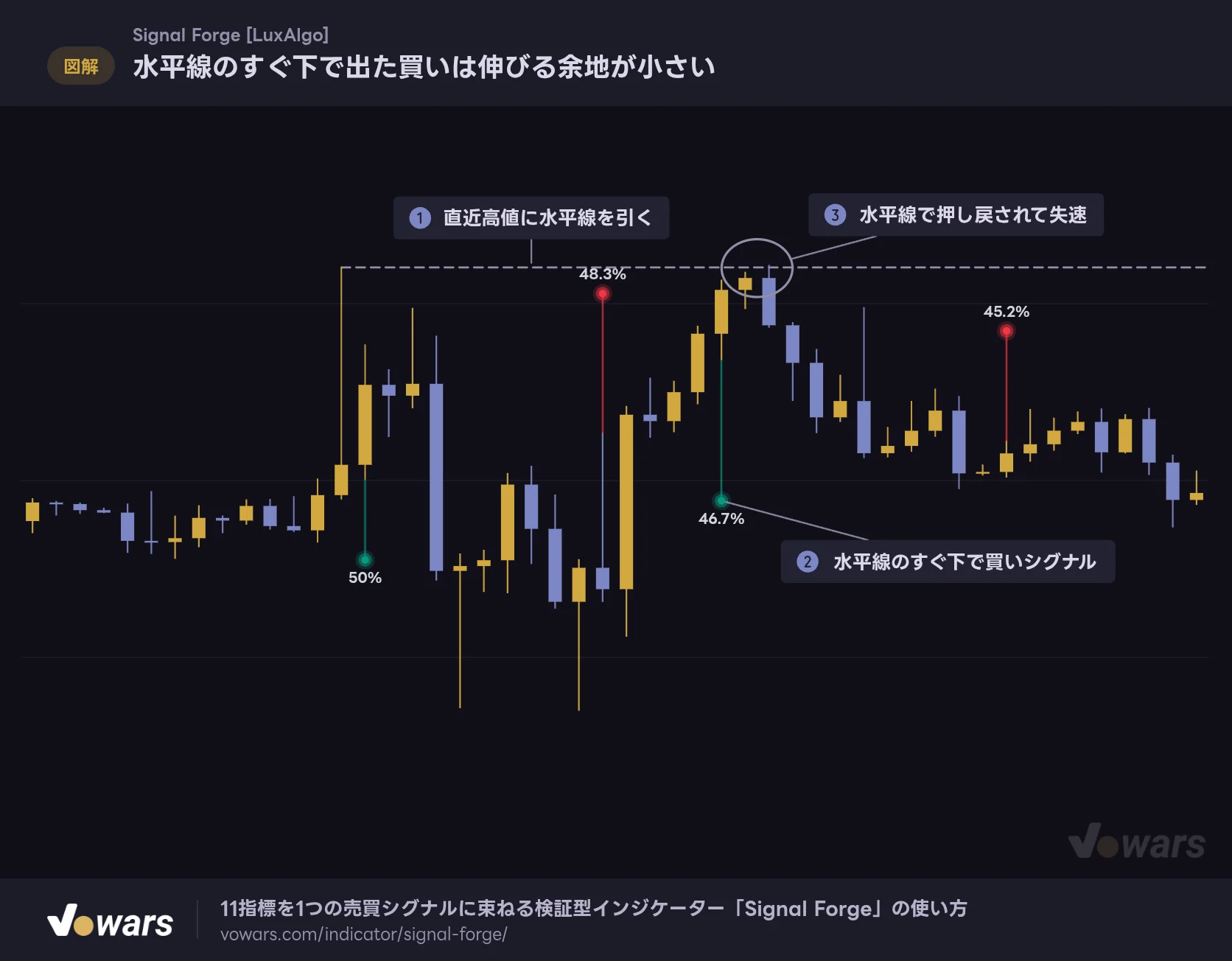
中でも一番相性がいいと感じたのは、シンプルな水平線です。「Signal Forge」は11指標の向きしか見ていないので、すぐ上に直近高値が控えていても、条件がそろえば買いシグナルを出します。そこを水平線1本で補えます。
水平線のすぐ下で出た買いは伸びる余地が小さい
「Signal Forge」は価格帯を見ないため、直近高値に水平線を1本引いておくだけで、シグナルの質を見分けやすくなります。
Vowars DE ver.3.11.0
シグナルが出たら、まず上下に節目がないかを確認する。これだけで、上の図のような「出た瞬間に天井」というパターンをかなり避けられます。
逆に、MACDやRSIを別途チャートに追加するのはあまり意味がありません。同じものが内部で使われているので、画面を圧迫するだけになります。
どんな人に向いているか
向いているのは、「複数指標を組み合わせた自分なりのルールを作りたいけれど、検証の手間で止まっている人」です。11指標の合致判定と成績集計を全部やってくれるので、アイデアを形にするまでの時間が劇的に短くなります。テクニカル指標をひと通り触ったことがある中級者なら、かなり遊べるはずです。
逆に、シグナル通りに売買すれば勝てるツールを探している人には向きません。初期状態はただの移動平均クロスですし、設定を詰めていく作業そのものがこのインジケーターの中身だからです。「答えをくれるツール」ではなく「検証を速くするツール」だと理解して使うのが正解です。
「Signal Forge」は自分のチャートに入れる価値があるか
「Signal Forge」は、指標の組み合わせを考えて試すという、本来ならかなり面倒な作業を、チェックボックスの操作だけで回せるようにしたインジケーターです。特にIndicator Dashboardの単体勝率表示は、今見ている銘柄と時間足の性格を素早く掴むのに便利で、他ではなかなか代替が効きません。確定足で描き換えが起きない点も、この手の多機能ツールとしては安心材料です。
ただし、表示される成績は手数料もスリッページも含まない簡易的なものですし、アラート条件も用意されていません。実運用の判断材料を集めるためのツールであって、そのまま売買ルールとして完成しているわけではないというのが、実際に触ってみての率直な感想です。
それでも、「この指標とこの指標を組み合わせたらどうなるんだろう」という疑問を、数秒で数字にして返してくれるツールとしての価値は本物です。自分のトレードルールをこれから作っていきたい人、あるいは今使っている組み合わせが本当に機能しているのか確かめたい人にとっては、チャートに入れておく意味は十分にあると思います。
「Signal Forge」を使うときは、勝率よりもトレード数と、その設定が他の時間足でも通用するかどうかを先に見てください。この2つを確認する癖がつくだけで、このインジケーターの使い方は一段レベルが上がります。