

合図だけで終わらない。損切りと利確の位置まで引いてくれるMomentum Trade Planner
「Buyサインが出た、損切りはどこに置けばいい?」
シグナル系のインジケーターを使っていると、毎回ここで手が止まります。Momentum Trade Plannerは、それを先回りして片づけてくれるTradingViewのインジケーターです。
やってくれる事はシンプルです。9期間のEMAとRSIの組み合わせでBuyとSellを出し、出た瞬間にエントリー価格、Stop Loss、3段階のTake Profitをチャートへ書き込みます。そこへ、相場の節目になりやすいオーダーブロック(OB)とフェアバリューギャップ(FVG)の箱が重なる、という構成です。「どこで入り、どこで諦め、どこで利益を取るか」を1枚のチャートで確認できるのが、このインジケーターの最大の持ち味です。
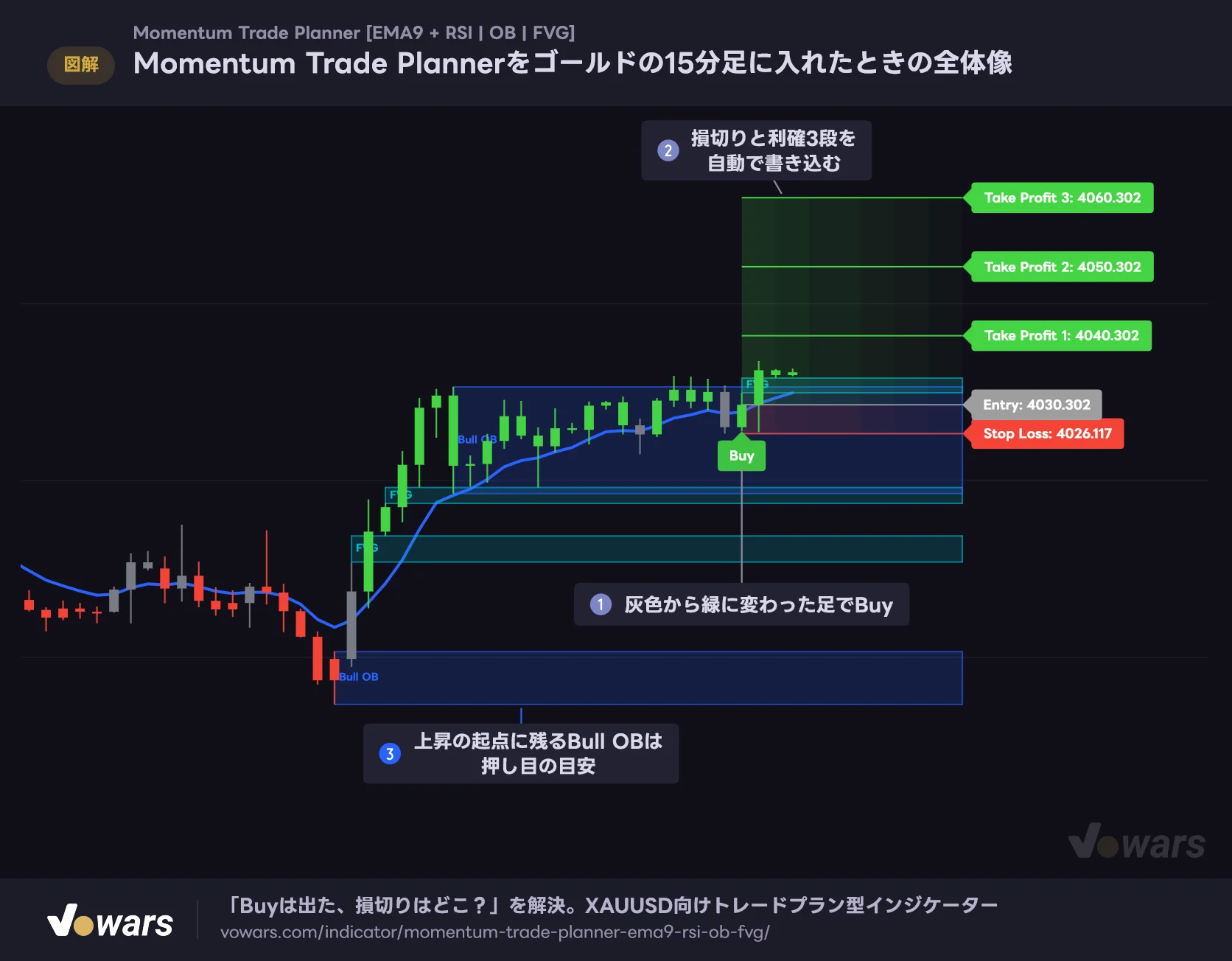
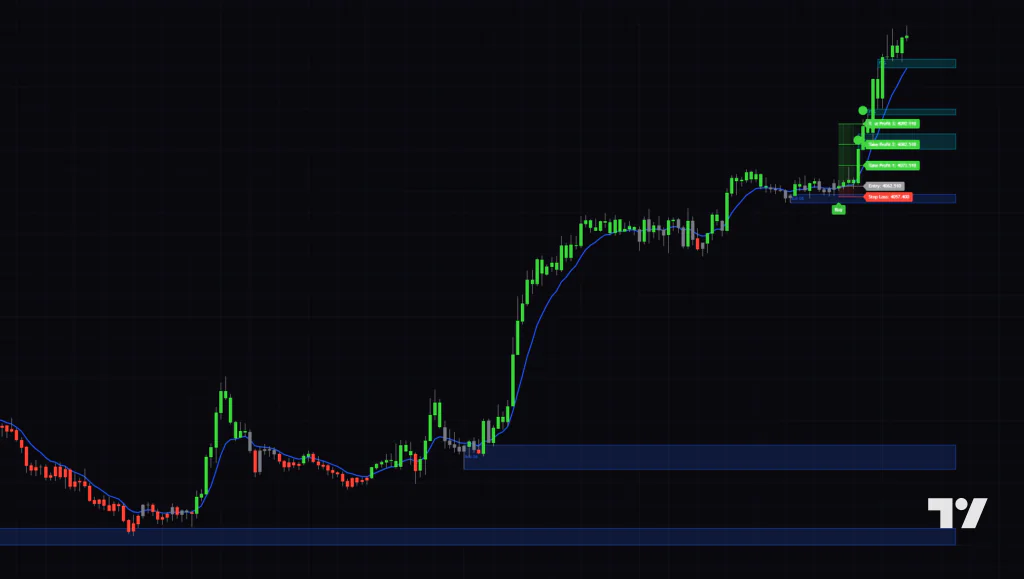
Momentum Trade Plannerをゴールドの15分足に入れたときの全体像
シグナル、トレードプラン、ゾーンの3つが1枚のチャートに並びます。
Vowars DE ver.3.12.40
全体像は図解のとおりです。灰色の足の後に緑の足が確定すると図の1のようにBuyが付き、同時に図の2の損切りと利確のラインが右へ伸びます。下に残っている青い箱がBull OBで、図の3のように押し目の目安として使えます。
チャート上の表示名は「Premium GOLD Signal」。名前のとおり、ゴールド(XAUUSD)の15分足を想定して作られています。そこで今回はゴールドのチャートに入れて1分足から4時間足まで6つの時間足で動かしてみました。初期設定のままでも利確ラインの間隔がゴールドの値動きに合っていて、入れればすぐに使える感覚がありました。
利確ラインの間隔を決めるTP Step (price)は、価格の「値幅そのもの」で指定します。初期値の10は「ゴールドで10ドル刻み」という意味です。ゴールドの15分足ならこのままで使え、ほかの銘柄や時間足で使う時は、この値を値動きの大きさに合わせて変えます。
チャートに表示されるものを整理
Momentum Trade Plannerはチャート上にいくつもの表示を重ねるので、最初は少し複雑に見えます。何がどの色で出るのかを先に整理しておきましょう。
| 表示 | 見た目 | 意味 |
|---|---|---|
| EMA | 青いライン | 終値の9期間EMA。シグナル判定の基準線 |
| ローソク足の色 | 緑・赤・灰色 | 緑は買い条件がそろった足、赤は売り条件がそろった足、灰色はどちらでもない足 |
| Buy/Sell | 緑と赤のラベル | 足の色が緑または赤に切り替わった足の確定時に表示 |
| Entry/Stop Loss/Take Profit 1〜3 | 灰色・赤・緑の水平線と右端の価格ラベル | シグナル足の終値をEntryとしたトレードプラン |
| リスクとリワードのゾーン | 赤と緑の薄い帯 | EntryからStop Lossまでが赤、EntryからTake Profit 3までが緑。右端に向かって薄くなる |
| 小さな丸 | 緑と赤の点 | TPに届いた足とStop Lossに届いた足の記録 |
| Bull OB/Bear OB | 青と紫の箱 | 高値・安値のブレイクに対応するオーダーブロック |
| FVG | 水色とオレンジの箱 | 3本の足の間にできた価格のすき間。水色が上昇側、オレンジが下落側 |
| 時間足の注意書き | 右上のオレンジの表 | 15分足以外で表示すると「Designed for 15m — current TF」と現在の時間足が出る |
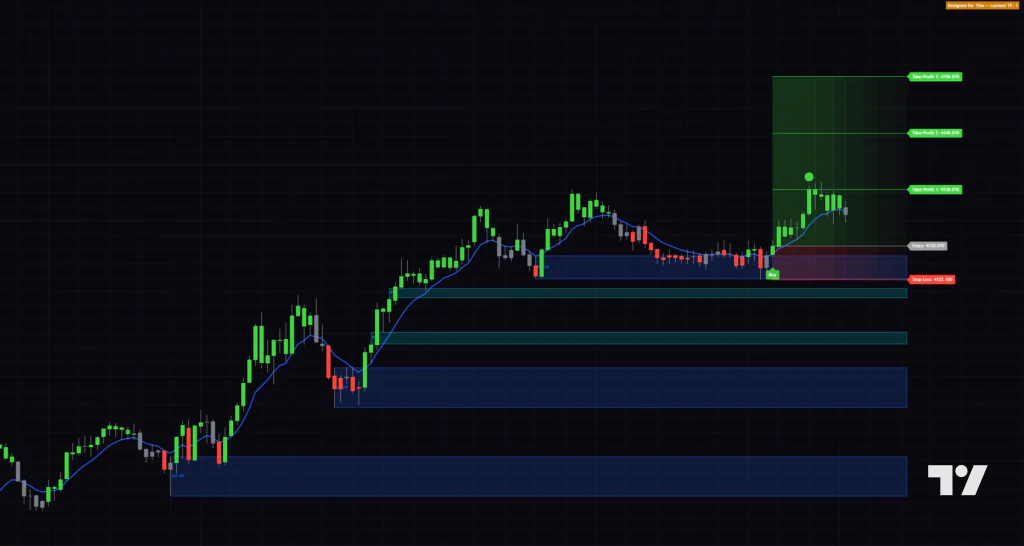
15分足で表示した際は、右上の注意書きが出ません。1分足や1時間足などに切り替えると、オレンジの小さな表で「15分足向けに作っている」という案内が出ます。動作が止まるわけではなく、あくまで案内です。
BuyとSellは「色が切り替わった最初の足」にだけ出る
シグナルの条件は2つだけです。
- Buyは、終値がEMAより上にあり、RSI(期間14)が50より上にある状態に切り替わった足
- Sellは、終値がEMAより下にあり、RSIが50より下にある状態に切り替わった足
この「条件が揃った状態」は、そのままローソク足の色に反映されます。買い条件なら緑、売り条件なら赤、どちらでもなければ灰色です。つまり足の色が緑か赤に変わった最初の足がシグナル足になります。
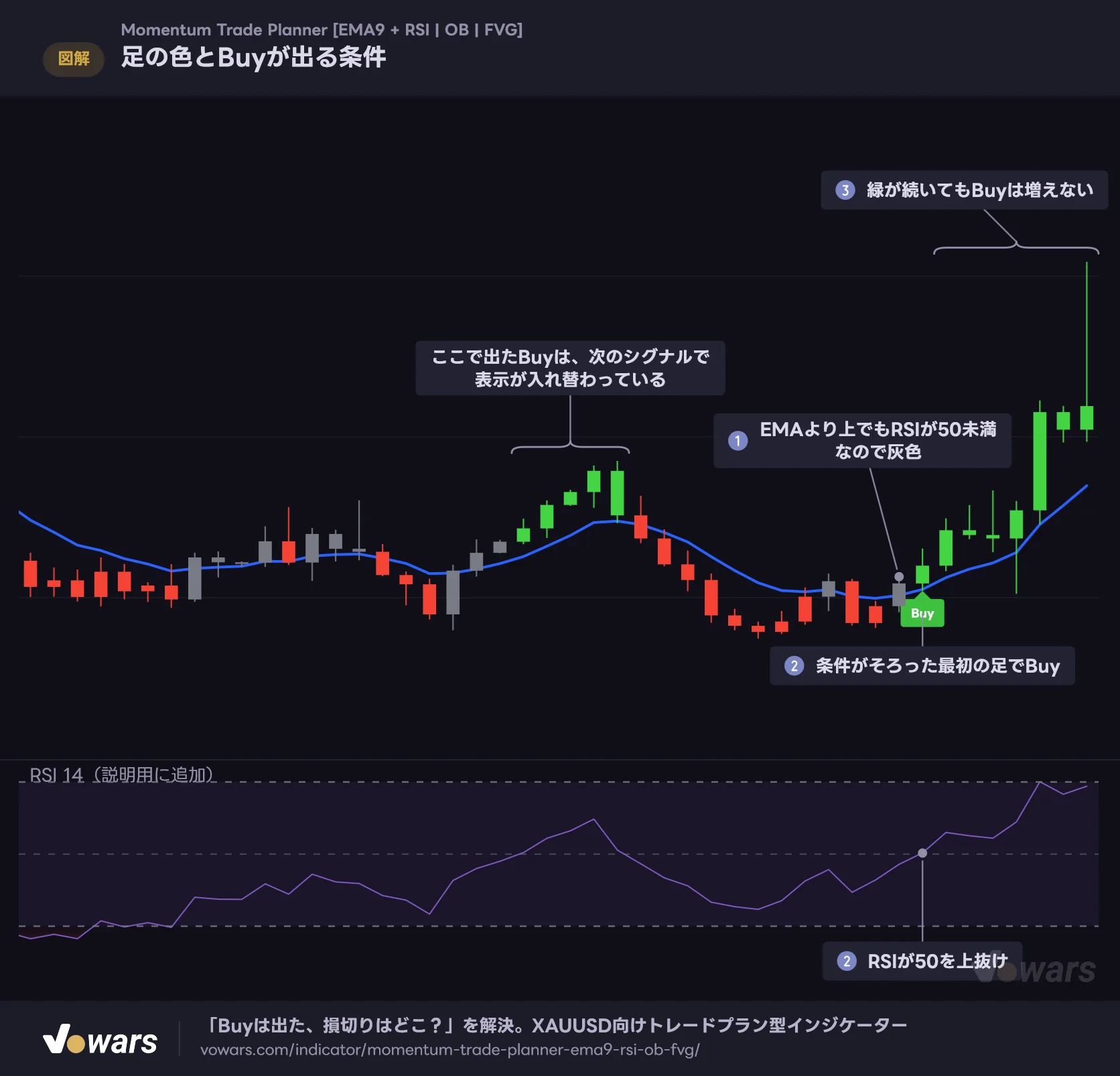
足の色とBuyが出る条件
終値が9EMAの上にあり、RSIが50を超えた瞬間の足だけにBuyが付きます。
Vowars DE ver.3.12.40
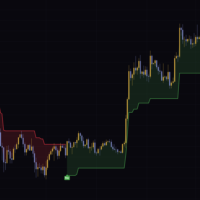
図の1の灰色の足は、終値はEMAを上回っているのにRSIがまだ50に届いていない状態です。次の足でRSIが50を超えたことで図の2のBuyが出ました。その後も緑の足は続きますが、図の3のとおり新しいBuyは増えません。条件が「続いている」間は合図を出さず、「切り替わった」瞬間だけを拾う仕組みです。
図の左側にも緑の足が並んでいますが、ここにはBuyのラベルがありません。当時はここにもBuyが出ていて、次のシグナルが出たタイミングで表示が入れ替わっています。この動きは後ほど詳しく説明します。
シグナルは足が確定してから出る
BuyとSellは足が閉じた後にだけ表示されます。形成中の足で条件を満たしても、その場ではラベルは出ません。一度出たシグナルの位置や価格が、あとからズレることもありませんでした。リアルタイムで見ていると「緑になったのにまだBuyが出ない」と感じる場面がありますが、確定を待っているだけです。
灰色を1本はさむと、同じ向きのシグナルがもう一度出る
判定は「前の足が条件を満たしていたかどうか」で行われます。そのため、緑の足の途中に灰色の足が1本入るだけで、次の緑の足で2回目のBuyが出る仕組みです。上昇の途中で押し目を作るたびにBuyが付くので、追加エントリーの合図として使えます。
エントリーの回数を絞りたい場合は、Hide same-direction signals while a trade is activeをオンにします。トレードプランが進行している間は同じ向きのシグナルを表示しなくなり、Stop LossかTake Profit 3に届いてトレードが終わると、また表示されるようになります。逆向きのシグナルはオンにしても止まりません。
Stop LossとTake Profitはどう決まっているのか
Momentum Trade Plannerの名前にある「Trade Planner」の部分です。シグナルが出た瞬間、次のルールで5本のラインが引かれます。
1 Entryはシグナル足の終値
ラベルが付いた足の終値が、そのままEntryの価格になります。足が確定してから表示されるので、ここは動きません。
2 Stop Lossは手前の足の最安値(最高値)
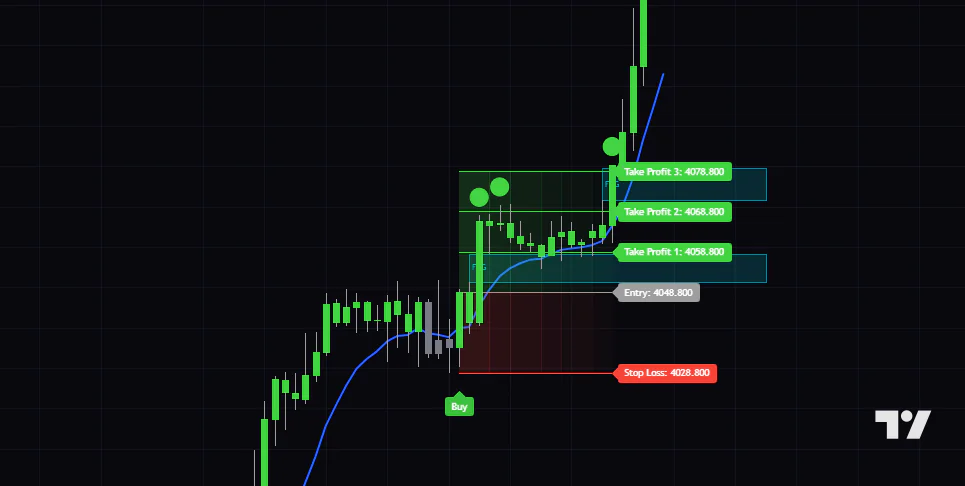
Buyなら、シグナル足を除いた手前の足の中で最も低い安値がStop Lossになります。何本さかのぼるかはSL Lookback (previous candles)で決まり、初期値は4本です。Sellなら手前4本の最も高い高値です。
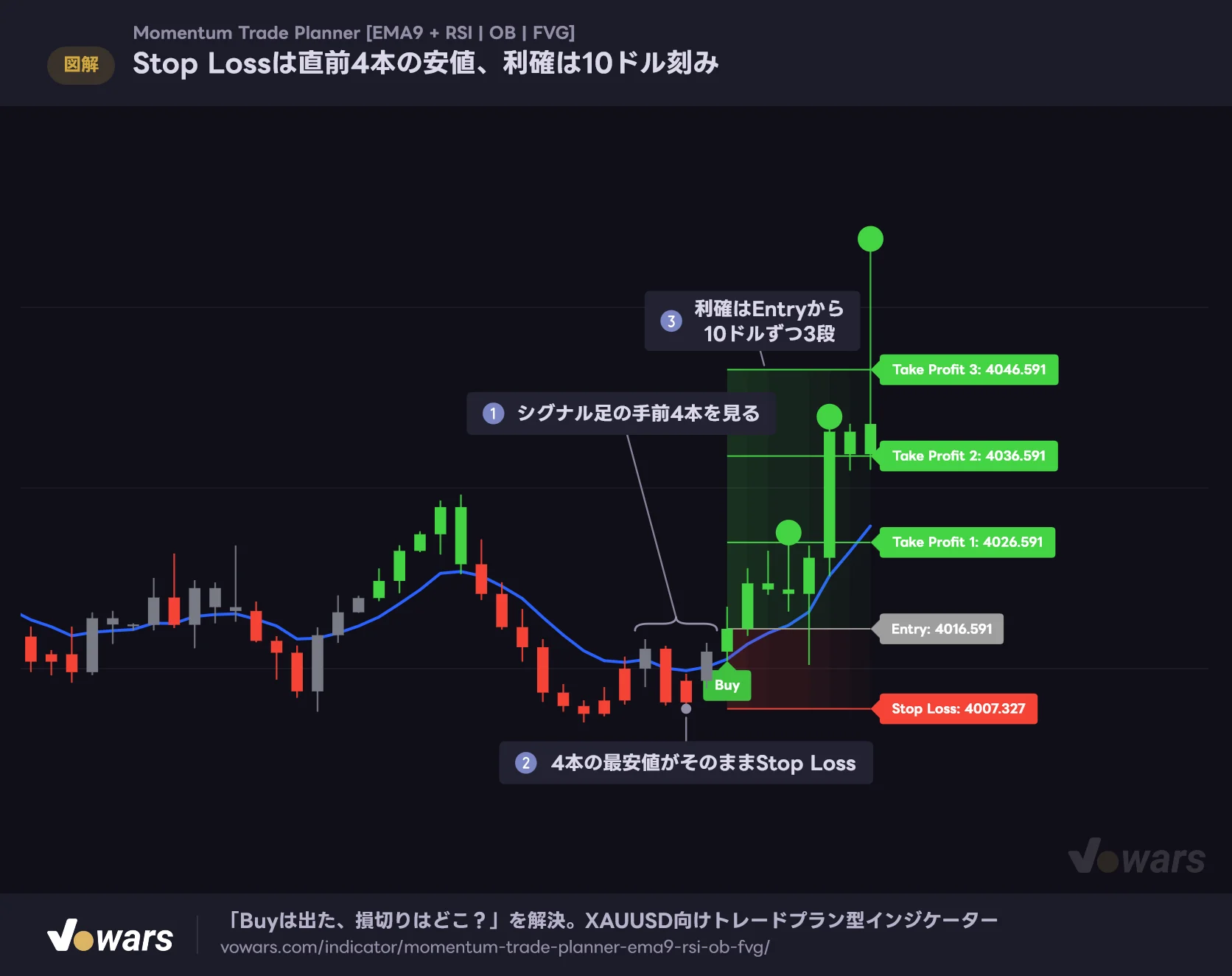
Stop Lossは直前4本の安値、利確は10ドル刻み
Buyの損切りは、シグナル足を除いた手前4本のうち一番低い安値に置かれます。
Vowars DE ver.3.12.40
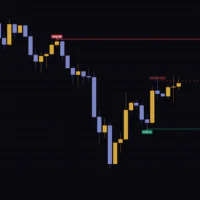
図の1の4本のうち、図の2の足の安値がそのままStop Lossになっています。SL Buffer (price)に値を入れると、その分だけ更に外側へずらせます。初期値は0で、この場合は安値丁度に置かれる形です。直近の安値の少し下に損切りを置くという、裁量トレードでもよく使われる考え方がそのまま形になっています。
3 Take Profitは決まった値幅で3段
Take Profit 1〜3はEntryからTP Step (price)の1倍、2倍、3倍の位置に引かれます。初期値なら図の3のように10ドル、20ドル、30ドル先です。利確は損切りの幅に関係なく同じ値幅で並ぶので、Stop Lossが近い場面ほどリスクに対して利確が大きくなり、遠い場面ではその逆になります。エントリーの前にEntryとStop Lossの距離を見て、TP1までの距離と比べておくと判断しやすくなります。
4 Stop LossかTake Profit 3に届いたら完了
TP1やTP2に届いてもトレードは続きます。終わるのはStop LossかTake Profit 3に届いた足で、その足で線とゾーンの伸びが止まります。
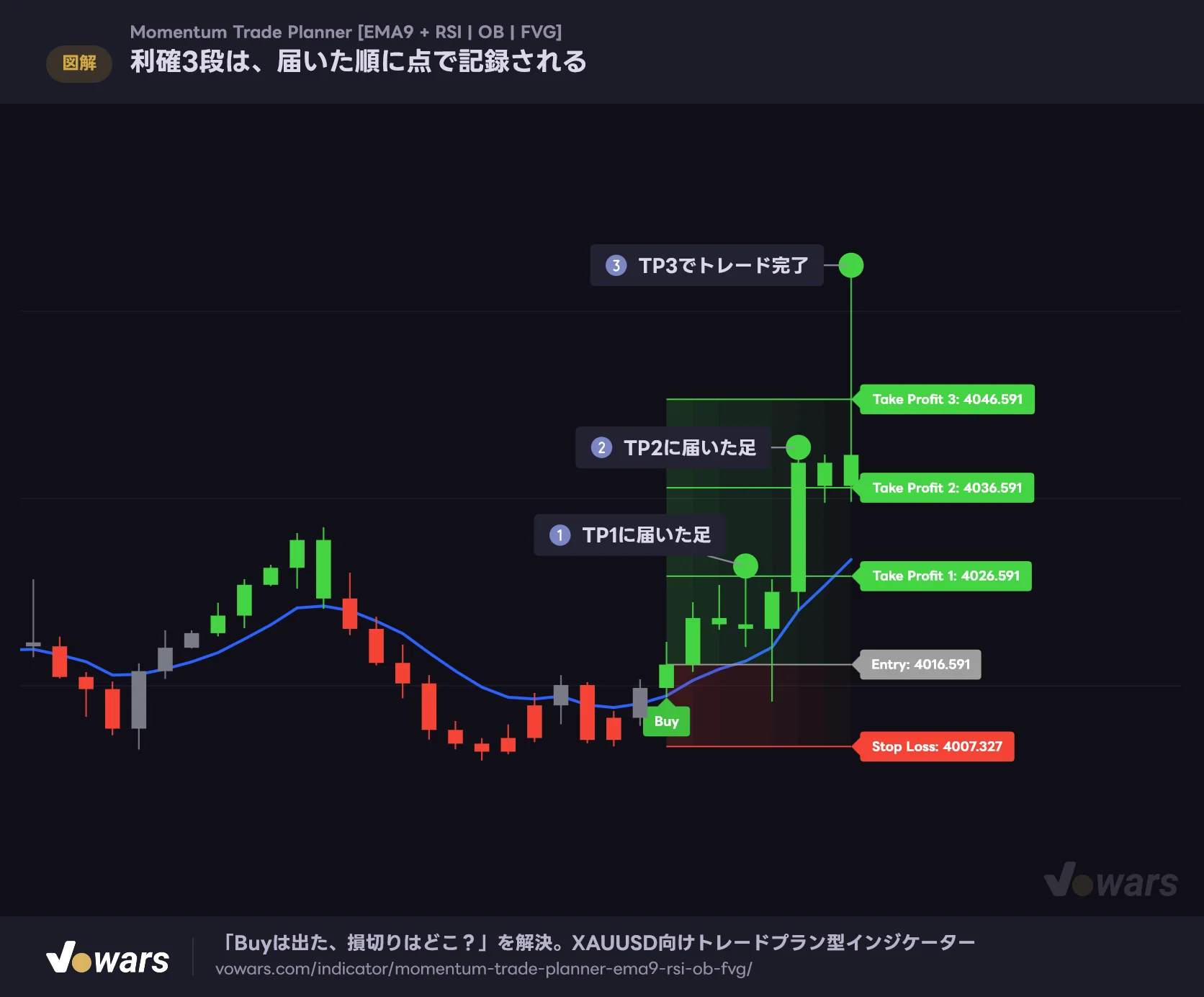
利確3段は、届いた順に点で記録される
利確3段は、届いた順に点で記録される
TP1、TP2、TP3に届いた足には、それぞれ足の上に緑の点が付きます。
Vowars DE ver.3.12.40
利確や損切りに届いた足には、小さな丸が付きます。買いのトレードなら、TPに届いた足の上に緑の点が付きます。図の1がTP1、図の2がTP2、図の3がTP3に届いた足で、ここでトレードは完了です。部分利確をしながら残りを伸ばす、という使い方とそのまま重なるので、どこで一部を利確したのかを後から目で追えます。
売りのトレードでは、TPの点は足の下に付きます。Stop Lossに届いたときは、買いなら足の下、売りなら足の上に赤い点が付き、そこでトレードが終わります。
1本の足の中で、どちらに先に届いたかはチャートからは分かりません。Momentum Trade Plannerはこの場合、Stop Lossに先に届いたものとして扱います。成績を甘く見積もらないための、慎重な判定です。
ゴールドの15分足のチャートでも、Buyのあと10ドル刻みのTPに順に届いていく様子が見られました。30分足ではTP1、TP2、TP3と3つの点が並び、利確の流れがチャート上でよく分かります。
もう1つ知っておきたいのが、トレードの途中で逆向きのシグナルが出たときの動きです。この場合、それまでのトレードプランは新しいシグナルのプランに置き換わります。チャート上には常に「今の向き」のプランだけが表示される、と考えると分かりやすいです。
チャートに残るのは、いつも最新のシグナルだけ
新しいBuyかSellが出ると、それまでのラベル、TPとSLの点、トレードプランの線が片づけられます。チャートに表示されるシグナルは常に最新の1つだけです。
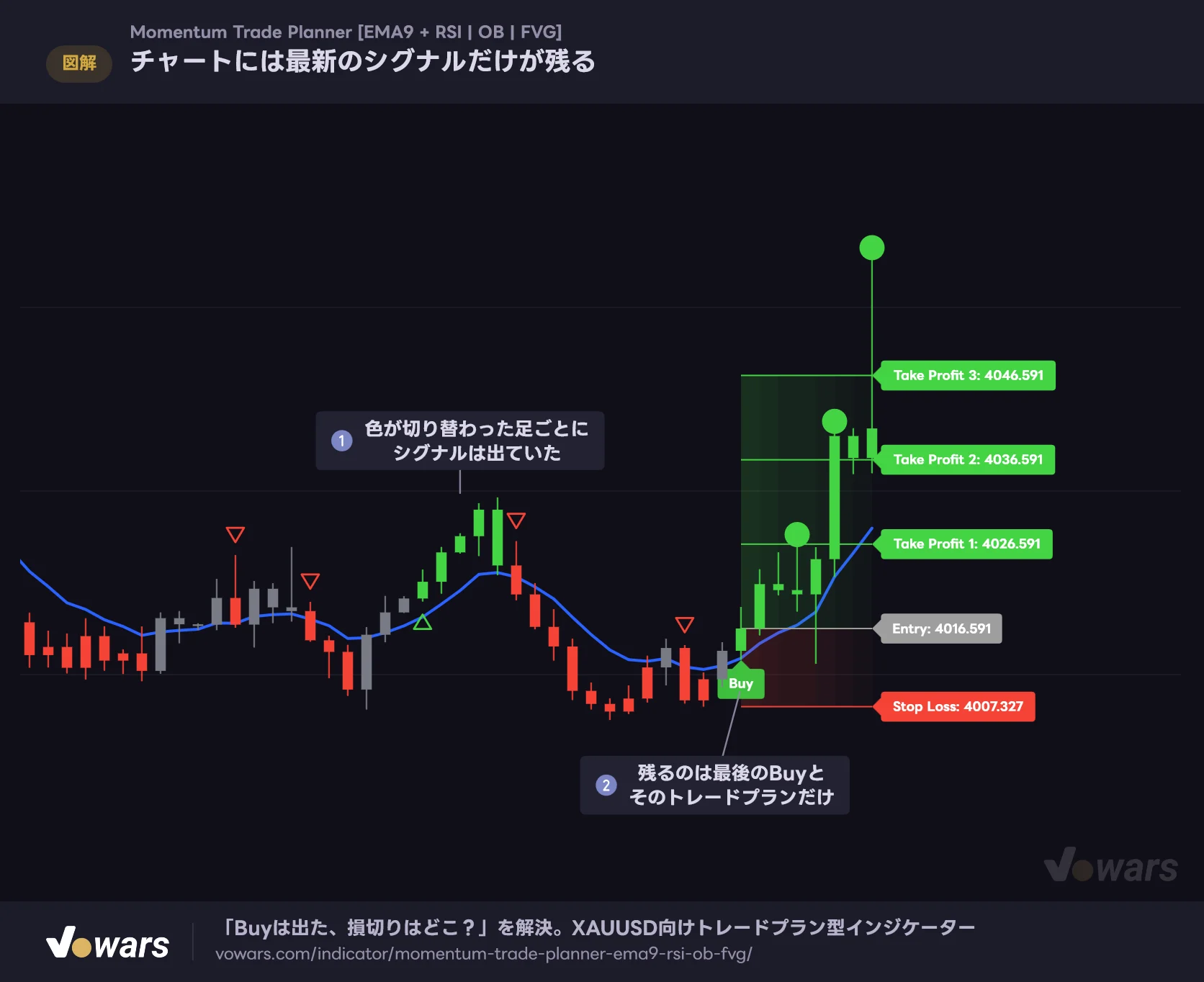
チャートには最新のシグナルだけが残る
新しいBuyかSellが出るたびに古いラベルと決済の点が片づき、今のトレードだけが見える状態に保たれます。
Vowars DE ver.3.12.40
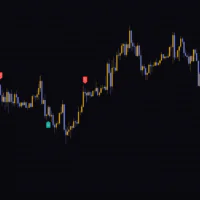
図の1の白抜きの三角は説明のために足した印で、足の色が切り替わったところには、その時点でそれぞれシグナルが出ていました。最後のBuyが出たことで、図の2のとおり今のトレードだけが残っています。ゴールドの6つの時間足でも、表示されていたラベルはどれも1つだけでした。
過去のラベルが積み重ならないので、OBやFVGの箱と重ねても画面がごちゃつかず、今のトレードに集中できます。過去のシグナルを振り返りたいときは、次の方法が使えます。
- ローソク足の色を見る。色は消えずに残るので、緑や赤に切り替わった足がシグナル足だと読み取れます。
- バーリプレイで1本ずつ進める。シグナルが出た時点の表示をそのまま再現できます。ただし日中足でさかのぼれる期間は、契約プランと時間足によって変わります。
- アラートのログを残す。リアルタイムで運用するなら、アラートの履歴がそのまま記録になります。
なお、Momentum Trade Plannerはストラテジーではなくインジケーターなので、ストラテジーテスターに勝率や損益は表示されません。成績を確かめたいときは、上の方法で1回ずつ数えていくことになります。
OBとFVGは、シグナルの「良し悪し」を見るための材料
Momentum Trade Plannerには、スマートマネーコンセプト(SMC)でお馴染みのオーダーブロックとフェアバリューギャップも組み込まれています。どちらも売買の合図ではなく、価格が反応しやすそうな帯を示すものです。シグナルと組み合わせて、そのエントリーに余地があるかを判断する材料として使います。
オーダーブロックはブレイクの起点に引かれる
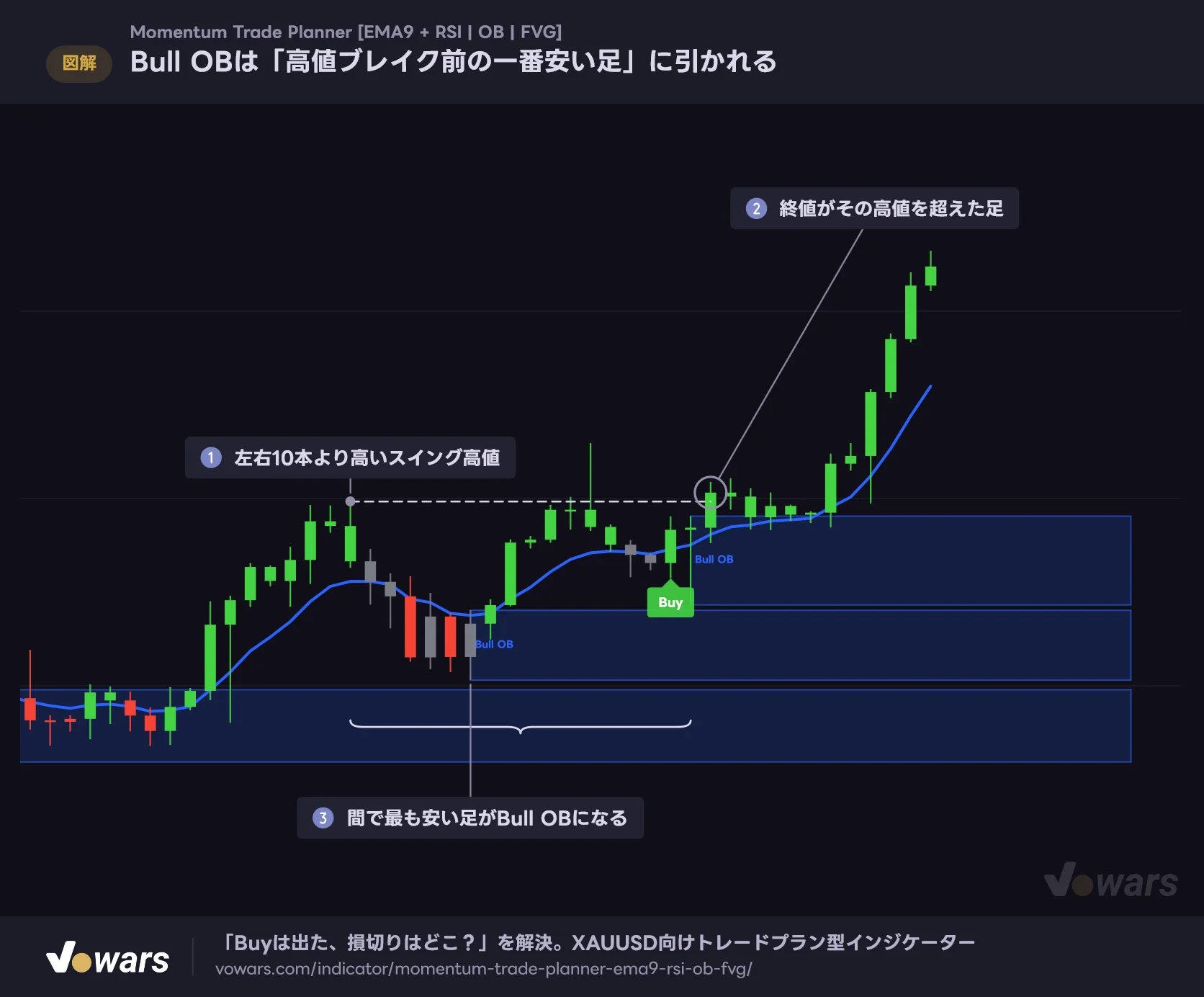
Bull OBは「高値ブレイク前の一番安い足」に引かれる
スイング高値を終値で上抜けた瞬間に、その間で最も安値が低かった足の高値〜安値がBull OBになります。
Vowars DE ver.3.12.40
Bull OBの引き方は図解のとおりです。まず左右Swing length本(初期値10本)より高い足を「スイング高値」とします。図の1がそれです。その後、終値がこの高値を上回った図の2の足で、間にある足の中から最も安値の低い足を探し、その足の高値から安値までを図の3のBull OBとして箱にします。Bear OBはこの逆で、スイング安値を終値で割った時点の、最も高値が高い足が対象です。
箱は価格が終値で反対側へ抜けると消えます。Bull OBなら、終値が箱の下端を割った足で消えるイメージです。片側に表示できる数はMax OBs per side(初期値3)までで、それを超えると古いものから消えていきます。
スイング高値の確定には右側にSwing length本の足が必要なので、OBは「ブレイクが起きた時点」でまとめて過去の位置に描き込まれます。リアルタイムで見ていると、少し前の足から箱が現れるように見えるのはこのためです。
FVGは3本の足のすき間
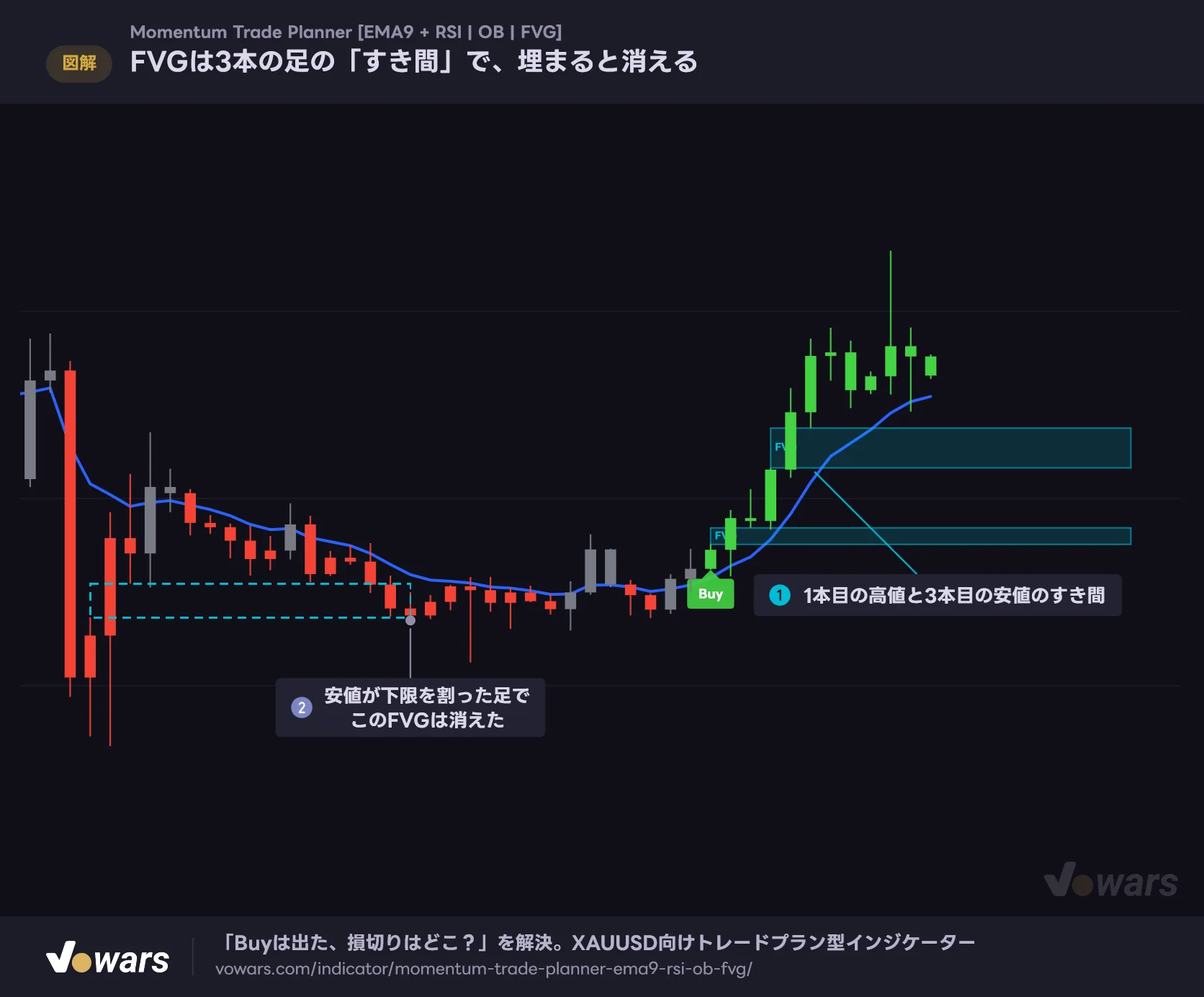
FVGは3本の足の「すき間」で、埋まると消える
1本目の高値と3本目の安値が離れた価格帯がFVGになり、安値がその下限を割ると箱ごと消えます。
Vowars DE ver.3.12.40
上昇側のFVGは1本目の高値と3本目の安値の間にできた隙間です。図の1のように、真ん中の足が勢いよく動いたときに生まれます。下落側はその逆で、1本目の安値と3本目の高値の隙間です。
小さすぎる隙間はMin FVG size (× ATR)で除外されます。初期値は0.25で、ATR(期間14)の4分の1に満たないすき間は表示されません。そしてFVGは、価格が隙間を完全に埋めると消えます。図の2は、安値が下限を割ったことで箱ごと消えた例です。OBは終値で判定するのに対し、FVGはヒゲがすき間の反対側まで抜けた時点で消える、という違いがあります。
消えたOBやFVGも残しておきたいなら、Remove mitigated OBs / filled FVGsをオフにします。消える代わりに、その足で右端が止まった状態で残ります。
シグナルとゾーンを組み合わせて読む
実際の使い方としては、こんな見方が分かりやすいです。
- BuyがBull OBや上昇側のFVGから反発した位置で出た場合は、押し目買いの根拠が重なる
- Buyのすぐ上にBear OBや下落側のFVGがある場合は、TPまでの間に壁があると考えて慎重に
- Sellはこの逆。Bear OBの下で出たSellは戻り売りの根拠が重なり、真下にBull OBがあるSellは伸びにくい
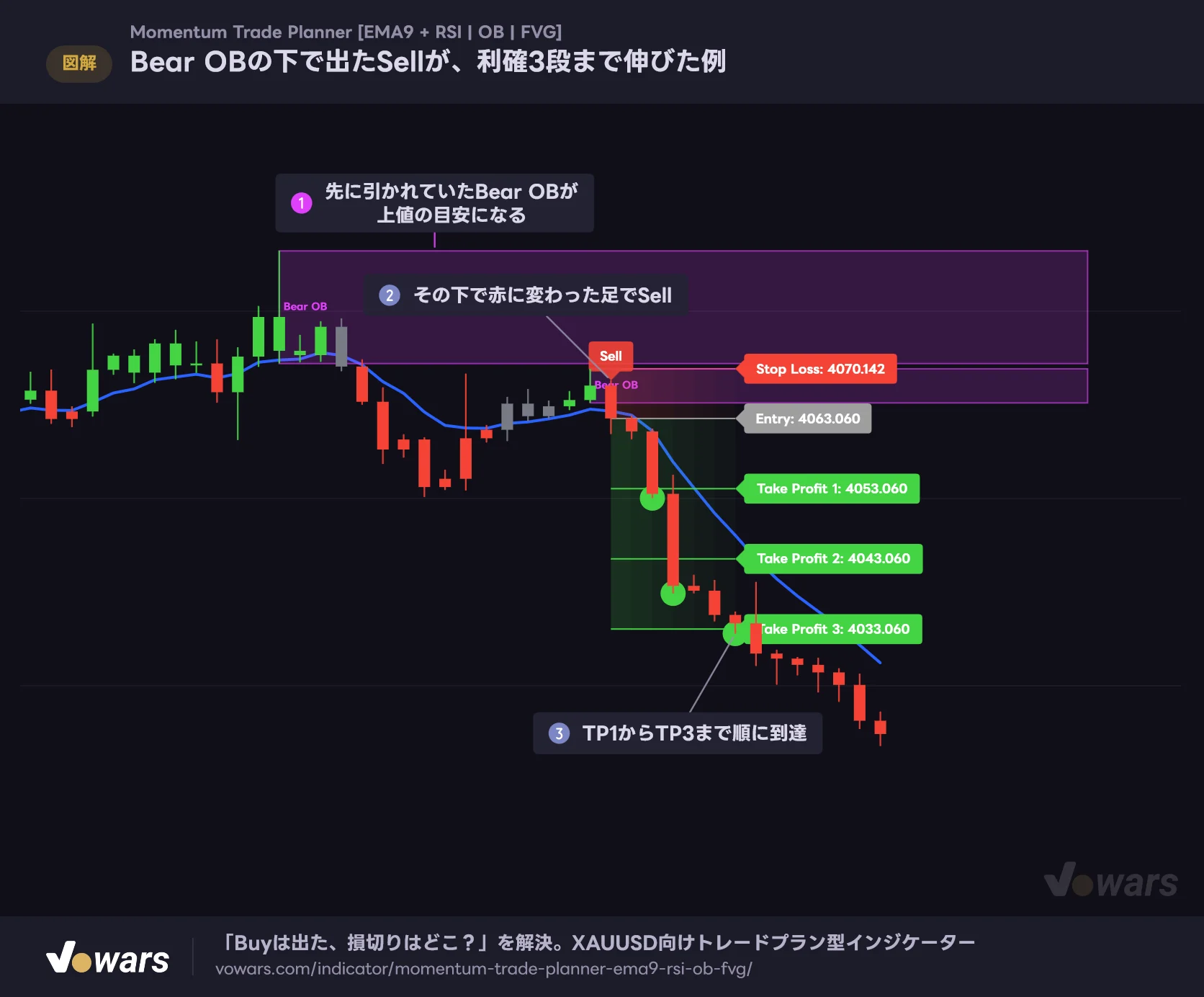
Bear OBの下で出たSellが、利確3段まで伸びた例
上にBear OBが控える位置でSellが出ると、戻り売りの根拠が重なります。
Vowars DE ver.3.12.40
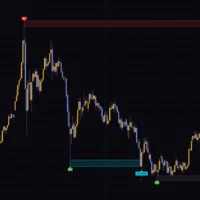
図解は、Bear OBの下で出たSellがそのまま伸びた例です。図の1のBear OBが先に引かれていて、その下で図の2のように足が赤に変わってSellが出ました。そこから図の3のとおりTP1からTP3まで順に届いています。シグナルとゾーンの向きが揃ったところを選ぶと、エントリーの根拠に厚みが出ます。
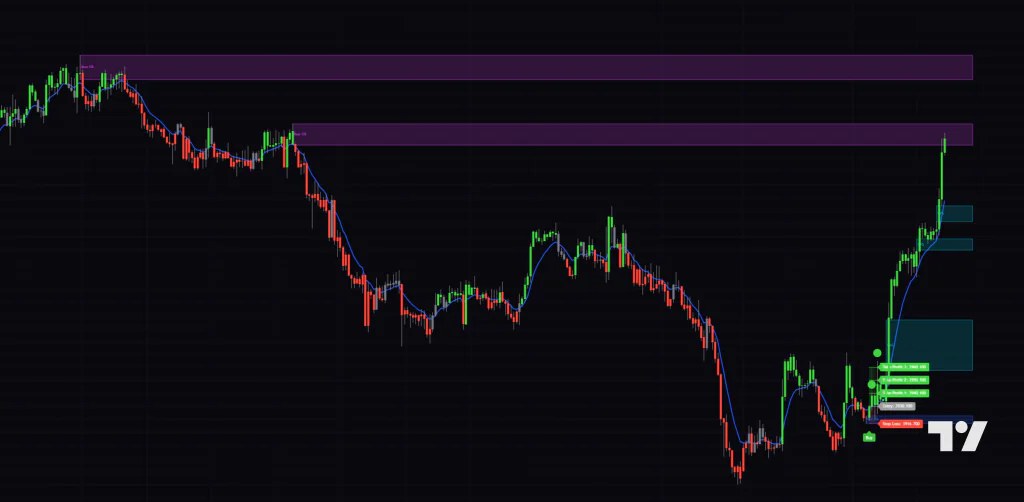
ゴールドの1時間足では、上昇してきた価格が以前に引かれたBear OBの帯に差しかかっていました。次のシグナルが出たときに、この帯を超えていけるか、それとも跳ね返されるかを見る。こうした「次に見るべき場所」が自然に分かるのも、OBが一緒に表示されるメリットです。
設定項目と、時間足に合わせた調整
主要な設定項目をまとめます。色の項目(Stop Loss color、Bullish OBなど)は見た目だけの設定なので省いています。
| 設定 | 初期値 | 推奨値 | 効果 |
|---|---|---|---|
| EMA Length | 9 | 9 | シグナルの基準になるEMAの期間。大きくすると色の切り替わりが減り、シグナルが遅れる |
| RSI Length | 14 | 14 | RSIの期間。小さくすると50をまたぐ回数が増える |
| RSI Level | 50 | 50 | 買いはこれより上、売りはこれより下で判定。1つの値を両方に使う |
| Hide same-direction signals while a trade is active | オフ | 好みで | トレード中の同方向シグナルを隠す |
| SL Lookback (previous candles) | 4 | 4 | Stop Lossを探す手前の足の本数。増やすほど損切りが遠くなる |
| SL Buffer (price) | 0 | 0〜1 | Stop Lossを外側へずらす値幅 |
| TP Step (price) | 10 | ゴールド15分足なら10 | Take Profitの間隔。値幅で指定する |
| Show Entry / SL / TP zones | オン | オン | トレードプランの線とゾーンの表示 |
| Mark TP / SL hits | オン | オン | TPとSLに届いた足の点の表示 |
| Extend beyond current bar | 10 | 10 | ゾーンや箱を最新の足から右へ伸ばす本数 |
| Zone transparency | 80 | 80 | トレードプランのゾーンの透明度 |
| Fade length on right (bars) | 15 | 5〜10 | ゾーンの右端を薄くしていく本数 |
| Color candles by trend | オン | オン | ローソク足の色分け |
| Show EMA | オン | オン | EMAの表示 |
| Show Order Blocks | オン | オン | オーダーブロックの表示 |
| Swing length | 10 | 5〜10 | スイング高値・安値を確かめる左右の本数 |
| Max OBs per side | 3 | 3 | 片側に残すOBの数 |
| Show Fair Value Gaps | オン | オン | FVGの表示 |
| Min FVG size (× ATR) | 0.25 | 0.25〜0.5 | この大きさ未満のFVGを表示しない |
| Max FVGs per side | 3 | 3 | 片側に残すFVGの数 |
| Remove mitigated OBs / filled FVGs | オン | オン | 使われたOBと埋まったFVGを消す |
TP Stepは時間足に合わせて広げる・狭める
TP Step (price)の初期値10は、ゴールドの15分足で丁度よく機能する幅です。ほかの時間足で使うときは、表示している足の値動きに合わせて調整すると、利確ラインが見やすい間隔になります。
- 1分足や5分足。足1本の値幅が小さいので、10ドル刻みだとTP3まで時間がかかります。5ドル前後に縮めると、短い時間軸でもTP1から順に届くリズムになります。
- 15分足。初期値の10のままで十分です。今回見た6つの時間足の中でも、この時間足は線の間隔が一番見やすく感じました。
- 1時間足や4時間足。足1本で10ドル以上動くことが多く、TP3までが近く感じます。4時間足ではStop Lossが100ドル以上離れる場面もあったので、20〜40ドルほどに広げると損切りとのバランスがとりやすくなります。
迷ったときの目安はその時間足のATR(標準インジケーターのAverage True Range)の半分くらいです。こうするとTP3がATRの1.5倍前後の位置に来て、シグナル足の次の1本で全部届いてしまう距離でもなく、何十本も待つ距離でもない、ほどよい間隔になります。ゴールド以外の銘柄、例えばビットコインや株価指数で使う場合も、同じ考え方で値を決め直してください。
Stop Lossの位置を調整したいとき
初期値の手前4本は、15分足のゴールドで見ていて自然な位置に損切りが置かれていました。ヒゲで刈られるのを避けたいなら、SL Buffer (price)に1ドル前後を入れて少しだけ外側にずらす方法があります。SL Lookback (previous candles)を増やすと、より大きな押し安値まで損切りが下がります。どちらも1回の損失は大きくなるので、TP Stepとの釣り合いを見ながら決めてください。
RSI Levelは買いと売りで同じ値を使います。例えば「買いの条件を厳しくしたい」と55にすると、売りの条件は「RSIが55未満」になり、逆にゆるくなります。50から動かすと買いと売りのバランスが変わるので、変えるなら意図して片方に寄せたいときだけにしてください。
ゾーンの見た目について
トレードプランのゾーンは右端のFade length on right (bars)本分が段階的に薄くなります。初期値は15本ですが、ゾーンが最新の足から右へ伸びるのはExtend beyond current barの10本なので、トレード中のゾーンは全体がグラデーションになります。色の濃い部分を残したい時は、Fade lengthを10より小さくしておくと見やすいです。透明度のZone transparencyが効くのはこのゾーンだけで、OBとFVGの箱の濃さは変わりません。
力を発揮する相場と、ひと工夫したい相場
9EMAとRSI50という組み合わせは、トレンドに乗るための条件です。そのため相場の状態によって使い心地がはっきり変わります。ゴールドのように一方向へ伸びる時間帯がはっきりある銘柄とは、特に相性がよいと感じました。
任せられるところ
- トレンドが出ている局面では、押し目ごとにシグナルが出て波に乗りやすい
- エントリーと同時に損切りと利確の位置が決まるので、迷う時間が減る
- TP1からTP3まで届いた順に点が付き、利確の流れを後から追える
- シグナルは足の確定後に出て、あとから位置が変わらない
- OBとFVGで、エントリーの根拠が重なっているかを同じ画面で確認できる
- アラートにEntry、SL、TP1〜3の価格を含めて通知できる
ひと工夫したいところ
- 横ばいの局面では色が切り替わりやすく、シグナルが続けて出る
- 15分足以外や他の銘柄では、TP Stepを値動きに合わせて見直す
- 過去のシグナルを振り返るときは、足の色やバーリプレイを使う
- リスクリワードはトレードごとに変わるので、Stop Lossまでの距離を見ておく
横ばいの局面では、値動きがEMAに絡みつき、数本ごとに買いと売りが入れ替わります。ここを上手く見送れるかどうかで、使い心地が大きく変わります。そこで役に立つのが、トレンドの有無を判断する別のインジケーターとの組み合わせです。
Aroonと組み合わせて、横ばいのシグナルを見送る
相性が良かったのが、標準インジケーターのAroon(アルーン)です。直近14本の中で高値と安値がどれだけ前に出たかを0〜100で表すもので、Aroon Upが高く、Aroon Downが低ければ上昇トレンド、2本がそろって下がっていればトレンドがない状態、と読みます。
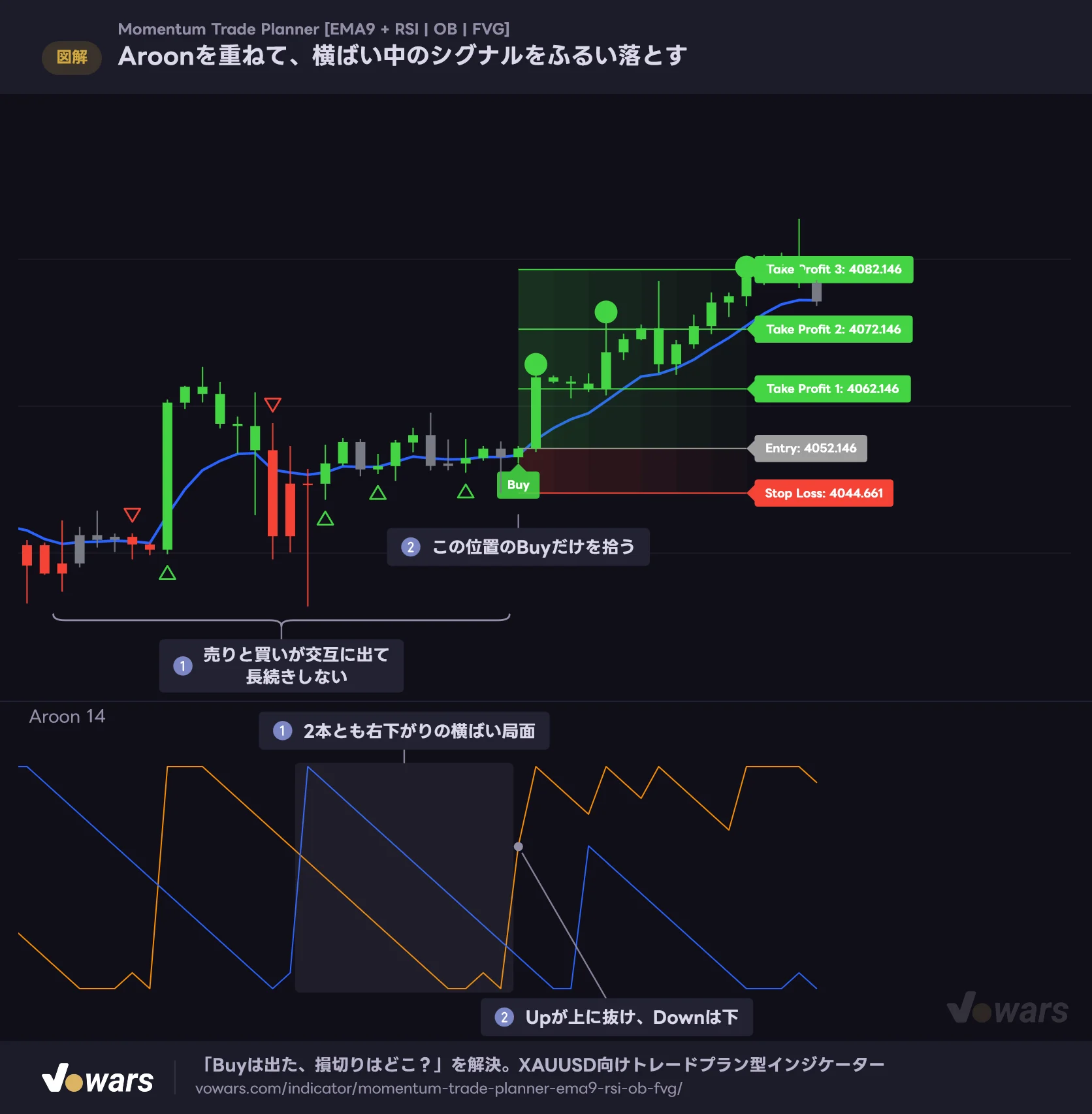
Aroonを重ねて、横ばい中のシグナルをふるい落とす
Aroon Up(オレンジ)がAroon Down(青)の上に大きく離れている間のシグナルだけを拾う、という使い方です。
Vowars DE ver.3.12.40
図の1の区間では、Aroonの2本がどちらも右下がりで、新しい高値も安値も出ていません。この間は売りと買いが交互に出て、どれも長続きしていません。一方で図の2のBuyは、Aroon Upが上に抜け、Downが下に沈んだタイミングで出ていて、そこからTP1、TP2、TP3と順に届いています。
ルールにするなら、「BuyはAroon UpがDownより上にあるときだけ」「SellはAroon DownがUpより上にある時だけ」と決めておくだけで十分です。Momentum Trade Plannerのシグナルを、Aroonで「トレンドが出ている時間帯」に絞り込むイメージです。
他にも、次のような組み合わせが考えられます。
- ADX。20〜25を下回る間はトレンドが弱いとみなし、シグナルを見送る
- VWAP。ゴールドのデイトレードなら、VWAPより上のBuyだけ、下のSellだけを拾うと方向が揃う
- 上位足のEMA。15分足で使うなら、1時間足や4時間足のトレンド方向に沿ったシグナルだけに絞る
リペイントとアラートの扱い
シグナルの位置はあとから変わらない
BuyとSellは足の確定後に出るため、一度出た位置がずれることはありません。一方で、次の3つは「あとから表示が変わる」ので、仕組みとして知っておくと安心です。
- オーダーブロックとFVGは、条件がそろった時点で少し前の足の位置にさかのぼって箱が描かれる
- OBとFVGは、使われたり埋まったりすると消える(設定でオフにすれば残る)
- 新しいシグナルが出ると、それまでのラベルとトレードプランが片づけられる
どれも判定そのものを書き換えているわけではありません。ただ、過去のチャートを眺めると「ゾーンが綺麗に機能しているように見える」ことはあるので、見た目だけで判断せず、バーリプレイなどでシグナルが出た時点の表示を確かめるのがおすすめです。
設定できるアラート
アラートはBuy Signal、Sell Signal、TP Hit、SL Hitの4つの条件から選べます。TP HitはTP1〜TP3のどれに届いても鳴る、ひとまとめの条件です。さらに、アラート作成画面の条件で「alert() 関数の呼び出し」を含む選択肢を選ぶと、Entry、SL、TP1〜TP3の価格が入ったメッセージが届きます。スマートフォンで通知を受けて、その場で注文を入れたい人にはこちらが便利です。
TP HitとSL Hitは、足の確定を待たずに価格が届いた時点で条件を満たします。足の途中でも知りたいならそのままで、確定した足だけで判断したいなら、アラートのトリガーを足の確定時(バーの終値)に1回だけ鳴る設定にしておくと扱いやすくなります。
ゴールドの15分足で、計画どおりに戦うためのインジケーター
Momentum Trade Plannerは、シグナルそのものよりも「そのシグナルでどう戦うか」を一緒に見せてくれるところに価値があるインジケーターです。EMAとRSIという誰でも理解できる条件なので、なぜその合図が出たのかを説明できるのも安心材料になります。
ゴールドの15分足なら、初期設定のままで利確ラインの間隔が程よく合います。他の時間足や銘柄ではTP Step (price)を値動きに合わせて変える。ここさえ分かっていれば、同じ考え方で幅広く使えます。
横ばいでのシグナルはAroonやADXのようなトレンド判定と組み合わせて見送り、その上でOBとFVGを根拠の重なりとして見る。こうして条件を絞っていくと、チャート上の情報量の多さが、そのまま判断材料の多さに変わっていきます。まずはゴールドの15分足に入れて、TP1からTP3へ点が並んでいく様子を眺めてみてください。